Condições de visualização e classificação do Zendesk: Um guia completo para 2026

Stevia Putri
Última edição February 25, 2026
As visualizações são a espinha dorsal do gerenciamento de tickets no Zendesk. É assim que seus agentes sabem no que trabalhar, como os gerentes rastreiam a saúde da fila e como as equipes de suporte permanecem organizadas. Mas aqui está a questão: a maioria das equipes apenas arranha a superfície do que as visualizações podem fazer.
Se você ainda estiver usando as visualizações padrão que vieram com sua conta do Zendesk, estará perdendo ganhos de eficiência sérios. A configuração de visualização correta pode reduzir o tempo de tratamento de tickets, evitar que as coisas passem despercebidas e tornar o trabalho diário de sua equipe visivelmente mais tranquilo.
Neste guia, vamos percorrer tudo o que você precisa saber sobre as condições de visualização e classificação do Zendesk. Você aprenderá como criar visualizações que realmente correspondam ao seu fluxo de trabalho, evitar armadilhas comuns que criam "buracos negros" de tickets e organizar sua configuração para que ela seja dimensionada com sua equipe. Também veremos como ferramentas de IA como o eesel AI podem levar a organização de sua visualização para o próximo nível, automatizando a marcação e a triagem que fazem as visualizações funcionarem.
O que você vai precisar
Antes de mergulharmos, certifique-se de que você tem:
- Um plano do Zendesk Support (Team, Professional ou Enterprise)
- Permissões de administrador para criar e editar visualizações
- Familiaridade básica com propriedades de ticket como status, prioridade e responsável
- Opcional: Zendesk Explore se você quiser analisar o desempenho da visualização
As visualizações estão disponíveis em todos os planos do Support, embora algumas condições avançadas (como filtragem baseada em SLA) exijam Professional ou Enterprise.
Entendendo as condições de visualização do Zendesk
As condições de visualização são as regras que determinam quais tickets aparecem em uma visualização. Pense nelas como filtros: você define critérios e o Zendesk mostra apenas os tickets que correspondem.
Lógica ALL vs ANY
Cada visualização tem dois grupos de condições:
- Condições ALL (lógica AND): Cada condição aqui deve ser verdadeira para que um ticket apareça
- Condições ANY (lógica OR): Pelo menos uma condição aqui deve ser verdadeira
Aqui está a versão curta: use ALL para seus critérios obrigatórios, ANY para alternativas agradáveis de se ter. Por exemplo, você pode usar ALL para dizer "status é Aberto E prioridade é Alta" e, em seguida, usar ANY para adicionar "atribuído ao Grupo A OU atribuído ao Grupo B".
Categorias de condições disponíveis
O Zendesk oferece dezenas de condições em várias categorias:
Propriedades do ticket
- Status: Novo, Aberto, Pendente, Em espera, Resolvido, Fechado
- Tipo: Pergunta, Incidente, Problema, Tarefa
- Prioridade: Baixa, Normal, Alta, Urgente
Atribuição e propriedade
- Grupo: Qual equipe é proprietária do ticket
- Atribuído: Agente específico ou não atribuído
- Correspondência de habilidades: Para roteamento baseado em habilidades
Informações do solicitante
- Solicitante: Usuário final específico
- Organização: Empresa ou conta
- Marca: Para configurações de várias marcas
- Idioma do solicitante: Preferências de localidade
Condições baseadas em tempo
- Horas desde a criação, atualização, resolução ou fechamento
- Horas até a data de vencimento (para tarefas)
- Última atualização por responsável ou solicitante
Condições de SLA
- Próxima violação de SLA: Tempo até que a próxima meta expire
- Status da meta de SLA: Ativo, alcançado ou violado
Campos personalizados
- Campos suspensos
- Campos de caixa de seleção
- Campos de data
- Campos de texto

Uma nota sobre limitações
Há uma condição que os usuários solicitam há anos e que ainda não existe: filtragem de linha de assunto. Você não pode criar uma visualização que mostre apenas tickets com palavras específicas no assunto. Como um administrador do Zendesk observou em uma discussão da comunidade, "Isso é muito insano para mim, como um ex-administrador do ServiceNow. Outras ferramentas nos permitem classificar as visualizações com base no assunto."
A solução alternativa? Use gatilhos para marcar tickets com base em palavras-chave do assunto e, em seguida, filtre suas visualizações por essas tags. É uma etapa extra, mas faz o trabalho.
Como criar uma visualização com condições
Vamos percorrer a construção de uma visualização do zero.
Passo 1: Navegue até a página de administração de Visualizações
Vá para Admin Center > Workspaces > Agent tools > Views. Isso mostra todas as visualizações existentes em sua conta.
Passo 2: Crie uma nova visualização
Clique em "Add view" no canto superior direito. Dê à sua visualização um nome claro e descritivo. "Tickets Abertos de Alta Prioridade" é melhor do que "Visualização #1".
Passo 3: Defina suas condições
Na seção Condições, adicione seus critérios ALL e ANY. Comece simples: você sempre pode adicionar mais condições mais tarde. Teste enquanto avança clicando em "Preview" para ver quais tickets correspondem.
Passo 4: Configure a formatação
Escolha quais colunas aparecem em sua visualização. No mínimo, você vai querer ID do Ticket, Assunto, Status e Responsável. Considere adicionar colunas de SLA se você rastrear os tempos de resposta ou campos personalizados que ajudam os agentes a priorizar.
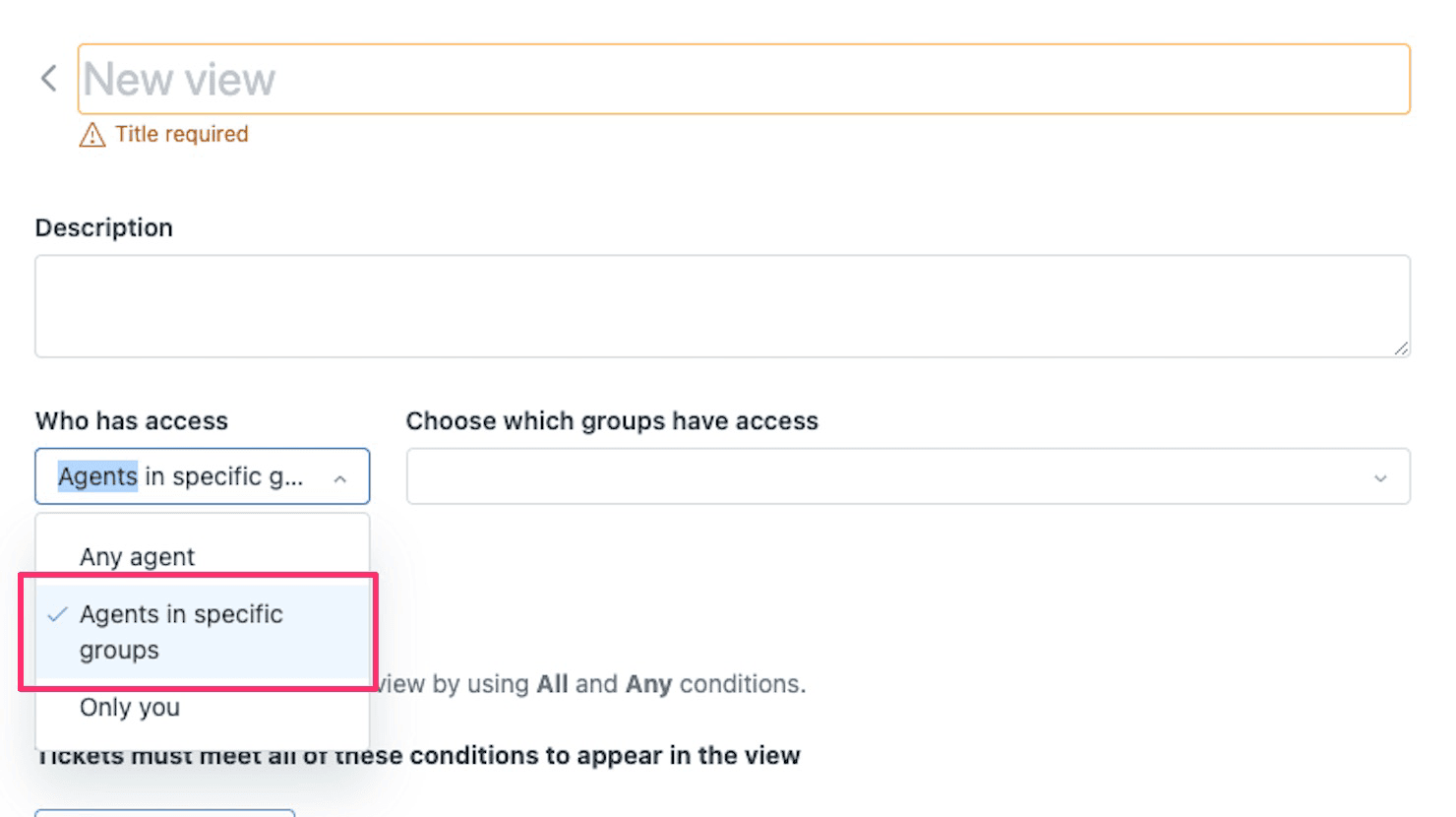
Passo 5: Defina a disponibilidade
Decida quem pode ver esta visualização:
- Apenas você: Visualização pessoal
- Grupos específicos: Compartilhado com certas equipes
- Todos os agentes: Disponível para todos
Passo 6: Salve e teste
Clique em Save e, em seguida, abra a visualização da sua barra lateral para verificar se ela mostra os tickets certos. Se algo parecer errado, volte e ajuste suas condições.
Classificando e filtrando tickets em visualizações
Depois que sua visualização estiver configurada, você vai querer organizar como os tickets aparecem dentro dela.
Classificando por cabeçalhos de coluna
Qualquer visualização pode ser classificada clicando nos cabeçalhos das colunas. Clique uma vez para ordem crescente (A-Z, mais antigo primeiro), clique novamente para decrescente (Z-A, mais recente primeiro). Uma seta aparece mostrando a direção de classificação atual.
Estratégias de classificação comuns:
- Classifique por Prioridade (decrescente) para ver os tickets urgentes primeiro
- Classifique por Data da solicitação (crescente) para trabalhar os tickets mais antigos primeiro
- Classifique por colunas de SLA (crescente) para priorizar os tickets que se aproximam da violação
Para redefinir a ordem de classificação para o padrão da sua visualização, clique em "Reset sort order" na parte superior da lista de tickets.
Usando filtros
O botão Filter permite que você restrinja temporariamente o que é mostrado em uma visualização sem alterar as condições subjacentes. Os filtros são baseados em sessão: eles desaparecem quando você sai.
Os filtros disponíveis dependem de quais colunas você adicionou à sua visualização. Se você não vir uma opção de filtro, adicione a coluna correspondente primeiro.
Dica profissional: Se uma visualização não mostrar resultados após a filtragem, tente atualizar seu navegador. Às vezes, a interface do usuário do filtro fica dessincronizada com os dados reais.
Melhores práticas para organizar visualizações
Agora que você conhece a mecânica, vamos falar sobre estratégia. Uma configuração de visualização bem organizada segue o princípio MECE: Mutuamente Exclusivo, Coletivamente Exaustivo.
O que MECE significa para visualizações
- Mutuamente exclusivo: Cada ticket deve aparecer em apenas uma visualização primária (para evitar confusão sobre quem deve trabalhar nele)
- Coletivamente exaustivo: Cada ticket deve aparecer em pelo menos uma visualização (para que nada se perca)
A exceção é sua visualização de segurança, que abordaremos a seguir.
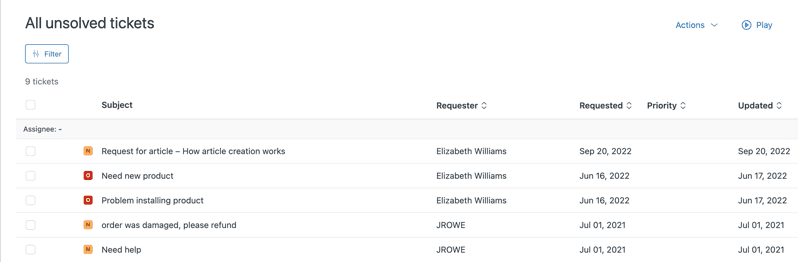
A essencial visualização "Todos os Tickets Não Resolvidos"
Crie uma visualização com estas configurações:
- Condição: Status menor que Resolvido
- Ordenar por: ID (crescente)
- Sem agrupamento
Isso coloca seu ticket não resolvido mais antigo bem no topo. Os gerentes podem verificar esta visualização diariamente para garantir que nada esteja preso ou faltando em outras visualizações.
Se sua configuração MECE estiver funcionando corretamente, a soma dos tickets em suas visualizações primárias deve ser igual à contagem nesta visualização de segurança.
Organizando por equipe vs. canal vs. status
Existem três maneiras comuns de estruturar visualizações:
Por status: Uma visualização para Novo, uma para Aberto, uma para Pendente. Simples, mas os tickets se acumulam em cada visualização.
Por canal: Visualizações separadas para e-mail, chat, telefone. Funciona bem quando equipes diferentes lidam com canais diferentes.
Por equipe: Visualizações para Atendimento ao Cliente, Suporte Técnico, Cobrança, etc. Isso escala melhor à medida que você cresce, porque você adiciona canais às visualizações de equipe existentes em vez de reestruturar tudo.
Para a maioria das empresas em crescimento, a organização baseada em equipe vence. É mais estável e fácil de manter.
Convenções de nomenclatura
Nomes claros economizam tempo para todos. Use formatos consistentes como:
- "Equipe - Status" (Atendimento ao Cliente - Aberto)
- "Equipe - Prioridade" (Técnico - Urgente)
- "Função - Detalhe" (Escalonamentos - Nível 2)
Evite nomes vagos como "Minha Visualização" ou "Tickets Importantes". Seja específico sobre o que a visualização contém.
Problemas e soluções comuns de visualização
Mesmo com uma configuração cuidadosa, as coisas dão errado. Aqui estão os problemas mais comuns e como corrigi-los.
Visualizações não mostrando resultados
Se uma visualização que deveria ter tickets não mostrar nada, verifique:
- Suas condições são muito restritivas? (Tente remover uma de cada vez)
- Há um erro de digitação em uma tag ou valor de campo?
- Você tem permissão para ver os tickets que correspondem? (Restrições de grupo podem ocultar resultados)
Tickets aparecendo em várias visualizações
Isso cria confusão: dois agentes podem trabalhar no mesmo ticket. Revise suas condições para garantir que as visualizações não se sobreponham. Se um ticket corresponder a "Aberto" e "Alta Prioridade", escolha um como sua casa principal.
Tickets não aparecendo em nenhuma visualização (o buraco negro)
Este é o pior cenário: um cliente está esperando, mas nenhum agente pode ver seu ticket. A visualização de segurança "Todos os Tickets Não Resolvidos" captura estes. Se você vir tickets lá que não deveriam estar, rastreie para encontrar qual condição os está excluindo incorretamente.
Confusão na coluna SLA
Aqui está algo que derruba quase todo mundo: as colunas de SLA mostram cronômetros de contagem regressiva, não o status histórico de violação. Depois que uma meta é violada, a contagem regressiva desaparece. Como um administrador observou, "Eu quero ver tickets com SLA violado nos status Resolvido e Fechado. Mas parece que o Zendesk apenas remove o rastreador de SLA de tickets resolvidos/fechados."
Se você precisar rastrear violações históricas, use o Zendesk Explore ou configure uma automação que marque os tickets quando eles forem violados.
Problemas de desempenho
Visualizações com condições complexas (muitas instruções OR, muitos campos personalizados) podem carregar lentamente. Se os agentes reclamarem do desempenho da visualização:
- Simplifique suas condições
- Remova colunas não utilizadas
- Divida visualizações complexas em várias mais simples
Usando o eesel AI para aprimorar suas visualizações do Zendesk
As visualizações são tão boas quanto os dados que as alimentam. Se seus tickets não forem consistentemente marcados, roteados e categorizados, suas visualizações se tornarão não confiáveis. A IA pode ajudar a preencher essa lacuna.
O eesel AI se integra diretamente ao Zendesk para automatizar o trabalho que torna as visualizações eficazes:

Triagem e marcação automáticas Nosso AI Triage lê os tickets recebidos e aplica as tags corretas automaticamente. Chega de depender de agentes para categorizar consistentemente. Suas visualizações se tornam mais precisas porque os dados subjacentes são mais limpos.
AI Copilot para resolução mais rápida Quando os agentes abrem tickets de suas visualizações, o AI Copilot rascunha respostas e extrai informações relevantes de sua base de conhecimento. Os agentes gastam menos tempo pesquisando e mais tempo resolvendo, o que significa que os tickets se movem mais rapidamente por suas visualizações.

Roteamento inteligente O eesel AI pode rotear tickets para a equipe certa com base no conteúdo, não apenas em regras. Isso significa que suas visualizações baseadas em equipe são preenchidas com mais precisão, reduzindo tickets mal roteados.
Reduza o volume de tickets completamente Nosso AI Agent lida com solicitações comuns (redefinições de senha, pesquisas de pedidos, solicitações de reembolso) sem nunca criar um ticket. Menos tickets significa que suas visualizações permanecem gerenciáveis, mesmo com o crescimento de sua empresa.
A melhor parte? Você pode testar como o eesel AI se comportaria em seus tickets históricos antes de entrar em operação. Execute simulações para ver o impacto e, em seguida, aumente gradualmente a automação à medida que ganha confiança.
Comece a otimizar suas visualizações do Zendesk hoje
Você agora tem um manual completo para dominar as condições de visualização e classificação do Zendesk. Aqui está o que fazer a seguir:
-
Audite suas visualizações atuais: Verifique se elas seguem o princípio MECE. Procure por sobreposições e lacunas.
-
Crie sua visualização de segurança: Se você não tiver uma visualização "Todos os Tickets Não Resolvidos", crie uma agora.
-
Revise sua nomenclatura: Seus nomes de visualização são claros e consistentes? Renomeie qualquer coisa ambígua.
-
Teste suas condições: Abra cada visualização e verifique se ela mostra exatamente o que você espera.
-
Considere o aprimoramento de IA: Se a marcação e o roteamento forem inconsistentes, experimente o eesel AI para automatizar essas etapas e tornar suas visualizações mais confiáveis.
Visualizações bem organizadas não apenas facilitam a vida dos agentes. Elas evitam que os tickets caiam nas rachaduras, melhoram os tempos de resposta e dão aos gerentes visibilidade do que está realmente acontecendo. Reserve um tempo para acertar a arquitetura de sua visualização e você sentirá a diferença todos os dias.
Quer ver como a IA pode melhorar a organização de seus tickets? Agende uma demonstração e mostraremos como o eesel AI funciona com sua configuração existente do Zendesk.


Perguntas Frequentes
Share this article

Article by
Stevia Putri
Stevia Putri is a marketing generalist at eesel AI, where she helps turn powerful AI tools into stories that resonate. She’s driven by curiosity, clarity, and the human side of technology.





