zendesk-view-columns-customize

eesel Team
Last edited 25 fevereiro 2026
{
"title": "Como personalizar colunas de visualização do Zendesk: Um guia completo para 2026",
"slug": "zendesk-view-columns-customize",
"locale": "pt",
"date": "2026-02-25",
"updated": "2026-02-25",
"template": "default",
"excerpt": "Domine a personalização das colunas de visualização do Zendesk com este guia passo a passo. Aprenda a adicionar, remover e reordenar colunas para uma melhor organização de tickets.",
"categories": [
"Zendesk",
"Guides"
],
"tags": [
"Zendesk",
"Customer Support",
"Help Desk",
"Ticket Management",
"Views"
],
"readTime": 13,
"author": 16,
"reviewer": 14,
"seo": {
"title": "Como personalizar colunas de visualização do Zendesk: Um guia completo para 2026",
"description": "Domine a personalização das colunas de visualização do Zendesk com este guia passo a passo. Aprenda a adicionar, remover e reordenar colunas para uma melhor organização de tickets.",
"image": "https://wmeojibgfvjvinftolho.supabase.co/storage/v1/object/public/public_assets/blog-gen/banner-705ad8ae-db4e-43ae-899d-6d46a23d9ec8"
},
"coverImage": "https://wmeojibgfvjvinftolho.supabase.co/storage/v1/object/public/public_assets/blog-gen/banner-705ad8ae-db4e-43ae-899d-6d46a23d9ec8",
"coverImageAlt": "Imagem do banner para Como personalizar colunas de visualização do Zendesk: Um guia completo para 2026",
"coverImageWidth": 1920,
"coverImageHeight": 1080,
"faqs": {
"heading": "Perguntas Frequentes",
"type": "blog",
"answerType": "html",
"faqs": [
{
"question": "Posso personalizar as colunas de visualização do Zendesk para mostrar mais de 15 campos?",
"answer": "Não, o Zendesk impõe um limite rígido de 15 colunas por visualização. Se você precisar ver mais informações, precisará criar várias visualizações focadas ou clicar em tickets individuais para ver detalhes adicionais."
},
{
"question": "Por que não consigo adicionar meu campo personalizado de múltipla seleção como uma coluna quando personalizo as colunas de visualização do Zendesk?",
"answer": "Campos de múltipla seleção não são suportados em colunas de visualização devido à forma como a estrutura de tabela do Zendesk funciona. Uma solução alternativa é usar um campo de seleção única para o valor primário e tags para valores adicionais e, em seguida, criar visualizações com base nessas tags."
},
{
"question": "Minhas configurações de personalização de colunas de visualização do Zendesk persistem em diferentes computadores?",
"answer": "Para visualizações padrão, sim a configuração da coluna faz parte da própria visualização e segue a definição da visualização. No entanto, para personalizações de coluna de resultados de pesquisa (o novo recurso de 2026), as configurações persistem apenas no mesmo navegador e são redefinidas quando você sai, limpa o cache ou troca de dispositivo."
},
{
"question": "Os agentes podem personalizar suas próprias colunas de visualização do Zendesk ou apenas os administradores?",
"answer": "Os agentes podem criar visualizações pessoais com suas próprias configurações de coluna. No entanto, eles não podem modificar visualizações compartilhadas, a menos que tenham permissões de administrador ou uma função personalizada com direitos de edição de visualização."
},
{
"question": "Como adiciono campos personalizados às minhas colunas de visualização do Zendesk quando as personalizo?",
"answer": "Ao editar uma visualização, role até a seção de formatação e clique em 'Adicionar coluna'. Quaisquer campos personalizados que você criou (exceto campos de múltipla seleção) aparecerão na lista de colunas disponíveis. Selecione os que você deseja e arraste-os para a ordem preferida."
},
{
"question": "Existe uma maneira de personalizar as colunas de visualização da Organização no Zendesk?",
"answer": "Infelizmente, não. A visualização da Organização tem colunas codificadas que não podem ser personalizadas. Esta é uma limitação conhecida confirmada pelo suporte do Zendesk. Se você precisar de visibilidade no nível da organização com colunas personalizadas, considere usar o Zendesk Explore para relatórios personalizados ou explorar soluções de terceiros."
}
],
"supportLink": null
}
}
---
Se sua equipe de suporte fica olhando para a mesma lista de tickets o dia todo, você sabe o quão importante é ver as informações certas rapidamente. As visualizações do Zendesk permitem que você organize os tickets em listas personalizadas, mas o verdadeiro poder vem da configuração de quais colunas aparecem e como estão organizadas.
Este guia explica tudo o que você precisa saber sobre como personalizar as colunas de visualização do Zendesk. Seja você um administrador configurando visualizações compartilhadas para sua equipe ou um agente criando visualizações pessoais para acelerar seu fluxo de trabalho, você aprenderá como adicionar, remover e reordenar colunas para exibir as informações que são mais importantes.
Embora o Zendesk ofereça uma personalização básica sólida, as equipes com necessidades complexas às vezes atingem seus limites. Abordaremos essas limitações honestamente e mostraremos quando pode fazer sentido explorar alternativas alimentadas por IA que se adaptam automaticamente ao seu fluxo de trabalho.

## Entendendo as visualizações do Zendesk e a personalização de colunas
### O que são visualizações do Zendesk?
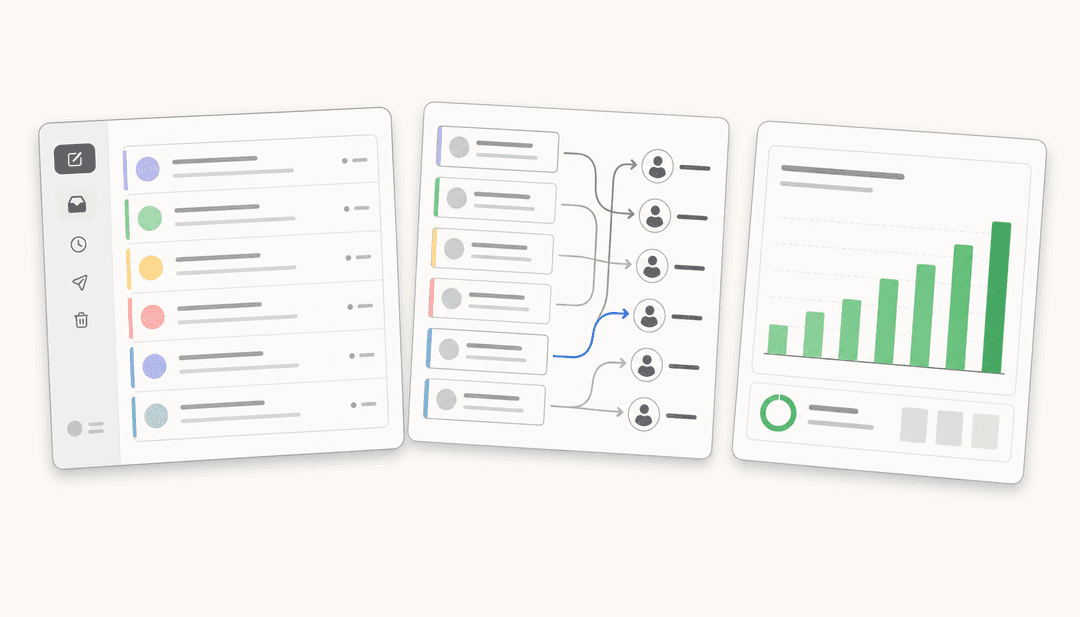
As visualizações são essencialmente filtros salvos que organizam seus tickets em listas com base nos critérios que você define. Em vez de rolar por centenas de tickets não classificados, as visualizações permitem que você os agrupe por status, responsável, prioridade ou qualquer campo personalizado que você tenha configurado.
As equipes de suporte usam visualizações para orientar seu fluxo de trabalho diário. Você pode ter uma visualização para novos tickets que precisam de triagem, outra para tickets pendentes aguardando respostas do cliente e uma terceira para problemas de alta prioridade que precisam de atenção imediata. Muitas equipes estruturam suas visualizações para espelhar seus níveis de suporte, com agentes de Nível 1 lidando com um conjunto de visualizações e agentes de Nível 2 trabalhando em outro.
O Zendesk oferece três tipos de visualizações:
- As **visualizações padrão** vêm integradas a todas as contas do Zendesk. Você pode editar ou desativar a maioria delas, mas as visualizações Tickets suspensos e Tickets excluídos são bloqueadas e sempre aparecem na parte inferior da sua lista.
- As **visualizações compartilhadas** são criadas por administradores e estão disponíveis para todos os agentes ou grupos específicos. As primeiras 100 visualizações compartilhadas aparecem na lista Visualizações.
- As **visualizações pessoais** são criadas por agentes individuais para seu próprio uso. Os agentes podem ter até 10 visualizações pessoais em sua lista.
Uma restrição importante: cada visualização pode exibir um máximo de 15 colunas. Isso parece generoso até que você comece a adicionar campos personalizados e perceba que precisa ser seletivo sobre quais informações aparecem na frente e no centro.
### O que você pode personalizar nas colunas de visualização
O Zendesk oferece controle sobre vários aspectos de como as informações do ticket são exibidas:
- **Adicionar e remover colunas** escolha quais campos de ticket aparecem em sua visualização
- **Reordenar colunas** arraste as colunas para a sequência que faz sentido para seu fluxo de trabalho
- **Agrupar e classificar** organize os tickets por campos específicos e defina a ordem de classificação padrão
- **Seleção de campo** inclua campos de ticket padrão, campos personalizados, datas e informações do solicitante
A personalização da coluna acontece durante a criação ou edição da visualização, e as alterações se aplicam à forma como os tickets são exibidos quando alguém abre essa visualização.
## Como criar e personalizar uma visualização no Zendesk
### Pré-requisitos
Antes de começar, certifique-se de que você tem as permissões corretas. Os administradores podem criar visualizações compartilhadas para equipes ou visualizações pessoais para si mesmos. Os agentes só podem criar visualizações pessoais. Você também precisará de acesso ao Admin Center, especificamente à seção Workspaces onde as visualizações são gerenciadas.
### Passo 1: Acesse a página de administração de Visualizações
Comece navegando até o Admin Center. Clique em **Workspaces** na barra lateral esquerda, depois selecione **Ferramentas do agente** e escolha **Visualizações**. Isso abre a página de gerenciamento de visualizações, onde você pode ver todas as visualizações existentes e criar novas.
Para criar uma nova visualização, clique no botão **Criar visualização**. Isso cria uma visualização no final da lista. Se você quiser posicionar sua nova visualização em um local específico, passe o mouse sobre uma visualização existente, clique no menu de opções e selecione **Criar visualização abaixo**.
Você também pode clonar uma visualização existente se quiser começar com condições semelhantes e modificá-las. Isso economiza tempo ao criar várias visualizações com pequenas variações.

### Passo 2: Configure as condições da visualização
Toda visualização precisa de um nome que descreva claramente o que ela contém. Use títulos descritivos como "Alta Prioridade Não Resolvida" ou "Resposta do Cliente Pendente" para que os agentes entendam imediatamente o que estão vendo. Você pode até adicionar emojis para ajudar a diferenciar as visualizações visualmente.
Em seguida, defina quem tem acesso à visualização:
- **Qualquer agente** torna a visualização disponível para todos em sua equipe
- **Agentes em grupos específicos** limita a visualização a determinadas equipes ou departamentos
- **Somente você** cria uma visualização pessoal visível apenas para você
Agora adicione condições para filtrar quais tickets aparecem. As condições usam uma lógica simples de se-então: se um ticket atender a esses critérios, ele aparecerá na visualização. Você pode definir condições para status, responsável, prioridade, campos personalizados e dezenas de outras propriedades de ticket.
O Zendesk exige pelo menos uma condição desta lista na seção "Atender a todos":
- Status
- Categoria de status
- Tipo
- Grupo
- Responsável
- Solicitante
Use o botão **Visualizar** para testar suas condições antes de salvar. Isso mostra exatamente quais tickets apareceriam, ajudando você a detectar quaisquer erros em sua lógica.

### Passo 3: Personalize suas colunas
É aqui que você controla quais informações os agentes veem. Na seção de formatação, você encontrará opções para colunas, agrupamento e ordenação.
Para personalizar colunas:
1. **Arraste as colunas existentes** para a ordem preferida. Coloque as informações mais importantes primeiro, pois é isso que os agentes veem sem rolar.
2. **Clique em Adicionar coluna** para incluir campos adicionais. Você pode adicionar até 15 colunas no total. As opções disponíveis incluem campos de ticket padrão (assunto, solicitante, status, prioridade), campos personalizados que você criou, datas (criado, atualizado, devido) e informações do solicitante.
3. **Defina Agrupar por** para organizar os tickets em seções. Por exemplo, agrupar por status cria seções separadas para tickets Novos, Abertos e Pendentes.
4. **Defina Ordenar por** para controlar a ordem de classificação padrão dentro dos grupos. Você pode ordenar por prioridade (mais alta primeiro) ou por data de criação (mais recente primeiro).
Uma limitação importante: campos de múltipla seleção não podem ser usados como colunas. Se você tiver um campo personalizado que permite aos usuários selecionar várias opções, ele não aparecerá na lista de seleção de coluna.

### Passo 4: Salve e teste sua visualização
Clique em **Salvar** para criar sua visualização. Agora abra-o no espaço de trabalho do agente para verificar se tudo é exibido corretamente. Verifique se:
- Os tickets corretos aparecem com base em suas condições
- As colunas mostram as informações que você selecionou
- A ordem faz sentido para seu fluxo de trabalho
- O agrupamento e a classificação funcionam como esperado
Se algo não estiver certo, volte ao Admin Center e edite a visualização. É normal ajustar as visualizações algumas vezes antes que elas funcionem perfeitamente para sua equipe.
## Trabalhando com campos personalizados em colunas de visualização
### Adicionando campos personalizados às visualizações
Os campos personalizados estendem as informações de ticket padrão do Zendesk com dados específicos para o seu negócio. Quando você adiciona campos personalizados como colunas, os agentes veem essas informações sem abrir tickets individuais.
Estes tipos de campos personalizados funcionam como colunas de visualização:
- **Listas suspensas** mostram a opção selecionada
- **Caixas de seleção** exibem como marcadas ou desmarcadas
- **Campos de data** mostram o valor da data
- **Campos de texto** exibem o texto inserido
Estes tipos de campos NÃO funcionam como colunas:
- **Campos de múltipla seleção** o Zendesk não os suporta em colunas de visualização
- **Áreas de texto** muito longas para exibir em uma coluna
- **Campos numéricos, decimais, de cartão de crédito, regex** não disponíveis como condições de visualização
Aqui está algo que confunde muitos administradores: a classificação por campos personalizados usa a tag subjacente, não o nome do campo. Digamos que você tenha um campo suspenso para linhas de produtos com estes pares valor:tag:
- Fotografia (tag: fotografia)
- Vídeo (tag: audiovisual)
- Médico (tag: endoscopia)
Se você classificar em ordem crescente, a ordem seria: Vídeo, Médico, Fotografia (alfabético por tag). Isso surpreende as equipes que esperam a classificação pelos nomes de exibição.
Observe também que os campos de data personalizados nas visualizações sempre fazem referência à hora GMT, não ao fuso horário da sua conta. Se seu fuso horário for GMT+2 e você criar uma visualização mostrando tickets com uma "Próxima data de revisão" de hoje, você poderá ver os tickets de ontem devido à diferença de fuso horário.

### Melhores práticas para colunas de campos personalizados
Para obter o máximo dos campos personalizados nas visualizações:
- **Use nomes de campos claros e concisos** os agentes os veem como cabeçalhos de coluna, então mantenha-os curtos o suficiente para caber
- **Planeje sua nomeação de tags** já que a classificação usa tags, nomeie-as com a ordem de classificação desejada em mente
- **Teste antes de implementar** peça a alguns agentes para testar a visualização para detectar qualquer confusão antes que todos comecem a usá-la
- **Documente seus campos** crie um guia de referência para que os agentes entendam o que cada campo personalizado significa
## Personalizando colunas nos resultados de pesquisa do Zendesk (novo recurso)
### O que há de novo em 2026
O Zendesk lançou uma atualização significativa em janeiro de 2026 que adiciona personalização de coluna aos resultados de pesquisa. Este recurso está disponível em todos os planos Support e Suite sem custo extra.
Aqui está o que mudou:
- Agora você pode adicionar e remover colunas em tabelas de resultados de pesquisa
- Máximo de 10 opções de coluna para resultados de pesquisa
- Aplica-se a tickets, artigos, usuários, organizações e conversas paralelas
- Campos personalizados ainda não são suportados, mas chegarão em uma versão futura
Esta é uma melhoria bem-vinda, pois os resultados de pesquisa mostravam anteriormente um conjunto fixo de colunas que não podiam ser alteradas.

### Como personalizar colunas de resultados de pesquisa
Usar o novo recurso é simples:
1. Execute uma pesquisa no Zendesk Support
2. Clique no ícone **gerenciar colunas** ao lado do botão de filtro
3. Selecione quais colunas adicionar ou remover para seu tipo de objeto
4. Organize-as na ordem preferida
A pegadinha? Suas personalizações não persistem. Elas duram até que você:
- Saia do Zendesk
- Limpe o cache do seu navegador
- Execute uma atualização completa do navegador
- Feche seu navegador
Quando qualquer um desses eventos acontece, as colunas revertem para o conjunto padrão. O Zendesk indicou que versões futuras melhorarão a persistência, mas, por enquanto, trate a personalização da coluna de pesquisa como uma visualização temporária para sua sessão atual.
## Limitações e soluções alternativas
### Limitações conhecidas
Mesmo com as atualizações de 2026, o Zendesk tem alguns limites rígidos na personalização de colunas:
- **As colunas de visualização da Organização não podem ser personalizadas** esta visualização é codificada pelo Zendesk e não permite alterações de coluna
- **Campos de múltipla seleção não funcionam como colunas** sem solução alternativa dentro do Zendesk padrão
- **Máximo de 15 colunas por visualização** força você a priorizar quais informações são mais importantes
- **Campos de data personalizados usam o fuso horário GMT** pode causar confusão para equipes em outros fusos horários
- **As personalizações de pesquisa não persistem** devem ser reconfiguradas a cada sessão
### Soluções alternativas para problemas comuns
Quando você atinge esses limites, considere estas alternativas:
- **Substitua múltipla seleção por seleção única mais tags** em vez de um campo de múltipla seleção "Produtos", use seleção única "Produto principal" e adicione produtos secundários como tags
- **Crie visualizações focadas em vez de abrangentes** em vez de uma visualização com 15 colunas, crie três visualizações com 5 colunas cada para diferentes propósitos
- **Use relatórios personalizados para necessidades de visualização da Organização** O Zendesk Explore pode criar relatórios mostrando dados no nível da organização com colunas personalizadas
- **Considere aplicativos de terceiros** ferramentas como os aplicativos Calendar ou Field Rules da SweetHawk estendem a funcionalidade nativa do Zendesk
## Quando a personalização do Zendesk não é suficiente
### Sinais de que você precisa de uma solução mais flexível
Algumas equipes superam o sistema de visualização do Zendesk. Você pode precisar de algo diferente se:
- Seus agentes constantemente precisam de mais de 15 colunas para fazer seus trabalhos
- Você deseja que as preferências de coluna permaneçam entre sessões e dispositivos
- A visibilidade do ticket no nível da organização é crítica para seu fluxo de trabalho
- Os agentes gastam mais tempo organizando tickets do que resolvendo-os
- Você precisa de priorização inteligente que se adapte com base no conteúdo do ticket
Estes não são fracassos do Zendesk. É uma plataforma sólida que funciona bem para muitas equipes. Mas se sua operação de suporte evoluiu além do que as visualizações estáticas podem lidar, você tem opções.
### Como estendemos além das limitações do Zendesk
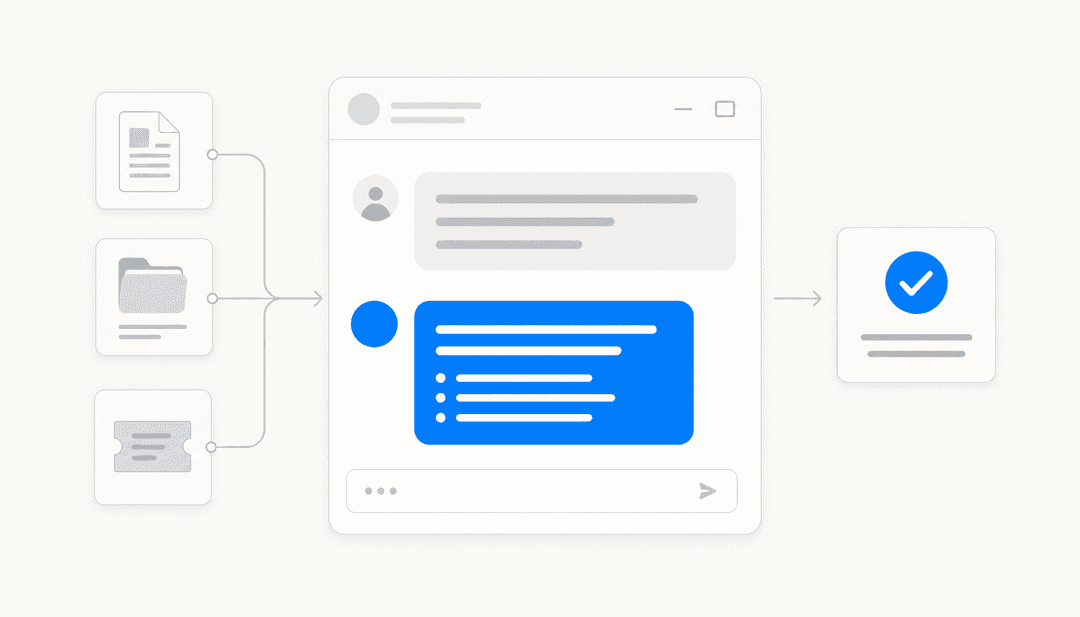
Na eesel AI, abordamos a organização de tickets de forma diferente. Em vez de configurar manualmente visualizações com limites rígidos de coluna, nosso colega de equipe de IA aprende seu negócio e exibe os tickets certos automaticamente.

Veja como funciona:
- **Sem limites de coluna** a IA identifica e exibe as informações mais relevantes para cada ticket com base no contexto
- **Triagem inteligente** os tickets são roteados e priorizados automaticamente com base no conteúdo, histórico e suas regras de negócios escritas em linguagem simples
- **Aprendizado contínuo** o sistema aprende com seus tickets anteriores para prever quais problemas precisam de atenção primeiro
- **Funciona com ou substitui o Zendesk** integre-se à sua configuração existente do Zendesk ou use o eesel AI como uma solução independente
A principal diferença é que, em vez de você dizer ao sistema exatamente como organizar os tickets por meio de condições complexas, você descreve o que importa em linguagem natural. A IA cuida do resto.
Por exemplo, em vez de construir uma visualização com 15 colunas cuidadosamente selecionadas, você pode simplesmente dizer ao eesel AI: "Mostre-me tickets urgentes de clientes corporativos que não foram atualizados em 4 horas e certifique-se de que eu possa ver seu nível de assinatura e problemas anteriores." A IA entende e se adapta.

## Comece a organizar seus tickets de suporte de forma mais eficiente
### Resumo dos principais pontos
Vamos recapitular o que você precisa saber sobre a personalização da coluna de visualização do Zendesk:
- Você pode adicionar até 15 colunas por visualização, escolhendo entre campos padrão e a maioria dos tipos de campos personalizados
- Campos de múltipla seleção não funcionarão como colunas e as colunas de visualização da Organização estão bloqueadas
- A nova personalização da coluna de resultados de pesquisa (janeiro de 2026) ajuda, mas não persiste entre as sessões
- A classificação de campos personalizados usa nomes de tags, não nomes de exibição, o que afeta a ordenação alfabética
### Próximos passos
Pronto para melhorar a organização de tickets da sua equipe? Veja o que fazer:
1. **Audite suas visualizações atuais** identifique quais os agentes realmente usam e quais apenas sobrecarregam seu espaço de trabalho
2. **Planeje seus campos personalizados** crie campos que capturem as informações que sua equipe mais precisa
3. **Treine seus agentes** mostre a eles como criar visualizações pessoais para seus fluxos de trabalho específicos
4. **Avalie seus limites** se você está constantemente esbarrando nas restrições do Zendesk, considere se uma abordagem alimentada por IA pode atender melhor sua equipe
Se você otimizou suas visualizações do Zendesk, mas ainda sente que está lutando contra o sistema para obter a visibilidade de que precisa, pode ser hora de explorar alternativas. As ferramentas modernas de suporte de IA podem se adaptar ao seu fluxo de trabalho em vez de forçá-lo a se adaptar às suas limitações.
Compartilhe esta postagem

Article by