
サポートチームが一日中同じチケットリストを見ている場合、適切な情報を一目で確認できることがどれほど重要かご存知でしょう。Zendeskビューを使用すると、チケットをカスタマイズされたリストに整理できますが、真の力は、表示される列とその配置を構成することから生まれます。
このガイドでは、Zendeskビューの列のカスタマイズについて知っておく必要のあるすべてのことを説明します。チームの共有ビューを設定する管理者でも、ワークフローを高速化するために個人用ビューを作成するエージェントでも、列を追加、削除、並べ替えて、最も重要な情報を表面化する方法を学びます。
Zendeskは堅実な基本的なカスタマイズを提供していますが、複雑なニーズを持つチームは、その制限に達することがあります。これらの制限について正直に説明し、ワークフローに自動的に適応するAI(人工知能)搭載の代替手段を検討することが理にかなっている場合を示します。

Zendeskビューと列のカスタマイズについて
Zendeskビューとは?
ビューは、基本的に、定義した基準に基づいてチケットをリストに整理する保存されたフィルターです。ソートされていない何百ものチケットをスクロールする代わりに、ビューを使用すると、ステータス、担当者、優先度、または設定したカスタムフィールドでチケットをグループ化できます。
サポートチームは、ビューを使用して日々のワークフローをガイドします。トリアージが必要な新しいチケット、顧客の応答を待っている保留中のチケット、および迅速な対応が必要な優先度の高い問題のビューがある場合があります。多くのチームは、サポート階層を反映するようにビューを構成しており、レベル1のエージェントが1つのビューセットを処理し、レベル2のエージェントが別のビューから作業します。
Zendeskは、次の3種類のビューを提供しています。
- 標準ビューは、すべてのZendeskアカウントに組み込まれています。それらのほとんどを編集または非アクティブ化できますが、保留中のチケットビューと削除されたチケットビューはロックされており、常にリストの一番下に表示されます。
- 共有ビューは、管理者によって作成され、すべてのエージェントまたは特定のグループが利用できます。最初の100個の共有ビューがビューリストに表示されます。
- 個人用ビューは、個々のエージェントが自分自身で使用するために作成します。エージェントは、リストに最大10個の個人用ビューを持つことができます。
1つの重要な制約:各ビューには、最大15列を表示できます。カスタムフィールドを追加し始めると、これは寛大に聞こえますが、どの情報を最前線に表示するかを選択する必要があることに気付きます。
ビューの列でカスタマイズできること
Zendeskでは、チケット情報の表示方法のいくつかの側面を制御できます。
- 列の追加と削除 ビューに表示するチケットフィールドを選択します
- 列の並べ替え ワークフローに合った順序に列をドラッグします
- グループ化とソート 特定のフィールドでチケットを整理し、デフォルトのソート順を設定します
- フィールドの選択 標準のチケットフィールド、カスタムフィールド、日付、およびリクエスタ情報を含めます
列のカスタマイズは、ビューの作成または編集中に行われ、変更は、誰かがそのビューを開いたときにチケットがどのように表示されるかに適用されます。
Zendeskでビューを作成およびカスタマイズする方法
前提条件
開始する前に、適切な権限を持っていることを確認してください。管理者は、チームの共有ビューまたは自分自身の個人用ビューを作成できます。エージェントは、個人用ビューのみを作成できます。また、管理センター、特にビューが管理されているワークスペースセクションにアクセスする必要があります。
ステップ1:ビューの管理ページにアクセスする
まず、管理センターに移動します。左側のサイドバーでワークスペースをクリックし、エージェントツールを選択して、ビューを選択します。これにより、既存のすべてのビューを表示したり、新しいビューを作成したりできるビュー管理ページが開きます。
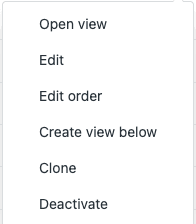
新しいビューを作成するには、ビューを作成ボタンをクリックします。これにより、リストの最後にビューが作成されます。新しいビューを特定の場所に配置する場合は、既存のビューにカーソルを合わせ、オプションメニューをクリックして、下にビューを作成を選択します。
同様の条件から始めて変更する場合は、既存のビューを複製することもできます。これにより、わずかなバリエーションを持つ複数のビューを作成する時間を節約できます。
ステップ2:ビューの条件を設定する
すべてのビューには、何が含まれているかを明確に説明する名前が必要です。「未解決の高優先度」や「保留中の顧客の応答」などの説明的なタイトルを使用すると、エージェントは何を見ているかをすぐに理解できます。絵文字を追加して、ビューを視覚的に区別することもできます。
次に、ビューへのアクセス権を持つユーザーを設定します。
- すべてのエージェントは、チームの全員がビューを利用できるようにします
- 特定のグループのエージェントは、特定のチームまたは部門にビューを制限します
- 自分のみは、自分だけに見える個人用ビューを作成します
次に、どのチケットを表示するかをフィルタリングする条件を追加します。条件は、単純なif-thenロジックを使用します。チケットがこれらの基準を満たしている場合、ビューに表示されます。ステータス、担当者、優先度、カスタムフィールド、およびその他の多数のチケットプロパティの条件を設定できます。
Zendeskでは、「すべて満たす」セクションに次のリストから少なくとも1つの条件が必要です。
- ステータス
- ステータスカテゴリ
- タイプ
- グループ
- 担当者
- リクエスタ
プレビューボタンを使用して、保存する前に条件をテストします。これにより、どのチケットが表示されるかが正確に表示され、ロジックのエラーを検出するのに役立ちます。

ステップ3:列をカスタマイズする
ここでは、エージェントに表示される情報を制御します。書式設定セクションには、列、グループ化、および順序付けのオプションがあります。
列をカスタマイズするには:
-
既存の列をドラッグして、希望する順序にします。最も重要な情報を最初に配置します。これは、エージェントがスクロールせずに確認できる情報であるためです。
-
列を追加をクリックして、追加のフィールドを含めます。合計15列まで追加できます。使用可能なオプションには、標準のチケットフィールド(件名、リクエスタ、ステータス、優先度)、作成したカスタムフィールド、日付(作成日、更新日、期日)、およびリクエスタ情報が含まれます。
-
グループ化を設定して、チケットをセクションに整理します。たとえば、ステータスでグループ化すると、新しいチケット、オープンチケット、および保留中のチケットの個別のセクションが作成されます。
-
順序を設定して、グループ内のデフォルトのソート順を制御します。優先度(最も高いものから順)または作成日(最も新しいものから順)で順序付けできます。
1つの重要な制限:複数選択フィールドは、列として使用できません。ユーザーが複数のオプションを選択できるカスタムフィールドがある場合、列選択リストには表示されません。
ステップ4:ビューを保存してテストする
保存をクリックして、ビューを作成します。次に、エージェントワークスペースから開いて、すべてが正しく表示されることを確認します。以下を確認してください。
- 条件に基づいて適切なチケットが表示される
- 列に選択した情報が表示される
- 順序がワークフローに適している
- グループ化とソートが期待どおりに機能する
何か問題がある場合は、管理センターに戻ってビューを編集します。チームにとって完全に機能するまで、ビューを数回調整するのは普通のことです。
ビューの列でカスタムフィールドを使用する
ビューにカスタムフィールドを追加する
カスタムフィールドは、Zendeskのデフォルトのチケット情報を、ビジネスに固有のデータで拡張します。カスタムフィールドを列として追加すると、エージェントは個々のチケットを開かなくてもこの情報を確認できます。
次のカスタムフィールドタイプは、ビューの列として機能します。
- ドロップダウンリスト 選択したオプションを表示します
- チェックボックス チェック済みまたは未チェックとして表示されます
- 日付フィールド 日付値を表示します
- テキストフィールド 入力されたテキストを表示します
次のフィールドタイプは、列として機能しません。
- 複数選択フィールド Zendeskは、ビューの列でこれらをサポートしていません
- テキストエリア 列に表示するには長すぎます
- 数値、10進数、クレジットカード、正規表現フィールド ビューの条件として使用できません
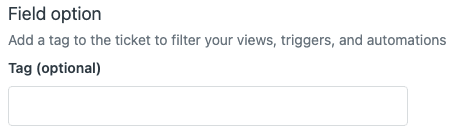
多くの管理者がつまずくことが1つあります。カスタムフィールドでソートする場合、フィールド名ではなく、基になるタグが使用されます。製品ラインのドロップダウンフィールドがあり、次のvalue:tagペアがあるとします。
- 写真撮影(タグ:photography)
- ビデオ(タグ:audiovisual)
- 医療(タグ:endoscopy)
昇順でソートする場合、順序はビデオ、医療、写真撮影(タグによるアルファベット順)になります。これは、表示名でソートすることを期待するチームを驚かせます。
また、ビューのカスタム日付フィールドは、アカウントのタイムゾーンではなく、常にGMT時間を参照することに注意してください。タイムゾーンがGMT+2で、「次のレビュー日」が今日であるチケットを表示するビューを作成すると、タイムゾーンの違いにより、昨日のチケットが表示される場合があります。
カスタムフィールド列のベストプラクティス
ビューのカスタムフィールドを最大限に活用するには:
- 明確で簡潔なフィールド名を使用する エージェントはこれらを列ヘッダーとして表示するため、収まるように短くしてください
- タグの名前付けを計画する ソートではタグが使用されるため、目的のソート順を念頭に置いて名前を付けます
- ロールアウト前にテストする 数人のエージェントにビューをテストしてもらい、全員が使用を開始する前に混乱がないか確認します
- フィールドを文書化する エージェントが各カスタムフィールドの意味を理解できるように、リファレンスガイドを作成します
Zendesk検索結果の列をカスタマイズする(新機能)
2026年の新機能
Zendeskは、2026年1月に検索結果に列のカスタマイズを追加する重要なアップデートをロールアウトしました。この機能は、すべてのSupportおよびSuiteプランで追加費用なしで利用できます。
変更点は次のとおりです。
- 検索結果テーブルで列を追加および削除できるようになりました
- 検索結果の列の選択肢は最大10個
- チケット、記事、ユーザー、組織、およびサイドカンバセーションに適用されます
- カスタムフィールドはまだサポートされていませんが、今後のリリースで追加される予定です
検索結果には以前は変更できない固定された列セットが表示されていたため、これは歓迎すべき改善です。

検索結果の列をカスタマイズする方法
新機能の使用は簡単です。
- Zendesk Supportで検索を実行します
- フィルターボタンの横にある列の管理アイコンをクリックします
- オブジェクトタイプに追加または削除する列を選択します
- 希望する順序で配置します
注意点は?カスタマイズは保持されません。次のいずれかを行うまで保持されます。
- Zendeskからログアウトする
- ブラウザのキャッシュをクリアする
- ブラウザをハードリフレッシュする
- ブラウザを閉じる
これらのいずれかが発生すると、列はデフォルトのセットに戻ります。Zendeskは、今後のリリースで永続性が向上することを示していますが、今のところ、検索列のカスタマイズを現在のセッションの一時的なビューとして扱ってください。
制限と回避策
既知の制限
2026年のアップデートでも、Zendeskには列のカスタマイズに関するいくつかの厳しい制限があります。
- 組織ビューの列はカスタマイズできません このビューはZendeskによってハードコードされており、列の変更は許可されていません
- 複数選択フィールドは列として機能しません 標準のZendesk内では回避策はありません
- ビューごとの最大15列 どの情報が最も重要かを優先する必要があります
- カスタム日付フィールドはGMTタイムゾーンを使用します 他のタイムゾーンのチームに混乱を引き起こす可能性があります
- 検索のカスタマイズは保持されません セッションごとに再構成する必要があります
一般的な問題の回避策
これらの制限に達した場合は、次の代替手段を検討してください。
- 複数選択を単一選択とタグに置き換える 複数選択の「製品」フィールドの代わりに、単一選択の「プライマリ製品」を使用し、セカンダリ製品をタグとして追加します
- 包括的なビューではなく、絞り込んだビューを作成する 15列の1つのビューではなく、さまざまな目的でそれぞれ5列の3つのビューを作成します
- 組織ビューのニーズにはカスタムレポートを使用する Zendesk Exploreは、カスタム列を使用して組織レベルのデータを表示するレポートを作成できます
- サードパーティ製アプリを検討する SweetHawkのCalendarやField Rulesアプリなどのツールは、Zendeskのネイティブ機能を拡張します
Zendeskのカスタマイズだけでは不十分な場合
より柔軟なソリューションが必要な兆候
一部のチームは、Zendeskのビューシステムを使いこなせなくなります。次のような場合は、別のものが必要になる可能性があります。
- エージェントが常に15列以上を必要としないと仕事ができない
- 列の優先設定をセッションやデバイス間で保持したい
- 組織レベルのチケットの可視性がワークフローにとって重要である
- エージェントがチケットの解決よりもチケットの整理に時間を費やしている
- チケットの内容に基づいて適応するインテリジェントな優先順位付けが必要である
これらはZendeskの失敗ではありません。多くのチームにとってうまく機能する堅実なプラットフォームです。ただし、サポート業務が静的なビューで処理できる範囲を超えて進化している場合は、オプションがあります。
Zendeskの制限を超えて拡張する方法
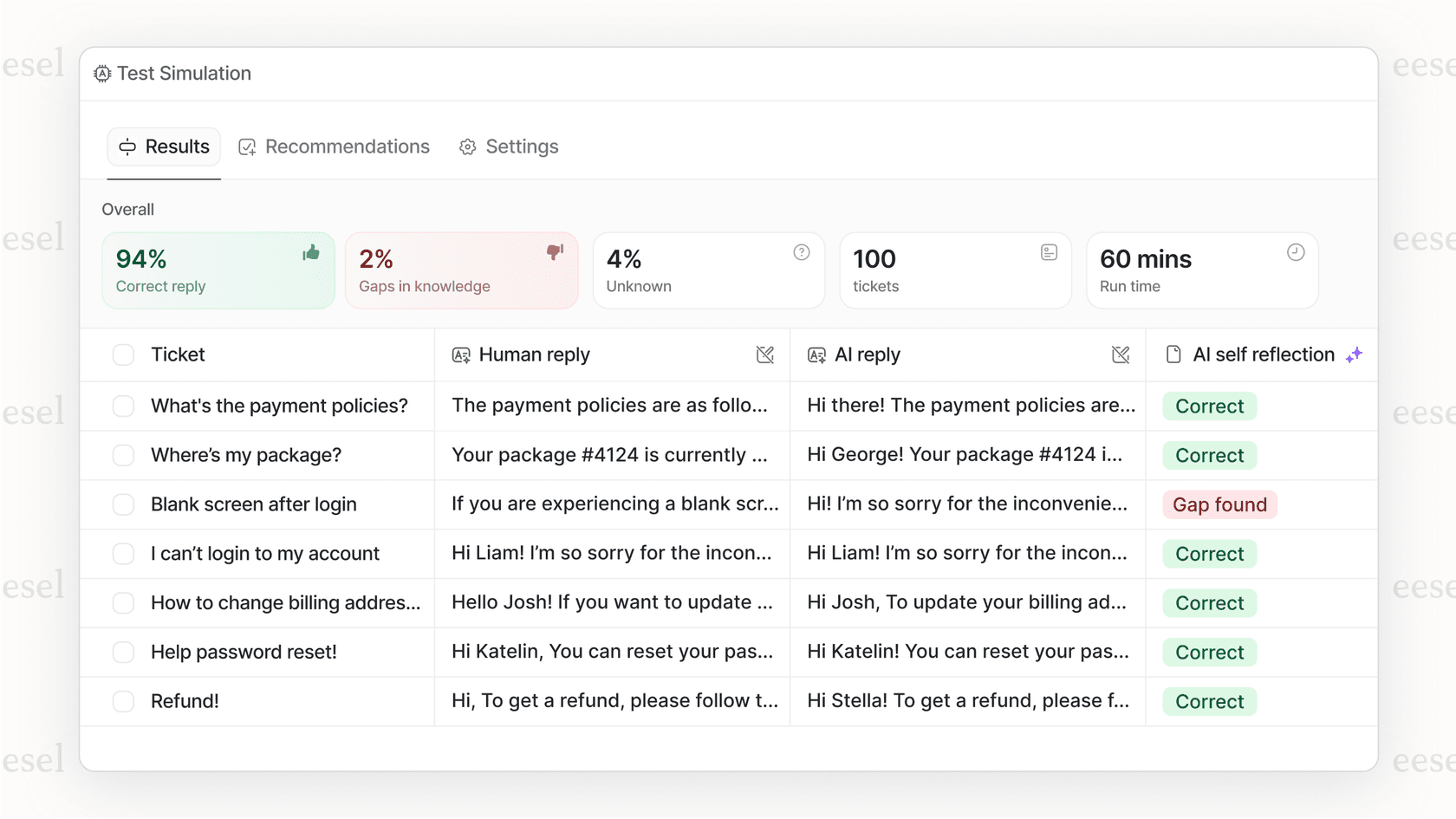
eesel AIでは、チケットの整理に異なるアプローチを取っています。厳格な列制限のあるビューを手動で構成する代わりに、ZendeskのためのeeselのAIエージェントがビジネスを学習し、適切なチケットを自動的に表面化します。
仕組みは次のとおりです。
- 列の制限なし AIは、コンテキストに基づいて各チケットの最も関連性の高い情報を識別して表示します
- インテリジェントなトリアージ チケットは、コンテンツ、履歴、およびプレーンな英語で記述されたビジネスルールに基づいて、自動的にルーティングおよび優先順位付けされます
- 継続的な学習 システムは過去のチケットから学習し、どの問題に最初に注意を払う必要があるかを予測します
- Zendeskと連携または置き換える 既存のZendeskセットアップと統合するか、eesel AIをスタンドアロンソリューションとして使用します
重要な違いは、複雑な条件を通じてチケットを整理する方法をシステムに正確に指示する代わりに、何が重要かを自然言語で記述することです。AIが残りを処理します。
たとえば、15個の慎重に選択された列を持つビューを構築する代わりに、eesel AIに「4時間更新されていないエンタープライズ顧客からの緊急チケットを表示し、サブスクリプション層と過去の問題を確認できるようにしてください」と簡単に指示することができます。AIは理解して適応します。
サポートチケットの整理をより効率的に開始する
主なポイントのまとめ
Zendeskビューの列のカスタマイズについて知っておく必要のあることをまとめましょう。
- ビューごとに最大15列を追加でき、標準フィールドとほとんどのカスタムフィールドタイプから選択できます
- 複数選択フィールドは列として機能せず、組織ビューの列はロックされています
- 新しい検索結果の列のカスタマイズ(2026年1月)は役立ちますが、セッション間で保持されません
- カスタムフィールドのソートでは、表示名ではなくタグ名が使用されるため、アルファベット順に影響します
次のステップ
チームのチケット整理を改善する準備はできましたか?行うことは次のとおりです。
- 現在のビューを監査する エージェントが実際に使用しているビューと、ワークスペースを散らかしているだけのビューを特定します
- カスタムフィールドを計画する チームが最も頻繁に必要とする情報をキャプチャするフィールドを作成します
- エージェントをトレーニングする 特定のワークフローの個人用ビューを作成する方法を説明します
- 制限を評価する Zendeskの制約に常にぶつかっている場合は、AI搭載のアプローチがチームに適しているかどうかを検討してください
Zendeskビューを最適化しても、必要な可視性を得るためにシステムと戦っているように感じる場合は、代替手段を検討する時期かもしれません。最新のAIサポートツールは、制限に適応させるのではなく、ワークフローに適応できます。