
「Zendesk events support (Zendeskイベントサポート)」を検索すると、2つの非常に異なるものを探している可能性があります。Zendeskのカンファレンスやウェビナーに参加しようとしているのかもしれません。あるいは、チケットが特定の挙動を示した理由を解明したり、ワークフローの問題を追跡したり、サポートリクエストの裏で実際に何が起こったのかを理解しようとしている可能性が高いでしょう。
このガイドでは、2番目の解釈、つまりZendeskのチケットイベントに焦点を当てます。チケットイベントを、サポートチケットのフライトレコーダーと考えてください。チケットが作成された瞬間から解決されるまでに行われるすべての変更、通知、およびシステムアクションを記録します。トリガーが起動しない、通知が見つからない、または単にサポートワークフローをより良く理解しようとしている場合でも、チケットイベントには真実が宿っています。
Zendeskイベントサポートにアクセスし、読み取り、使用して、カスタマーサービス業務を改善する方法を詳しく見ていきましょう。
Zendeskのチケットイベントとは?
その核心において、チケットイベントはアクティビティの記録です。チケットに何かが起こるたびに、Zendeskはそれをイベントとして記録します。これには、エージェントがステータスを「オープン」から「保留」に変更するなどの明白なものだけでなく、トリガーの起動、自動化の実行、またはWebhookの呼び出しなど、目に見えにくいアクティビティも含まれます。

覚えておくべき重要なことは、イベントはエージェントと顧客間の会話だけでなく、チケットの完全な履歴を示すということです。チケットのコメントは人々が言ったことを示しますが、イベントはシステムが行ったことを示します。
遭遇するイベントの種類
Zendeskは、チケットイベントをいくつかのカテゴリに分類しています。
プロパティイベント (Properties events) は、チケットフィールドの変更を追跡します。これには、ステータスの更新、優先度の変更、担当者の切り替え、グループの再割り当て、およびカスタムフィールドの変更が含まれます。値が変更された場合は、古い値と新しい値が取り消し線で引かれ、並べて表示されます。
コミュニケーションイベント (Communications events) は、システムによって生成されたアクティビティをキャプチャします。送信されたメール通知、起動されたトリガー、呼び出されたWebhook、およびJIRAなどの外部ターゲットにプッシュされたメッセージがすべてここに表示されます。これは、通知の問題をトラブルシューティングするときに答えが見つかる場所であることがよくあります。
ユーザー情報イベント (User information events) は、チケットを送信したエンドユーザーに関する詳細を記録します。これには、送信チャネル(Webフォーム、メール、Xなど)、ブラウザ情報、IPアドレス、およびおおよその場所が含まれます。VPNとプライバシー設定は、場所データの精度に影響を与える可能性があることに注意してください。
自動アシストイベント (Auto-assist events) (エンタープライズプランのみ)は、AIを活用したアクティビティを追跡します。エージェントがAIによって生成された返信の提案を承認した場合、または自動化されたアクションが完了、スキップ、または失敗した場合、これらのイベントはログに表示されます。
Zendeskでチケットイベントを表示する方法
チケットイベントへのアクセスは、使用しているインターフェースによって異なります。ZendeskはユーザーをAgent Workspace (エージェントワークスペース)に徐々に移行していますが、多くのチームは依然として従来のインターフェースを使用しています。
Agent Workspaceユーザーの場合
Zendesk Agent Workspaceを使用している場合、イベントの表示は簡単です。
- 任意のチケットを開きます
- 会話ヘッダーのイベントアイコン(小さなリストまたはタイムラインのように見えます)を探します
- アイコンをクリックして、会話の表示とイベントの表示を切り替えます
- チケットに発生したすべてのことの時系列リストを確認します
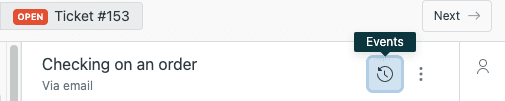
イベントはチケットの更新ごとに個別に表示されるため、システムアクションを特定のエージェントまたは顧客のアクティビティと関連付けるのが簡単です。
従来のインターフェースユーザーの場合
チームがまだAgent Workspaceに移行していない場合、プロセスはわずかに異なります。
- チケットを開きます
- アクティブなコメント領域の下にある**会話 (Conversations)**ドロップダウンを探します
- それをクリックし、ドロップダウンメニューから**イベント (Events)**を選択します
- イベントパネルが会話ビューに置き換わります
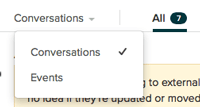
イベントの確認が完了したら、同じコントロールを使用して会話に切り替えるだけです。
プロのヒント:通知のプレビュー
多くのエージェントが見落としている便利な機能の1つは、通知イベントで送信された正確なメールをプレビューできることです。通知イベントの横にあるID番号をクリックするだけで、Zendeskはテンプレートの書式設定や動的なコンテンツを含む、メールの完全な内容を表示します。これは、顧客がメールを受信していないと主張する場合や、テンプレートの問題をトラブルシューティングする場合に非常に役立ちます。
チケットイベントの種類を詳細に理解する
各イベントカテゴリが何を示し、なぜそれが重要なのかを見てみましょう。
プロパティイベント:変更ログ
プロパティイベントは、「このチケットで何がいつ変更されたか?」という質問に答えます。エージェントがステータスを「オープン」から「保留」に更新すると、両方の値が取り消し線で引かれて表示されます。これにより、タイムスタンプを比較したり推測したりすることなく、何が変更されたかをすぐに理解できます。
一般的なプロパティイベントには、次のものがあります。
- チケットのタイトルが変更されたときの件名 (Subject) の更新
- チケットが別のフォームに移動されたときのフォーム (Form) の変更(プランが複数のフォームをサポートしている場合)
- チケットを所有するチームを示すグループ (Group) の再割り当て
- チケットが別の会社にリンクされたときの組織 (Organization) の更新
- タイプ (Type) の変更(質問、インシデント、問題、タスク)
- ステータス (Status) の移行(新規 → オープン → 保留 → 解決済み → クローズ)
- 優先度 (Priority) の調整(低 → 標準 → 高 → 緊急)
- 現在担当者を示す担当者 (Assignee) の変更
- 管理者が構成したフィールドのカスタムフィールド (Custom fields) の更新
- チケットに追加または削除されたCC (CCs)
時間追跡 (time tracking)を使用しているチームは、合計経過時間 (Total time spent) と前回の更新からの経過時間 (Time spent last update) も秒単位で表示されます。
コミュニケーションイベント:舞台裏のアクティビティ
これは、最も役立つトラブルシューティング情報が見つかる場所です。コミュニケーションイベントは、システムが自動的に行ったすべてのことを示します。
メール通知 (Email notifications) は、送信された実際のメッセージをプレビューするためにクリックできる一意のIDとともに表示されます。これには、顧客、エージェント、およびCCに追加された関係者への通知が含まれます。
起動されたトリガー (Triggers) は、トリガー名を表示します。エンタープライズプランでは、トリガータイトルをクリックして、実行された特定のバージョンを表示できます。これは、トリガーが時間の経過とともに変更された場合に役立ちます。
ターゲットにプッシュされたメッセージ (Messages pushed to target) は、Zendeskがターゲットを介して外部システムにデータを送信したことを示します。JIRA、Slack、またはその他のツールとの統合がある場合は、これらのやり取りがここに表示されます。
オファー先 (Offered to) イベントは、オムニチャネルルーティング設定に表示され、どのエージェントに会話がオファーされたか、およびルーティングの決定で考慮されたスキルを示します。
重要な注意点の1つ:Agent Workspaceでは、トリガーを介して送信されたテキストメッセージ(SMS)はイベントログに表示されません。これらについては、SMSプロバイダーのログを確認する必要があります。
ユーザー情報イベント:リクエスターに関するコンテキスト
各イベントセットの下部には、特定の更新を送信したユーザーに関する詳細があります。
- 送信チャネル (Submission channel) は、チケットがどのように作成されたかを識別します(Webフォーム、メール、X、APIなど)。
- ユーザーエージェント文字列 (User agent string) は、ブラウザとオペレーティングシステムの情報を示します(Webフォームの送信のみ)。
- IPアドレス (IP address) は、リクエストの送信元を記録します。
- 場所 (Location) は、IPアドレスに基づいておおよその地理データを提供します。
ブラウザのセキュリティ設定、VPN、およびプロキシは、IPおよび場所データの精度に影響を与える可能性があることに注意してください。セキュリティ上重要な決定のためにこれらのフィールドに依存しないでください。
自動アシストイベント:AIを活用したインタラクション
ZendeskのAI機能(エンタープライズプラン)を使用しているチームの場合、イベントはAIアクティビティをキャプチャします。
- 自動アシスト返信が承認されました (Auto assist reply approved) は、使用されたAIによって生成された提案と、それを承認したエージェントを示します。
- 自動アシストアクションが完了/スキップ/失敗しました (Auto assist action completed/skipped/failed) は、自動化されたアクションとその結果を追跡します。
- 事前承認された自動アシストアクション (Pre-approved auto assist action) イベントは、AIがエージェントの介入なしに自動的に実行したアクションを示します。
失敗したアクションは、イベントログと会話自体に表示されるため、エージェントは問題が発生した場合に警告されます。
一般的な問題のトラブルシューティングにイベントを使用する
イベントが何を示すかを知っているので、実践的なトラブルシューティングのシナリオを見てみましょう。
シナリオ1:「顧客はメールを受け取っていないと言っている」
そのチケットの更新のコミュニケーションイベントを確認してください。顧客のメールアドレスを含むメール通知イベントを探します。それが見つかった場合は、IDをクリックしてメールをプレビューします。イベントが存在し、プレビューが正しいように見える場合、メールはZendesk側から送信されています。問題は、スパムフィルター、顧客のメールサーバー、またはメールアドレスにある可能性があります。
メール通知イベントが表示されない場合は、トリガーが起動したかどうかを確認してください。同じ時間帯のトリガーイベントを探します。トリガーイベントがないということは、条件が満たされていないか、トリガーが非アクティブであることを意味します。
シナリオ2:「このチケットは間違ったグループに割り当てられた」
プロパティイベントを時系列順に確認します。グループ (Group) の変更イベントを探します。イベントには、古いグループと新しいグループの両方が表示されます。次に、その時間帯のコミュニケーションイベントを確認して、再割り当てを引き起こしたトリガーが起動したかどうかを確認します。トリガー名(エンタープライズ)をクリックして、その条件を確認し、起動した理由を確認できます。
シナリオ3:「トリガーが起動すべきでないときに起動した」
コミュニケーションセクションでトリガーイベントを見つけます。エンタープライズプランでは、トリガー名をクリックして、実行された特定のバージョンを表示します。トリガーの条件を、その時点でのチケットのプロパティ(プロパティイベントに表示)と比較します。これにより、予期しないタグ、間違ったステータス値、またはタイミングの問題など、微妙な問題が明らかになることがよくあります。
シナリオ4:「統合が外部システムを更新しなかった」
コミュニケーションでターゲットにプッシュされたメッセージ (Message pushed to target) イベントを探します。イベントが表示されても外部システムが更新されない場合は、ターゲット構成または受信システムに問題がある可能性があります。イベントが表示されない場合は、送信されるはずだったトリガーまたは自動化が起動していません。
シナリオ5:「チケットのステータスが不可解に変更された」
ステータスの変更についてプロパティイベントを確認します。エージェントが更新していない場合は、コミュニケーションで自動化イベントを探します。Zendeskの組み込み自動化(「ステータスが解決済みに設定されてから4日後にチケットをクローズする」自動化など)がここに表示されます。また、サードパーティの統合がAPIを介して変更をトリガーしたかどうかを確認することもできます。
APIを介してイベントにアクセスする
UIは個々のチケットのトラブルシューティングに最適ですが、イベントデータが大規模に必要な場合があります。Zendesk Events APIを使用すると、イベントデータをプログラムで取得できます。
UIの代わりにAPIを使用する場合
- チケットアクティビティパターンに関するカスタムレポートの作成
- 数千のチケットにわたるトリガーのパフォーマンスの分析
- 特定のイベントタイプの警告の作成
- イベントデータを外部分析プラットフォームに統合
- チケット履歴のバックアップまたはアーカイブ
基本的なAPIの概要
Events APIは、カーソルベースのページネーションを使用し、イベントを時系列順に返します。各イベントには、次のものが含まれます。
- 一意のイベントID
- タイムスタンプ(発生した日時)
- イベントタイプ
- アクター(誰または何が原因か)
- イベントタイプに固有の詳細
レート制限が適用されるため、統合を適切に計画してください。大量の操作の場合は、代わりにZendesk API増分エクスポートの使用を検討してください。
一般的なAPIの使用例
トリガーの有効性の監視 (Monitoring trigger effectiveness):イベントをクエリして、どのトリガーが最も頻繁に起動するか、どのトリガーがほとんど起動しないか、およびトリガーエラーが発生しているかどうかを確認します。
応答時間の分析 (Analyzing response times):イベントのタイムスタンプを組み合わせて、最初の応答までの時間、解決までの時間、ステータス変更間の時間などのメトリックを計算します。
エージェントアクティビティの監査 (Auditing agent activity):担当者の変更、ステータスの更新、およびコメントの追加を追跡して、エージェントのワークロードとパフォーマンスを理解します。
統合のデバッグ (Integration debugging):Webhookイベントを監視して、外部システムがZendesk通知を受信して処理していることを確認します。
Zendeskの会社イベントとコミュニティリソース
このガイドでは技術的なチケットイベントに焦点を当てていますが、Zendeskは会社イベントを通じて広範な学習機会も提供していることに注意する価値があります。
Relate 2026
Zendeskの年次フラッグシップカンファレンスであるRelate 2026は、5月18〜20日にデンバーのコロラドコンベンションセンターで開催されます。このイベントでは、製品発表、実践的なワークショップ、および他のサポートリーダーとのネットワーキングが行われます。価格は895ドル(早期割引)から1,495ドル(標準)です。
ユーザーグループとコミュニティ
Zendeskは、地域とトピックごとに編成されたアクティブなユーザーグループを維持しています。グループには、AIユーザーグループ、管理者ユーザーグループ、開発者ユーザーグループ、および小売およびeコマースなどの業界固有のコミュニティが含まれます。ほとんどのイベントは仮想であり、無料で参加できます。
トレーニングとウェビナー
Zendesk Trainingポータルでは、無料のオンデマンドコースと有料のライブトレーニングの両方を提供しています。定期的なウェビナーでは、製品の更新、ベストプラクティス、および顧客の成功事例を取り上げています。
eesel AIでサポートを合理化する
Zendeskイベントは何が起こったかを可視化しますが、手動でのレビューと解釈が必要です。チケット分析を自動化し、イベントログの掘り下げに費やす時間を短縮したいチームには、別のアプローチがあります。

eesel AIは、Zendeskと連携して、サポートパターンを学習するAIチームメイトとして機能します。eesel AIは、チケット履歴を理解するためにイベントを手動で確認する代わりに、過去のチケット、ヘルプセンターの記事、およびマクロを分析して、即座にコンテキストを提供し、応答を起草します。
仕組みは次のとおりです。eesel AIをZendeskアカウントに接続すると、既存のデータからすぐに学習します。ドキュメントをアップロードしたり、複雑なルールを構成したりする必要はありません。AIは、ビジネスのコンテキスト、トーン、および一般的な問題を初日から理解します。
チームは、エージェントのレビューのためにeesel AIが返信を起草することから開始し、AIがそれ自体を証明するにつれて、より自律的な処理に徐々に拡大できます。この段階的なアプローチは、顧客がAIによって生成された応答を見る前に品質を確認することを意味します。チケットパターンを理解するためにイベントログを手動でトレースするのとは異なり、eesel AIは自動的に洞察を表面化し、履歴データから学習したことに基づいてアクションを提案します。
すでにZendeskイベントを使用してトラブルシューティングと最適化を行っているチームにとって、eesel AIのZendesk統合は、これらの洞察を自動化されたアクションに変える方法を提供します。イベントは何が起こったかを示しますが、eesel AIは、その情報に基づいて大規模に行動するのに役立ちます。


