
Zendeskでサポートチームを管理している場合、誰がどのビューを見れるのかという疑問に直面したことがあるかもしれません。担当者が共有ビューを見つけられないと不満を言ったり、ライトエージェントがフルエージェントと同じチケットリストにアクセスできるのか疑問に思ったりするかもしれません。ビューの権限を正しく設定することは、チームがどの作業を見ることができ、どれだけ効率的に作業できるかに直接影響するため、重要です。
ビューは、担当者がZendeskでチケットにアクセスするための主要な方法です。ステータス、担当者、優先度などの条件に基づいてチケットを整理した、フィルタリングされたリストです。担当者は、無限の受信トレイをスクロールする代わりに、ビューを開き、特定の条件に一致するチケットのみを表示します。
ZendeskのAI自動化ツールeesel AIでは、Zendeskと連携して、サポートチームのチケット管理を自動化する支援をしています。ビューの権限がどれほど紛らわしいか、直接見てきました。そこで、誰が何を見れるのか、アクセスを適切に設定する方法を正確に解説します。

Zendeskビューのさまざまなタイプを理解する
権限について掘り下げる前に、Zendeskにおける「ビュー」の意味を明確にしておく価値があります。ビューは、担当者が自分の作業を見つけて優先順位を付けるのに役立つ、フィルタリングされたチケットのリストです。担当者は、終わりのない受信トレイをスクロールする代わりに、ビューを開き、特定の条件に一致するチケットのみを表示します。
Zendeskには、次の3種類のビューがあります。
-
デフォルトビュー:Zendeskによって事前定義されており、常に利用可能です(「未解決のチケット」や「未割り当てのチケット」など)。「保留中のチケット」と「削除されたチケット」ビューは編集できません。これらはビューリストの一番下に表示され、ビューの制限数にはカウントされません。
-
共有ビュー:管理者によってチーム全体で使用するために作成されます。設定した権限に基づいて、複数の担当者が表示できます。アカウントごとに最大100個の共有ビューを作成できますが、デフォルトではサイドバーに12個しか表示されません。
-
個人ビュー:個々の担当者が自分のワークフローのために作成します。各担当者は、ビューリストでアクセスできる最大10個の個人ビューを持つことができます。
ここで説明しているのは、チケットビュー(担当者が作業に使用するもの)であり、ヘルプセンターの記事の表示権限ではないことに注意してください。これらは、ナレッジベースのコンテンツを誰が見れるかを制御するための別のシステムです。
誰がZendeskビューを見れるのか:ロール別の完全な内訳
Zendeskでのビューの表示は、ユーザーロールとビューの設定方法によって完全に異なります。誰が何を見れるかを正確に示します。
管理者
管理者は、Zendeskで最も幅広いビューアクセス権を持っています。彼らは次のことができます。
- すべての共有ビューを表示および管理する
- 管理センターですべての個人ビューを表示する(必要に応じて複製する)
- 共有ビューを作成、編集、削除する
- チーム全体の共有ビューと個人ビューの両方を並べ替える
- 管理センター > ワークスペース > エージェントツール > ビューでビュー管理ページにアクセスする
これは、管理者がシステムに存在するビュー、つまり個々の担当者が作成した個人ビューであっても、完全に可視化できることを意味します。ただし、管理者は担当者の個人ビューを直接編集することはできません。共有バージョンを作成するために複製することしかできません。
標準担当者
標準担当者は、より制限されたビューアクセス権を持っています。
- アクセス権が付与された共有ビュー(「すべての担当者」または特定のグループ)を見ることができる
- 自分の個人ビュー(最大10個)を見ることができる
- 他の担当者の個人ビューを見ることはできない
- 自分の個人ビューのみを作成および編集できる
- その権限を持つカスタムロールにいない限り、共有ビューを作成できない
担当者は、利用設定に基づいてサイドバーにビューを表示します。ビューが特定のグループに制限されている場合、それらのグループの担当者のみが表示します。
ライトエージェント
ライトエージェントは、ビューの権限が大幅に制限されています。Zendeskのドキュメントによると、ライトエージェントは次のことができます。
- ビューを見る
- ビューをフィルタリングする
しかし、彼らは次のことはできません。
- ビューを作成する
- ビューを編集する
- チケットに割り当てられる
- チケットのステータスを変更する(チケットのリクエスタでない限り)
- @メンション機能を使用する
ライトエージェントは、内部コラボレーション用に設計されています。チケットを表示して非公開コメントを追加できますが、完全なチケット所有権を目的としたものではありません。この制限されたビューアクセスは、最前線のサポート担当者ではなく、内部アドバイザーとしての役割を反映しています。
エンドユーザーと顧客
エンドユーザーと顧客は、チケットビューをまったく見ることができません。ビューは厳密に担当者向けの機能です。顧客はヘルプセンターを通じてチケットとやり取りし、自分が作成したチケットまたはCCされているチケットのみを表示できます。
ビューの表示の概要
| ロール | 共有ビュー | 個人ビュー | ビューの作成 | ビューの編集 |
|---|---|---|---|---|
| 管理者 | すべて | すべて表示可能、複製のみ | はい | すべての共有 |
| 標準担当者 | グループ割り当てのみ | 自分のみ | 個人用のみ | 自分の個人用のみ |
| ライトエージェント | グループ割り当てのみ | 作成不可 | いいえ | いいえ |
| エンドユーザー | なし | なし | いいえ | いいえ |
Zendeskでビューの権限を設定する方法
ビューの権限の設定は、ビューの作成または編集中に行われます。ステップバイステップの手順は次のとおりです。
ステップ1:ビュー管理ページにアクセスする
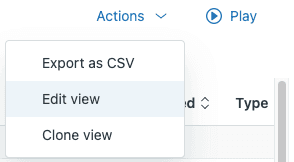
このページには、Zendeskアカウントのすべてのビューが表示されます。デフォルトでは、すべての担当者と共有されているアクティブなビューが表示されます。「フィルタ」ボタンを使用して、非アクティブなビュー、個人ビュー、または特定のグループと共有されているビューを表示します。
ステップ2:ビューを作成または編集する

ビューを作成するときは、次の設定を行います。
- タイトル(絵文字またはフォルダの二重コロン構文を使用できます)
- 説明
- 条件(ビューに表示されるチケット)
- 書式設定(列、グループ化、順序付け)
- 可用性(誰が見れるか)
ステップ3:ビューの可用性を設定する
「アクセスできる人」で、次の3つのオプションのいずれかを選択します。
- すべての担当者:チーム全体でビューを利用できるようにします
- 特定のグループの担当者:ビューを特定の担当者グループに制限します
- 自分のみ:個人ビューを作成します
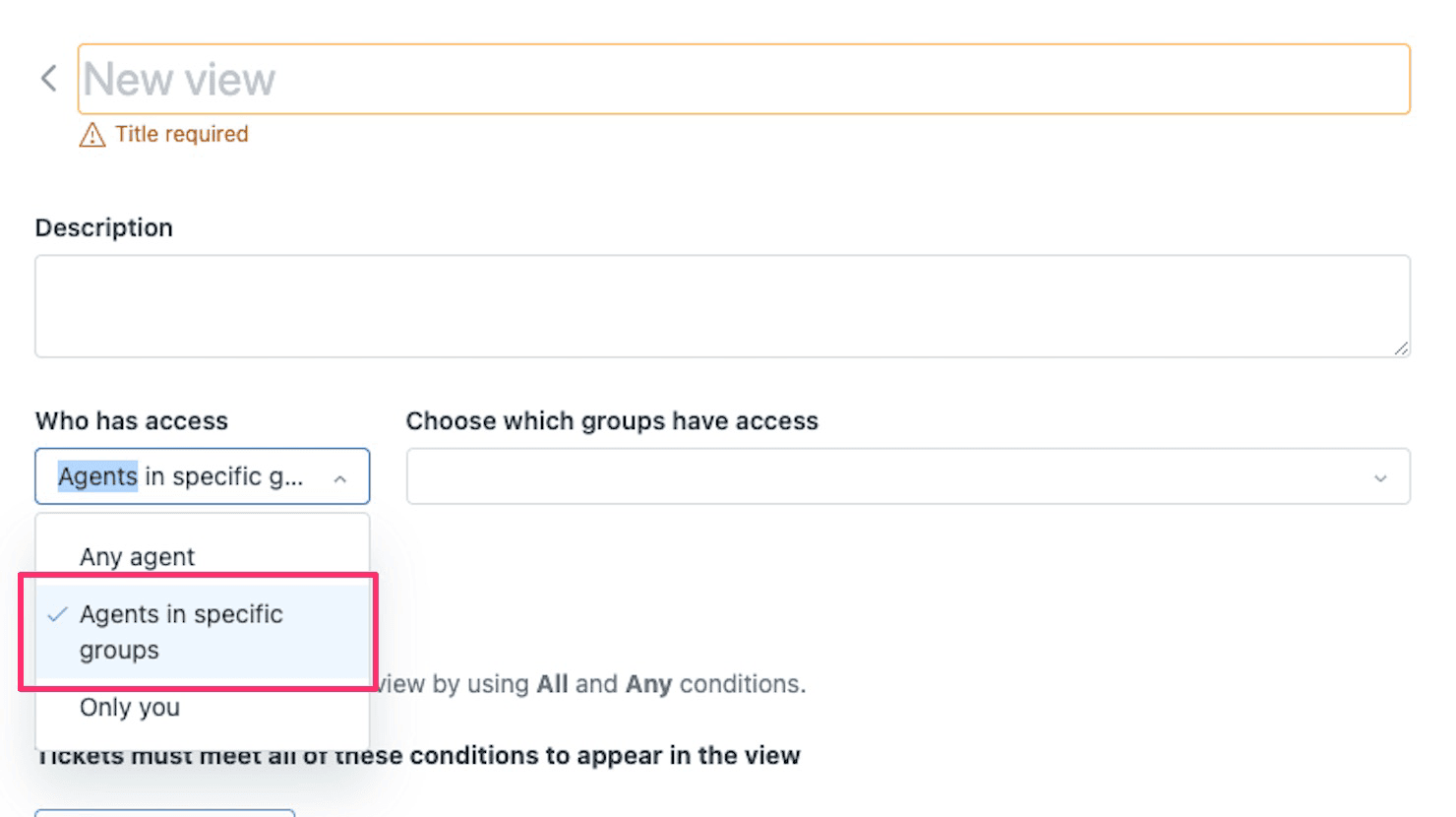
新しいビューのアクセスオプションを示す設定パネル。特定の担当者グループを選択できます。
「特定のグループの担当者」オプションは、専門チームがある場合に役立ちます。たとえば、払い戻し関連のビューは、請求チームのみが表示するように作成できます。
ステップ4:グループ権限を設定する
担当者は、グループメンバーシップとチケット権限に基づいて、アクセス権のあるビュー内のチケットのみを表示することに注意してください。
ステップ5:保存して確認する
「保存」をクリックして、ビューを作成または更新します。アクセス権を持つユーザーには、ビューがすぐに表示されます。確認するには、ターゲットグループの担当者にZendeskワークスペースを更新させ、ビューがサイドバーに表示されるかどうかを確認します。
適切な権限でビューを整理するためのベストプラクティス
適切に整理されたビュー設定は、混乱を減らし、担当者が適切な作業に集中できるようにします。次に役立つプラクティスを示します。
フォルダに二重コロンの命名規則を使用する
エージェントワークスペースでは、ビューのタイトルに二重コロン(::)を使用することで、フォルダ構造を作成できます。例:
- 「Tier 1 :: 未解決のチケット」
- 「Tier 1 :: 保留中のフォローアップ」
- 「請求 :: 払い戻し」
これにより、展開可能なフォルダが作成され、適切なビューをより迅速に見つけることができます。最大3レベルの深さでネストできます。
ビューの範囲を「現在のユーザーのグループ」にする
共有ビューの条件を作成するときは、特定のグループ名を指定するのではなく、「グループは現在のユーザーのグループ」を使用します。これは、1つの共有ビューがすべてのチームで機能することを意味します。Tier 1グループの担当者は、Tier 1チケットのみを表示します。Tier 1とTier 2の両方の担当者は、両方を表示します。1つのビューですべてを処理します。
未使用のビューを定期的に監査して非アクティブ化する
ビューは時間の経過とともに蓄積されます。四半期ごとに、アクティブなビューを確認し、使用されていないビューを非アクティブ化します。必要に応じて、後で再アクティブ化できます。ビューを完全に削除するには、最初に非アクティブ化してから、非アクティブなビューリストから削除する必要があります。
効果的な個人ビューを共有ビューに変換する
複数の担当者がメリットを得られる可能性のある個人ビューを見つけた場合は、それを複製して共有ビューにします。これにより、優れたワークフローがチーム全体に広がります。変換されたら、管理者が共有バージョンを編集できることに注意してください。
どのビューがどのチーム向けかを文書化する
共有ビューと、どのチームがそれらを使用する必要があるかをリストした簡単な参照ドキュメントを作成します。これは、新しい担当者が何が利用可能かを理解するのに役立ち、どのビューから作業するかについての混乱を防ぎます。
一般的なビューの表示に関する問題のトラブルシューティング
適切な設定でも、ビューの表示に関する問題が発生する可能性があります。診断して修正する方法を次に示します。
担当者が共有ビューを見ることができない
- ビューがアクティブである(非アクティブ化されていない)ことを確認します。非アクティブなビューはサイドバーに表示されません。
- 担当者のグループメンバーシップを確認します。ビューが特定のグループに制限されている場合、担当者はそれらのグループのいずれかに所属している必要があります。
- 担当者が適切なロール権限を持っていることを確認します。ライトエージェントは、ビューへのアクセスが制限されています。
- ビューの制限に達していないか確認します。デフォルトでは、12個の共有ビューのみがサイドバーに表示されます。追加のビューは、「ビューの管理」からアクセスできます。
ビューが表示されるが、チケットが表示されない
これは通常、ビューの条件が厳しすぎるか、担当者が一致するチケットを表示する権限を持っていないことを意味します。以下を確認してください。
- ビューの条件がすべてのチケットを除外していない(広範な「NOT」ステートメントは避けてください)
- 担当者がビューがフィルタリングするグループのチケットを表示する権限を持っている
- 条件に一致するチケットが実際に存在する
個人ビューが消えた
個人ビューは担当者のアカウントに紐付けられています。担当者が組織を離れると、管理者が共有ビューとして複製しない限り、個人ビューは削除されます。そのため、共有する必要のある優れた個人ビューを定期的に確認する価値があります。
ビューを並べ替えることができない
担当者は、個人ビューのみを並べ替えることができます。管理者と、権限を持つカスタムロールの担当者は、共有ビューと個人ビューの両方を並べ替えることができます。ビューが多い場合は、リストの同じページにあるビューのみを並べ替えることができます。特定のビューの3つのドットメニューを使用して、異なるページのビューの「最初の位置に移動」または「位置を選択」します。
AIを活用したチケット管理で静的なビューを超える
ビューは、固定された基準に基づいてチケットを静的なリストに整理します。ビューは、各チケットの特定の詳細に関係なく、同じリストを表示します。これは、AIがビュー戦略を補完できる場所です。
eesel AIでは、Zendeskと連携してチケットをインテリジェントにルーティングおよび優先順位付けするAIチームメイトを構築しました。AIトリアージ製品は、コンテンツに基づいてチケットを自動的にタグ付け、ルーティング、および分類します。チケットを手動でビューにソートする代わりに、AIは各チケットを分析し、適切な優先順位で適切なキューに確実に配置します。

仕組みは次のとおりです。
- 当社のAIは、過去のチケット、ヘルプセンターの記事、および既存のビューから学習します
- チケットが到着すると、AIはそのコンテンツ、意図、および感情を分析します
- チケットは自動的にタグ付けされ、適切なチームにルーティングされ、優先順位が付けられます
- 担当者は、複雑なビュー構成なしで適切に整理された作業を表示します
静的なビューとは異なり、AIは以前に見たことのないバリエーションを処理できます。考えられるすべてのシナリオに対して厳格な基準は必要ありません。チームの履歴から重要なことを学習し、オンデマンドでインテリジェントな意思決定を行います。
当社のAIエージェントは、最前線のチケットを自律的に処理することもでき、当社のAIコパイロットは、担当者が確認するためのパーソナライズされた応答を下書きします。どちらもZendeskと直接統合されています。ビュー管理に溺れているチーム、またはすべてのチケットが異なる複雑な問題を処理しているチームにとって、このアプローチは、大規模なビューライブラリを維持するオーバーヘッドを削減しながら、チケットルーティングの精度を向上させることができます。