Zendeskのサブスクリプション管理は、複雑である必要はありません。エージェントシートの追加、月額から年額への切り替え、またはアカウントの完全なキャンセルなど、事前にプロセスを理解しておくことで、時間を節約し、予期せぬ事態を防ぐことができます。
このガイドでは、Zendeskの請求とプラン変更について知っておくべきことをすべて説明します。サブスクリプションの表示方法、自分でできる変更、サポートに連絡する必要がある場合について説明します。最後まで読めば、アカウントの管理方法と各ステップで何を期待できるかを正確に把握できます。
Zendeskのアカウントタイプと請求ロールについて
変更を行う前に、自分がどのようなアカウントタイプを持ち、どのような権限を持っているかを知っておく必要があります。Zendeskは3つの異なるアカウントタイプで運用されており、それぞれ異なる機能を持っています。
3つのアカウントタイプ
セルフサービスアカウント (Self-service accounts) は、完全な制御を提供します。Zendeskに連絡せずに、エージェントシートの追加または削除、プランのアップグレードまたはダウングレード、請求サイクルの変更、およびアカウントのキャンセルを行うことができます。ほとんどの中小規模のチームと新しいアカウントは、このカテゴリに分類されます。
オンラインアシストアカウント (Online-assisted accounts) は、制限されたセルフサービスを提供します。管理センターで直接、エージェントシートの追加、追加製品の購入、およびプランタイプのアップグレードを行うことができます。ただし、Zendeskサポートに連絡せずに、プランのダウングレード、製品の削除、請求サイクルの変更、またはキャンセルを行うことはできません。
マネージドアカウント (Managed accounts) では、ほとんどすべてのことについてZendeskの関与が必要です。サブスクリプションページに[Manage]ボタンが表示されない場合は、マネージドアカウントである可能性が高く、変更については営業担当者またはZendeskカスタマーサポートに連絡する必要があります。
| アカウントタイプ (Account Type) | シートの追加 (Add Seats) | シートの削除 (Remove Seats) | アップグレード (Upgrade) | ダウングレード (Downgrade) | 請求の変更 (Change Billing) | キャンセル (Cancel) |
|---|---|---|---|---|---|---|
| セルフサービス (Self-service) | はい (Yes) | はい (Yes) | はい (Yes) | はい (Yes) | はい (Yes) | はい (Yes) |
| オンラインアシスト (Online-assisted) | はい (Yes) | いいえ (No) | はい (Yes) | いいえ (No) | いいえ (No) | いいえ (No) |
| マネージド (Managed) | いいえ (No) | いいえ (No) | いいえ (No) | いいえ (No) | いいえ (No) | いいえ (No) |
請求ロールと権限
請求の管理には、次の3つのロールがあります。
- アカウントオーナー (Account Owner):アカウントのキャンセルを含む完全な制御権を持ちます。オーナーのみが、所有権の譲渡またはアカウントの完全なシャットダウンを行うことができます。
- 請求管理者 (Billing Admin):ほとんどのサブスクリプション変更を行うことができますが、アカウントをキャンセルすることはできません。アカウントオーナーは、サブスクリプションの管理を支援するために、追加の請求管理者を指定できます。
- 通常の管理者 (Regular Admin):サブスクリプション情報を表示し、変更をリクエストできます(対象となるアカウントの場合)。承認なしに直接変更することはできません。
現在のサブスクリプションを表示する方法
サブスクリプションの詳細を見つけるのは、どこを見ればよいかを知っていれば簡単です。
- 管理センター (Admin Center) に移動します(サイドバーの歯車アイコンをクリックします)。
- 左側のサイドバーで アカウント (Account) をクリックします。
- 請求 (Billing) > サブスクリプション (Subscription) を選択します。
サブスクリプションページには、次のプランの概要が表示されます。
- 製品 (Products):サブスクライブしているZendesk製品(Support、Guide、Chatなど)
- プランタイプ (Plan type):現在のティア(Team、Professional、Enterpriseなど)
- エージェントシート (Agent seats):購入したシート数と使用中のシート数
- 請求サイクル (Billing cycle):月額または年額のどちらであるか
- 費用の内訳 (Cost breakdown):各製品の項目別費用と適用された割引
このセクションから、請求書と支払い履歴にアクセスすることもできます。セルフサービスアカウントの場合、管理 (Manage) をクリックすると、変更を行うことができるサブスクリプション管理ページが開きます。
請求期間の変更:月額 vs 年額
月額と年額の請求を切り替えることで費用を節約できますが、タイミングが重要です。
請求期間を変更できるのは誰か
セルフサービスアカウントのアカウントオーナーと請求管理者のみが、請求サイクルを変更できます。オンラインアシストまたはマネージドアカウントを使用している場合は、Zendeskサポートに連絡してこの変更をリクエストする必要があります。
切り替え方法
- 管理センター (Admin Center) > アカウント (Account) > 請求 (Billing) > サブスクリプション (Subscription) に移動します。
- 管理 (Manage) をクリックします。
- 請求サイクルオプションを探し、希望する期間を選択します。
- 変更を確認します。
重要なタイミングの考慮事項
変更はすぐに有効になりません。サイクルの中間である場合、変更は次の請求期間の開始時に適用されます。たとえば、年間から月額請求に切り替えた場合、変更が有効になるまで11か月待つことになります。
年間から月額への変換には承認も必要です。Zendeskは、年間請求にコミットしたことで割引を受けた場合など、年間契約から月額契約への移行のすべてのリクエストを自動的に承認するわけではありません。
コストへの影響
通常、年間請求は月額支払いよりも節約できます。月額から年額への切り替えを検討している場合は、年間プランの価格と年間支出を比較して、潜在的な節約額を確認してください。ただし、1年間のサービスにコミットすることを忘れないでください。
Zendeskプランのアップグレードまたはダウングレード
プランの変更は、アップグレードとダウングレードで動作が異なります。
プランのアップグレード
アップグレードはすぐに有効になります。アップグレードすると:
- 新しい機能がすぐに利用可能になります。
- 現在の請求サイクルの残りの期間に対して日割り計算された料金を支払います。
- 新しい料金は、次の完全な請求期間に適用されます。
アップグレードするには、管理センター (Admin Center) > アカウント (Account) > 請求 (Billing) > サブスクリプション (Subscription) に移動し、管理 (Manage) をクリックして、新しいプランティアを選択します。
プランのダウングレード
ダウングレードはすぐに発生しません。ダウングレードすると:
- 現在のプランは、請求サイクルの終了までアクティブなままです。
- ダウングレードが有効になるまで、現在の機能を維持します。
- 新しい低い料金は、次の請求期間から開始されます。
この遅延により、サイクル中の機能の喪失を防ぎ、上位ティアの機能へのアクセスを失う前にワークフローを調整する時間を与えます。
エージェントシートの追加と削除
シートの追加は、セルフサービスおよびオンラインアシストアカウントで簡単です。[サブスクリプションの管理 (Manage Subscription)]ページで、シート数を増やして確認します。請求サイクルの残りの期間に対して日割り計算された金額を支払います。
シートの削除は、セルフサービスアカウントと同様に機能しますが、ユーザーをアカウントから削除し、シート数を減らして、料金の支払いを停止する必要があることに注意してください。ユーザーを非アクティブ化するだけでは、請求は自動的に減額されません。
追加製品の購入
Zendeskは、高度なAI(Advanced AI)、ワークフォース管理(Workforce Management)、または追加ストレージなどのさまざまなアドオンおよび追加製品を提供しています。これらは通常、同じ[サブスクリプションの管理 (Manage Subscription)]インターフェイスから追加できますが、一部は営業担当者への連絡が必要です。
請求管理者と連絡先の管理
請求責任を委任すると、ワークロードを分散し、アカウントオーナーが不在の場合でも対応を確保できます。
請求管理者の追加
アカウントオーナーのみが請求管理者を追加できます。これを行うには:
- 管理センター (Admin Center) > アカウント (Account) > 請求 (Billing) > 連絡先 (Contacts) に移動します。
- 請求管理者の追加 (Add billing admins) をクリックします。
- リストから1人以上の管理者を選択します。
- 変更を保存します。
請求管理者は、サブスクリプションの変更、支払い方法の管理、および請求書の表示を行うことができます。ただし、アカウントをキャンセルしたり、所有権を譲渡したりすることはできません。
請求管理者ができることとできないこと
請求管理者は次のことができます。
- エージェントシートの追加
- プランのアップグレード
- 追加製品の購入
- 支払い情報の更新
- 請求書の表示とダウンロード
請求管理者は次のことはできません。
- アカウントのキャンセル
- 製品の削除またはプランのダウングレード(セルフサービスの場合を除く)
- アカウントの所有権の譲渡
- アカウントオーナーの変更
請求管理者以外のユーザーとしてサブスクリプションの変更をリクエストする
請求権限のない通常の管理者の場合でも、対象となるアカウントで変更をリクエストできます。
- 管理センター (Admin Center) > アカウント (Account) > 請求 (Billing) > サブスクリプション (Subscription) に移動します。
- 管理 (Manage) をクリックします。
- インターフェイスで必要な変更を加えます。
- [サブスクリプションの更新 (Update subscription)]の代わりにリクエストの送信 (Submit request) をクリックします。
- アカウントオーナーまたは請求管理者が、リクエストを確認して承認するためのメール通知を受け取ります。
![Zendeskの[連絡先 (Contacts)]ページには、アカウントオーナーと請求管理者がそれぞれのロールと最終サインイン情報とともに表示されます。](/_next/image?url=https%3A%2F%2Fzen-marketing-documentation.s3.amazonaws.com%2Fdocs%2Fen%2Fuc_billing_account_contacts_page_owner.png&w=1680&q=75)
Zendeskサブスクリプションのキャンセル
アカウントを完全に閉じる必要がある場合があります。知っておくべきことは次のとおりです。
キャンセルできるのは誰か
Zendeskアカウントをキャンセルできるのは、アカウントオーナーのみです。請求管理者と通常の管理者は、セルフサービスアカウントであっても、この権限を持っていません。
キャンセル方法
- 管理センター (Admin Center) > アカウント (Account) > 請求 (Billing) > サブスクリプション (Subscription) に移動します。
- キャンセルオプションを探します(通常はページの下部にあります)。
- キャンセルワークフローに従います。
- 決定を確認します。
キャンセルオプションが表示されない場合は、マネージドアカウントである可能性が高く、Zendeskサポートに直接連絡する必要があります。
データはどうなるか
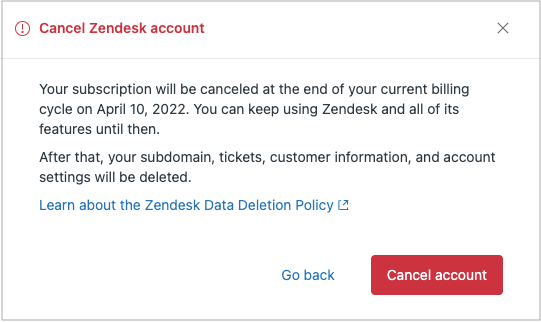
アカウントのキャンセルは、現在の請求サイクルの終了時に有効になります。それまでは、アカウントとデータへのフルアクセスを保持します。
キャンセル後:
- Zendeskアカウントへのアクセスを失います。
- 再アクティブ化しない限り、アカウントデータを取得できません。
- データは、Zendeskのデータ保持ポリシーに従って、限られた期間保持されます。
- 顧客はZendeskチャネルを通じてあなたに連絡できなくなります。
再アクティブ化オプション
キャンセルしたが、後で戻る必要がある場合は、できるだけ早くZendeskサポートに連絡してください。経過時間とZendeskのデータ保持ポリシーによっては、データをそのままにしてアカウントを再アクティブ化できる場合があります。行動が早ければ早いほど、完全なデータ復旧の可能性が高まります。
一般的な請求問題のトラブルシューティング
明確なプロセスがあっても、請求問題が発生します。一般的な問題に対する解決策を次に示します。
[管理 (Manage)]ボタンが表示されない
[サブスクリプション (Subscription)]ページに[管理 (Manage)]ボタンが表示されない場合は、マネージドアカウントであるか、請求権限がない可能性があります。アカウントオーナーに自分のロールを確認してください。オーナーまたは請求管理者として確認されているにもかかわらず、ボタンが表示されない場合は、Zendeskサポートに連絡してアカウントタイプを確認してください。
クレジットカードの支払いの失敗
支払いの失敗は、いくつかの理由で発生します。
- 残高不足 (Insufficient funds):利用可能な残高を確認するか、別のカードを試してください。
- 住所の不一致 (Address mismatch):郵便番号がカードの請求先住所と一致していることを確認してください。
- 銀行のセキュリティブロック (Bank security blocks):Zendeskの請求を承認するために銀行に連絡してください。
- 期限切れのカード (Expired cards):管理センターで支払い方法を更新してください。
Zendeskは通常、支払いの失敗に関するメール通知を送信し、アカウントが停止される前に問題を解決するための猶予期間を提供します。
日割り計算された料金の理解
日割り計算された料金は、多くのユーザーを混乱させます。サイクル中にアップグレードまたはシートを追加すると、Zendeskは新しい料金で請求期間の残りの日数に対して請求します。これにより、アップグレードされたサービスを使用した時間に対してのみ支払うことができます。
たとえば、月額サイクルの途中でアップグレードした場合、古いプランと新しいプランの価格差の半月分を支払うことになります。
Zendeskカスタマーサポートに連絡する場合
次の場合にサポートに連絡してください。
- マネージドアカウントがあり、サブスクリプションの変更が必要な場合。
- オンラインアシストアカウントを使用しており、ダウングレードまたはキャンセルする必要がある場合。
- 請求インターフェイスでエラーが発生した場合。
- トラブルシューティング後も支払い問題が解決しない場合。
- 料金または請求書について明確にする必要がある場合。
Zendeskカスタマーサポートには、ヘルプセンターを通じて、またはプランで利用可能な場合は電話またはチャットで連絡できます。
eesel AIでサポート業務を効率化
Zendeskの請求管理は1つのことですが、実際のサポート業務を最適化することはまったく別の課題です。サブスクリプション管理とエージェントシートの最適化に多くの時間を費やしている場合は、サポート自動化へのアプローチを再考することでメリットが得られる可能性があります。

eesel AIでは、サポートソフトウェアに対して異なるアプローチを取ります。シート数を常に管理する必要があるエージェントごとの価格設定の代わりに、インタラクションごとに課金します。つまり、ログインアクセスできる人数ではなく、実際に使用した分だけ支払います。
当社のAIエージェント (AI Agent)は、従来のヘルプデスクの価格設定に伴う複雑なシート管理なしに、最前線のサポートを自律的に処理し、チケットをエンドツーエンドで解決します。AIがそれ自体を証明したら、レビューのために返信を下書きするAIから始めて、完全な自律性までレベルアップできます。購入するエージェントシートの数を計算したり、超過料金を心配したりする必要はありません。

セットアップは簡単です。Zendeskを含むヘルプデスクに接続すると、当社のAIは過去のチケットとヘルプセンターから数分で学習します。ライブになる前に、過去のチケットでシミュレーションを実行できるため、パフォーマンスを正確に把握できます。
サブスクリプションティアとエージェントシートの管理にうんざりしている場合は、価格 (pricing)をチェックして、インタラクションごとのモデルがサポート業務をどのように簡素化できるかを確認してください。