サポートチームが送信するすべてのメールは、ブランドとのタッチポイントです。プロフェッショナルなメール署名は、連絡先情報を共有する以上の役割を果たします。信頼を強化し、細部へのこだわりを示し、すべての顧客とのやり取りに一貫性をもたらします。
Zendeskでメール署名を設定するのは、必ずしも簡単ではありません。シンプルなテキスト署名、HTMLオプション、マルチブランド設定、メールテンプレートのブランディングなどを考慮する必要があります。それぞれのアプローチには、チームのニーズとZendeskのプランに応じた適切な場所があります。
このガイドでは、Zendeskのメール署名とブランディングについて知っておくべきことをすべて説明します。基本的な設定、高度なカスタマイズ、マルチブランド構成について説明します。最後には、ブランドに合ったプロフェッショナルな署名を正確に作成する方法がわかるでしょう。
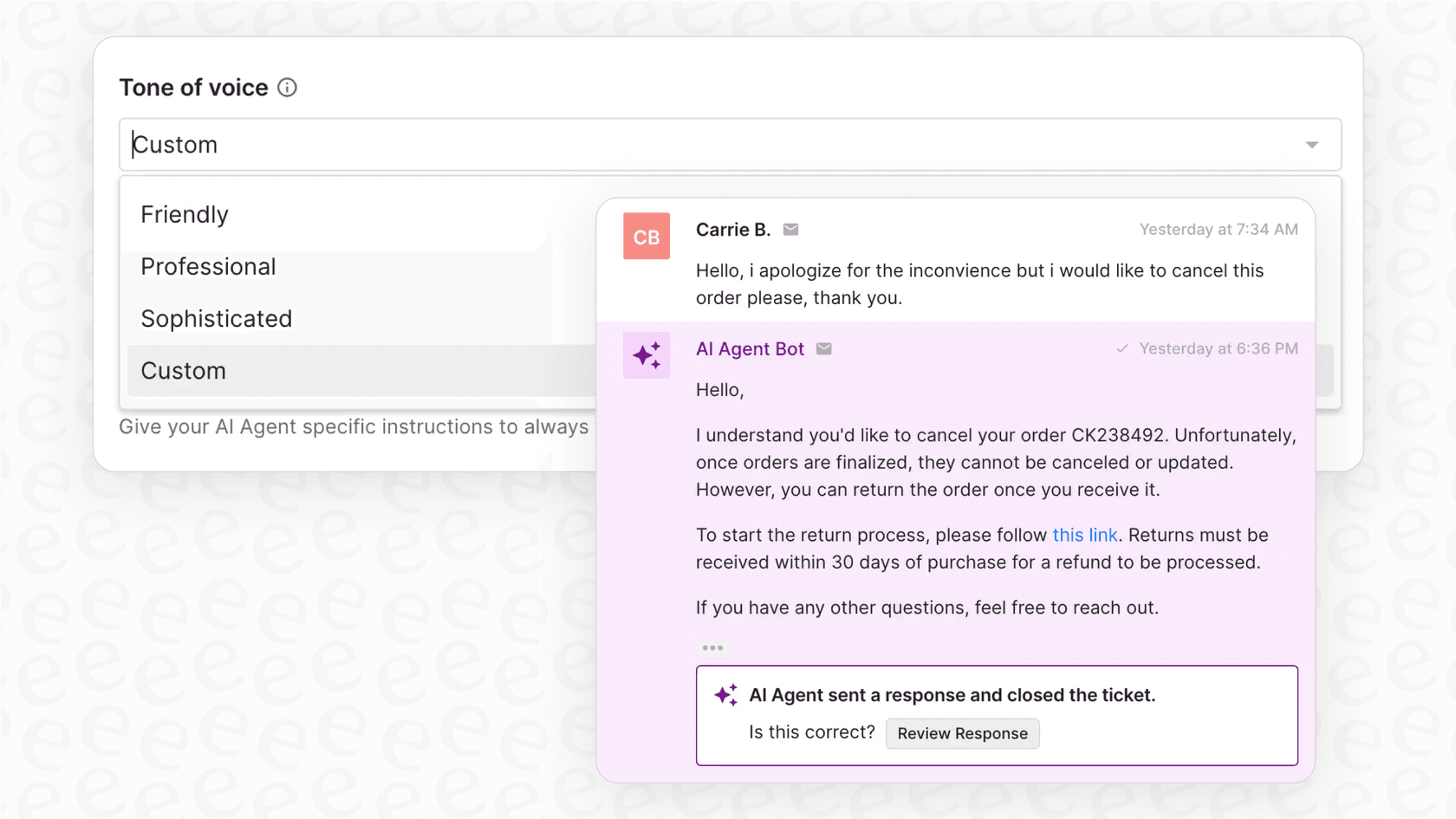
署名を超えて、すべての応答(自動または手動)がブランドイメージを維持する方法をお探しなら、ZendeskのAIエージェント eeselがお手伝いします。まずは、Zendeskの署名を整理しましょう。

必要なもの
始める前に、以下を確認してください。
- Teamプラン以上のZendesk Supportアカウント(Liteプランでは署名は利用できません)
- チームのグローバル署名を設定する場合は、管理者アクセス権
- HTML署名の場合:基本的なHTML/CSSの知識、またはHTML署名ジェネレーターツール
- ロゴを含める場合は、公開されている画像URL(Zendeskは署名画像をホストしていません)
- マルチブランド署名の場合:Suite Growth+またはSupport Enterpriseプラン
ステップ1:基本的なエージェント署名を設定する
まずは基本から始めましょう。Zendeskの基本的なエージェント署名には、テキストと、エージェント情報が自動的に入力されるプレースホルダーが含まれます。
署名設定に移動します。 管理センターで、サイドバーのワークスペースをクリックし、エージェントツール > エージェントインターフェースを選択します。共通の署名を入力できる[署名]テキストボックスが表示されます。
署名コンテンツを追加します。 ここで、すべてのエージェントの送信メッセージに表示されるものを定義します。会社名やタグラインなどの静的なテキストに加えて、エージェントデータを取得する動的なプレースホルダーを含めることができます。
最も一般的なプレースホルダーは次のとおりです。
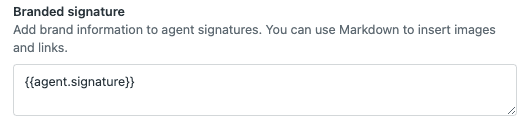
{{agent.name}}エージェントのフルネームを表示します{{agent.email}}エージェントのメールアドレスを表示します{{agent.signature}}エージェントが個人の署名コンテンツを追加できるようにします
一般的な共通署名は次のようになります。
{{agent.signature}}
敬具
サポートチーム
www.yourcompany.com
個人の署名を有効にします。 {{agent.signature}}プレースホルダーを含める場合、エージェントはプロファイル設定で自分の署名をカスタマイズできます。全員に標準化された署名が必要な場合は、このプレースホルダーを削除します。
展開前にテストします。 テストチケットを作成し、公開コメントを追加して、署名がどのように表示されるかを確認します。プレースホルダーが正しく入力され、フォーマットが見栄えが良いことを確認します。
ステップ2:ロゴと画像を署名に追加する
画像を使用すると、署名がよりプロフェッショナルで視覚的に魅力的になります。ただし、Zendeskには画像の処理に関する特定の要件があります。
画像を外部でホストします。 Zendeskは署名画像を保存しません。公開されているサーバー(会社のWebサイト、CDN、または画像ホスティングサービス)でホストする必要があります。画像URLは、認証なしでアクセスできる必要があります。
画像URLを取得します。 ロゴが会社のWebサイトにある場合は、ロゴを右クリックして[画像アドレスをコピー]を選択します。Zendesk Sellユーザーの場合は、[連携] > [カレンダー]の[カレンダーアカウント]ページから画像リンクをコピーすることもできます。
画像をシンプルな署名に追加します。 署名エディターで、ツールバーの画像アイコンをクリックし、画像URLを貼り付けます。エディターは画像を署名に挿入します。
サイズ設定のベストプラクティスに従ってください。 最適な表示のために、ロゴを約200x50ピクセルに保ちます。画像が大きいとメールのレイアウトが崩れる可能性があり、小さい画像は高解像度ディスプレイでピクセル化されて見える可能性があります。
メールクライアント全体でテストします。 メールクライアントは画像を異なる方法でレンダリングします。Gmail、Outlook、Apple Mailにテストメールを送信して、画像がどこでも正しく表示されることを確認します。
ステップ3:高度なブランディングのためにHTML署名を作成する
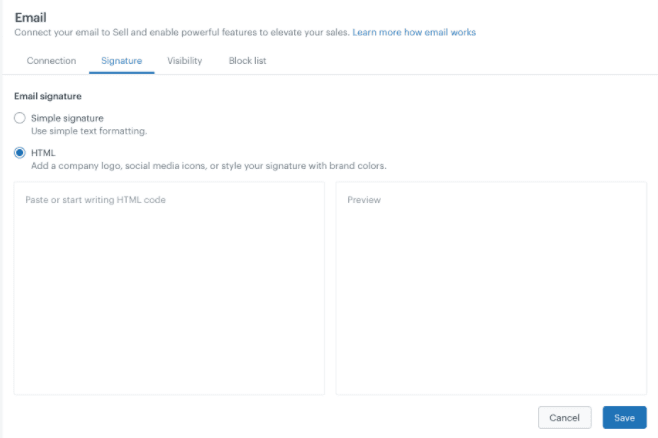
署名デザインをより細かく制御したいですか?HTML署名を使用すると、複数列のレイアウト、スタイル付きテキスト、洗練されたフォーマットを作成できます。注:完全なHTML署名は、Zendesk Supportではなく、Zendesk Sellでのみ利用可能です。
シンプルな署名とHTMLのどちらかを選択します。 シンプルな署名は、基本的なテキストと単一の画像に適しています。HTML署名は、次のような場合に余分な労力をかける価値があります。
- 2列のレイアウト(片側に連絡先情報、もう片側にロゴ)
- カスタムフォントと色を使用したスタイル付きテキスト
- 正確に配置された複数の画像
- リンク付きのソーシャルメディアアイコン
HTMLを作成します。 2つのオプションがあります。自分でHTMLを作成するか、HTML署名ジェネレーターを使用します。HubSpotのEmail Signature GeneratorやMySignatureなどのジェネレーターを使用すると、視覚的にデザインして、クリーンなHTMLコードをエクスポートできます。
正しく貼り付けます。 HTMLをZendesk Sellの署名エディターに貼り付ける場合は、Command+Shift+V(Mac)またはCtrl+Shift+V(Windows)を使用します。これにより、フォーマットなしで貼り付けられ、署名を壊す可能性のある非表示文字を防ぎます。
保存する前にプレビューします。 Zendeskは、HTML署名のライブプレビューを表示します。すべてが正しくレンダリングされ、リンクが機能し、レイアウトが維持されていることを確認します。
トレードオフを知っておいてください。 SellでHTML署名に切り替えると、シンプルなモードに戻るとHTMLが削除されます。HTMLコードのバックアップを安全な場所に保存してください。
ステップ4:マルチブランド署名を構成する
会社が複数のブランドを運営している場合は、ブランドごとに異なる署名が必要になる場合があります。これには、Suite Growth+またはSupport Enterpriseプランが必要です。
プランを確認してください。 マルチブランド署名は、下位層のプランでは利用できません。この機能が不可欠な場合は、アップグレードする必要があります。
ブランド固有の署名を設定します。 管理センター > アカウント > ブランド管理 > ブランドに移動します。各ブランド名をクリックして、署名を構成します。ブランド署名は、エージェントがそのブランドのチケットを処理するときに、エージェント署名とともに表示されます。
Liquidマークアップを使用して高度な制御を行います。 さらに柔軟性を高めるために、Liquidマークアップを使用して、チケットグループまたはその他の条件に基づいて異なる署名を表示できます。これには、メールトリガーを複製し、条件ロジックを追加する必要があります。
グループベースの署名のLiquidマークアップの例を次に示します。
{% case ticket.group.name %}
{% when 'Sales' %}
敬具
セールスチーム
sales@yourcompany.com
{% when 'Support' %}
敬具
サポートチーム
support@yourcompany.com
{% else %}
敬具
{{agent.name}}
{% endcase %}
トリガーを慎重に複製します。 Liquidでマルチブランド署名を設定する場合は、ブランドごとに標準トリガー(「受信リクエストのリクエスターに通知」など)を複製する必要があります。複製された各トリガーにブランド条件を追加し、元のトリガーを無効にします。
十分にテストします。 各ブランドのテストチケットを作成し、正しい署名が表示されることを確認します。エージェントがブランドを切り替えるときに、正しい署名が表示されることを確認します。
ステップ5:メールテンプレートのブランディングをカスタマイズする
エージェント署名はチケットコメントに表示されます。ただし、メールテンプレート全体(ヘッダー、フッター、スタイル)は個別に制御されます。ここでは、会社全体のブランディングをすべての顧客メールに追加します。
違いを理解してください。 エージェント署名 = エージェントがコメントに追加するもの。メールテンプレート = ヘッダー、フッター、スタイルなど、すべての送信メールを囲むラッパー。
メールテンプレート設定にアクセスします。 管理センター > チャネル > メールに移動し、メールテンプレートまたはブランディングオプションを探します。正確な場所はプランによって異なります。
ブランディング要素を追加します。 ほとんどのZendeskプランでは、次のことができます。
- メールヘッダーに会社のロゴをアップロードする
- ヘッダーとフッターのブランドカラーを設定する
- ヘッダーとフッターにカスタムテキストを追加する
- Webサイト、ヘルプセンター、またはソーシャルメディアへのリンクを含める
プロフェッショナルサービスを検討してください。 Zendeskの組み込みオプションを超える完全にカスタムのメールテンプレートが必要な場合は、Lotus Themesなどのサービスで、249ドルからプロフェッショナルなメールブランディングを提供しています。スタイルガイドに合ったレスポンシブなブランドテンプレートを作成します。
レスポンシブデザインを確認します。 ブランドメールは、デスクトップ、タブレット、モバイルで見栄えがする必要があります。さまざまなデバイスにテストメールを送信するか、メールテストツールを使用します。
よくある間違いとトラブルシューティング
明確な指示があっても、うまくいかないことがあります。最も一般的な問題とその解決方法を次に示します。
画像が表示されない。 これは通常、画像URLが一般にアクセスできないことを意味します。URLがシークレットブラウザウィンドウで読み込まれることを確認してください。ログインが必要な場合、またはエラーが返される場合は、画像をパブリックサーバーで再ホストします。
フォーマットが正しくない。 署名のフォーマットが崩れる場合は、コピーアンドペーストの問題を確認してください。WordやGoogleドキュメントからコピーすると、非表示のフォーマットが持ち込まれることがあります。最初にプレーンテキストエディターに貼り付けてから、Zendeskにコピーしてみてください。
署名がメール通知に表示されない。 エージェント署名は、エージェントがZendeskインターフェースから応答する場合にのみ表示されます。自動トリガーメールや、エージェントがメールで返信する場合は表示されません。トリガーメールの場合は、署名コンテンツをトリガーのメール本文に直接追加する必要があります。
プレースホルダーのタイプミス。 プレースホルダーの構文を再確認してください。{{agent.name}}は機能します。{agent.name}または{{agent.nameは機能しません。二重中括弧と正確なスペルが重要です。
メールクライアントの癖。 Outlook、Gmail、Apple Mailはすべて、HTMLをわずかに異なる方法でレンダリングします。ある場所で完璧に見えても、別の場所では見栄えが悪い場合があります。互換性の問題を最小限に抑えるために、署名をシンプルに保ちます。
署名が長すぎる。 長い署名は顧客を煩わせ、スパムフィルターをトリガーする可能性があります。連絡先情報と必要な法的免責事項を含めて、8〜10行以内に収めます。
eesel AIでサポートブランディングをさらに強化する
署名は、一貫した顧客コミュニケーションの始まりにすぎません。チームが送信するすべての応答は、簡単な確認応答であろうと、詳細な技術的な説明であろうと、同じ会社から送信されたように聞こえるはずです。
eesel AIは、過去のチケット、ヘルプセンターの記事、既存のマクロからブランドボイスを学習します。メールの最後に署名を追加するだけでなく、応答全体がトーンとスタイルに一致するように支援します。

当社のAIは、最高の担当者のように聞こえる応答を起草し、ルーチンな問い合わせを自動的に処理し、必要に応じて複雑な問題を人間にエスカレートできます。複数のブランドを管理するチームの場合、チケットに基づいて使用するブランドのボイスを自動的に検出します。
署名の一貫性を心配するのに時間を費やしている場合は、より大きな全体像を処理するソリューションの準備ができているかもしれません。eesel AIの仕組みをご覧くださいまたは無料でお試しください。