お客様は、チームがデスクにいるときだけでなく、必要なときにサポートを期待しています。Zendeskを使用している企業にとって、これは、エージェントがオフラインの場合でも、お客様に情報を提供し、チケットを動かし続ける営業時間外サポートワークフローを設定することを意味します。
このガイドでは、営業時間、オーバーフロールーティング、時間ベースの自動化などのネイティブ機能を使用して、Zendeskの営業時間外サポートを設定する方法について説明します。また、AIが真の24時間365日の対応をどのように実現できるかについても学びます。
Zendeskは、世界中の10万社以上の企業で使用されているカスタマーサービスプラットフォームです。その営業時間外機能は、エージェントがオフラインの場合でも、チームがサービスレベルを維持するのに役立ちます。
必要なもの
始める前に、以下を確認してください。
- Zendesk Suiteプラン(Team以上、営業時間とオーバーフロールーティングにはProfessional以上)
- Zendesk管理センターへの管理者アクセス
- サポートチームのスケジュールと対応要件のマッピング
- オプション:AIを活用した営業時間外の処理を追加する場合は、eesel AIアカウント
要するに、営業時間とオーバーフロールーティングには、少なくともSuite Professional(年間契約でエージェント1人あたり月額115ドル)が必要です。Suite Teamを使用している場合は、アップグレードするか、基本的な自動化に頼る必要があります。Zendeskの料金ページに詳細な内訳が記載されています。
ステップ1:Zendeskで営業時間を設定する
営業時間は、営業時間外サポートの基礎です。営業時間は、Zendeskにチームが対応可能な時間を伝え、それに応じてチケットをルーティングし、SLA(サービス品質保証)を計算できるようにします。
設定するには:
- 管理センター(Admin Center) > オブジェクトとルール(Objects and rules) > ビジネスルール(Business rules) > **スケジュール(Schedules)**に移動します。
- **スケジュールを追加(Add schedule)**をクリックします。
- タイムゾーンを設定します(これは、すべての時間ベースの計算に影響します)。
- 曜日ごとに営業時間を定義します。
- 必要に応じて、休日と例外を追加します。
**重要:**営業時間は、Suite ProfessionalおよびEnterpriseプランでのみ利用可能です。Suite Teamには、営業時間機能は含まれていません。
Enterpriseをお持ちの場合は、チームや地域ごとに複数のスケジュールを作成できます。これは、異なるタイムゾーンのチームで、follow-the-sunサポートを行っている場合に役立ちます。
覚えておくべき重要なことは、営業時間が設定されると、トリガー、自動化、SLA、ルーティングの決定など、他のすべての機能が有効になるということです。
ステップ2:営業時間外のオーバーフローコールルーティングを設定する
オーバーフロールーティングにより、チームが対応できない場合にコールが消えることがなくなります。コールを外部番号、ボイスメール、またはメッセージにルーティングできます。
オーバーフローを設定するには:
- 管理センター(Admin Center) > チャネル(Channels) > Talkとメール(Talk and email) > Talkに移動します。
- 設定する電話回線を選択します。
- **オーバーフロー(Overflow)**タブをクリックします。
- オーバーフローを有効にして、外部番号を入力します。
- 必要に応じて、「スケジュール内(Inside schedule)」と「スケジュール外(Outside schedule)」で異なるオーバーフロー番号を設定します。
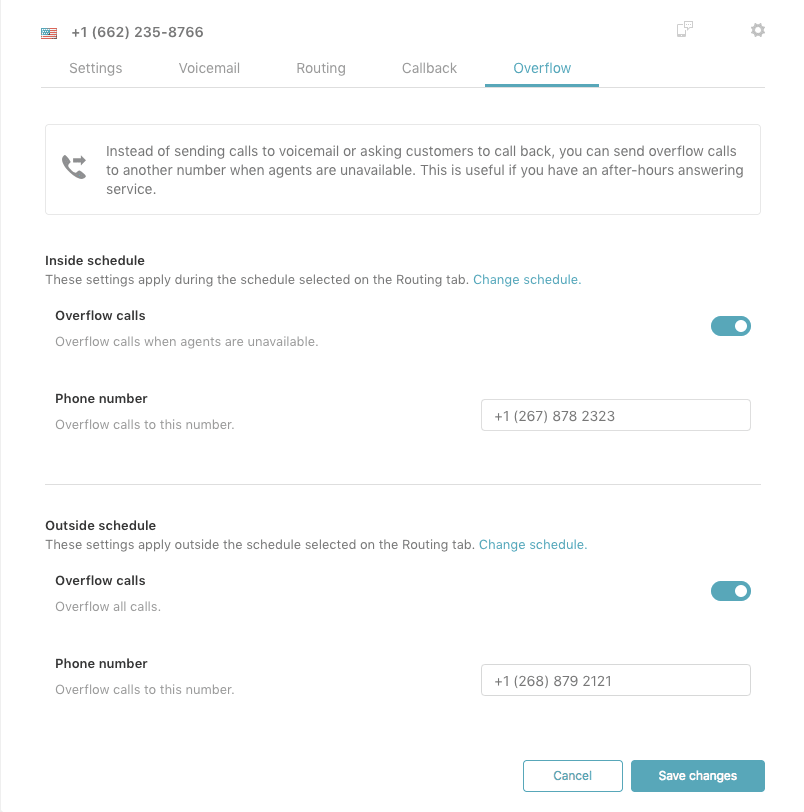
**重要な詳細:**オーバーフローは、ボイスメールがオフになっている場合にのみ機能します。ボイスメールが有効になっている場合、コールはオーバーフローする代わりにボイスメールに送信されます。
特に営業時間外の場合、コールを次の場所にルーティングできます。
- オンコールエージェントの携帯電話番号
- 外部の応答サービス
- 専用の緊急回線
ライブになる前にルーティングをテストします。営業時間外に回線に電話をかけ、正しい宛先に到達することを確認します。
ステップ3:不在メッセージを作成する
お客様が営業時間外にチャットまたはメッセージで連絡した場合、後で応答があることをすぐに知っておく必要があります。不在トリガーは、これを自動的に処理します。Zendeskメッセージングは、Web、モバイル、ソーシャルチャネルで機能します。
作成するには:
- 管理センター(Admin Center) > オブジェクトとルール(Objects and rules) > ビジネスルール(Business rules) > **メッセージングトリガー(Messaging triggers)**に移動します。
- **トリガーを作成(Create trigger)**をクリックします。
- 条件を設定します:アカウントステータス(Account status) > 次と等しい(equals) > オフライン(Offline)
- アクションを追加します:不在テキストで顧客にメッセージを送信(Send message to customer)
**注:**不在メッセージを作成するには、アカウントで少なくとも2人のエージェントが有効になっている必要があります。
優れた不在メッセージには、次のものが含まれます。
- お客様が連絡したことの確認
- 営業時間
- いつ応答が期待できるか
- 利用可能な場合は、セルフサービスリソースへのリンク
例:「お問い合わせありがとうございます。現在、チームはオフラインです。すべてのメッセージには、営業時間(午前9時〜午後6時(東部標準時))中に対応いたします。緊急の問題については、ヘルプセンターでセルフサービスオプションをご確認ください。」
ステップ4:時間ベースの自動化を構築する
自動化は、Zendeskの時間ベースのワークフローエンジンです。(イベントで即座に起動する)トリガーとは異なり、自動化は1時間ごとに実行され、時間ベースの条件が満たされているかどうかを確認します。
ここで、「経過時間」条件が登場します。利用可能な条件は次のとおりです。
- 作成からの時間
- オープンからの時間
- 保留からの時間
- 解決からの時間
- 割り当てからの時間
- 更新からの時間
**一般的なユースケース:**顧客からの応答がない状態で48時間保留になっているチケットを自動的に解決します。
これを構築するには:
- 管理センター(Admin Center) > オブジェクトとルール(Objects and rules) > ビジネスルール(Business rules) > **自動化(Automations)**に移動します。
- **自動化を追加(Add automation)**をクリックします。
- 条件を設定します。
- チケット:ステータスカテゴリ(Status category) > 次の状態である(Is) > 保留(Pending)
- チケット:ステータスカテゴリが保留になってからの時間(Hours since status category pending) > 次より大きい(Greater than) > 48
- チケット:タグ(Tags) > 次のいずれも含まない(Contains none of the following) > auto_solved
- アクションを設定します。
- チケット:ステータス(Status) > 解決済(Solved)
- チケット:タグを追加(Add tags) > auto_solved
自動化のベストプラクティス:
- 時間条件には、「次と等しい(Is)」ではなく「次より大きい(Greater than)」を使用します。自動化は1時間ごとに実行されるため、「次と等しい24(Is 24)」は短い時間枠でのみ一致します。
- 自動化が同じチケットで繰り返し実行されるのを防ぐために、常に(auto_solvedタグのような)無効化条件を含めます。
- 1,000件のチケット制限を忘れないでください。各自動化は、1時間あたり1,000件のチケットに対してのみアクションを実行できます。大規模な運用では、複数の同様の自動化が必要になる場合があります。
クローズされたチケットはロックされており、変更できないため、「クローズされてからの時間」条件はありません。
ステップ5:営業時間に基づいてチケットをルーティングする
トリガーは、チケットが営業時間内に受信されたかどうかを確認し、それに応じてルーティングできます。これは、営業時間外のエスカレーションに役立ちます。
営業時間ベースのルーティングを設定するには:
- 管理センター(Admin Center) > オブジェクトとルール(Objects and rules) > ビジネスルール(Business rules) > **トリガー(Triggers)**に移動します。
- 新しいトリガーを作成します。
- 条件を追加します:チケット(Ticket) > 営業時間内ですか?(Within business hours?) > いいえ(No)
- 次のようなアクションを追加します。
- 特定のグループ(例:「営業時間外キュー(After Hours Queue)」)に割り当てる
- レポート用のタグを追加する
- オンコールスタッフにメール通知を送信する
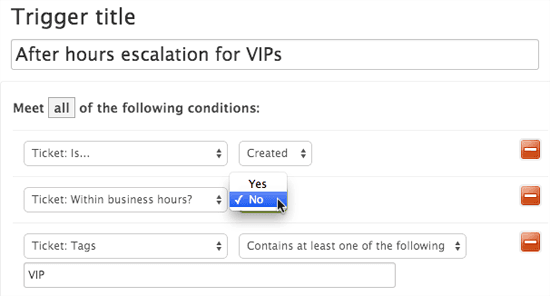
これを他の条件と組み合わせて、より高度なルーティングを行うことができます。
- VIP顧客は、上級エージェントに割り当てられます。
- 優先度の高いチケットは、SMSアラートをトリガーします。
- 特定の製品の問題は、専門チームにルーティングされます。
Enterpriseプランでは、スキルベースのルーティングを使用して、営業時間外のチケットを適切な専門知識を持つエージェントに一致させることもできます。
避けるべき一般的な間違い
経験豊富なZendesk管理者でも、これらの落とし穴に陥ることがあります。注意すべき点は次のとおりです。
**無効化条件を忘れる。**自動化が実行されたことを示すタグまたはステータスの変更がない場合、自動化は1時間ごとに同じチケットで実行され続けます。
「次と等しい(Is)」の代わりに「次より大きい(Greater than)」を使用する。「保留になってからの時間(Hours since pending) > 次と等しい(Is) > 24」を設定した場合、自動化は正確に24時間目のチケットのみをキャッチします。「次より大きい(Greater than)」を使用して、しきい値を超えるすべてをキャッチします。
**オーバーフロールーティングをテストしない。**番号を発表する前に、営業時間外に回線に電話をかけます。オーバーフロー番号が機能し、チケットが適切に作成されることを確認します。
**営業時間をカレンダー時間と混同する。**自動化では、「時間(hours)」(カレンダー時間、24時間365日)と「営業時間(business hours)」(定義されたスケジュールのみをカウント)を選択できます。SLAの約束に基づいて選択してください。
**1,000件のチケット制限を見落とす。**自動化条件を満たすチケットが数千件ある場合、1時間あたり1,000件のみが処理されます。残りは次のサイクルまで待機します。
AIでZendesk営業時間外を強化する
Zendeskのネイティブ機能は、ルーティングとメッセージングを適切に処理しますが、営業時間外にチケットを実際に解決することはありません。そのためには、AIが必要になります。

eesel AIはZendeskと統合して、チームがオフラインの場合に自律的なチケット解決を提供します。仕組みは次のとおりです。
- eesel AIをZendeskに接続する 過去のチケット、ヘルプセンター、マクロから学習します。
- ガイダンスから始める 営業時間中に、eeselにエージェントレビュー用の返信案を作成させます。
- 自律性にレベルアップする eeselがその能力を証明したら、営業時間外に一般的な問題に直接応答させます。
- インテリジェントにエスカレーションする eeselがいつ人間に引き継ぐべきかをわかりやすい英語で定義します。
違いは何ですか?Zendeskの自動化はチケットを移動させます。eesel AIは実際にそれらに応答します。
たとえば、eeselは次のことができます。
- Shopifyデータを調べて、注文ステータスの質問に答える
- Zendeskで直接払い戻しと返品を処理する
- パスワードのリセットとアカウントの問題を処理する
- 複雑または機密性の高い問題をオンコールチームにのみルーティングする
数分で接続できるZendesk統合を提供しています。ライブになる前に、過去のチケットでシミュレーションを実行して、eeselがどのように機能するかを確認できます。
結論:Zendeskはワークフローを処理し、AIは解決を処理します。それらを組み合わせることで、24時間365日の人員配置なしで、真の24時間365日のサポートを提供できます。
24時間365日のZendeskサポートを開始する
Zendesk営業時間外サポートの設定は、複数のステップからなるプロセスですが、すべてを一度に行う必要はありません。営業時間の構成から始め、オーバーフロールーティングを追加し、慣れてきたら自動化を重ねていきます。
Suite Teamを使用しており、営業時間機能が必要な場合は、Professionalへのアップグレードを検討してください。エージェント1人あたり年間55ドルから115ドルへのジャンプにより、コアの営業時間外機能(営業時間、オーバーフロールーティング、IVR(自動音声応答))が利用できるようになります。Zendeskのプラン比較で詳細を確認してください。
ルーティングを超えて、実際に営業時間外にチケットを解決する準備ができているチームは、当社のAIエージェントを検討してください。Zendeskと連携して、チームが寝ている間に最前線を処理します。