顧客があなたに連絡できない場合、見逃されたメッセージはすべて機会損失です。Zendeskウェブウィジェットは、そのギャップを埋めるように設計されていますが、メールを適切に送信するように設定するには、必ずしも明確に説明されていないオプションの迷路をナビゲートする必要があります。
このガイドでは、Zendeskウィジェットをメールに設定するために知っておく必要のあるすべての手順を説明します。さまざまなウィジェットの種類、お問い合わせフォームとオフラインフォームの設定方法、およびメールがスパムフォルダではなく、顧客の受信トレイに実際に届くようにする方法について説明します。
基本的なメールキャプチャを超えて拡張したいチームのために、eesel AIのようなAI搭載の代替手段が、メッセージを収集するだけでなく、会話全体を処理する方法についても説明します。
Zendeskウィジェットのメールオプションについて
ここで状況が複雑になります。Zendeskは2つの完全に異なるウィジェット実装を提供しており、メールの処理方法が大きく異なります。

Web Widget(クラシック)とMessaging:違いは何ですか?
**Web Widget(クラシック)**は、従来の埋め込み可能なインターフェースです。お問い合わせフォーム、オフラインフォーム、ライブチャット、および音声コールバックをサポートしています。管理センター>チャネル>クラシック> Web Widgetから設定します。ZendeskのドキュメントでWeb Widget(クラシック)とMessagingの詳細をご覧ください。
Web Widget for Messagingは、より新しい会話型エクスペリエンスです。自動ボット会話にFlow Builder(フロービルダー)を使用し、従来のオフラインフォームはサポートしていません。Messagingを使用している場合、メールオプションは完全に異なります。
どちらを使用しているかを知るにはどうすればよいですか?管理センターのサイドバーを確認してください。チャネルの下に「クラシック」が表示されている場合は、Web Widget(クラシック)を使用しています。代わりに「Messaging」オプションが表示されている場合は、新しいプラットフォームを使用しています。
この区別は重要です。このガイドの設定手順は、特にWeb Widget(クラシック)に適用されるためです。Messagingを使用している場合は、代わりにFlow Builderを介してメールの引き継ぎを設定する必要があります。
ウィジェットを介してメールをキャプチャする3つの方法
Zendeskの設定に応じて、主に3つのアプローチがあります。
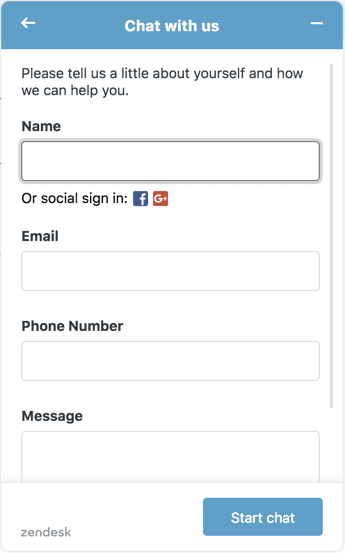
- お問い合わせフォーム - 顧客へのメール返信を自動的に生成するサポートチケットを作成します
- オフラインフォーム - チャットエージェントが利用できない場合にメッセージをキャプチャし、チームにメール通知を送信します
- Messagingフロー - Messagingウィジェットユーザー向けの新しいアプローチ(このガイドでは説明しません)
簡単な意思決定フレームワーク
これを使用して、セットアップに適したオプションを選択します。
- **お問い合わせフォームを使用する場合:**自動チケット作成と顧客へのメール返信が必要な場合
- **オフラインフォームを使用する場合:**サポートなしでスタンドアロンのChatを使用している場合、またはエージェントがオフラインの場合にメッセージをキャプチャする場合
- **Messagingを使用する場合:**新しいプラットフォームを使用しており、ボット駆動の会話が必要な場合
**重要:**お問い合わせフォームとオフラインフォームを同時に使用することはできません。一方を有効にすると、もう一方が自動的に無効になります。
Zendeskウェブウィジェットのお問い合わせフォームの設定
お問い合わせフォームは、メールをキャプチャしてチケットを作成する最も簡単な方法です。設定方法は次のとおりです。
必要なもの
開始する前に、次のものがあることを確認してください。
- Zendesk Supportプラン(Team以上)
- Zendeskアカウントへの管理者アクセス
- ウェブサイトのコードへのアクセス(ウィジェットを埋め込むため)
ステップ1:お問い合わせフォームを有効にする
管理センター>チャネル>クラシック> Web Widgetに移動します。ウィジェットを初めて設定する場合は、ウィザードが初期設定を案内します。
[カスタマイズ]タブから、[お問い合わせフォーム]トグルを見つけてオンにします。これはデフォルトで有効になっていますが、確認する価値があります。
**プロのヒント:**Web Widgetへの変更が反映されるまでに最大10分かかる場合があります。変更がすぐに表示されなくても慌てないでください。
ステップ2:フォームフィールドをカスタマイズする
お問い合わせフォームが有効になったら、収集する情報をカスタマイズできます。
- **名前フィールドを表示:**フォームに名前フィールドを表示するかどうかを切り替えます
- **必須フィールド:**必要に応じて、名前フィールドを必須にします
- **カスタムチケットフィールド:**ドロップダウン、テキストボックス、またはチェックボックスなどのフィールドを追加して、特定の情報をキャプチャします
- **複数のチケットフォーム:**リクエストの種類が異なる場合は、複数のチケットフォームを有効にして、顧客が適切なカテゴリを選択できるようにします
正規表現、日付、および複数選択のカスタムフィールドは、Web Widgetでは使用できないことに注意してください。
ステップ3:メール通知を設定する
次に、重要な部分です。メールが実際に送信されるようにします。
- 管理センター>チャネル>メールに移動します
- サポートメールアドレス(support@yourcompany.comなど)を追加します
- 新しいチケット通知のトリガーを設定します
- ブランドの声に合わせてメールテンプレートをカスタマイズします
- 顧客にメッセージが受信されたことを知らせる自動応答を設定します
Web Widgetを介して送信されたチケットには、自動的に「web_widget」というタグが付けられるため、個別にフィルタリングしてレポートできます。詳細については、ZendeskのWeb Widgetのカスタマイズに関するガイドを参照してください。
ステップ4:フォームをテストする
公開する前に、テストチケットを送信します。
- ウィジェットが埋め込まれているウェブサイトを開きます
- お問い合わせフォームにテストメッセージを入力します
- Zendesk Supportでチケットが作成されたことを確認します
- メール通知を受信したことを確認します
- チケットに返信し、顧客が応答を受信することを確認します
営業時間外のメール用にオフラインフォームを設定する
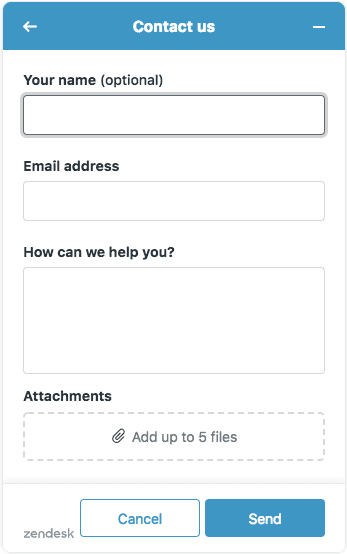
オフラインフォームは、別の目的を果たします。チケットを直接作成する代わりに、チャットエージェントがオンラインでない場合にメッセージをキャプチャし、チームにメールで送信します。
オフラインフォームの機能
すべてのチャットエージェントがオフラインまたは利用できない場合、チャットインターフェースの代わりにオフラインフォームが表示されます。顧客はメッセージを残すことができ、次のようになります。
- Chat履歴に保存されます
- エージェントと管理者にメール通知を送信します
- Supportチケットを作成するように設定できます(Chat-Support統合を使用している場合)
ステップ1:Chatダッシュボードの設定にアクセスする
オフラインフォームは、Web Widgetの設定とは別に設定されます。
- Chatダッシュボードに移動します(これはZendesk Supportとは別のインターフェースです)
- [設定]> [ウィジェット]> [フォーム]に移動します
- [オフラインフォーム]セクションを見つけます
ステップ2:有効化とカスタマイズ
オフラインフォームをオンに切り替えます。次に、以下をカスタマイズできます。
- **あいさつメッセージ:**フォームが表示されたときに顧客に表示される内容
- **ソーシャルメッセージングリンク:**ソーシャルチャネルへのオプションのリンク
- **フォームフィールド:**収集する情報
ステップ3:チケット作成を設定する(Supportを使用している場合)
オフラインフォームの送信でSupportチケットを作成する場合(Chat履歴だけでなく)、ChatをSupportに接続する必要があります。
- Chatダッシュボードで、[設定]> [アカウント]> [統合]に移動します
- Zendesk Supportアカウントに接続します
- 自動チケット作成ルールを設定します
- チケットが適切なチームに届くようにルーティングルールを設定します
**注意:**オフラインフォームとお問い合わせフォームを同時に使用することはできません。オフラインフォームを有効にすると、Web Widget(クラシック)のお問い合わせフォームが無効になります。
Zendeskからのメール到達性を確保する
ウィジェットの設定は、戦いの半分にすぎません。メールがスパムフォルダに届いた場合、顧客はあなたの応答を見ることができません。
メール認証が重要な理由
適切な認証がない場合、Zendeskからあなたに代わって送信されたメールは次のようになります。
- 送信者フィールドに「via zendesk.com」と表示されます
- スパムまたはフィッシングの試みとしてフラグが立てられます
- 厳格なメールフィルターによって完全にブロックされます
適切なSPFおよびDKIM設定は、Zendeskがドメインからメールを送信する権限を持っていることをメールプロバイダーに証明することで、これを修正します。
ステップ1:カスタムドメインを追加する
- 管理センター>チャネル>メールに移動します
- 「アドレスを追加」をクリックして、サポートメール(support@yourcompany.comなど)を入力します
- 提供された方法でドメインの所有権を確認します
- 検証が完了するまで待ちます
ステップ2:SPFレコードを設定する
ZendeskをドメインのSPFレコードに追加します。推奨されるSPFレコードは次のとおりです。
v=spf1 include:mail.zendesk.com -all
すでにSPFレコードがある場合は、include:mail.zendesk.comを追加します。例:
v=spf1 include:_spf.google.com include:mail.zendesk.com -all
**重要:**ドメインごとにSPFレコードは1つしか持つことができません。複数ある場合は、1つのレコードに結合します。
ステップ3:DKIM認証を設定する
DKIMは、メールにデジタル署名を追加し、組織から送信されたことを証明します。
- 管理センターで、[チャネル]> [メール]に移動します
- サポートアドレスを見つけて、「DKIMを有効にする」をクリックします
- 2つのCNAMEレコードをDNSに追加します。
zendesk1._domainkey→zendesk1._domainkey.zendesk.comzendesk2._domainkey→zendesk2._domainkey.zendesk.com
- Zendeskに戻り、レコードを確認します
- DNSの伝播を24〜48時間待ちます
ステップ4:メール配信をテストする
設定後、テストメールを送信して確認します。
- 受信トレイに届きますか(スパムではありませんか)?
- 「via zendesk.com」メッセージは消えましたか?
- メール認証チェックは合格しますか?
Mail Testerなどのツールを使用して、スパムスコアと認証ステータスを確認できます。
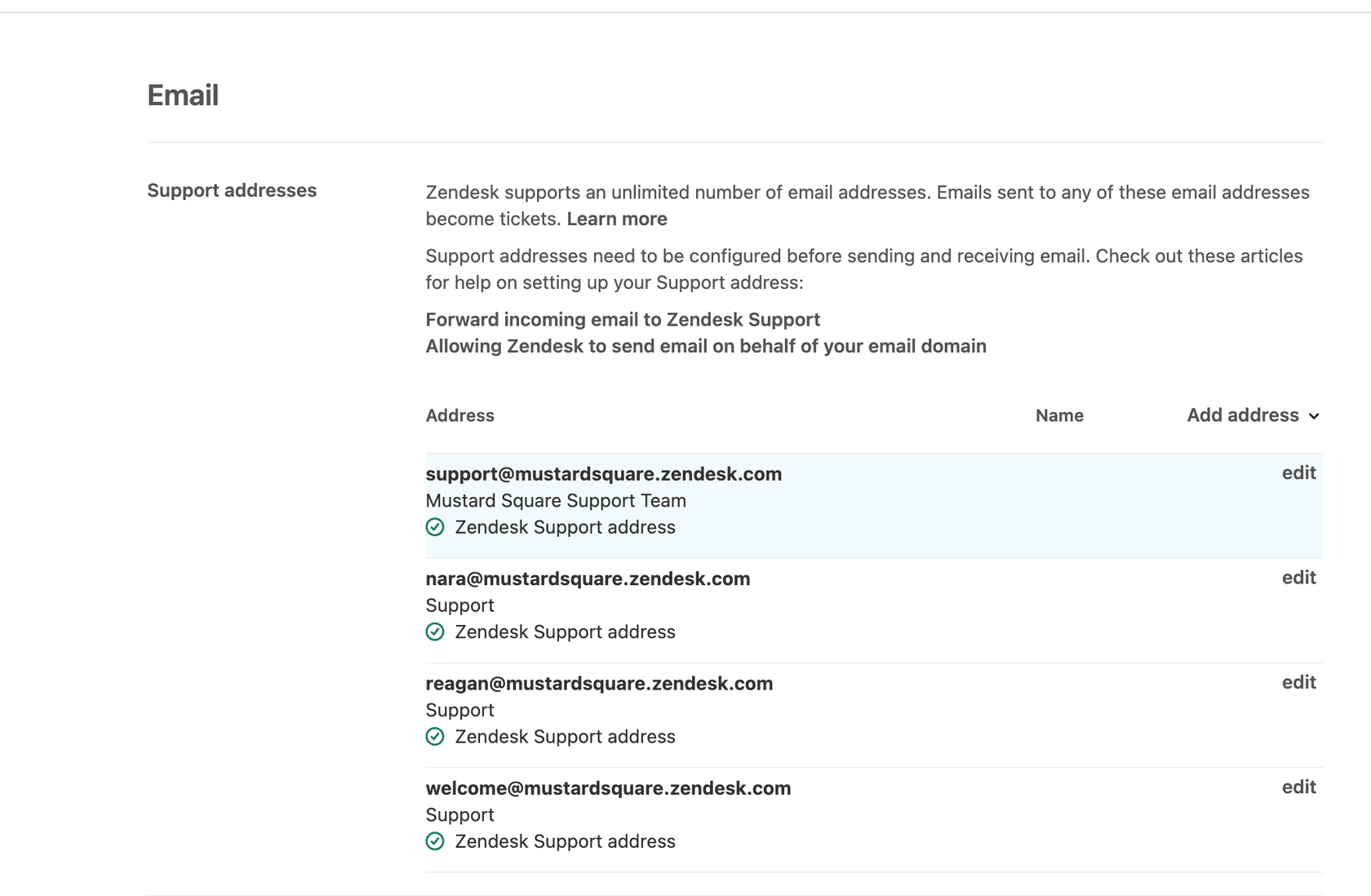
適切な認証設定により、メールがスパムフォルダではなく顧客の受信トレイに確実に届きます。
一般的なメールの問題のトラブルシューティング
適切な設定でも、問題が発生する可能性があります。最も一般的な問題を修正する方法を次に示します。
メールが受信されない
顧客があなたの応答を受け取っていない場合:
- 両端でスパムフォルダを確認します
- Zendeskでメールトリガーがアクティブであることを確認します
- メールドメイン認証ステータスを確認します
- メール転送ループを確認します
- Zendeskメールログでバウンスメッセージを確認します
ウィジェットにメールフォームが表示されない
お問い合わせフォームまたはオフラインフォームが表示されない場合:
- Messagingではなく、Web Widget(クラシック)を使用していることを確認します
- お問い合わせフォームコンポーネントが設定で有効になっていることを確認します
- ウィジェットコードがウェブサイトに正しくインストールされていることを確認します
- ブラウザのキャッシュとCookieをクリアします
- ページでJavaScriptの競合を確認します
オフラインフォームからチケットが作成されない
オフラインフォームの送信でチケットが作成されない場合:
- Chat-Support統合がアクティブであることを確認します
- チケット作成のトリガー構成を確認します
- 適切なアカウント権限があることを確認します
- プランの制限を超えていないことを確認します
カスタムコードが機能しない
カスタムJavaScriptを追加してウィジェットを変更した場合:
- JavaScript構文にエラーがないか確認します
- コードがウィジェットスクリプトの後にロードされることを確認します(
zE関数コールバックを使用) - 正しいAPIバージョンを使用していることを確認します
- キャッシュの問題を排除するために、シークレットウィンドウでテストします
Zendeskを超えて:eesel AIによるAI搭載のメール処理
Zendeskのネイティブメールオプションは機能しますが、制限があります。ウィジェットはメッセージをキャプチャしますが、誰かが応答する必要があります。チームがオフラインの場合、顧客は待機します。ボリュームが多い場合、チケットが積み上がります。
これは、AIが実際に違いを生む場所です。

Zendeskのネイティブメールオプションの制限
Zendeskのウィジェットでは次のことはできません。
- オフラインの場合、顧客に自動的に応答しません
- 人間の介入なしに質問に答えることはできません
- カスタマイズには、コーディングまたは複雑なトリガー設定が必要です
- チケットルーティングは、インテリジェントではなくルールベースです
小規模なチームまたは営業時間外の対応の場合、これらの制限は実際の問題を引き起こします。
eesel AIがウィジェットからメールへの処理をどのように変えるか
eesel AIは、これをフォームビルダーではなくAIチームメイトとしてアプローチします。これは次のようになります。
**24時間365日の即時応答:**顧客がウィジェットを介してメッセージを送信すると、eesel AIはヘルプセンター、過去のチケット、およびドキュメントから得られた回答ですぐに応答します。営業時間まで待つ必要はありません。
**あなたの声を学習:**AIは、過去の返信、マクロ、およびヘルプ記事を分析して、会社のトーンで応答します。顧客は一貫性のあるブランドの回答を得られます。
**コード不要のカスタマイズ:**トリガーまたはコードを記述する代わりに、プレーンな英語で必要なものを記述します。「常に請求に関する紛争をサラにエスカレートする」または「誰かが30日を超える払い戻しについて尋ねる場合は、ストアクレジットを提供する」。
**段階的な展開:**エージェントが確認して送信するAI作成の返信から開始します。自信がついたら、特定のチケットタイプの完全な自動化に拡張します。
既存のセットアップとの統合
最も良い点は?Zendeskを放棄する必要はありません。eesel AIは既存のヘルプデスクと直接統合します。
- Zendesk、Freshdesk、Gorgias、および100以上の他のプラットフォーム内で動作します
- 現在のワークフローとチケットルーティングを維持します
- 既存のヘルプセンターとドキュメントを使用します
- 必要に応じて人間のエージェントにエスカレートします
料金はTeamプランで月額239ドル(年払い)から始まり、返信を作成するためのAI Copilot、Slack統合、および最大3つのボットが含まれます。月額639ドルのBusinessプランでは、自律的な応答と無制限のボットのための完全なAIエージェント機能が追加されます。
チケットに溺れているチームや、営業時間外の対応に苦労しているチームにとって、ROIは簡単です。ほとんどの顧客は2か月以内に回収できます。
チームに適したウィジェットメールアプローチを選択する
では、どのアプローチを選択する必要がありますか?それはあなたのニーズによって異なります。
オプションの概要
| アプローチ | 最適 | 主な利点 |
|---|---|---|
| Zendeskお問い合わせフォーム | 簡単なチケット作成を希望するチーム | 自動チケット作成とメール返信 |
| Zendeskオフラインフォーム | チャットのみのアカウントまたは営業時間外のキャプチャ | エージェントがオフラインの場合にメッセージをキャプチャします |
| eesel AI | 自律的な応答を希望するチーム | あなたの声を学習する24時間365日のAI応答 |
自問すべき質問
決定を下す前に、以下を検討してください。
- 自動チケット作成が必要ですか、それともメッセージキャプチャだけですか?
- 営業時間中のみ応答できますか?
- 顧客にすぐに回答を得てほしいですか、それとも待ってもらっても構いませんか?
- 開発者を関与させずに、どの程度のカスタマイズが必要ですか?
次のステップ
すでにZendeskに投資しており、ボリュームが管理可能な場合は、ネイティブのお問い合わせフォームまたはオフラインフォームから開始します。これらはプランに含まれており、基本をカバーしています。
応答時間、営業時間外の対応、またはチケットボリュームに苦労している場合は、eesel AIを追加して最前線を処理することを検討してください。AI作成の返信から開始し、そこから拡張できます。
目標は簡単です。すべての顧客メッセージがタイムリーで役立つ応答を得られるようにすることです。それがZendeskのネイティブツールによるものであろうと、AI搭載の自動化によるものであろうと、適切な設定により、顧客は満足し、チームは生産性を維持できます。