共有のメール受信トレイを通じてカスタマーサポートを管理することは、カタログシステムのない図書館を整理しようとするようなものです。メールは埋もれ、会話は混沌とスレッド化され、何も追跡できません。そこで、Zendeskのメールからチケットへの機能が登場します。受信するすべてのメールを構造化された追跡可能なチケットに変換し、チームが体系的に割り当て、優先順位を付け、解決することができます。
このガイドでは、基本的な設定から高度な自動化まで、Zendeskのメールからチケットへの設定について説明します。単純なsupport@受信トレイから移行する場合でも、既存の設定を最適化する場合でも、メールの混乱を整理されたワークフローに変える方法を学ぶことができます。そして、それらのチケットが流れ込み始めたら、品質を犠牲にすることなく、AIがチームの対応を迅速化するのにどのように役立つかを紹介します。
必要なもの
始める前に、次のものが揃っていることを確認してください。
- Zendesk Supportアカウント:Teamプラン以上(すべてのプランで複数のメールアドレスをサポート)
- 管理者アクセス:管理者のみが管理センターでサポートアドレスを設定できます
- ドメインアクセス(外部メールの場合):転送とSPFレコードを設定するには、DNS設定またはメールサーバーへのアクセスが必要です
- 明確な命名規則:support@、help@、またはbilling@やsales@などの部門固有のメールアドレスを使用するかどうかを決定します
AIを活用した応答でZendeskの設定を強化する場合は、Zendesk向けのeesel AIアカウントも必要になります。
Zendeskのメールからチケットへの設定
設定プロセスを管理しやすいステップに分解してみましょう。それぞれが前のステップに基づいて構築されているため、順番に進めてください。
ステップ1:メールチャネルの設定にアクセスする
まず、Zendeskでメール設定が存在する場所に移動します。
Zendeskアカウントにログインし、上部のナビゲーションバーにある管理センターアイコンをクリックします。そこから、左側のサイドバーでチャネルを選択し、次にTalkとメール、最後にメールを選択します。これにより、すべてのサポートアドレスを管理するメールチャネル設定ページが開きます。
デフォルトのサポートアドレスが表示されます:support@yoursubdomain.zendesk.com。このアドレスは、Zendeskアカウントを設定したときに自動的に作成され、すぐに機能します。このアドレスに送信されたメールはすべてチケットになります。
メール設定ページには、サポートアドレス(メールアドレスを追加および管理する場所)、メールテンプレート(通知をカスタマイズするため)、メール認証(SPFおよびDKIM設定のため)の3つの主要なセクションが表示されます。今のところ、サポートアドレスセクションに焦点を当ててください。

ステップ2:Zendeskサポートアドレスを追加する
次に、デフォルト以外に追加のネイティブZendeskアドレスを作成しましょう。
サポートアドレスの管理をクリックし、次にアドレスの追加ボタンをクリックします。新しいZendeskアドレスを作成または外部アドレスを接続の2つのオプションが表示されます。今のところ、「新しいZendeskアドレスを作成」を選択します。
Zendeskのマルチブランド機能を使用している場合は、ドロップダウンからこのアドレスが属するブランドを選択します。次に、メールアドレスのローカル部分(@記号の前の部分)を入力します。一般的な選択肢には、help、support、info、またはsalesやbillingなどの部門名が含まれます。完全なアドレスは、help@yourcompany.zendesk.comのようになります。
保存をクリックすると、アドレスがリストに表示されます。ステータスはすぐに「アクティブ」と表示され、ネイティブZendeskアドレスの検証は不要です。
個人のアカウントから新しいアドレスにメールを送信してテストします。1〜2分以内に、Zendeskキューにチケットが作成されるはずです。チケットの「受信日時」フィールドには、顧客が使用したメールアドレスが表示されます。これは、後でルーティングルールで重要になります。
Zendeskアカウントごとに最大3,000件のサポートアドレスを追加できますが、ほとんどのチームが必要とするのは10件未満です。
ステップ3:外部メールアドレスを接続する
ほとんどの確立された企業は、すでにsupport@mycompany.comのようなサポートメールを持っています。それを放棄する必要はありません。代わりに、Zendeskに転送して、メールがチケットになり、顧客が使い慣れたアドレスを引き続き使用できるようにします。
サポートアドレスセクションで、アドレスの追加をクリックし、外部アドレスを接続を選択します。既存のメールアドレス(たとえば、support@mycompany.com)を入力し、移動をクリックします。
Zendeskは、転送をすでに設定しているかどうかを尋ねます。設定していない場合は問題ありません。システムには、通常、fwd-abc123@yoursubdomain.zendesk.comのような形式の、一意のZendesk転送アドレスが表示されます。このアドレスをコピーします。
次に、メールサーバーで転送を設定します。
- Gmail/Google Workspaceの場合:Gmailの設定→[転送とPOP/IMAP]→[転送アドレスを追加]に移動します。Zendesk転送アドレスを貼り付け、Zendeskから送信される確認メールで確認します。
- Microsoft 365/Exchangeの場合:Exchange管理センターを使用して、メッセージをZendeskアドレスに転送するメールフロールールを作成します。
- その他のプロバイダーの場合:自動転送の手順については、メールサービスのドキュメントを確認してください。
重要:OutlookやApple Mailなどのメールクライアントではなく、サーバーレベルで転送を設定します。クライアント側の転送は、チケットの属性に問題を引き起こし、保留中のチケットを作成する可能性があります。
転送がアクティブになったら、Zendeskに戻り、はい、完了しましたをクリックし、次に確認をクリックします。Zendeskは、外部アドレスにテストメールを送信します。転送が正しく構成されている場合、テストは成功し、外部アドレスは検証済みとして表示されます。
検証が失敗した場合は、別のメールアカウントから外部アドレスにテストメールを手動で送信して、転送が実際に機能していることを確認してください。Zendeskにチケットとして表示されるはずです。一般的な問題には、転送が保存されていない、スパムフィルターがテストメールをブロックしている、または転送アドレスが誤ってコピーされているなどがあります。

ステップ4:SPFとメール認証を設定する
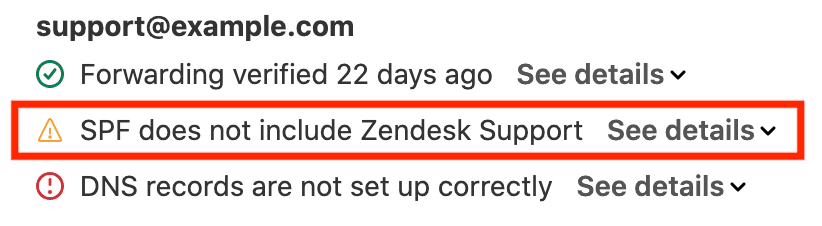
適切な認証がないと、Zendeskメールがスパムフォルダーに届く可能性があります。SPFレコードは、Zendeskがドメインに代わってメールを送信することを承認されていることをメールプロバイダーに伝えます。
SPFレコードは、ドメインのメールを送信できるサーバーを一覧表示するDNS TXTレコードです。ZendeskをSPFレコードに追加すると、受信側のメールサーバーは、Zendeskのサーバーから送信されるメッセージが正当であることを認識します。
SPFレコードを更新するには、既存のレコードにinclude:mail.zendesk.comを追加します。SPFレコードがまだない場合は、次のレコードを作成します。
v=spf1 include:mail.zendesk.com ~all
すでにSPFレコードがある場合(おそらくGoogle Workspaceまたは別のメールプロバイダーの場合)、最後のメカニズムの前にZendeskのincludeステートメントを追加します。
v=spf1 include:_spf.google.com include:mail.zendesk.com ~all
DKIM(DomainKeys Identified Mail)は、送信メールにデジタル署名を追加し、転送中に改ざんされていないことを証明します。Zendeskは、カスタムドメインのDKIM署名をサポートしています。管理センターで、[チャネル]→[メール]→[メール認証]に移動して、DKIMレコードを生成します。提供されたCNAMEレコードをDNSに追加し、Zendeskに戻って確認します。
DNSを変更した後、伝播には最大48時間かかる可能性があることを覚えておいてください(ただし、多くの場合、はるかに高速です)。MXToolboxやGoogleのAdmin Toolboxなどのオンラインツールを使用して、SPF構成をテストできます。
ステップ5:自動化とルーティングルールを設定する
メールがチケットになるようになったので、どのメールアドレスで受信したかに基づいて自動的に整理しましょう。
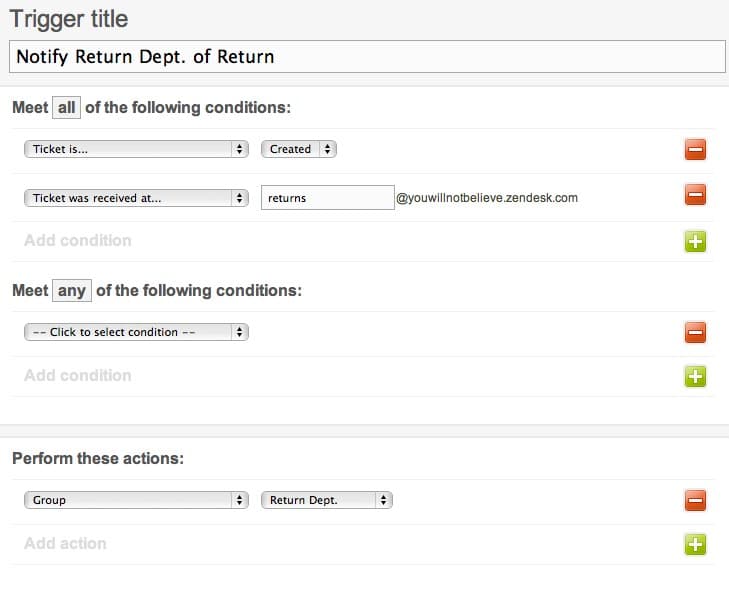
Zendeskトリガーは、チケットが作成または更新されたときに起動するビジネスルールです。「受信日時」条件に基づいて、チケットを特定のグループにルーティングするトリガーを作成できます。
請求メールを財務チームにルーティングする方法を次に示します。
- 管理センター→[オブジェクトとルール]→[ビジネスルール]→[トリガー]に移動します
- トリガーを追加をクリックします
- 条件を設定します:チケット→受信日時→次と等しい→billing@yourcompany.com
- アクションを設定します:グループ→請求チームおよびオプションでタグ→「請求」を追加
- トリガーを保存します
他の部門についてもこのプロセスを繰り返します。sales@メールを優先度の高い営業グループにルーティングしたり、returns@メールをフルフィルメントチームにルーティングしたりできます。
複数のメールアドレスを使用して、それぞれに個別のトリガーを作成しなくても、リクエストを分類することもできます。「受信日時」に「@yourcompany.zendesk.com」が含まれているかどうかを確認し、プレースホルダーを使用して特定のアドレスに基づいてタグを追加する単一のトリガーを作成します。
複数のブランドを処理するチームの場合、各サポートアドレスを特定のブランドに関連付けることができます。そのアドレスを介して作成されたチケットは、メールテンプレート、営業時間、SLAポリシーなど、ブランドの設定を自動的に継承します。
各メールアドレスのビュー(フィルターされたチケットリスト)を設定して、エージェントが関連するチケットに集中できるようにすることを検討してください。請求チームのビューには、「受信日時」が請求アドレスであるチケットのみが表示され、一般的なサポートビューにはその他すべてが表示される場合があります。
一般的な問題とトラブルシューティング
慎重に設定しても、次の一般的な問題が発生する可能性があります。
メールでチケットが作成されない
まず、転送構成を確認します。外部アドレスにテストメールを送信し、Zendesk転送アドレスに届くかどうかを確認します。Zendeskの[保留中のチケット]キュー(管理センター→[チケット]→[保留中のチケット])を確認して、メールがそこに保持されているかどうかを確認します。一般的な原因には、送信者の認証の失敗、またはメールが自動化されたものとしてフラグが立てられていることが含まれます。
チケットに間違ったリクエスターが表示される
これは通常、転送が誤って構成されている場合に発生します。自動サーバー側の転送を設定するのではなく、メールクライアントからメールを手動で転送すると、Zendeskは元の送信者ではなく、メールアドレスをリクエスターとして認識します。適切な自動転送を設定して、これを修正します。
送信メールがスパムになる
SPFレコードが正しく構成され、伝播されていることを確認します。誤って複数のSPFレコードを作成していないことを確認します(ドメインごとにv=spf1で始まるTXTレコードは1つだけである必要があります)。DKIMを使用している場合は、CNAMEレコードが正しく入力され、Zendeskで検証されていることを確認します。
メールスレッドが切り捨てられる
Zendeskには、メールごとに65,000文字の制限があります。顧客が大量のスレッドを転送したり、巨大な添付ファイルを含めたりすると、チケットのコメントが切り捨てられます。この制限に対する修正はありませんが、顧客に、同じスレッドを際限なく転送するのではなく、長期的な問題については新しいチケットを開始するように教育することができます。
「保留中のチケット」通知
Zendeskは、自動化されたシステムからのものや認証の問題があるものなど、疑わしいチケットを保留します。保留中のチケットを定期的に確認し、正当なチケットをリリースします。受信したい自動メール(eコマースプラットフォームからの注文通知など)の場合は、管理センターの許可リストに送信者ドメインを追加します。
AIを活用した応答でZendeskを強化する
メールからチケットへのフローがスムーズに機能するようになったら、次の課題は、これらのチケットに効率的に対応することです。ここで、私たちが役立ちます。
eesel AIは、Zendeskアカウントに直接接続し、過去のチケット、ヘルプセンターの記事、マクロから学習します。一般的なAI応答の代わりに、eeselはチームが書いたように聞こえる返信を作成します。

仕組みは次のとおりです。まず、eeselをコパイロットとして使用し、エージェントが確認して送信する返信を作成します。eeselがあなたの声とポリシーを学習するにつれて、完全な自律性にレベルアップし、ルーチンのチケットを直接処理させることができます。ほとんどのチームは、eeselが完全にトレーニングされると、最大81%の自律的な解決を達成しています。
設定には数週間ではなく数分かかります。eeselをZendeskに接続すると、既存のデータからすぐに学習を開始します。手動トレーニング、ドキュメントのアップロードは不要です。過去のチケットでシミュレーションを実行して、eeselがライブになる前にどのように処理したかを確認することもできます。
メールチケットで溺れているチームにとって、この組み合わせは強力です。Zendeskは収集(メールをチケットに変換)を処理し、eeselは処理(インテリジェントな応答の作成)を処理します。顧客はより迅速な返信を受け取り、チームは実際に人間の注意を必要とする複雑な問題に集中します。
その仕組みについては、Zendesk AI統合をご覧ください。または、追加のヒントについては、Zendeskチケットシステムの最適化について詳しくお読みください。
メールサポートの合理化を開始する
これで、完全なZendeskメールからチケットへの設定が完了しました。顧客はsupport@mycompany.comのようなプロフェッショナルなアドレスであなたに連絡でき、メールは自動的に追跡可能なチケットになり、チームは受信トレイの混乱を管理するのではなく、問題の解決に集中できます。
ワークフローは簡単です。メールが届き、チケットが作成され、トリガーが適切なチームにルーティングし、エージェントが応答します。適切なSPF構成により、返信は顧客の受信トレイに確実に届きます。自動化ルールにより、何も見落とされることはありません。
そして、次のステップに進む準備ができている場合は、AIを活用した応答作成を追加することで、チームの効率を向上させることができます。Zendeskがチケットを整理している間、eesel AIはより迅速に応答するのに役立ちます。自律的なチケット解決の仕組みについては、AIエージェント製品をご覧ください。または、ボリュームに合ったプランを見つけるには、価格をご確認ください。

メールサポートが大幅にアップグレードされました。