
想像してみてください。お客様から緊急のサポートリクエストが届きました。2人のエージェントが両方ともキューでそれを見て、同時に開き、応答を作成し始めます。10分後、お客様は同じ質問に対する2つの異なる回答を受け取ります。お客様にとっては混乱し、チームにとっては恥ずかしく、貴重なエージェントの時間の無駄です。
これはエージェントの衝突であり、実際に起こるまでは小さく見える問題の1つです。Zendeskを使用している場合は、これを防ぐための組み込みツールがあります。しかし、それらがどのように機能するか(そして機能しない場合にどうするか)を理解することは、必ずしも簡単ではありません。

Zendeskのエージェント衝突警告システムについて知っておくべきことをすべてご紹介します。
エージェントの衝突とは何か、なぜ重要なのか?
エージェントの衝突は、複数のサポートエージェントが互いに知らずに同じチケットを同時に処理するときに発生します。その結果、通常は重複または矛盾する応答が発生し、顧客体験が低下し、チームの時間が無駄になります。
その影響は、プロフェッショナルに見えないことだけにとどまりません。2人のエージェントが同じ問題を独自に調査して対応する場合、基本的に同じ作業に対して2回支払うことになります。大量のサポート環境では、これらの衝突が1日に数十回発生する可能性があります。
要するに、衝突検出は単に便利な機能ではありません。チケットキューを共有するチームにとって、効率とプロ意識を維持するために不可欠です。
一部のサポートプラットフォームは、これに対処するのが得意です。HubSpotコミュニティでは、ユーザーは長年にわたって衝突検出をリクエストしており、あるメンバーは「これは、すべての最新のチケットシステムが備えている基本的な機能です」と述べています。Zendeskからこの機能がないプラットフォームに切り替えるチームは、以前は考えなくてもよかったワークフローの中断に苦労することがよくあります。
検出は役立ちますが、防止はさらに優れています。そこで、インテリジェントなチケットルーティングが登場します。コンテンツと可用性に基づいてチケットを特定のエージェントに自動的に割り当てることで、複数のエージェントが同じチケットを開く可能性を減らすことができます。当社のAIトリアージは、受信チケットを読み取って分類し、すぐに適切な担当者にルーティングすることで、これを処理します。最初から明確な所有権を持つことは、全体的な衝突を減らすことを意味します。
Zendeskの顧客体験トレンドレポートによると、インテリジェントなルーティングを実装するチームは、応答時間とエージェントの効率が大幅に向上しています。
Zendeskのエージェント衝突検出の仕組み
Zendeskは、「Radar」と呼ばれるテクノロジーを使用して、エージェントのプレゼンスをリアルタイムで追跡します。このシステムは、各エージェントのブラウザとZendeskのサーバー間の永続的な接続を維持し、プラットフォームが誰がどのチケットを表示しているかを常に把握できるようにします。
表示される視覚的なインジケーター
Zendeskは、エージェントが互いの作業を踏みつけないようにするためのいくつかの視覚的な手がかりを提供します。
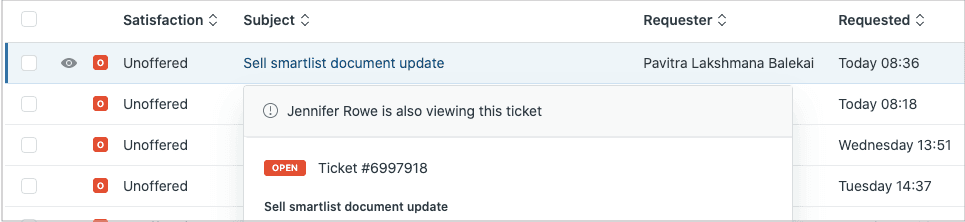
チケットビューの場合:
- 別のエージェントが現在表示しているチケットの横に目のアイコンが表示されます
- チケットにカーソルを合わせると、誰がそこにいるかを正確に確認できます
個々のチケット内:
- 左上隅のエージェントの写真は、誰がチケットにいるかを示します
- 暗い写真は、エージェントがチケットを開いているが、移動したことを意味します
- 通常写真は、エージェントが表示しているが、積極的に編集していないことを示します
- 写真の周りの青いアウトラインは、エージェントが現在編集していることを意味します
更新通知:
- 他の誰かが変更を加えると、上部に**「チケットが更新されました」**というメッセージが表示されます
- 「詳細を表示」をクリックして、どのエージェントが更新したかを確認します
これらのインジケーターはリアルタイムで更新されるため、エージェントはプレゼンスの変化を発生時に確認できます。
プランの可用性
ここに注意点があります。エージェント衝突検出はZendeskのTeamプランでは利用できません。この機能にアクセスするには、少なくともGrowthプラン(年間請求で1エージェントあたり月額89ドル)が必要です。
| プラン | 年間価格 | 衝突検出? |
|---|---|---|
| Suite Team | 月額55ドル/エージェント | いいえ |
| Suite Growth | 月額89ドル/エージェント | はい |
| Suite Professional | 月額115ドル/エージェント | はい |
| Suite Enterprise | カスタム価格 | はい |
出典:Zendeskの価格および衝突検出ドキュメント
Teamプランを使用しており、衝突の問題が発生している場合は、組み込みの検出のためにアップグレードするしかありません。または、(後で説明する)ワークフローの改善は、機能がなくても衝突を減らすのに役立ちます。Zendeskのプランの機能と制限の詳細については、公式ドキュメントを参照してください。
一般的なエージェント衝突のシナリオ
衝突検出が有効になっている場合でも、特定の状況では競合が発生する可能性があります。これらのシナリオを理解することは、それらを防ぐのに役立ちます。
Playモードの衝突
Playモードは、他のエージェントが表示していないチケットを自動的に割り当てることで、衝突を防ぐように設計されています。しかし、それは完璧ではありません。
シナリオ1:手動オーバーライド エージェントがPlayモードでチケットを処理している場合でも、別のエージェントはビュー、検索結果、または直接リンクからそれらのチケットを手動で開くことができます。Playモードのエージェントは衝突インジケーターを表示しますが、(重複作業の開始)損害はすでに発生している可能性があります。
シナリオ2:接続の問題 エージェントがチケットを表示中にインターネット接続を失った場合、または非アクティブになった場合、システムはエージェントが離れたと見なします。その後、チケットはPlayモードで利用可能になります。元のエージェントが再接続すると、別の誰かが「自分の」チケットを受け取っていることに気付くかもしれません。
タグ更新の衝突
2人のエージェントが同時にチケットタグを更新すると、Zendeskはこれを適切に処理します。一方の更新が他方を上書きするのではなく、システムは両方のタグの変更をマージします。最初に保存した人が誰であっても、両方のエージェントからのすべてのタグが含まれます。
これは、Zendeskの衝突処理が自動的にうまく機能する領域の1つです。それでも、別のエージェントがチケットにいることがわかっている場合は、タグの変更を調整することをお勧めします。タグ管理のベストプラクティスの詳細については、Zendeskのサポートドキュメントを参照してください。
自動アシストの衝突
アカウントで自動アシストが有効になっている場合、同じチケットにいる複数のエージェントが同じAIの提案を表示します。1人のエージェントがそれを承認すると、他のエージェントはその提案が会話で送信されたことを確認し、自動アシストは「返信待ち」状態になります。
これにより、複数のエージェントが同じAI生成応答を送信することを防ぎますが、誰がフォローアップを処理する必要があるかについて混乱が生じる可能性があります。
エージェント衝突問題のトラブルシューティング
衝突検出が期待どおりに機能しない場合があります。エージェントは目のアイコンを表示できないか、プレゼンスが他の人に表示されません。最も一般的な問題を解決する方法を次に示します。
ブラウザとキャッシュの問題
ZendeskはCookieを使用してエージェントのプレゼンスを管理します。これらが破損すると、衝突検出が失敗する可能性があります。
最初のステップ:
- ブラウザのキャッシュとCookieをクリアします
- シークレットモードまたはプライベートブラウジングモードを試してください
- 別のブラウザ(Chrome、Firefox、Safari)でテストします
これらの簡単な修正で、ほとんどの衝突可視性の問題が解決されます。問題が解決しない場合は、Zendeskのブラウザ要件を確認して、セットアップが推奨事項を満たしていることを確認してください。
ネットワークとファイアウォールの構成
これは技術的な話になります。Zendeskのプレゼンス検出は、メインアプリケーションとは異なるURLを使用します。ファイアウォールまたはVPNがそれらをブロックしている可能性があります。
システムは、次の形式のURLを介してエージェントのプレゼンスを確認します。
pubsub-shardC-P-N.zendesk.com
ここで:
- C =クラスター(1〜3の値)
- P =アカウントのポッド番号
- N = 1〜4の乱数
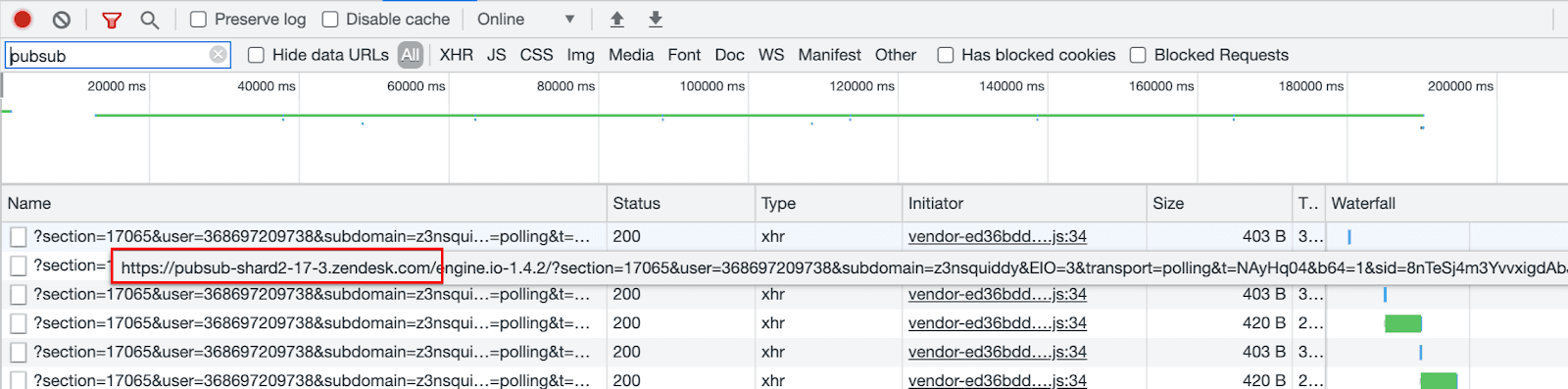
たとえば、アカウントがクラスター2とポッド17を使用している場合、これらのURLを許可する必要があります。
https://pubsub-shard2-17-1.zendesk.comhttps://pubsub-shard2-17-2.zendesk.comhttps://pubsub-shard2-17-3.zendesk.comhttps://pubsub-shard2-17-4.zendesk.com
特定のURLを見つけるには:
- Chromeデベロッパーツールを開きます(F12)
- [ネットワーク]タブに移動します
- 「pubsub」でフィルタリングします
- pubsub-shard URLへのリクエストを探します
企業のVPNを使用している場合、または厳格なファイアウォールの背後にいる場合は、ITチームにこれらのURLをホワイトリストに登録するように依頼する必要がある場合があります。一部のユーザーは、(Windscribeのような)個人用VPNを使用すると、ISPレベルのブロックをバイパスすることで、実際に衝突の問題が解決されたと報告しています。
複数デバイスと非アクティブの問題
**複数デバイス:**エージェントが複数のデバイス(ラップトップ+電話、職場のコンピューター+自宅のコンピューター)でZendeskにサインインすると、システムはどのチケットを表示しているかを正確に追跡できません。これにより、衝突検出が失敗します。ベストプラクティス:一度に1つのデバイスでチケットを表示します。
**非アクティブタイムアウト:**長期間アクティブにせずにチケットを開いたままにすると、システムはプレゼンスの登録を停止します。画面が非アクティブであるということは、Zendeskが移動したと見なすことを意味します。作業が完了したら、チケットを閉じます。
エージェントの衝突を防ぐためのベストプラクティス
検出は役立ちますが、防止はさらに優れています。ツールに関係なく衝突を減らすワークフローストラテジーを次に示します。
明確な所有権を確立する
- **すぐに割り当てる:**チケットの処理を開始したら、すぐに自分に割り当てます。これにより、他のエージェントに所有権が通知されます。
- **内部メモを使用する:**チケットの作業を一時停止する必要がある場合は、ステータスを説明する内部メモを残します。他のエージェントはこれを見て、労力を重複させないようにすることができます。
- **完了したら閉じる:**解決済みのチケットをブラウザで開いたままにしないでください。それらを閉じて、プレゼンスをクリアします。
ルーティングを最適化する
一般的なキューに割り当てられていないチケットが少ないほど、衝突の機会は少なくなります。検討してください:
- **スキルベースのルーティング:**適切な専門知識を持つエージェントにチケットを自動的にルーティングします
- **ラウンドロビン割り当て:**エージェントが同じアイテムを競合しないように、チケットを均等に配布します
- **優先度キュー:**緊急のチケットを分離して、キューの競合なしにすぐに注意を引くようにします
当社のAIトリアージは、チケットの内容を読み取り、トピック、緊急度、およびエージェントの可用性に基づいてルーティングすることで、これをさらに進めます。チケットがすでに割り当てられて到着すると、それらを要求する競争はありません。

コミュニケーションプロトコル
- **複雑なチケットを受け取るときに発表する:**チームチャットで、優先度の高いまたは複雑な問題を受け取るときに言及します
- **ステータスフィールドを使用する:**必要に応じてチケットステータスを「保留中」または「保留」に更新して、他のエージェントが処理されていることを知らせます
- **引き継ぎ:**チケットを別のエージェントに転送するときは、内部メモを使用して完了した内容を要約します
eesel AIがソースで衝突を防ぐ方法
衝突検出は症状を解決します。しかし、根本的な原因はどうでしょうか?
根本的な問題は、多くの場合、不明確なチケットの所有権です。複数のエージェントが共有キューからチケットを取得できる場合、衝突は避けられません。解決策は、エージェントがチケットを見る前にチケットを割り当てるインテリジェントなルーティングです。
Zendeskでの当社のアプローチの仕組みを次に示します。
AIトリアージは、受信チケットが到着するとすぐに読み取り、トピックと緊急度で分類し、すぐに最も適切なエージェントにルーティングします。共有キューがないということは、チケットを要求する競争がないことを意味します。各エージェントは自分のスキルに合わせた作業を取得し、チケットは最初から明確な所有権を持ちます。
AIエージェントは、ルーチンな問い合わせを自動的に処理します。一般的な質問が人間の介入なしに解決されると、エージェントは注意を引くために競合するチケットが少なくなります。残りのチケットは、人間の専門知識を本当に必要とする複雑なチケットです。
AIコパイロットは、ナレッジベースと過去の成功した会話に基づいて返信を作成します。エージェントはより迅速に作業するため、チケットは「処理中」ステータスで費やす時間が短縮されます。チケットあたりの時間が短いほど、重複の機会が少なくなります。
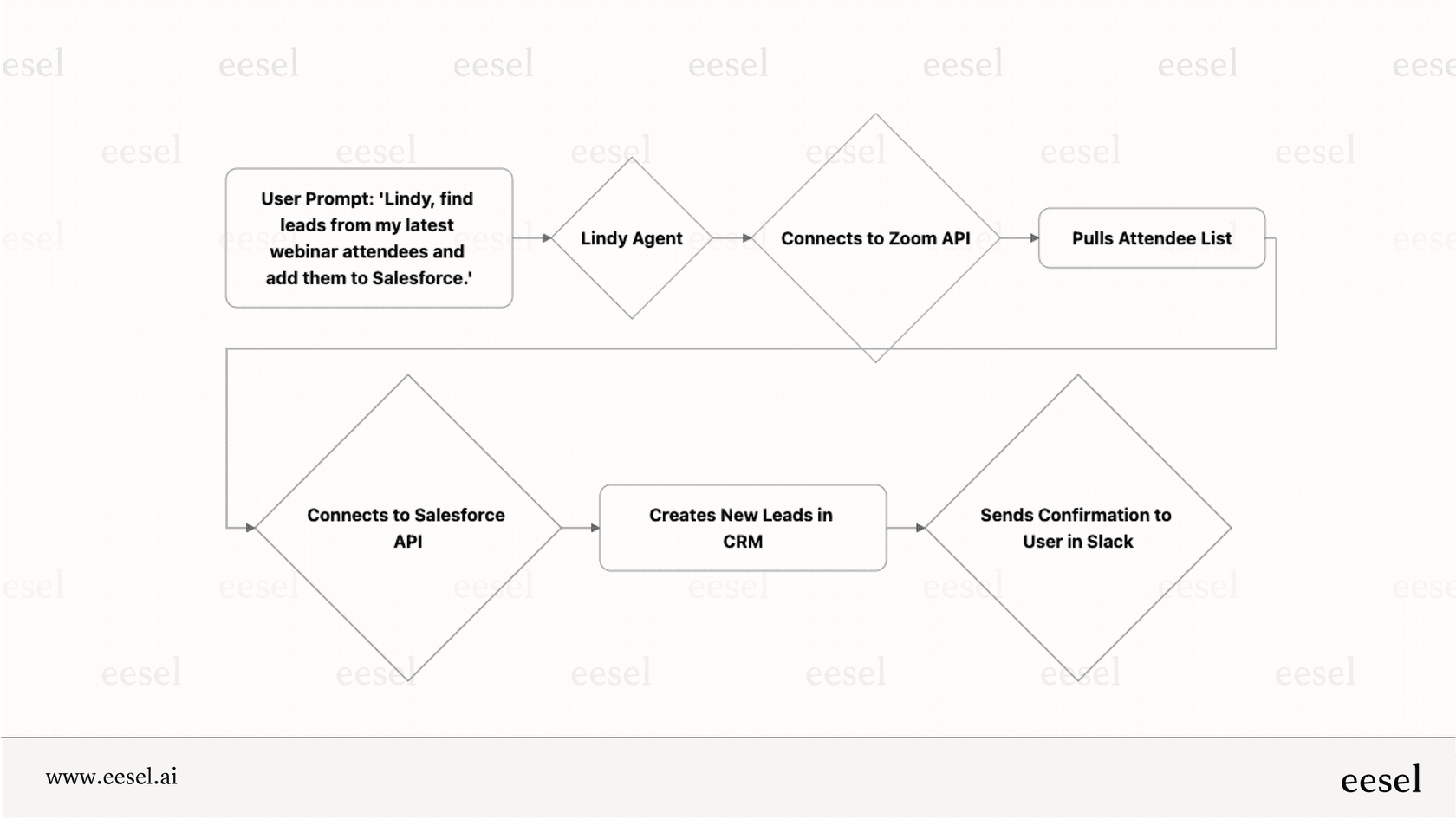
違いは、プロアクティブかリアクティブかです。Zendeskの衝突検出は、問題がある場合に通知します。当社のアプローチは、そもそも問題を作成する条件を排除します。
これが自分のチケットでどのように機能するかを確認できます。当社のZendesk統合は数分で接続し、何も変更する前に履歴データで結果をシミュレートできます。
チームに適したアプローチの選択
Zendeskの組み込みの衝突検出に依存する必要がありますか、それともAIを活用したワークフローの改善を検討する必要がありますか?それはあなたの状況によって異なります。
Zendeskの衝突検出は、次の場合に十分です。
- Growthプラン以上を使用している場合(機能が利用可能な場合)
- チームが小さい場合(10人未満のエージェント)
- チケットはほとんどが簡単で、解決時間が短い場合
- エージェントが実際に従う明確なワークフロープロトコルがある場合
次の場合に、AIを活用した改善を検討してください。
- 検出が有効になっているにもかかわらず、頻繁に衝突が発生している場合
- チームが成長しており、共有キューが管理不能になっている場合
- 自動化によってチケットの量を減らしたい場合
- エージェントが自動化できるルーチンな問い合わせにかなりの時間を費やしている場合
2つのアプローチは相互に排他的ではありません。多くのチームは、Zendeskの衝突検出を安全ネットとして使用しながら、よりスマートなルーティングを実装して、ソースでの衝突を防ぎます。
今すぐエージェントの衝突を防ぎ始める
エージェントの衝突は、時間を浪費し、顧客を混乱させ、サポートチームに不必要なストレスを与えます。Zendeskの組み込み検出は役立ちますが、真の解決策は、そのような状況が発生しないようにすることです。
頻繁に衝突が発生している場合は、まず現在のワークフローを監査します。チケットが割り当てられていない状態で長時間放置されていませんか?エージェントは所有権プロトコルを明確にしていますか?場合によっては、単純なポリシーの変更で問題が解決します。
さらに進む準備ができているチームにとって、AIを活用したルーティングと自動化は、全体的な効率を向上させながら、衝突の根本原因を排除できます。当社のカスタマーサポート向けのAIソリューションは、Zendeskと連携して、チームにとってよりスムーズなワークフローと顧客にとってより良いエクスペリエンスを実現します。
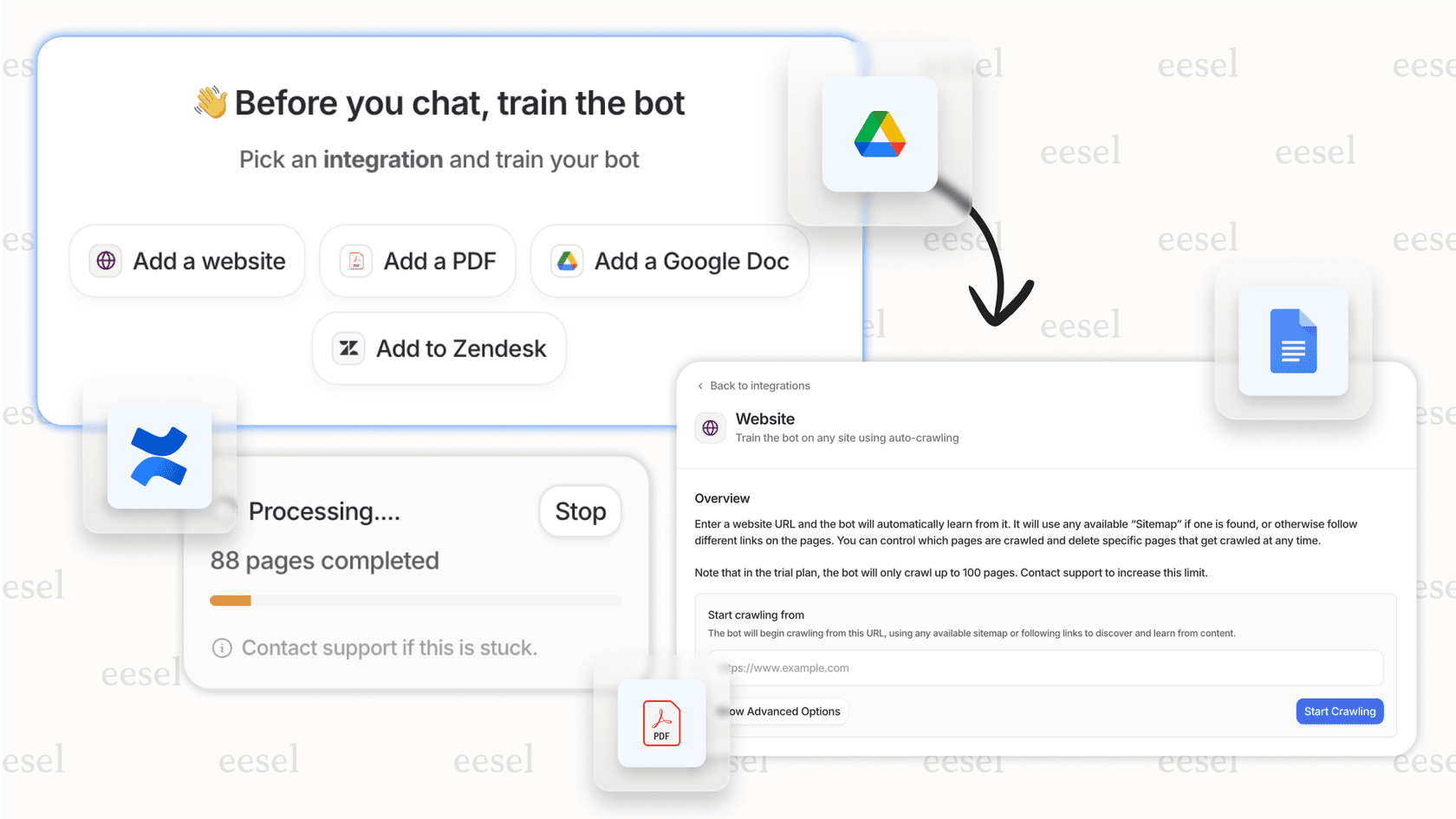
チケットの量をインテリジェントにルーティングまたは自動化できる量を確認したいですか?eesel AIを無料で試して、過去のチケットでシミュレーションを実行してください。よりスマートなワークフローがチームにもたらす可能性を正確に確認できます。


