Como adicionar e usar a coluna de SLA de grupo na visualização do Zendesk

Stevia Putri
Última edição February 25, 2026
Se você estiver gerenciando uma operação de suporte multi-equipe no Zendesk, provavelmente já se deparou com este cenário: um ticket é escalado do Nível 1 para o Nível 2 e, em seguida, fica lá por horas enquanto o cliente espera. Os SLAs padrão rastreiam seus compromissos com o cliente, mas não informam quanto tempo cada equipe interna realmente manteve o ticket. As colunas de SLA de grupo resolvem este problema.
Os SLAs de grupo são acordos internos (tecnicamente OLAs, ou Acordos de Nível Operacional) que medem quanto tempo uma equipe específica possui um ticket antes de resolvê-lo ou encaminhá-lo. Adicionar uma coluna de SLA de grupo às suas visualizações permite que os agentes vejam esses prazos internos junto com sua carga de trabalho regular, facilitando a priorização de tickets que estão prestes a violar as metas internas de transferência.
Veja como configurar e usar as colunas de SLA de grupo em suas visualizações do Zendesk:

O que você vai precisar
Antes de começar, certifique-se de ter o básico coberto:
- Um plano Zendesk Enterprise ou Enterprise Plus (os SLAs de grupo não estão disponíveis em níveis inferiores)
- Acesso de administrador para criar e modificar visualizações
- Pelo menos um grupo já configurado em sua conta do Zendesk
- Os tickets devem ter prioridades definidas (os SLAs de grupo se aplicam com base nos níveis de prioridade)
Se você estiver no Professional ou Suite Growth, ainda poderá usar as colunas de SLA padrão nas visualizações, mas a opção SLA de grupo não aparecerá na sua lista de colunas.
Entendendo as colunas de SLA de grupo no Zendesk
As colunas de SLA padrão no Zendesk mostram métricas voltadas para o cliente, como tempo da primeira resposta e tempo total de resolução. As colunas de SLA de grupo funcionam de forma diferente. Elas rastreiam o tempo de propriedade do grupo, que mede quanto tempo um ticket fica com uma equipe interna específica.
Aqui está a principal diferença: quando um ticket se move do Grupo A para o Grupo B, o cronômetro de propriedade do Grupo A para e o do Grupo B começa. Se o ticket voltar para o Grupo A mais tarde, o cronômetro será retomado. Isso permite que você meça a eficiência da transferência interna separadamente dos tempos de espera do cliente.
A coluna de SLA de grupo exibe o tempo restante até que a próxima meta de propriedade seja violada. Funciona como um cronômetro regressivo. Se sua equipe de Nível 2 tiver uma meta de propriedade de 2 horas e tiver mantido o ticket por 45 minutos, a coluna mostrará "1 hora e 15 minutos". Assim que eles resolverem ou reatribuírem, o cronômetro para.
Uma peculiaridade importante: assim que uma meta de SLA de grupo é atingida ou violada, a contagem regressiva desaparece da coluna. Isso confunde os administradores que esperam ver um status de "violado". A coluna mostra apenas os cronômetros ativos, não o status histórico.
Passo a passo: Adicionando colunas de SLA de grupo às suas visualizações
Passo 1: Navegue até Visualizações
Vá para Central de administração > Objetos e regras > Visualizações para ver sua lista de visualizações existentes. Você pode editar uma visualização existente ou criar uma nova especificamente para rastreamento de SLA de grupo.
Passo 2: Edite ou crie uma visualização
Selecione a visualização que você deseja modificar e clique em Editar, ou clique em Criar visualização para começar do zero. Dê à sua visualização um nome descritivo como "Fila de Nível 2 com SLA de grupo" para que os agentes entendam o que estão vendo.
Nas condições de visualização, certifique-se de que você está filtrando os tickets que realmente teriam SLAs de grupo aplicados. No mínimo, filtre pelos grupos para os quais você tem políticas de SLA de grupo. Você também pode querer filtrar por status (Aberto, Pendente) para excluir tickets resolvidos, já que eles não mostrarão temporizadores de SLA de grupo ativos.
Passo 3: Adicione a coluna de SLA de grupo
Role para baixo até a seção Opções de formatação. Clique em Adicionar coluna, então procure por SLA de grupo na lista suspensa. Isso é separado da coluna SLA padrão, então certifique-se de selecionar a correta. Você pode aprender mais sobre configurar políticas de SLA no Zendesk na documentação deles.
A coluna de SLA de grupo mostrará o tempo de calendário restante antes que a próxima meta de SLA de grupo seja violada para cada ticket. Se um ticket não tiver uma política de SLA de grupo aplicada, esta coluna estará em branco.
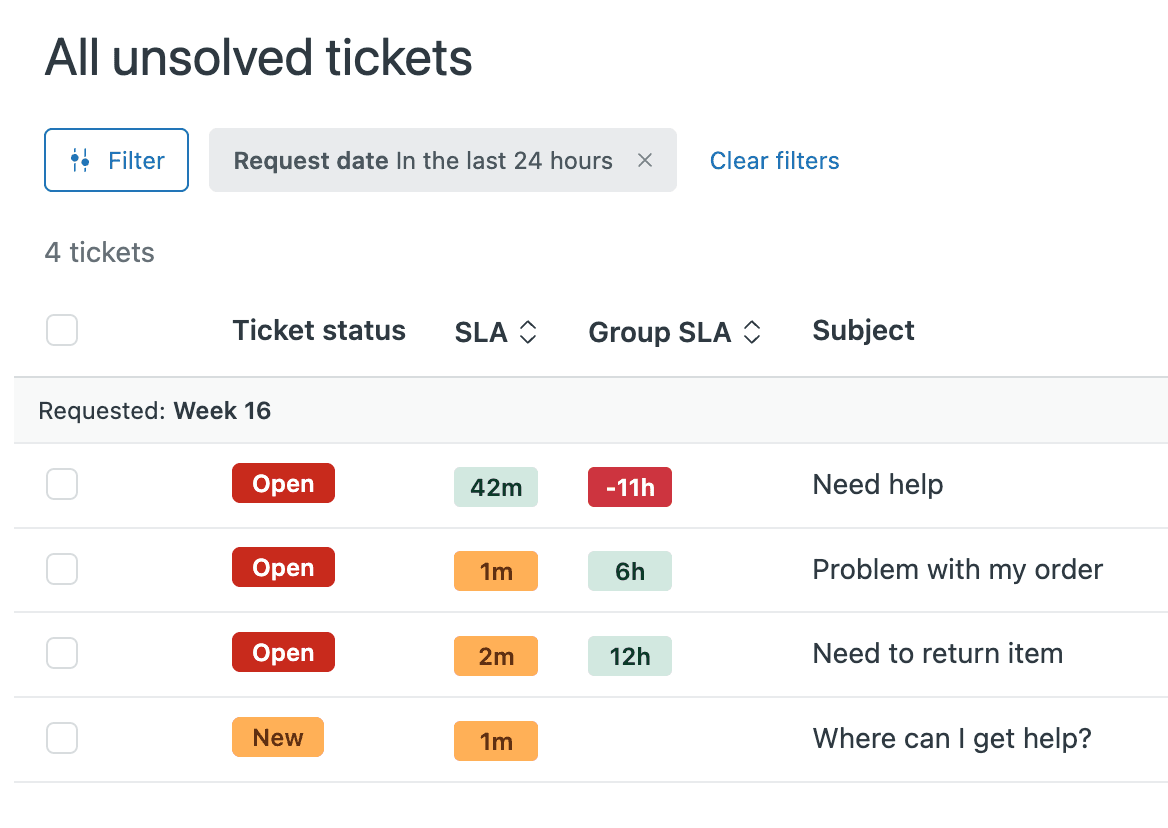
Passo 4: Configure a classificação
Aqui é onde a coluna se torna útil para priorização. Defina Ordenar por para SLA de grupo em ordem Crescente. Isso coloca os tickets mais próximos da violação no topo da fila.
Por que crescente? Porque a coluna mostra o tempo restante. Um ticket com "15 minutos" restantes é mais urgente do que um com "3 horas" restantes. A ordem crescente mostra os tickets em que sua equipe precisa agir imediatamente.
Uma limitação: você não pode classificar por SLA e SLA de grupo simultaneamente. Cada visualização só pode ter uma ordem de classificação. Escolha qual métrica é mais importante para essa fila específica. Para o Nível 1 lidando com o contato inicial com o cliente, o SLA padrão pode ser mais importante. Para o Nível 2 trabalhando com escalonamentos, o SLA de grupo é provavelmente o melhor sinal de prioridade.
Passo 5: Salve e teste
Clique em Salvar para aplicar suas alterações. Abra a visualização e verifique se:
- A coluna de SLA de grupo aparece na lista de tickets
- Os tickets atribuídos a grupos com políticas de SLA de grupo mostram valores de tempo
- A ordem de classificação está funcionando (os tickets mais próximos da violação aparecem primeiro)
- Os tickets sem SLAs de grupo mostram valores em branco (isso é esperado)
Se a coluna não aparecer, verifique se você está em um plano Enterprise e se realmente criou políticas de SLA de grupo na Central de administração.
Entendendo o que a coluna de SLA de grupo mostra
A coluna de SLA de grupo exibe informações diferentes dependendo do status do ticket:
Temporizadores ativos: Os tickets atualmente atribuídos a um grupo com uma política de SLA de grupo ativa mostram o tempo restante até que a meta de propriedade seja violada. Isso é atualizado em tempo real conforme o relógio faz a contagem regressiva.
Valores em branco: Você verá valores em branco em várias situações:
- O ticket é resolvido ou fechado (os temporizadores param na resolução)
- A meta de SLA de grupo já foi atingida ou violada
- Nenhuma política de SLA de grupo se aplica a esse ticket
- O ticket ainda não foi atribuído a um grupo
Comportamento de classificação: Quando você classifica por SLA de grupo crescente, os valores em branco normalmente aparecem no final da lista. Isso significa que os tickets resolvidos e os tickets sem SLAs de grupo afundam para o fundo, enquanto os tickets ativos e urgentes sobem para o topo.
Um ponto comum de confusão: os SLAs de grupo medem o tempo de propriedade, não o tempo de escalonamento. Se o Nível 1 escalar para o Nível 2, o relógio de SLA de grupo do Nível 2 começa quando eles recebem o ticket, não quando o cliente entrou em contato pela primeira vez. Algumas equipes criam grupos separados como "Nível 2 - Escalonado" com metas diferentes para lidar com essa distinção.
Melhores práticas para visualizações de SLA de grupo
Crie visualizações específicas do grupo
Não tente colocar o SLA de grupo de todas as equipes em uma visualização. Crie visualizações dedicadas para cada grupo que mostrem suas próprias metas de SLA de grupo. Os agentes de Nível 1 devem ver a coluna de SLA de grupo do Nível 1. Quando os tickets são escalados para o Nível 2, esses agentes veem as metas do Nível 2 em sua visualização dedicada.
Combine com tags para filtragem avançada
Use tags junto com as colunas de SLA de grupo para filas mais sofisticadas. Por exemplo:
- Marque os tickets VIP e crie uma visualização "Escalonamentos VIP" classificada por SLA de grupo
- Marque os tickets por linha de produto e crie visualizações específicas do produto com priorização de SLA de grupo
- Marque os tickets que exigem aprovação do gerente e monitore seu status de SLA de grupo separadamente
Configure automações complementares
As visualizações mostram o problema. Automações podem ajudar a preveni-lo. Crie automações usando estas condições:
- Horas até a próxima violação do SLA de grupo - Use isso para notificar os líderes de equipe antes que os tickets violem
- Horas desde a última violação do SLA de grupo - Use isso para escalar tickets que já violaram as metas internas
Por exemplo, você pode criar uma automação que publique no Slack quando um ticket VIP estiver a 30 minutos de violar seu SLA de grupo, ou escalar automaticamente a prioridade quando um ticket violar em mais de uma hora.
Use junto com as colunas de SLA padrão
As colunas de SLA de grupo e SLA padrão servem a propósitos diferentes. Considere adicionar ambos às suas visualizações, mas lembre-se de que você só pode classificar por um. Escolha a ordem de classificação com base no que é mais importante para essa fila específica:
| Propósito da visualização | Classificação recomendada |
|---|---|
| Fila de suporte de linha de frente | SLA padrão (urgência voltada para o cliente) |
| Fila de escalonamento | SLA de grupo (tempo de transferência interna) |
| Supervisão do gerente | SLA padrão (experiência geral do cliente) |
Solução de problemas comuns
Coluna de SLA de grupo não aparece nas visualizações Isso quase sempre significa que você não está em um plano Enterprise. Verifique seu nível de assinatura em Central de administração > Conta. Os SLAs de grupo exigem Enterprise ou Enterprise Plus. Se você estiver no Enterprise e ainda não o vir, verifique se você criou pelo menos uma política de SLA de grupo (Central de administração > Objetos e regras > Acordos de nível de serviço > guia SLAs de grupo).
Coluna mostra em branco para todos os tickets Primeiro, confirme se os tickets realmente têm políticas de SLA de grupo aplicadas. A coluna mostra apenas dados para tickets que correspondem às condições da sua política de SLA de grupo. Em segundo lugar, verifique se os tickets têm prioridades definidas. Os SLAs de grupo exigem prioridade para calcular as metas. Finalmente, lembre-se de que os tickets resolvidos e fechados mostram valores em branco porque seus temporizadores pararam.
Confusão entre os valores de SLA de grupo e SLA padrão As colunas de SLA padrão mostram métricas voltadas para o cliente (primeira resposta, próxima resposta, resolução). As colunas de SLA de grupo mostram o tempo de propriedade interna. Eles estão medindo coisas completamente diferentes. Se você estiver vendo valores inesperados, verifique qual coluna você está olhando e o que a política subjacente está configurada para medir.
Política não se aplica aos tickets
Verifique novamente as condições da sua política de SLA de grupo. Os SLAs de grupo exigem pelo menos uma condição de filtro group_id. Verifique se o ID do grupo está correto (você pode encontrá-lo no URL ao editar um grupo: /admin/people/teams/groups/[ID]/edit). Confirme também se os tickets estão realmente sendo atribuídos a esse grupo por meio de gatilhos ou atribuição manual.
A classificação não parece funcionar Lembre-se de que você só pode classificar por uma coluna por vez. Se você definir Ordenar por para SLA de grupo, mas anteriormente o tinha definido para outra coisa, a alteração deverá entrar em vigor imediatamente. Se os tickets não estiverem sendo classificados como esperado, verifique se eles realmente têm valores de SLA de grupo (valores em branco geralmente são classificados para o final).
Simplifique seu fluxo de trabalho com eesel AI
As colunas de SLA de grupo ajudam você a rastrear a responsabilidade interna, mas o rastreamento só funciona se suas equipes puderem realmente atingir essas metas de forma consistente. Quando os picos de volume ou os tickets complexos se acumulam, mesmo as visualizações mais bem organizadas não impedirão as violações.

Nós construímos o eesel AI para trabalhar junto com ferramentas como o Zendesk, lidando com o trabalho repetitivo que torna os SLAs mais difíceis de alcançar. Nossa integração com o Zendesk se conecta diretamente à sua configuração existente.
Roteamento automatizado de tickets: Nosso AI Triage pode rotear os tickets recebidos para o grupo certo imediatamente com base na análise de conteúdo. Em vez de os tickets ficarem em uma fila geral esperando a atribuição manual, eles chegam instantaneamente à fila da equipe correta, dando a eles a janela completa de SLA de grupo para trabalhar.
Respostas iniciais mais rápidas: Quando nosso AI Agent lida com o suporte de linha de frente, ele responde aos clientes em segundos para solicitações comuns. Isso dá às suas equipes humanas tempo para trabalhar dentro de suas janelas de SLA de grupo para questões complexas, sem que os clientes se sintam ignorados.
Qualidade de transferência consistente: Nossa IA resume o contexto do ticket ao escalar, então, quando um ticket se move do Nível 1 para o Nível 2 (acionando esse relógio de SLA de grupo), o agente receptor tem tudo o que precisa para começar a trabalhar imediatamente.
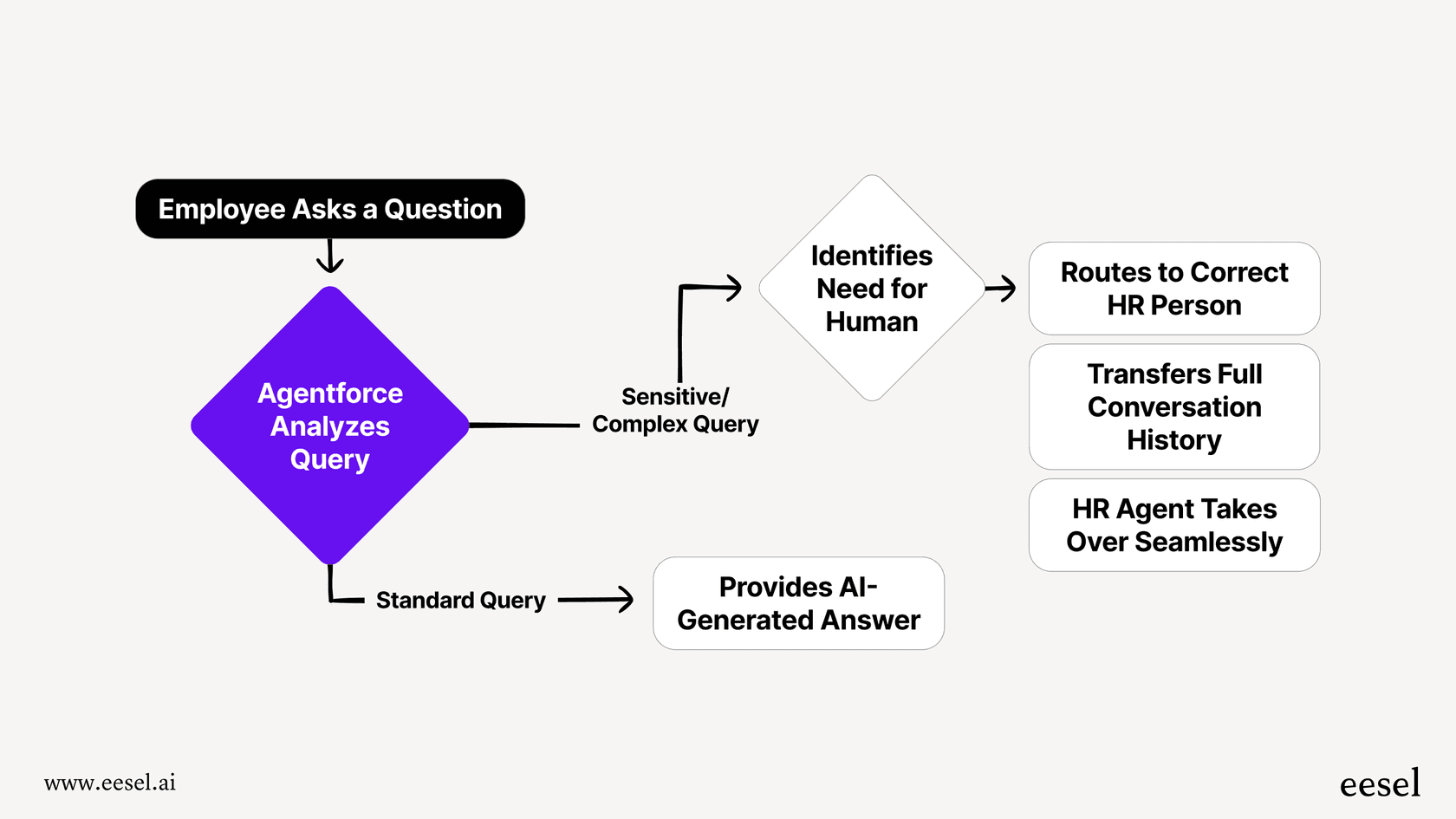
Nós treinamos com seus tickets anteriores, macros e conteúdo da central de ajuda para que a IA soe como sua equipe. Você pode simular respostas em tickets históricos antes de entrar em operação, garantindo que a qualidade permaneça alta mesmo com o aumento do volume.
Se você estiver implementando SLAs de grupo para melhorar a responsabilidade interna, considere o que acontece quando a IA lida com o trabalho de rotina. Suas equipes têm mais largura de banda para se concentrar nas questões complexas onde os SLAs de grupo realmente importam.


Perguntas Frequentes
Share this article

Article by
Stevia Putri
Stevia Putri is a marketing generalist at eesel AI, where she helps turn powerful AI tools into stories that resonate. She’s driven by curiosity, clarity, and the human side of technology.
