So fügen Sie eine Zendesk-Ansichtsgruppen-SLA-Spalte hinzu und verwenden sie

Stevia Putri
Zuletzt bearbeitet February 25, 2026
Wenn Sie einen Support-Betrieb mit mehreren Teams in Zendesk verwalten, sind Sie wahrscheinlich auf dieses Szenario gestoßen: Ein Ticket wird von Tier 1 zu Tier 2 eskaliert und verbleibt dann stundenlang dort, während der Kunde wartet. Standard-SLAs verfolgen Ihre kundenorientierten Zusagen, sagen Ihnen aber nicht, wie lange jedes interne Team das Ticket tatsächlich bearbeitet hat. Gruppen-SLA-Spalten lösen dieses Problem.
Gruppen-SLAs sind interne Vereinbarungen (technisch gesehen OLAs oder Operational Level Agreements), die messen, wie lange ein bestimmtes Team ein Ticket bearbeitet, bevor es es löst oder weiterleitet. Wenn Sie Ihren Ansichten eine Gruppen-SLA-Spalte hinzufügen, können Agents diese internen Fristen neben ihrer regulären Arbeitslast sehen, wodurch es einfacher wird, Tickets zu priorisieren, bei denen interne Übergabeziele kurz vor dem Verstoß stehen.
So richten Sie Gruppen-SLA-Spalten in Ihren Zendesk-Ansichten ein und verwenden sie:

Was Sie benötigen
Bevor Sie beginnen, stellen Sie sicher, dass Sie die Grundlagen abgedeckt haben:
- Ein Zendesk Enterprise- oder Enterprise Plus-Plan (Gruppen-SLAs sind in niedrigeren Tarifen nicht verfügbar)
- Administratorzugriff zum Erstellen und Ändern von Ansichten
- Mindestens eine Gruppe, die bereits in Ihrem Zendesk-Konto konfiguriert ist
- Tickets müssen Prioritäten festgelegt haben (Gruppen-SLAs gelten basierend auf Prioritätsstufen)
Wenn Sie Professional oder Suite Growth verwenden, können Sie weiterhin Standard-SLA-Spalten in Ansichten verwenden, die Gruppen-SLA-Option wird jedoch nicht in Ihrer Spaltenliste angezeigt.
Grundlegendes zu Gruppen-SLA-Spalten in Zendesk
Standard-SLA-Spalten in Zendesk zeigen kundenorientierte Metriken wie die erste Antwortzeit und die gesamte Lösungszeit an. Gruppen-SLA-Spalten funktionieren anders. Sie verfolgen die Gruppenbearbeitungszeit, die misst, wie lange ein Ticket bei einem bestimmten internen Team verbleibt.
Hier ist der Hauptunterschied: Wenn ein Ticket von Gruppe A zu Gruppe B verschoben wird, stoppt der Bearbeitungszeitgeber von Gruppe A und der von Gruppe B beginnt. Wenn das Ticket später zu Gruppe A zurückkehrt, wird der Zeitgeber fortgesetzt. Auf diese Weise können Sie die Effizienz der internen Übergabe getrennt von den Kundenwartezeiten messen.
Die Gruppen-SLA-Spalte zeigt die verbleibende Zeit bis zum nächsten Verstoß gegen das Bearbeitungsziel an. Sie funktioniert wie ein Countdown-Timer. Wenn Ihr Tier-2-Team ein Bearbeitungsziel von 2 Stunden hat und das Ticket seit 45 Minuten bearbeitet, zeigt die Spalte "1 Stunde 15 Minuten" an. Sobald sie es lösen oder neu zuweisen, stoppt der Timer.
Eine wichtige Besonderheit: Sobald ein Gruppen-SLA-Ziel erreicht oder verletzt wurde, verschwindet der Countdown aus der Spalte. Dies verwirrt Administratoren, die einen "Verletzt"-Status erwarten. Die Spalte zeigt nur aktive Timer an, nicht den historischen Status.
Schritt für Schritt: Hinzufügen von Gruppen-SLA-Spalten zu Ihren Ansichten
Schritt 1: Navigieren Sie zu Ansichten
Gehen Sie zu Admin Center > Objekte und Regeln > Ansichten, um Ihre vorhandene Ansichtsliste anzuzeigen. Sie können eine vorhandene Ansicht bearbeiten oder eine neue speziell für die Gruppen-SLA-Verfolgung erstellen.
Schritt 2: Bearbeiten oder erstellen Sie eine Ansicht
Wählen Sie die Ansicht aus, die Sie ändern möchten, und klicken Sie auf Bearbeiten, oder klicken Sie auf Ansicht erstellen, um neu zu beginnen. Geben Sie Ihrer Ansicht einen beschreibenden Namen wie "Tier 2-Warteschlange mit Gruppen-SLA", damit die Agents verstehen, was sie sehen.
Stellen Sie in den Ansichtsbedingungen sicher, dass Sie nach Tickets filtern, auf die tatsächlich Gruppen-SLAs angewendet würden. Filtern Sie mindestens nach den Gruppen, für die Sie Gruppen-SLA-Richtlinien haben. Möglicherweise möchten Sie auch nach Status filtern (Offen, Ausstehend), um gelöste Tickets auszuschließen, da diese keine aktiven Gruppen-SLA-Timer anzeigen.
Schritt 3: Fügen Sie die Gruppen-SLA-Spalte hinzu
Scrollen Sie nach unten zum Abschnitt Formatierungsoptionen. Klicken Sie auf Spalte hinzufügen und suchen Sie dann in der Dropdown-Liste nach Gruppen-SLA. Dies ist getrennt von der Standardspalte SLA, stellen Sie also sicher, dass Sie die richtige auswählen. Weitere Informationen zum Konfigurieren von SLA-Richtlinien in Zendesk finden Sie in der Dokumentation.
Die Gruppen-SLA-Spalte zeigt die Kalenderzeit an, die verbleibt, bevor das nächste Gruppen-SLA-Ziel für jedes Ticket verletzt wird. Wenn auf ein Ticket keine Gruppen-SLA-Richtlinie angewendet wird, ist diese Spalte leer.
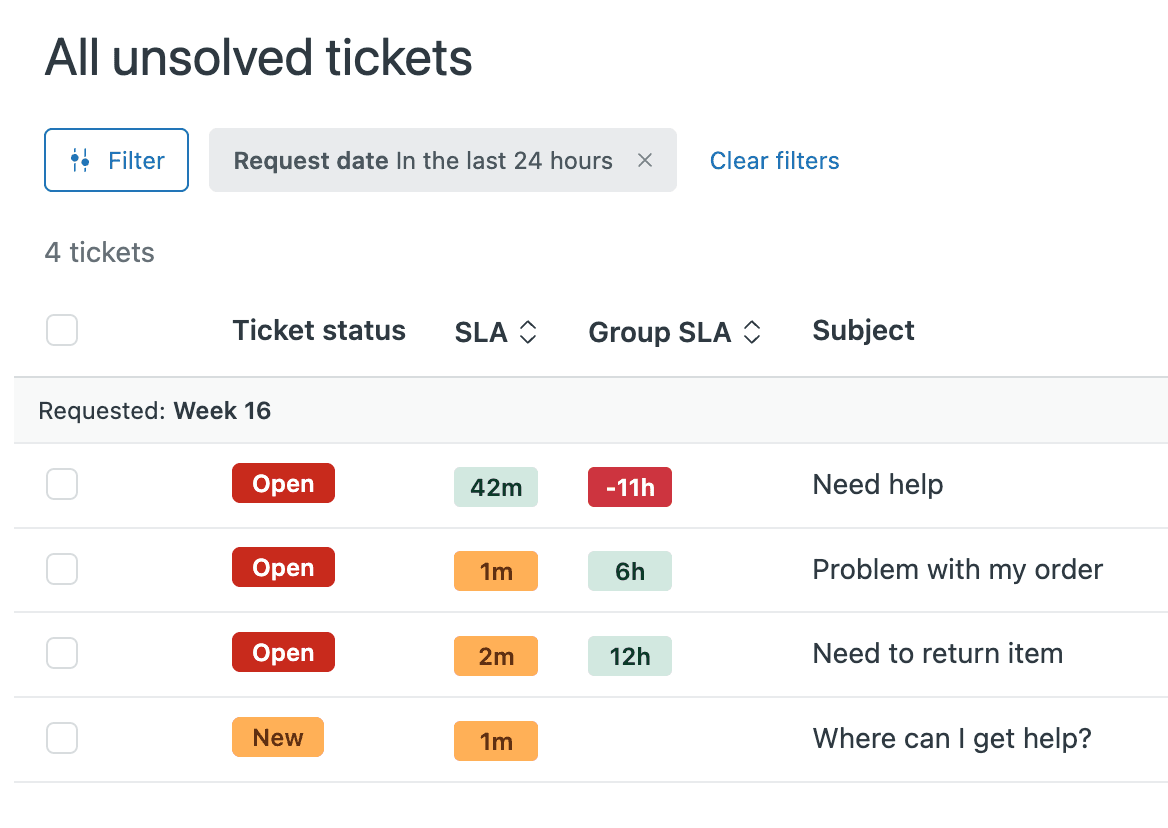
Schritt 4: Sortierung konfigurieren
Hier wird die Spalte für die Priorisierung nützlich. Stellen Sie Sortieren nach auf Gruppen-SLA in Aufsteigender Reihenfolge ein. Dadurch werden Tickets, die kurz vor dem Verstoß stehen, oben in der Warteschlange platziert.
Warum aufsteigend? Da die Spalte die verbleibende Zeit anzeigt. Ein Ticket mit "15 Minuten" verbleibender Zeit ist dringender als eines mit "3 Stunden" verbleibender Zeit. Die aufsteigende Reihenfolge zeigt die Tickets an, die Ihr Team sofort bearbeiten muss.
Eine Einschränkung: Sie können nicht gleichzeitig nach SLA und Gruppen-SLA sortieren. Jede Ansicht kann nur eine Sortierreihenfolge haben. Wählen Sie, welche Metrik für diese bestimmte Warteschlange wichtiger ist. Für Tier 1, das den ersten Kundenkontakt bearbeitet, ist die Standard-SLA möglicherweise wichtiger. Für Tier 2, das Eskalationen bearbeitet, ist die Gruppen-SLA wahrscheinlich das bessere Prioritätssignal.
Schritt 5: Speichern und testen
Klicken Sie auf Speichern, um Ihre Änderungen zu übernehmen. Öffnen Sie die Ansicht und überprüfen Sie Folgendes:
- Die Gruppen-SLA-Spalte wird in der Ticketliste angezeigt
- Tickets, die Gruppen mit Gruppen-SLA-Richtlinien zugewiesen sind, zeigen Zeitwerte an
- Die Sortierreihenfolge funktioniert (Tickets, die kurz vor dem Verstoß stehen, werden zuerst angezeigt)
- Tickets ohne Gruppen-SLAs zeigen leere Werte an (dies wird erwartet)
Wenn die Spalte überhaupt nicht angezeigt wird, überprüfen Sie, ob Sie einen Enterprise-Plan haben und ob Sie tatsächlich Gruppen-SLA-Richtlinien im Admin Center erstellt haben.
Grundlegendes zu dem, was die Gruppen-SLA-Spalte anzeigt
Die Gruppen-SLA-Spalte zeigt je nach Ticketstatus unterschiedliche Informationen an:
Aktive Timer: Tickets, die derzeit einer Gruppe mit einer aktiven Gruppen-SLA-Richtlinie zugewiesen sind, zeigen die verbleibende Zeit bis zum Verstoß gegen das Bearbeitungsziel an. Dies wird in Echtzeit aktualisiert, während die Uhr herunterzählt.
Leere Werte: In verschiedenen Situationen werden leere Werte angezeigt:
- Das Ticket ist gelöst oder geschlossen (Timer stoppen bei der Lösung)
- Das Gruppen-SLA-Ziel wurde bereits erreicht oder verletzt
- Es gilt keine Gruppen-SLA-Richtlinie für dieses Ticket
- Das Ticket wurde noch keiner Gruppe zugewiesen
Sortierverhalten: Wenn Sie nach Gruppen-SLA aufsteigend sortieren, werden leere Werte normalerweise am Ende der Liste angezeigt. Dies bedeutet, dass gelöste Tickets und Tickets ohne Gruppen-SLAs nach unten sinken, während aktive, dringende Tickets nach oben steigen.
Ein häufiger Punkt der Verwirrung: Gruppen-SLAs messen die Bearbeitungszeit, nicht die Eskalationszeit. Wenn Tier 1 zu Tier 2 eskaliert, beginnt die Gruppen-SLA-Uhr von Tier 2, wenn sie das Ticket erhalten, nicht wenn der Kunde Sie zuerst kontaktiert hat. Einige Teams erstellen separate Gruppen wie "Tier 2 - Eskaliert" mit unterschiedlichen Zielen, um diese Unterscheidung zu treffen.
Best Practices für Gruppen-SLA-Ansichten
Erstellen Sie gruppenspezifische Ansichten
Versuchen Sie nicht, die Gruppen-SLA jedes Teams in eine Ansicht zu quetschen. Erstellen Sie dedizierte Ansichten für jede Gruppe, die ihre eigenen Gruppen-SLA-Ziele anzeigen. Tier 1-Agents sollten die Gruppen-SLA-Spalte von Tier 1 sehen. Wenn Tickets zu Tier 2 eskaliert werden, sehen diese Agents die Ziele von Tier 2 in ihrer dedizierten Ansicht.
Kombinieren Sie mit Tags für erweiterte Filterung
Verwenden Sie Tags zusammen mit Gruppen-SLA-Spalten für anspruchsvollere Warteschlangen. Zum Beispiel:
- Markieren Sie VIP-Tickets und erstellen Sie eine "VIP-Eskalationen"-Ansicht, die nach Gruppen-SLA sortiert ist
- Markieren Sie Tickets nach Produktlinie und erstellen Sie produktspezifische Ansichten mit Gruppen-SLA-Priorisierung
- Markieren Sie Tickets, die eine Genehmigung des Managers erfordern, und überwachen Sie deren Gruppen-SLA-Status separat
Richten Sie begleitende Automatisierungen ein
Ansichten zeigen Ihnen das Problem. Automatisierungen können helfen, es zu verhindern. Erstellen Sie Automatisierungen mit diesen Bedingungen:
- Stunden bis zum nächsten Gruppen-SLA-Verstoß - Verwenden Sie dies, um Teamleitern zu benachrichtigen, bevor Tickets verstoßen
- Stunden seit dem letzten Gruppen-SLA-Verstoß - Verwenden Sie dies, um Tickets zu eskalieren, die bereits interne Ziele verletzt haben
Sie könnten beispielsweise eine Automatisierung erstellen, die in Slack postet, wenn ein VIP-Ticket 30 Minuten vor dem Verstoß gegen seine Gruppen-SLA steht, oder die Priorität automatisch eskaliert, wenn ein Ticket um mehr als eine Stunde verstößt.
Verwenden Sie sie zusammen mit Standard-SLA-Spalten
Gruppen-SLA- und Standard-SLA-Spalten dienen unterschiedlichen Zwecken. Erwägen Sie, beide zu Ihren Ansichten hinzuzufügen, aber denken Sie daran, dass Sie nur nach einer sortieren können. Wählen Sie die Sortierreihenfolge basierend darauf aus, was für diese bestimmte Warteschlange am wichtigsten ist:
| Ansichtszweck | Empfohlene Sortierung |
|---|---|
| Frontline-Support-Warteschlange | Standard-SLA (kundenorientierte Dringlichkeit) |
| Eskalationswarteschlange | Gruppen-SLA (interne Übergabezeit) |
| Manager-Aufsicht | Standard-SLA (allgemeine Kundenerfahrung) |
Fehlerbehebung bei häufigen Problemen
Gruppen-SLA-Spalte wird in Ansichten nicht angezeigt Dies bedeutet fast immer, dass Sie keinen Enterprise-Plan haben. Überprüfen Sie Ihre Abonnementstufe im Admin Center > Konto. Gruppen-SLAs erfordern Enterprise oder Enterprise Plus. Wenn Sie Enterprise verwenden und es immer noch nicht sehen, überprüfen Sie, ob Sie mindestens eine Gruppen-SLA-Richtlinie erstellt haben (Admin Center > Objekte und Regeln > Service Level Agreements > Registerkarte Gruppen-SLAs).
Spalte zeigt für alle Tickets leer an Bestätigen Sie zunächst, dass auf Tickets tatsächlich Gruppen-SLA-Richtlinien angewendet werden. Die Spalte zeigt nur Daten für Tickets an, die Ihren Gruppen-SLA-Richtlinienbedingungen entsprechen. Zweitens überprüfen Sie, ob Tickets Prioritäten festgelegt haben. Gruppen-SLAs erfordern eine Priorität, um Ziele zu berechnen. Denken Sie schließlich daran, dass gelöste und geschlossene Tickets leere Werte anzeigen, da ihre Timer gestoppt wurden.
Verwirrung zwischen Gruppen-SLA- und Standard-SLA-Werten Standard-SLA-Spalten zeigen kundenorientierte Metriken an (erste Antwort, nächste Antwort, Lösung). Gruppen-SLA-Spalten zeigen die interne Bearbeitungszeit an. Sie messen völlig unterschiedliche Dinge. Wenn Sie unerwartete Werte sehen, überprüfen Sie, welche Spalte Sie betrachten und was die zugrunde liegende Richtlinie messen soll.
Richtlinie wird nicht auf Tickets angewendet
Überprüfen Sie Ihre Gruppen-SLA-Richtlinienbedingungen. Gruppen-SLAs erfordern mindestens eine group_id-Filterbedingung. Überprüfen Sie, ob die Gruppen-ID korrekt ist (Sie finden sie in der URL, wenn Sie eine Gruppe bearbeiten: /admin/people/teams/groups/[ID]/edit). Bestätigen Sie außerdem, dass Tickets tatsächlich dieser Gruppe über Auslöser oder manuelle Zuweisung zugewiesen werden.
Sortierung scheint nicht zu funktionieren Denken Sie daran, dass Sie nur nach einer Spalte gleichzeitig sortieren können. Wenn Sie Sortieren nach auf Gruppen-SLA setzen, es aber zuvor auf etwas anderes gesetzt hatten, sollte die Änderung sofort wirksam werden. Wenn Tickets nicht wie erwartet sortiert werden, überprüfen Sie, ob sie tatsächlich Gruppen-SLA-Werte haben (leere Werte werden oft am Ende sortiert).
Optimieren Sie Ihren Workflow mit eesel AI
Gruppen-SLA-Spalten helfen Ihnen, die interne Verantwortlichkeit zu verfolgen, aber die Verfolgung funktioniert nur, wenn Ihre Teams diese Ziele tatsächlich konsequent erreichen können. Wenn das Volumen steigt oder sich komplexe Tickets ansammeln, verhindern selbst die am besten organisierten Ansichten keine Verstöße.

Wir haben eesel AI entwickelt, um mit Tools wie Zendesk zusammenzuarbeiten und die sich wiederholende Arbeit zu erledigen, die es schwieriger macht, SLAs zu erreichen. Unsere Zendesk-Integration lässt sich direkt in Ihre bestehende Einrichtung einbinden.
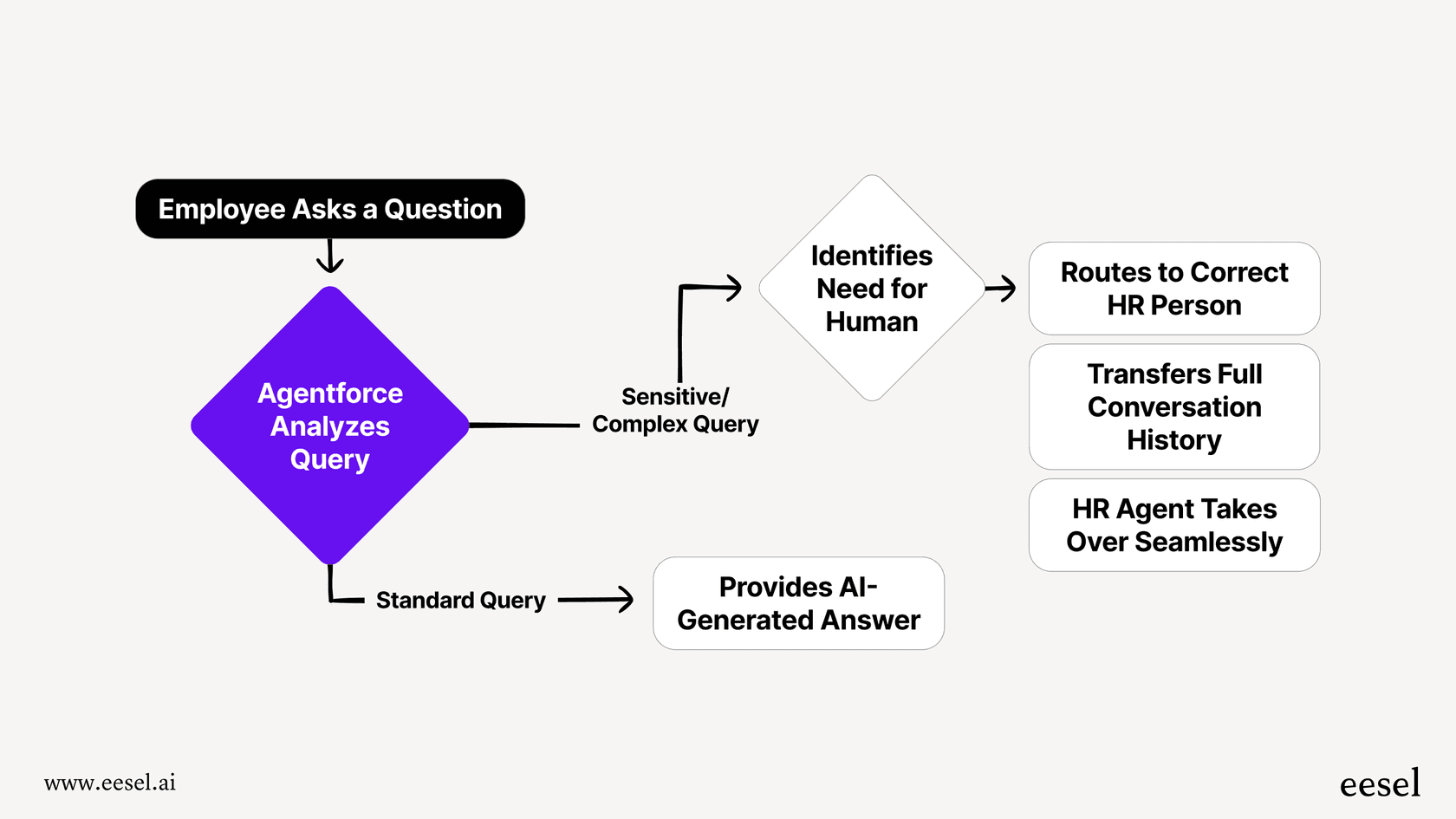
Automatisierte Ticket-Weiterleitung: Unser AI Triage kann eingehende Tickets basierend auf der Inhaltsanalyse sofort an die richtige Gruppe weiterleiten. Anstatt dass Tickets in einer allgemeinen Warteschlange auf die manuelle Zuweisung warten, landen sie sofort in der Warteschlange des richtigen Teams, wodurch sie das gesamte Gruppen-SLA-Fenster zur Verfügung haben.
Schnellere erste Antworten: Wenn unser AI Agent den Frontline-Support übernimmt, antwortet er Kunden innerhalb von Sekunden auf häufige Anfragen. Dies verschafft Ihren menschlichen Teams Zeit, innerhalb ihrer Gruppen-SLA-Fenster an komplexen Problemen zu arbeiten, ohne dass sich Kunden ignoriert fühlen.
Konsistente Übergabequalität: Unsere KI fasst den Ticketkontext bei der Eskalation zusammen, sodass der empfangende Agent alles hat, was er benötigt, um sofort mit der Arbeit zu beginnen, wenn ein Ticket von Tier 1 zu Tier 2 verschoben wird (wodurch diese Gruppen-SLA-Uhr ausgelöst wird).
Wir trainieren mit Ihren vergangenen Tickets, Makros und Inhalten des Hilfecenters, damit die KI wie Ihr Team klingt. Sie können Antworten auf historische Tickets simulieren, bevor Sie live gehen, um sicherzustellen, dass die Qualität auch bei steigendem Volumen hoch bleibt.
Wenn Sie Gruppen-SLAs implementieren, um die interne Verantwortlichkeit zu verbessern, sollten Sie überlegen, was passiert, wenn KI die Routinearbeit übernimmt. Ihre Teams erhalten mehr Bandbreite, um sich auf die komplexen Probleme zu konzentrieren, bei denen Gruppen-SLAs wirklich wichtig sind.


Häufig gestellte Fragen
Share this article

Article by
Stevia Putri
Stevia Putri is a marketing generalist at eesel AI, where she helps turn powerful AI tools into stories that resonate. She’s driven by curiosity, clarity, and the human side of technology.
