Cómo añadir y usar la columna SLA de grupo en las vistas de Zendesk

Stevia Putri
Última edición February 25, 2026
Si está gestionando una operación de soporte multi-equipo en Zendesk, probablemente se haya encontrado con este escenario: un ticket se escala del Nivel 1 al Nivel 2, y luego se queda ahí durante horas mientras el cliente espera. Los SLA estándar rastrean sus compromisos de cara al cliente, pero no le dicen cuánto tiempo cada equipo interno realmente mantuvo el ticket. Las columnas de SLA de grupo resuelven este problema.
Los SLA de grupo son acuerdos internos (técnicamente OLA, u Operational Level Agreements) que miden cuánto tiempo un equipo específico posee un ticket antes de resolverlo o pasarlo. Añadir una columna de SLA de grupo a sus vistas permite a los agentes ver estos plazos internos junto con su carga de trabajo regular, facilitando la priorización de los tickets que están a punto de incumplir los objetivos internos de transferencia.
Aquí le mostramos cómo configurar y usar las columnas de SLA de grupo en sus vistas de Zendesk:

Lo que necesitará
Antes de empezar, asegúrese de tener lo básico cubierto:
- Un plan Zendesk Enterprise o Enterprise Plus (los SLA de grupo no están disponibles en los niveles inferiores)
- Acceso de administrador para crear y modificar vistas
- Al menos un grupo ya configurado en su cuenta de Zendesk
- Los tickets deben tener prioridades establecidas (los SLA de grupo se aplican en función de los niveles de prioridad)
Si está en Professional o Suite Growth, aún puede usar las columnas de SLA estándar en las vistas, pero la opción SLA de grupo no aparecerá en su lista de columnas.
Entendiendo las columnas de SLA de grupo en Zendesk
Las columnas de SLA estándar en Zendesk muestran métricas de cara al cliente como el tiempo de primera respuesta y el tiempo total de resolución. Las columnas de SLA de grupo funcionan de manera diferente. Rastrean el tiempo de propiedad del grupo, que mide cuánto tiempo un ticket permanece con un equipo interno específico.
Aquí está la diferencia clave: cuando un ticket se mueve del Grupo A al Grupo B, el temporizador de propiedad del Grupo A se detiene y comienza el del Grupo B. Si el ticket regresa al Grupo A más tarde, su temporizador se reanuda. Esto le permite medir la eficiencia de la transferencia interna por separado de los tiempos de espera del cliente.
La columna SLA de grupo muestra el tiempo restante hasta que se incumpla el próximo objetivo de propiedad. Funciona como un temporizador de cuenta regresiva. Si su equipo de Nivel 2 tiene un objetivo de propiedad de 2 horas y han mantenido el ticket durante 45 minutos, la columna muestra "1 hora 15 minutos". Una vez que lo resuelven o lo reasignan, el temporizador se detiene.
Una peculiaridad importante: una vez que se alcanza o se incumple un objetivo de SLA de grupo, la cuenta regresiva desaparece de la columna. Esto confunde a los administradores que esperan ver un estado de "incumplido". La columna solo muestra los temporizadores activos, no el estado histórico.
Paso a paso: Añadir columnas de SLA de grupo a sus vistas
Paso 1: Navegue a Vistas
Vaya a Centro de administración > Objetos y reglas > Vistas para ver su lista de vistas existentes. Puede editar una vista existente o crear una nueva específicamente para el seguimiento de SLA de grupo.
Paso 2: Edite o cree una vista
Seleccione la vista que desea modificar y haga clic en Editar, o haga clic en Crear vista para empezar de cero. Dele a su vista un nombre descriptivo como "Cola de Nivel 2 con SLA de Grupo" para que los agentes entiendan lo que están viendo.
En las condiciones de la vista, asegúrese de que está filtrando los tickets a los que realmente se aplicarían los SLA de grupo. Como mínimo, filtre por los grupos para los que tiene políticas de SLA de grupo. También es posible que desee filtrar por estado (Abierto, Pendiente) para excluir los tickets resueltos, ya que estos no mostrarán los temporizadores de SLA de grupo activos.
Paso 3: Añada la columna SLA de grupo
Desplácese hacia abajo hasta la sección Opciones de formato. Haga clic en Añadir columna, luego busque SLA de grupo en la lista desplegable. Esto es independiente de la columna SLA estándar, así que asegúrese de seleccionar la correcta. Puede obtener más información sobre cómo configurar las políticas de SLA en Zendesk en su documentación.
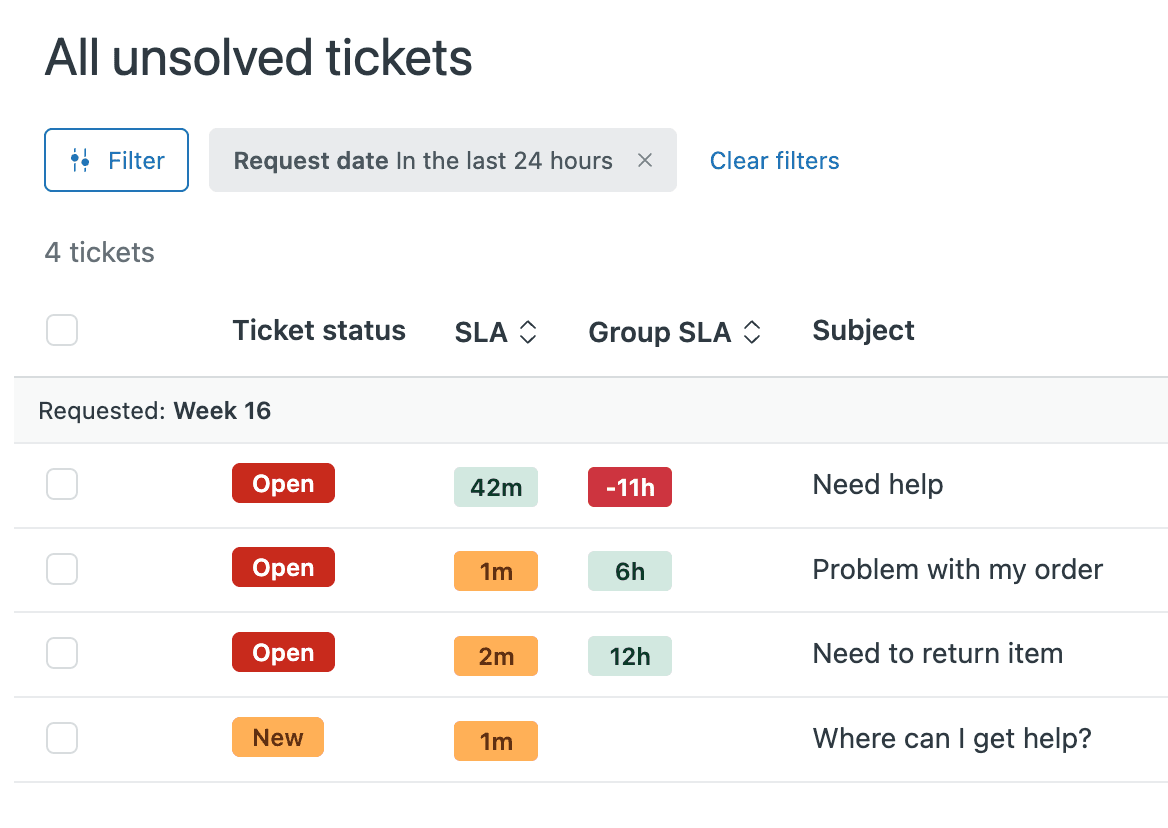
La columna SLA de grupo mostrará el tiempo restante del calendario antes de que se incumpla el próximo objetivo de SLA de grupo para cada ticket. Si un ticket no tiene una política de SLA de grupo aplicada, esta columna estará en blanco.
Paso 4: Configure la ordenación
Aquí es donde la columna se vuelve útil para la priorización. Establezca Ordenar por en SLA de grupo en orden Ascendente. Esto coloca los tickets más cercanos al incumplimiento en la parte superior de la cola.
¿Por qué ascendente? Porque la columna muestra el tiempo restante. Un ticket con "15 minutos" restantes es más urgente que uno con "3 horas" restantes. El orden ascendente muestra los tickets en los que su equipo necesita actuar de inmediato.
Una limitación: no puede ordenar por SLA y SLA de grupo simultáneamente. Cada vista solo puede tener un orden de clasificación. Elija qué métrica importa más para esa cola específica. Para el Nivel 1 que gestiona el contacto inicial con el cliente, el SLA estándar podría ser más importante. Para el Nivel 2 que trabaja en escalamientos, el SLA de grupo es probablemente la mejor señal de prioridad.
Paso 5: Guarde y pruebe
Haga clic en Guardar para aplicar sus cambios. Abra la vista y verifique que:
- La columna SLA de grupo aparece en la lista de tickets
- Los tickets asignados a grupos con políticas de SLA de grupo muestran valores de tiempo
- El orden de clasificación está funcionando (los tickets más cercanos al incumplimiento aparecen primero)
- Los tickets sin SLA de grupo muestran valores en blanco (esto es esperado)
Si la columna no aparece en absoluto, verifique que está en un plan Enterprise y que realmente ha creado políticas de SLA de grupo en el Centro de administración.
Entendiendo lo que muestra la columna SLA de grupo
La columna SLA de grupo muestra diferente información dependiendo del estado del ticket:
Temporizadores activos: Los tickets actualmente asignados a un grupo con una política de SLA de grupo activa muestran el tiempo restante hasta que se incumpla el objetivo de propiedad. Esto se actualiza en tiempo real a medida que el reloj hace la cuenta regresiva.
Valores en blanco: Verá valores en blanco en varias situaciones:
- El ticket se resuelve o se cierra (los temporizadores se detienen en la resolución)
- El objetivo del SLA de grupo ya se ha alcanzado o incumplido
- No se aplica ninguna política de SLA de grupo a ese ticket
- El ticket aún no se ha asignado a un grupo
Comportamiento de ordenación: Cuando ordena por SLA de grupo ascendente, los valores en blanco suelen aparecer al final de la lista. Esto significa que los tickets resueltos y los tickets sin SLA de grupo se hunden hasta el fondo, mientras que los tickets activos y urgentes burbujean hasta la parte superior.
Un punto común de confusión: los SLA de grupo miden el tiempo de propiedad, no el tiempo de escalamiento. Si el Nivel 1 escala al Nivel 2, el reloj de SLA de grupo del Nivel 2 comienza cuando reciben el ticket, no cuando el cliente se puso en contacto por primera vez. Algunos equipos crean grupos separados como "Nivel 2 - Escalado" con diferentes objetivos para gestionar esta distinción.
Mejores prácticas para las vistas de SLA de grupo
Cree vistas específicas del grupo
No intente meter el SLA de grupo de cada equipo en una sola vista. Cree vistas dedicadas para cada grupo que muestren sus propios objetivos de SLA de grupo. Los agentes de Nivel 1 deben ver la columna SLA de grupo del Nivel 1. Cuando los tickets se escalan al Nivel 2, esos agentes ven los objetivos del Nivel 2 en su vista dedicada.
Combine con etiquetas para un filtrado avanzado
Use etiquetas junto con las columnas de SLA de grupo para colas más sofisticadas. Por ejemplo:
- Etiquete los tickets VIP y cree una vista "Escalamientos VIP" ordenada por SLA de grupo
- Etiquete los tickets por línea de producto y cree vistas específicas del producto con priorización de SLA de grupo
- Etiquete los tickets que requieren la aprobación del gerente y supervise su estado de SLA de grupo por separado
Configure automatizaciones complementarias
Las vistas le muestran el problema. Las automatizaciones pueden ayudar a prevenirlo. Cree automatizaciones usando estas condiciones:
- Horas hasta el próximo incumplimiento del SLA de grupo - Úselo para notificar a los líderes de equipo antes de que los tickets se incumplan
- Horas desde el último incumplimiento del SLA de grupo - Úselo para escalar los tickets que ya han incumplido los objetivos internos
Por ejemplo, podría crear una automatización que publique en Slack cuando un ticket VIP esté a 30 minutos de incumplir su SLA de grupo, o escalar automáticamente la prioridad cuando un ticket se incumple por más de una hora.
Use junto con las columnas de SLA estándar
Las columnas de SLA de grupo y SLA estándar sirven para diferentes propósitos. Considere añadir ambas a sus vistas, pero recuerde que solo puede ordenar por una. Elija el orden de clasificación en función de lo que más importe para esa cola específica:
| Propósito de la vista | Orden de clasificación recomendado |
|---|---|
| Cola de soporte de primera línea | SLA estándar (urgencia de cara al cliente) |
| Cola de escalamiento | SLA de grupo (tiempo de transferencia interno) |
| Supervisión del gerente | SLA estándar (experiencia general del cliente) |
Solución de problemas comunes
La columna SLA de grupo no aparece en las vistas Esto casi siempre significa que no está en un plan Enterprise. Compruebe su nivel de suscripción en Centro de administración > Cuenta. Los SLA de grupo requieren Enterprise o Enterprise Plus. Si está en Enterprise y aún no lo ve, verifique que ha creado al menos una política de SLA de grupo (Centro de administración > Objetos y reglas > Acuerdos de nivel de servicio > Pestaña SLA de grupo).
La columna muestra en blanco para todos los tickets Primero, confirme que los tickets realmente tienen políticas de SLA de grupo aplicadas. La columna solo muestra datos para los tickets que coinciden con las condiciones de su política de SLA de grupo. En segundo lugar, compruebe que los tickets tienen prioridades establecidas. Los SLA de grupo requieren prioridad para calcular los objetivos. Finalmente, recuerde que los tickets resueltos y cerrados muestran valores en blanco porque sus temporizadores se han detenido.
Confusión entre los valores de SLA de grupo y SLA estándar Las columnas de SLA estándar muestran métricas de cara al cliente (primera respuesta, próxima respuesta, resolución). Las columnas de SLA de grupo muestran el tiempo de propiedad interno. Están midiendo cosas completamente diferentes. Si está viendo valores inesperados, verifique qué columna está mirando y qué está configurada para medir la política subyacente.
La política no se aplica a los tickets
Vuelva a comprobar las condiciones de su política de SLA de grupo. Los SLA de grupo requieren al menos una condición de filtro group_id. Verifique que el ID del grupo sea correcto (puede encontrarlo en la URL al editar un grupo: /admin/people/teams/groups/[ID]/edit). También confirme que los tickets realmente se están asignando a ese grupo a través de activadores o asignación manual.
La ordenación no parece funcionar Recuerde que solo puede ordenar por una columna a la vez. Si establece Ordenar por en SLA de grupo pero anteriormente lo había establecido en otra cosa, el cambio debería tener efecto inmediatamente. Si los tickets no se están ordenando como se esperaba, compruebe que realmente tienen valores de SLA de grupo (los valores en blanco a menudo se ordenan al final).
Agilice su flujo de trabajo con eesel AI
Las columnas de SLA de grupo le ayudan a rastrear la responsabilidad interna, pero el seguimiento solo funciona si sus equipos realmente pueden alcanzar esos objetivos de manera consistente. Cuando los picos de volumen o los tickets complejos se acumulan, incluso las vistas mejor organizadas no evitarán los incumplimientos.

Construimos eesel AI para trabajar junto con herramientas como Zendesk, gestionando el trabajo repetitivo que hace que los SLA sean más difíciles de alcanzar. Nuestra integración de Zendesk se conecta directamente a su configuración existente.
Enrutamiento automatizado de tickets: Nuestro AI Triage puede enrutar los tickets entrantes al grupo correcto inmediatamente basándose en el análisis de contenido. En lugar de que los tickets permanezcan en una cola general esperando la asignación manual, aterrizan en la cola del equipo correcto al instante, dándoles la ventana completa de SLA de grupo para trabajar.
Respuestas iniciales más rápidas: Cuando nuestro AI Agent gestiona el soporte de primera línea, responde a los clientes en segundos para las solicitudes comunes. Esto le da a sus equipos humanos tiempo para trabajar dentro de sus ventanas de SLA de grupo para problemas complejos, sin que los clientes se sientan ignorados.
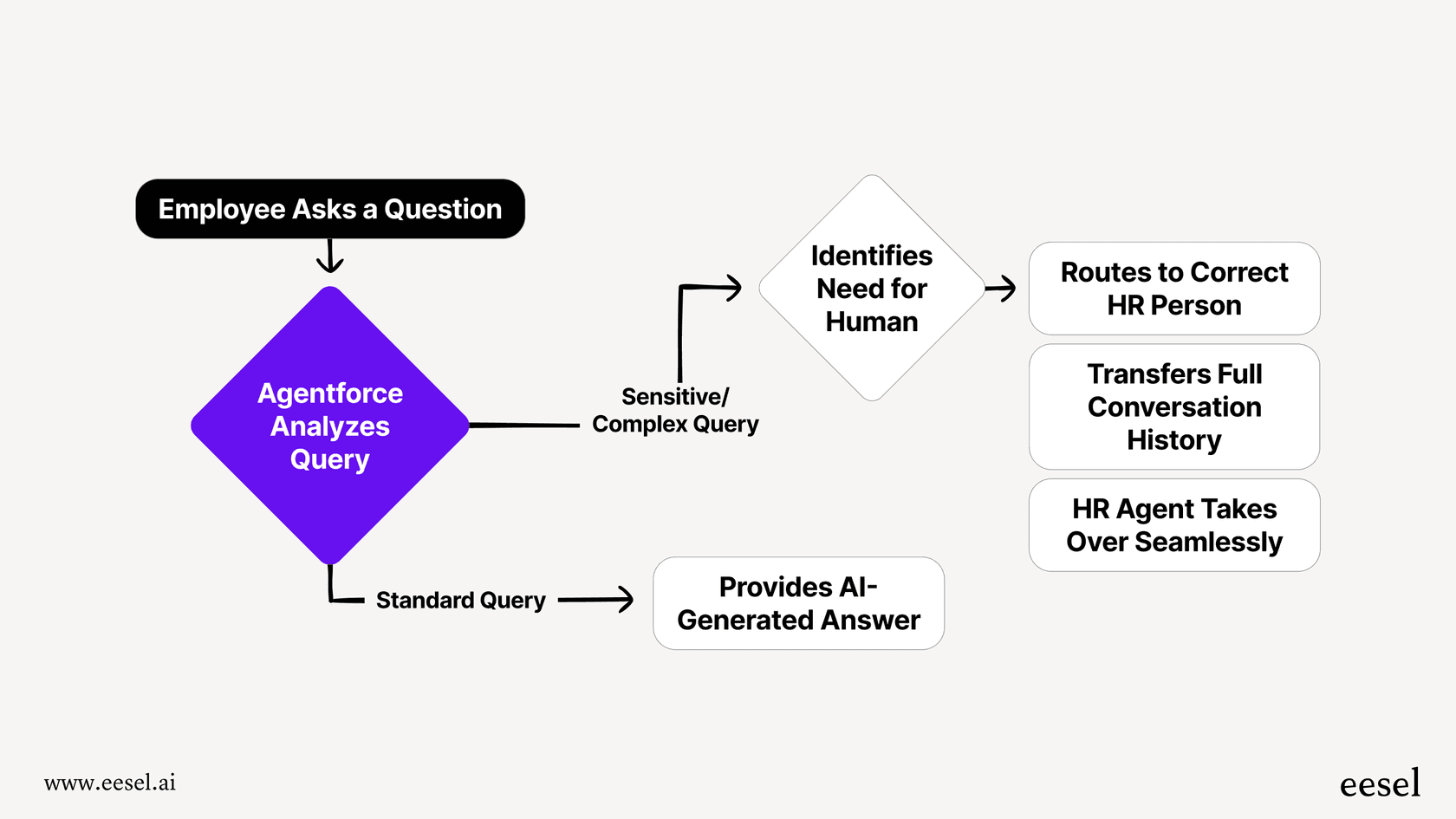
Calidad de transferencia consistente: Nuestra IA resume el contexto del ticket al escalar, por lo que cuando un ticket se mueve del Nivel 1 al Nivel 2 (activando ese reloj de SLA de grupo), el agente receptor tiene todo lo que necesita para comenzar a trabajar de inmediato.
Entrenamos con sus tickets pasados, macros y contenido del centro de ayuda para que la IA suene como su equipo. Puede simular respuestas en tickets históricos antes de salir en vivo, asegurando que la calidad se mantenga alta incluso cuando el volumen aumenta.
Si está implementando SLA de grupo para mejorar la responsabilidad interna, considere lo que sucede cuando la IA gestiona el trabajo rutinario. Sus equipos obtienen más ancho de banda para centrarse en los problemas complejos donde los SLA de grupo realmente importan.


Preguntas frecuentes
Share this article

Article by
Stevia Putri
Stevia Putri is a marketing generalist at eesel AI, where she helps turn powerful AI tools into stories that resonate. She’s driven by curiosity, clarity, and the human side of technology.
