Compartir tickets de la organización de Zendesk: Guía de configuración completa para 2026

Stevia Putri
Última edición February 25, 2026
Si está gestionando la atención al cliente en varios equipos o empresas, probablemente se haya encontrado con situaciones en las que es necesario compartir tickets. Tal vez sea un minorista que trabaja con un fabricante en problemas de productos. O tal vez sea una agencia que gestiona la atención al cliente para varios clientes que tienen sus propias cuentas de Zendesk.
Aquí es donde entra en juego el uso compartido de tickets de la organización de Zendesk. Pero aquí está la cuestión: cuando la gente busca este tema, normalmente busca una de dos funciones diferentes. Vamos a desglosarlo.
El uso compartido de tickets entre cuentas le permite colaborar con cuentas de Zendesk externas. Piense en ello como la creación de un puente entre dos centros de asistencia separados. Las organizaciones compartidas, por otro lado, permiten a los usuarios dentro de la misma empresa ver los tickets de los demás. Se trata de visibilidad interna, no de colaboración externa.
Ambas funciones resuelven problemas reales, pero funcionan de forma diferente. Esta guía le explica cómo configurar cada una de ellas, cuándo utilizarlas y a qué debe prestar atención.
Lo que necesitará
Antes de sumergirse, asegúrese de tener:
- Acceso de administrador a su cuenta de Zendesk (los agentes no pueden configurar acuerdos de uso compartido)
- Plan Professional o Enterprise para compartir tickets entre cuentas (los planes Team no son compatibles con esto)
- Plan Enterprise si desea automatizar el uso compartido con activadores
- Contacto del socio en la cuenta de Zendesk externa (para compartir entre cuentas)
Si tiene un plan Team, aún puede usar organizaciones compartidas para la visibilidad interna, pero el uso compartido entre cuentas no estará disponible. Consulte los precios y planes de Zendesk para comparar las funciones entre los diferentes niveles.
Configuración del uso compartido de tickets entre cuentas de Zendesk
Comencemos con el escenario más complejo: compartir tickets con otra cuenta de Zendesk por completo. Esto es útil cuando necesita colaborar con una empresa asociada, un proveedor o un cliente que también usa Zendesk.
Paso 1: Crear un acuerdo de uso compartido
Primero, deberá establecer un acuerdo de uso compartido formal con la otra cuenta. Esto no es solo una configuración que se activa; es un apretón de manos bidireccional que requiere que ambas partes estén de acuerdo.
Vaya a Centro de administración > Canales > Uso compartido de tickets. Desde aquí, puede enviar una invitación de acuerdo de uso compartido a otro subdominio de Zendesk. Necesitará el subdominio exacto de la cuenta con la que desea compartir (la parte anterior a ".zendesk.com" en su URL).
Aquí está la parte importante: los acuerdos de uso compartido son unidireccionales. Cuando envía un acuerdo, está configurando la capacidad de su cuenta para compartir tickets con su cuenta. Si desean compartir tickets con usted, deberán enviar un acuerdo por separado desde su lado.
Una vez que envíe el acuerdo, el administrador receptor recibirá una notificación para aceptar o rechazar. Puede verificar el estado en cualquier momento en su lista de acuerdos de uso compartido (pendiente, aceptado, rechazado o inactivo).

Paso 2: Configurar los permisos de uso compartido
Una vez que se acepta el acuerdo, debe decidir qué se sincroniza realmente entre las cuentas. No todo se transfiere automáticamente y usted tiene control sobre lo que la cuenta receptora puede ver y hacer.
Los permisos clave para configurar:
- Sincronización de comentarios: si los comentarios públicos y privados fluyen entre las cuentas
- Sincronización de estado: si los cambios de estado del ticket (Abierto, Pendiente, Resuelto) permanecen sincronizados
- Sincronización de campos: qué campos personalizados se transfieren con el ticket
Sea reflexivo aquí. Si está compartiendo con un cliente, probablemente querrá limitar los comentarios privados para que sus notas internas no se hagan visibles para ellos. Por otro lado, si está colaborando estrechamente con un socio, la sincronización completa podría tener sentido.
Puede establecer diferentes permisos para cada acuerdo de uso compartido, por lo que su socio minorista podría obtener un acceso diferente al de su proveedor de fabricación.
Paso 3: Compartir tickets manualmente
Con el acuerdo en su lugar, los agentes ahora pueden compartir tickets individuales. Así es como funciona:
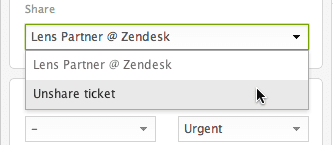
Abra cualquier ticket y busque el menú desplegable Compartir ticket con en el panel de propiedades del ticket (barra lateral derecha). Seleccione la cuenta del socio de la lista y luego envíe la actualización del ticket.
Una vez compartido, el ticket obtiene un indicador debajo del título que muestra que se ha compartido. "Saliente" significa que lo compartió con otra cuenta. Si está en el extremo receptor, se muestra como "entrante".
La cuenta receptora obtiene una copia del ticket en su cola. Dependiendo de su configuración de sincronización, los comentarios y las actualizaciones de estado pueden fluir de un lado a otro. Verá notificaciones en el historial de eventos del ticket cuando se produzcan actualizaciones a través del uso compartido.
Para dejar de compartir un ticket, simplemente seleccione Dejar de compartir en el mismo menú desplegable. Pero atención: dejar de compartir no elimina el ticket de la cuenta del receptor. Se convierte en un ticket "huérfano" que deberán gestionar por separado. Lea más sobre compartir y dejar de compartir tickets en la documentación de Zendesk.
Automatización del uso compartido de tickets con reglas de negocio
Compartir tickets manualmente funciona bien para la colaboración ocasional, pero ¿qué sucede si necesita enrutar cientos de tickets automáticamente? Ahí es donde entran en juego las reglas de negocio, aunque hay una trampa: necesitará un plan Enterprise. Consulte la guía de Zendesk sobre el uso de reglas de negocio para compartir tickets para obtener más detalles.
Configuración del uso compartido automático con activadores
Los activadores en Zendesk son acciones basadas en eventos ("cuando sucede X, haz Y"). Puede crear activadores que compartan automáticamente los tickets según condiciones específicas.
Por ejemplo, digamos que desea que todos los tickets etiquetados como "warranty_claim" se compartan automáticamente con su socio de fabricación. Crearía un activador con:
- Condición: El ticket se crea + La etiqueta contiene "warranty_claim"
- Acción: Compartir ticket con [Subdominio del socio]
Puede ser más sofisticado con múltiples condiciones. Tal vez solo desee compartir automáticamente los tickets de los clientes Enterprise, o los tickets creados durante el horario comercial, o los tickets con categorías de productos específicas.
Creación de vistas para tickets compartidos
Una vez que tenga configurado el uso compartido (manual o automatizado), querrá realizar un seguimiento de lo que se está compartiendo. Cree vistas dedicadas para supervisar:
- Todos los tickets compartidos con un socio específico
- Todos los tickets recibidos de socios
- Tickets compartidos en las últimas 24 horas
- Tickets huérfanos (tickets que dejaron de compartirse)
Utilice las condiciones "Recibido de" y "Enviado a" en los filtros de vista para organizar los tickets compartidos.
Configuración de organizaciones compartidas para la visibilidad interna
Ahora veamos el otro tipo de "uso compartido": permitir que los usuarios dentro de la misma organización vean los tickets de los demás. Esto es completamente diferente del uso compartido entre cuentas y, en realidad, es más comúnmente lo que la gente necesita.
Paso 1: Crear y configurar organizaciones
Las organizaciones en Zendesk son colecciones de usuarios, que normalmente representan empresas o departamentos. Comience por ir a Centro de administración > Personas > Organizaciones. Obtenga más información sobre organizaciones y grupos en Zendesk.
Cree una nueva organización y asígnele un nombre claro. La configuración clave aquí es agregar dominios de correo electrónico. Cuando agrega un dominio como "@suempresa.com", cualquier nuevo usuario que envíe un ticket con esa dirección de correo electrónico se agrega automáticamente a la organización.
También puede agregar usuarios manualmente o mediante la importación masiva si tiene un archivo CSV. En los planes Professional y Enterprise, los usuarios pueden pertenecer a hasta 300 organizaciones simultáneamente, lo que es útil para escenarios B2B complejos donde un solo contacto trabaja con varios departamentos.

Paso 2: Habilitar el uso compartido de la organización
Aquí es donde se pone interesante. Edite su organización y busque la casilla de verificación etiquetada como "Los usuarios pueden ver todos los tickets en esta organización". Habilite esto, y de repente cada usuario en esa organización puede ver los tickets enviados por sus colegas.
¿Por qué querría esto? Algunos escenarios:
- Atención al cliente B2B empresarial: Los empleados de su cliente pueden ver que alguien más ya informó la interrupción, evitando tickets duplicados
- Mesas de ayuda internas: Los empleados pueden rastrear las solicitudes de TI enviadas por los miembros de su equipo
- Cuentas familiares: En escenarios educativos o de consumo, los padres pueden ver los tickets enviados por sus hijos
Los usuarios deben iniciar sesión en Zendesk (o en su Centro de ayuda) para ver los tickets compartidos. La vista compartida normalmente aparece en su historial de tickets o en una vista de organización dedicada. Para obtener más información sobre la organización de tickets y usuarios, consulte el tutorial de Zendesk sobre la organización de tickets.
Paso 3: Asignar grupos a organizaciones
Para un flujo de trabajo completo, conecte sus organizaciones a grupos de agentes. Esto se llama asignación de grupos y enruta automáticamente los tickets de organizaciones específicas al equipo de soporte adecuado.
Por ejemplo, los tickets de su organización "Clientes Enterprise" podrían asignarse automáticamente a su grupo "Soporte Premium", mientras que los clientes del "Plan Básico" van a "Soporte General".
También puede usar organizaciones en activadores para aplicar etiquetas, establecer prioridades o enrutar según reglas de negocio específicas de la organización.
Casos de uso y mejores prácticas
¿Cuándo debería usar realmente estas funciones? Estos son los escenarios más comunes:
Colaboración externa (uso compartido de tickets entre cuentas):
- Minoristas que comparten reclamaciones de garantía con fabricantes
- Agencias que colaboran con equipos de soporte al cliente
- Soporte de marca blanca donde el equipo de primera línea escala al equipo de producto
- Ecosistemas de socios donde varias empresas brindan soporte al mismo cliente
Visibilidad interna (organizaciones compartidas):
- Empresas B2B que brindan soporte a clientes empresariales con múltiples usuarios
- Mesas de ayuda de TI internas donde los empleados deben ver las solicitudes del equipo
- Instituciones educativas donde los administradores rastrean los problemas de los estudiantes
- Planes familiares o cuentas grupales en negocios de consumo
A qué debe prestar atención:
- Seguridad: Tenga cuidado con lo que se sincroniza con las cuentas externas. Los comentarios privados con datos confidenciales generalmente deben permanecer internos.
- Tickets huérfanos: Cuando deja de compartir, el receptor conserva su copia. Tienen que gestionarlo fuera de su cola manualmente.
- Limitaciones del plan: No prometa el uso compartido automatizado a las partes interesadas si está en Professional (requiere Enterprise).
- Confusión del usuario: Los usuarios de la organización compartida a veces no se dan cuenta de que otros pueden ver sus tickets. Establezca expectativas claras.
Limitaciones y requisitos del plan
Esto es lo que está disponible en cada plan:
| Característica | Equipo | Crecimiento | Profesional | Empresa |
|---|---|---|---|---|
| Organizaciones compartidas | ✅ | ✅ | ✅ | ✅ |
| Uso compartido manual de tickets | ❌ | ❌ | ✅ | ✅ |
| Uso compartido automático a través de activadores | ❌ | ❌ | ❌ | ✅ |
| Múltiples organizaciones por usuario | ❌ | ❌ | ✅ (hasta 300) | ✅ (hasta 300) |
| API de acuerdos de uso compartido | ❌ | ❌ | ✅ | ✅ |
Otras limitaciones que debe conocer:
- Los acuerdos de uso compartido son solo para administradores para configurar (los agentes no pueden crearlos)
- No todos los campos de ticket se sincronizan entre cuentas (los campos personalizados dependen de la configuración)
- Dejar de compartir crea huérfanos que abarrotan la cola del receptor
- No puede compartir selectivamente comentarios individuales; es todo o nada según los permisos
Mejora de Zendesk con soporte impulsado por IA
El uso compartido de tickets y la gestión de la organización resuelven los problemas de colaboración, pero no abordan el desafío de volumen subyacente. Cada ticket compartido todavía necesita ser trabajado por un agente humano. Ahí es donde entra la IA.
En eesel AI, abordamos esto de manera diferente. En lugar de simplemente enrutar los tickets entre los equipos, le ayudamos a resolverlos automáticamente. Nuestro Agente de IA para Zendesk aprende de sus tickets anteriores, artículos del centro de ayuda y macros para manejar el soporte de primera línea de forma autónoma.

Así es como funciona: conecta eesel AI a su cuenta de Zendesk e inmediatamente comienza a aprender su negocio. Puede ejecutar simulaciones en tickets históricos para ver cómo funcionaría antes de ponerlo en marcha. Comience con eesel redactando respuestas para su revisión, luego suba de nivel a la autonomía total a medida que se demuestre.
¿La diferencia clave? El uso compartido de tickets mueve los tickets. La IA realmente los resuelve. Las implementaciones maduras que utilizan eesel AI alcanzan hasta un 81% de resolución autónoma, con un período de recuperación típico de menos de dos meses.
También ofrecemos AI Copilot para los equipos que desean asistencia de agentes sin automatización completa, y AI Triage para etiquetar, enrutar y priorizar automáticamente los tickets incluso antes de que lleguen a un humano.

Si ya está invirtiendo en las funciones de colaboración de Zendesk, agregar IA es el siguiente paso lógico. Ha organizado sus equipos, ahora deje que la IA se encargue del trabajo de rutina para que esos equipos puedan concentrarse en lo que realmente requiere el juicio humano.
¿Listo para ver cómo la IA puede transformar su flujo de trabajo de Zendesk? Pruebe eesel AI gratis o reserve una demostración para verlo en acción en sus propios tickets.


Preguntas frecuentes
Share this article

Article by
Stevia Putri
Stevia Putri is a marketing generalist at eesel AI, where she helps turn powerful AI tools into stories that resonate. She’s driven by curiosity, clarity, and the human side of technology.
