Compartilhamento de tickets da organização Zendesk: Guia de configuração completo para 2026

Stevia Putri
Última edição February 25, 2026
Se você estiver gerenciando o suporte ao cliente em várias equipes ou empresas, provavelmente já se deparou com situações em que os tickets precisam ser compartilhados. Talvez você seja um varejista trabalhando com um fabricante em problemas de produtos. Ou talvez você seja uma agência que lida com o suporte para vários clientes que possuem suas próprias contas Zendesk.
É aqui que entra o compartilhamento de tickets da organização Zendesk. Mas aqui está o ponto: quando as pessoas pesquisam por este tópico, geralmente estão procurando por um de dois recursos diferentes. Vamos detalhar.
O compartilhamento de tickets entre contas permite que você colabore com contas Zendesk externas. Pense nisso como criar uma ponte entre dois help desks separados. As organizações compartilhadas, por outro lado, permitem que os usuários dentro da mesma empresa vejam os tickets uns dos outros. Trata-se de visibilidade interna, não de colaboração externa.
Ambos os recursos resolvem problemas reais, mas funcionam de forma diferente. Este guia orienta você na configuração de cada um, quando usá-los e o que observar.
O que você vai precisar
Antes de mergulhar, certifique-se de que você tem:
- Acesso de administrador à sua conta Zendesk (os agentes não podem configurar acordos de compartilhamento)
- Plano Professional ou Enterprise para compartilhamento de tickets entre contas (os planos Team não suportam isso)
- Plano Enterprise se você quiser automatizar o compartilhamento com gatilhos
- Contato do parceiro na conta Zendesk externa (para compartilhamento entre contas)
Se você estiver em um plano Team, você ainda pode usar organizações compartilhadas para visibilidade interna, mas o compartilhamento entre contas não estará disponível. Verifique os preços e planos do Zendesk para comparar os recursos entre os diferentes níveis.
Configurando o compartilhamento de tickets entre contas Zendesk
Vamos começar com o cenário mais complexo: compartilhar tickets com outra conta Zendesk inteiramente. Isso é útil quando você precisa colaborar com uma empresa parceira, fornecedor ou cliente que também usa o Zendesk.
Passo 1: Criar um acordo de compartilhamento
Primeiro, você precisará estabelecer um acordo de compartilhamento formal com a outra conta. Esta não é apenas uma configuração que você ativa; é um aperto de mão bidirecional que exige que ambas as partes concordem.
Navegue até Central de administração > Canais > Compartilhamento de tickets. A partir daqui, você pode enviar um convite de acordo de compartilhamento para outro subdomínio Zendesk. Você precisará do subdomínio exato da conta com a qual deseja compartilhar (a parte antes de ".zendesk.com" no URL deles).
Aqui está a parte importante: os acordos de compartilhamento são unidirecionais. Quando você envia um acordo, você está configurando a capacidade de sua conta de compartilhar tickets para a conta deles. Se eles quiserem compartilhar tickets de volta para você, eles precisarão enviar um acordo separado do lado deles.
Depois de enviar o acordo, o administrador receptor recebe uma notificação para aceitar ou recusar. Você pode verificar o status a qualquer momento em sua lista de acordos de compartilhamento (pendente, aceito, recusado ou inativo).

Passo 2: Configurar permissões de compartilhamento
Depois que o acordo é aceito, você precisa decidir o que realmente sincroniza entre as contas. Nem tudo é transferido automaticamente, e você tem controle sobre o que a conta receptora pode ver e fazer.
As principais permissões para configurar:
- Sincronização de comentários - se os comentários públicos e privados fluem entre as contas
- Sincronização de status - se as mudanças de status do ticket (Aberto, Pendente, Resolvido) permanecem em sincronia
- Sincronização de campos - quais campos personalizados são transferidos com o ticket
Seja atencioso aqui. Se você estiver compartilhando com um cliente, provavelmente vai querer limitar os comentários privados para que suas notas internas não se tornem visíveis para eles. Por outro lado, se você estiver colaborando estreitamente com um parceiro, a sincronização completa pode fazer sentido.
Você pode definir diferentes permissões para cada acordo de compartilhamento, para que seu parceiro de varejo possa ter acesso diferente do seu fornecedor de fabricação.
Passo 3: Compartilhar tickets manualmente
Com o acordo em vigor, os agentes agora podem compartilhar tickets individuais. Veja como funciona:
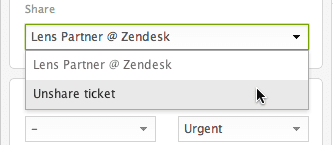
Abra qualquer ticket e procure pela lista suspensa Compartilhar ticket com no painel de propriedades do ticket (barra lateral direita). Selecione a conta do parceiro na lista e, em seguida, envie a atualização do ticket.
Uma vez compartilhado, o ticket recebe um indicador abaixo do título mostrando que foi compartilhado. "Saída" significa que você compartilhou com outra conta. Se você estiver no lado receptor, ele é exibido como "entrada".
A conta receptora recebe uma cópia do ticket em sua fila. Dependendo de suas configurações de sincronização, os comentários e as atualizações de status podem fluir para frente e para trás. Você verá notificações no histórico de eventos do ticket quando as atualizações acontecerem por meio do compartilhamento.
Para descompartilhar um ticket, basta selecionar Descompartilhar na mesma lista suspensa. Mas atenção: o descompartilhamento não exclui o ticket da conta do receptor. Ele se torna um ticket "órfão" que eles precisarão gerenciar separadamente. Leia mais sobre compartilhamento e descompartilhamento de tickets na documentação do Zendesk.
Automatizando o compartilhamento de tickets com regras de negócios
Compartilhar tickets manualmente funciona bem para colaboração ocasional, mas e se você precisar encaminhar centenas de tickets automaticamente? É aí que entram as regras de negócios, embora haja uma ressalva: você precisará de um plano Enterprise. Consulte o guia do Zendesk sobre como usar regras de negócios para compartilhar tickets para obter mais detalhes.
Configurando o compartilhamento automático com gatilhos
Os gatilhos no Zendesk são ações baseadas em eventos ("quando X acontece, faça Y"). Você pode criar gatilhos que compartilham automaticamente os tickets com base em condições específicas.
Por exemplo, digamos que você queira que todos os tickets marcados com "reivindicação_de_garantia" sejam compartilhados automaticamente com seu parceiro de fabricação. Você criaria um gatilho com:
- Condição: Ticket é criado + Tag contém "reivindicação_de_garantia"
- Ação: Compartilhar ticket com [Subdomínio do Parceiro]
Você pode ficar mais sofisticado com várias condições. Talvez você só queira compartilhar automaticamente os tickets de clientes Enterprise, ou tickets criados durante o horário comercial, ou tickets com categorias de produtos específicas.
Criando visualizações para tickets compartilhados
Depois de configurar o compartilhamento (manual ou automatizado), você vai querer rastrear o que está sendo compartilhado. Crie visualizações dedicadas para monitorar:
- Todos os tickets compartilhados com um parceiro específico
- Todos os tickets recebidos de parceiros
- Tickets compartilhados nas últimas 24 horas
- Tickets órfãos (tickets que foram descompartilhados)
Use as condições "Recebido de" e "Enviado para" nos filtros de visualização para organizar os tickets compartilhados.
Configurando organizações compartilhadas para visibilidade interna
Agora vamos dar uma olhada no outro tipo de "compartilhamento" - permitir que os usuários dentro da mesma organização vejam os tickets uns dos outros. Isso é completamente diferente do compartilhamento entre contas e é, na verdade, mais comumente o que as pessoas precisam.
Passo 1: Criar e configurar organizações
As organizações no Zendesk são coleções de usuários, normalmente representando empresas ou departamentos. Comece navegando até Central de administração > Pessoas > Organizações. Saiba mais sobre organizações e grupos no Zendesk.
Crie uma nova organização e dê a ela um nome claro. A principal configuração aqui é adicionar domínios de e-mail. Quando você adiciona um domínio como "@suaempresa.com", qualquer novo usuário que enviar um ticket com esse endereço de e-mail é automaticamente adicionado à organização.
Você também pode adicionar usuários manualmente ou por meio de importação em massa se tiver um arquivo CSV. Nos planos Professional e Enterprise, os usuários podem pertencer a até 300 organizações simultaneamente, o que é útil para cenários B2B complexos, onde um único contato trabalha com vários departamentos.

Passo 2: Habilitar o compartilhamento da organização
É aqui que fica interessante. Edite sua organização e procure pela caixa de seleção rotulada "Os usuários podem visualizar todos os tickets nesta organização." Habilite isso, e de repente todos os usuários nessa organização podem ver os tickets enviados por seus colegas.
Por que você gostaria disso? Alguns cenários:
- Suporte B2B Enterprise: Os funcionários do seu cliente podem ver que alguém já relatou a interrupção, evitando tickets duplicados
- Help desks internos: Os funcionários podem rastrear as solicitações de TI enviadas por seus membros da equipe
- Contas familiares: Em cenários educacionais ou de consumo, os pais podem ver os tickets enviados por seus filhos
Os usuários precisam estar logados no Zendesk (ou em sua Central de Ajuda) para ver os tickets compartilhados. A visualização compartilhada normalmente aparece em seu histórico de tickets ou em uma visualização de organização dedicada. Para mais informações sobre como organizar tickets e usuários, consulte o tutorial do Zendesk sobre organização de tickets.
Passo 3: Mapear grupos para organizações
Para um fluxo de trabalho completo, conecte suas organizações a grupos de agentes. Isso é chamado de mapeamento de grupo, e ele encaminha automaticamente os tickets de organizações específicas para a equipe de suporte certa.
Por exemplo, os tickets da sua organização "Clientes Enterprise" podem ser automaticamente atribuídos ao seu grupo "Suporte Premium", enquanto os clientes do "Plano Básico" vão para o "Suporte Geral".
Você também pode usar organizações em gatilhos para aplicar tags, definir prioridades ou rotear com base em regras de negócios específicas da organização.
Casos de uso e melhores práticas
Quando você deve realmente usar esses recursos? Aqui estão os cenários mais comuns:
Colaboração externa (compartilhamento de tickets entre contas):
- Varejistas compartilhando reivindicações de garantia com fabricantes
- Agências colaborando com equipes de suporte ao cliente
- Suporte de marca branca onde a equipe de linha de frente escala para a equipe de produto
- Ecossistemas de parceiros onde várias empresas dão suporte ao mesmo cliente
Visibilidade interna (organizações compartilhadas):
- Empresas B2B que dão suporte a clientes corporativos com vários usuários
- Help desks de TI internos onde os funcionários devem ver as solicitações da equipe
- Instituições educacionais onde os administradores rastreiam os problemas dos alunos
- Planos familiares ou contas de grupo em empresas de consumo
O que observar:
- Segurança: Tenha cuidado com o que é sincronizado com contas externas. Comentários privados com dados confidenciais geralmente devem permanecer internos.
- Tickets órfãos: Quando você descompartilha, o receptor mantém sua cópia. Eles têm que gerenciá-lo fora de sua fila manualmente.
- Limitações do plano: Não prometa compartilhamento automatizado para as partes interessadas se você estiver no Professional (requer Enterprise).
- Confusão do usuário: Os usuários da organização compartilhada às vezes não percebem que outros podem ver seus tickets. Defina expectativas claras.
Limitações e requisitos do plano
Aqui está o que está disponível em cada plano:
| Recurso | Team | Growth | Professional | Enterprise |
|---|---|---|---|---|
| Organizações compartilhadas | ✅ | ✅ | ✅ | ✅ |
| Compartilhamento manual de tickets | ❌ | ❌ | ✅ | ✅ |
| Compartilhamento automático via gatilhos | ❌ | ❌ | ❌ | ✅ |
| Várias organizações por usuário | ❌ | ❌ | ✅ (até 300) | ✅ (até 300) |
| API de acordos de compartilhamento | ❌ | ❌ | ✅ | ✅ |
Outras limitações a saber:
- Os acordos de compartilhamento são apenas para administradores para configurar (os agentes não podem criá-los)
- Nem todos os campos de ticket são sincronizados entre as contas (os campos personalizados dependem da configuração)
- O descompartilhamento cria órfãos que sobrecarregam a fila do receptor
- Você não pode compartilhar seletivamente comentários individuais; é tudo ou nada com base nas permissões
Aprimorando o Zendesk com suporte alimentado por IA
O compartilhamento de tickets e o gerenciamento de organização resolvem problemas de colaboração, mas não abordam o desafio de volume subjacente. Cada ticket compartilhado ainda precisa ser trabalhado por um agente humano. É aí que entra a IA.
Na eesel AI, abordamos isso de forma diferente. Em vez de apenas rotear tickets entre as equipes, ajudamos você a resolvê-los automaticamente. Nosso Agente de IA para Zendesk aprende com seus tickets anteriores, artigos da central de ajuda e macros para lidar com o suporte de linha de frente de forma autônoma.

Veja como funciona: você conecta a eesel AI à sua conta Zendesk e ela começa imediatamente a aprender sobre o seu negócio. Você pode executar simulações em tickets históricos para ver como ele se comportaria antes de entrar em operação. Comece com a eesel redigindo respostas para revisão e, em seguida, suba para a autonomia total à medida que ela se prova.
A principal diferença? O compartilhamento de tickets move os tickets. A IA realmente os resolve. Implantações maduras usando eesel AI alcançam até 81% de resolução autônoma, com um período de retorno típico de menos de dois meses.
Também oferecemos AI Copilot para equipes que desejam assistência de agente sem automação total e AI Triage para marcar, rotear e priorizar automaticamente os tickets antes mesmo de chegarem a um humano.

Se você já está investindo nos recursos de colaboração do Zendesk, adicionar IA é o próximo passo lógico. Você organizou suas equipes - agora deixe a IA lidar com o trabalho de rotina para que essas equipes possam se concentrar no que realmente exige julgamento humano.
Pronto para ver como a IA pode transformar seu fluxo de trabalho do Zendesk? Experimente a eesel AI gratuitamente ou agende uma demonstração para vê-la em ação em seus próprios tickets.


Perguntas Frequentes
Share this article

Article by
Stevia Putri
Stevia Putri is a marketing generalist at eesel AI, where she helps turn powerful AI tools into stories that resonate. She’s driven by curiosity, clarity, and the human side of technology.
