Partage de tickets d'organisation Zendesk : Guide de configuration complet pour 2026

Stevia Putri
Dernière modification February 25, 2026
Si vous gérez le support client à travers plusieurs équipes ou entreprises, vous avez probablement rencontré des situations où les tickets doivent être partagés. Peut-être êtes-vous un détaillant travaillant avec un fabricant sur des problèmes de produits. Ou peut-être êtes-vous une agence gérant le support pour plusieurs clients qui ont chacun leurs propres comptes Zendesk.
C'est là que le partage de tickets d'organisation Zendesk entre en jeu. Mais voici le problème : lorsque les gens recherchent ce sujet, ils recherchent généralement l'une des deux fonctionnalités différentes. Décomposons cela.
Le partage de tickets entre les comptes vous permet de collaborer avec des comptes Zendesk externes. Considérez cela comme la création d'un pont entre deux centres d'assistance distincts. Les organisations partagées, d'autre part, permettent aux utilisateurs d'une même entreprise de voir les tickets des autres. Il s'agit de visibilité interne, pas de collaboration externe.
Les deux fonctionnalités résolvent de vrais problèmes, mais elles fonctionnent différemment. Ce guide vous explique comment configurer chacune d'elles, quand les utiliser et à quoi faire attention.
Ce dont vous aurez besoin
Avant de plonger, assurez-vous d'avoir :
- Un accès administrateur à votre compte Zendesk (les agents ne peuvent pas configurer les accords de partage)
- Un plan Professional ou Enterprise pour le partage de tickets entre les comptes (les plans Team ne prennent pas en charge cela)
- Un plan Enterprise si vous voulez automatiser le partage avec des déclencheurs
- Un contact partenaire au niveau du compte Zendesk externe (pour le partage entre les comptes)
Si vous êtes sur un plan Team, vous pouvez toujours utiliser les organisations partagées pour la visibilité interne, mais le partage entre les comptes ne sera pas disponible. Consultez la tarification et les plans de Zendesk pour comparer les fonctionnalités entre les différents niveaux.
Configuration du partage de tickets entre les comptes Zendesk
Commençons par le scénario le plus complexe : le partage de tickets avec un autre compte Zendesk entièrement. Ceci est utile lorsque vous devez collaborer avec une entreprise partenaire, un fournisseur ou un client qui utilise également Zendesk.
Étape 1 : Créer un accord de partage
Tout d'abord, vous devrez établir un accord de partage formel avec l'autre compte. Ce n'est pas seulement un paramètre que vous activez ; c'est une poignée de main bidirectionnelle qui exige que les deux parties soient d'accord.
Naviguez vers Admin Center > Channels > Ticket sharing (Centre d'administration > Canaux > Partage de tickets). À partir d'ici, vous pouvez envoyer une invitation d'accord de partage à un autre sous-domaine Zendesk. Vous aurez besoin du sous-domaine exact du compte avec lequel vous voulez partager (la partie avant « .zendesk.com » dans leur URL).
Voici la partie importante : les accords de partage sont unidirectionnels. Lorsque vous envoyez un accord, vous configurez la possibilité pour votre compte de partager des tickets vers leur compte. S'ils veulent partager des tickets en retour vers vous, ils devront envoyer un accord distinct de leur côté.
Une fois que vous envoyez l'accord, l'administrateur de réception reçoit une notification pour accepter ou refuser. Vous pouvez vérifier l'état à tout moment dans votre liste d'accords de partage (en attente, accepté, refusé ou inactif).

Étape 2 : Configurer les autorisations de partage
Une fois l'accord accepté, vous devez décider de ce qui se synchronise réellement entre les comptes. Tout ne se transfère pas automatiquement, et vous avez le contrôle sur ce que le compte de réception peut voir et faire.
Les principales autorisations à configurer :
- Synchronisation des commentaires : si les commentaires publics et privés circulent entre les comptes
- Synchronisation de l'état : si les changements d'état des tickets (Ouvert, En attente, Résolu) restent synchronisés
- Synchronisation des champs : quels champs personnalisés sont transférés avec le ticket
Soyez réfléchi ici. Si vous partagez avec un client, vous voudrez probablement limiter les commentaires privés afin que vos notes internes ne deviennent pas visibles pour lui. D'un autre côté, si vous collaborez étroitement avec un partenaire, une synchronisation complète pourrait avoir du sens.
Vous pouvez définir différentes autorisations pour chaque accord de partage, de sorte que votre partenaire de vente au détail puisse obtenir un accès différent de votre fournisseur de fabrication.
Étape 3 : Partager les tickets manuellement
Avec l'accord en place, les agents peuvent maintenant partager des tickets individuels. Voici comment cela fonctionne :
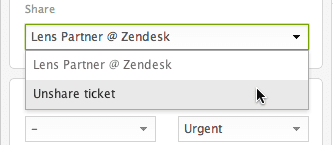
Ouvrez n'importe quel ticket et recherchez le menu déroulant Share ticket with (Partager le ticket avec) dans le panneau des propriétés du ticket (barre latérale droite). Sélectionnez le compte partenaire dans la liste, puis soumettez la mise à jour du ticket.
Une fois partagé, le ticket reçoit un indicateur sous le titre indiquant qu'il a été partagé. « Outbound » (Sortant) signifie que vous l'avez partagé avec un autre compte. Si vous êtes du côté de la réception, il s'affiche comme « inbound » (entrant).
Le compte de réception reçoit une copie du ticket dans sa file d'attente. Selon vos paramètres de synchronisation, les commentaires et les mises à jour d'état peuvent circuler dans les deux sens. Vous verrez des notifications dans l'historique des événements du ticket lorsque des mises à jour se produisent par le biais du partage.
Pour annuler le partage d'un ticket, sélectionnez simplement Unshare (Annuler le partage) dans le même menu déroulant. Mais attention : l'annulation du partage ne supprime pas le ticket du compte du destinataire. Il devient un ticket « orphelin » qu'il devra gérer séparément. Pour en savoir plus, consultez le partage et l'annulation du partage de tickets dans la documentation de Zendesk.
Automatisation du partage de tickets avec des règles de gestion
Le partage manuel des tickets fonctionne bien pour la collaboration occasionnelle, mais que faire si vous devez acheminer des centaines de tickets automatiquement ? C'est là que les règles de gestion entrent en jeu, bien qu'il y ait un piège : vous aurez besoin d'un plan Enterprise. Consultez le guide de Zendesk sur l'utilisation des règles de gestion pour partager des tickets pour plus de détails.
Configuration du partage automatique avec des déclencheurs
Les déclencheurs dans Zendesk sont des actions basées sur des événements (« lorsque X se produit, faites Y »). Vous pouvez créer des déclencheurs qui partagent automatiquement les tickets en fonction de conditions spécifiques.
Par exemple, disons que vous voulez que tous les tickets étiquetés « warranty_claim » (demande de garantie) soient automatiquement partagés avec votre partenaire de fabrication. Vous créeriez un déclencheur avec :
- Condition : Le ticket est créé + La balise contient « warranty_claim »
- Action : Partager le ticket avec [Sous-domaine du partenaire]
Vous pouvez devenir plus sophistiqué avec plusieurs conditions. Peut-être que vous voulez seulement partager automatiquement les tickets des clients Enterprise, ou les tickets créés pendant les heures de bureau, ou les tickets avec des catégories de produits spécifiques.
Création de vues pour les tickets partagés
Une fois que vous avez configuré le partage (manuel ou automatisé), vous voudrez suivre ce qui est partagé. Créez des vues dédiées pour surveiller :
- Tous les tickets partagés avec un partenaire spécifique
- Tous les tickets reçus des partenaires
- Les tickets partagés au cours des dernières 24 heures
- Les tickets orphelins (les tickets dont le partage a été annulé)
Utilisez les conditions « Received from » (Reçu de) et « Sent to » (Envoyé à) dans les filtres de vue pour organiser les tickets partagés.
Configuration des organisations partagées pour la visibilité interne
Maintenant, regardons l'autre type de « partage » : permettre aux utilisateurs au sein de la même organisation de voir les tickets des autres. Ceci est complètement différent du partage entre les comptes et est en fait plus souvent ce dont les gens ont besoin.
Étape 1 : Créer et configurer des organisations
Les organisations dans Zendesk sont des collections d'utilisateurs, représentant généralement des entreprises ou des départements. Commencez par naviguer vers Admin Center > People > Organizations (Centre d'administration > Personnes > Organisations). Apprenez-en davantage sur les organisations et les groupes dans Zendesk.
Créez une nouvelle organisation et donnez-lui un nom clair. La configuration clé ici est l'ajout de domaines de messagerie. Lorsque vous ajoutez un domaine comme « @yourcompany.com », tout nouvel utilisateur qui soumet un ticket avec cette adresse de messagerie est automatiquement ajouté à l'organisation.
Vous pouvez également ajouter des utilisateurs manuellement ou par le biais d'une importation en bloc si vous avez un fichier CSV. Sur les plans Professional et Enterprise, les utilisateurs peuvent appartenir à un maximum de 300 organisations simultanément, ce qui est utile pour les scénarios B2B complexes où un seul contact travaille avec plusieurs départements.

Étape 2 : Activer le partage d'organisation
C'est là que cela devient intéressant. Modifiez votre organisation et recherchez la case à cocher intitulée « Users can view all tickets in this organization » (Les utilisateurs peuvent voir tous les tickets dans cette organisation). Activez ceci, et soudainement, chaque utilisateur dans cette organisation peut voir les tickets soumis par ses collègues.
Pourquoi voudriez-vous cela ? Quelques scénarios :
- Support B2B Enterprise : Les employés de votre client peuvent voir que quelqu'un d'autre a déjà signalé la panne, empêchant les tickets en double
- Centres d'assistance internes : Les employés peuvent suivre les demandes informatiques soumises par les membres de leur équipe
- Comptes familiaux : Dans les scénarios d'éducation ou de consommation, les parents peuvent voir les tickets soumis par leurs enfants
Les utilisateurs doivent être connectés à Zendesk (ou à votre centre d'aide) pour voir les tickets partagés. La vue partagée apparaît généralement dans leur historique de tickets ou dans une vue d'organisation dédiée. Pour plus d'informations sur l'organisation des tickets et des utilisateurs, consultez le tutoriel de Zendesk sur l'organisation des tickets.
Étape 3 : Mapper les groupes aux organisations
Pour un flux de travail complet, connectez vos organisations à des groupes d'agents. Ceci est appelé group mapping (mappage de groupe), et il achemine automatiquement les tickets d'organisations spécifiques à la bonne équipe de support.
Par exemple, les tickets de votre organisation « Enterprise Clients » (Clients Enterprise) pourraient être automatiquement attribués à votre groupe « Premium Support » (Support Premium), tandis que les clients du « Basic Plan » (Plan de base) vont au « General Support » (Support Général).
Vous pouvez également utiliser les organisations dans les déclencheurs pour appliquer des balises, définir des priorités ou acheminer en fonction de règles de gestion spécifiques à l'organisation.
Cas d'utilisation et meilleures pratiques
Quand devriez-vous réellement utiliser ces fonctionnalités ? Voici les scénarios les plus courants :
Collaboration externe (partage de tickets entre les comptes) :
- Les détaillants partagent les demandes de garantie avec les fabricants
- Les agences collaborent avec les équipes de support client
- Le support en marque blanche où l'équipe de première ligne remonte à l'équipe produit
- Les écosystèmes de partenaires où plusieurs entreprises prennent en charge le même client
Visibilité interne (organisations partagées) :
- Les entreprises B2B prenant en charge les clients Enterprise avec plusieurs utilisateurs
- Les centres d'assistance informatique internes où les employés devraient voir les demandes de l'équipe
- Les établissements d'enseignement où les administrateurs suivent les problèmes des étudiants
- Les forfaits familiaux ou les comptes de groupe dans les entreprises de consommation
Ce à quoi il faut faire attention :
- Sécurité : Soyez prudent quant à ce qui se synchronise avec les comptes externes. Les commentaires privés contenant des données sensibles devraient généralement rester internes.
- Tickets orphelins : Lorsque vous annulez le partage, le destinataire conserve sa copie. Il doit la gérer manuellement hors de sa file d'attente.
- Limitations du plan : Ne promettez pas le partage automatisé aux parties prenantes si vous êtes sur Professional (cela nécessite Enterprise).
- Confusion de l'utilisateur : Les utilisateurs de l'organisation partagée ne réalisent parfois pas que les autres peuvent voir leurs tickets. Définissez des attentes claires.
Limitations et exigences du plan
Voici ce qui est disponible sur chaque plan :
| Fonctionnalité | Team | Growth | Professional | Enterprise |
|---|---|---|---|---|
| Organisations partagées | ✅ | ✅ | ✅ | ✅ |
| Partage manuel de tickets | ❌ | ❌ | ✅ | ✅ |
| Partage automatique via des déclencheurs | ❌ | ❌ | ❌ | ✅ |
| Plusieurs organisations par utilisateur | ❌ | ❌ | ✅ (jusqu'à 300) | ✅ (jusqu'à 300) |
| API des accords de partage | ❌ | ❌ | ✅ | ✅ |
Autres limitations à connaître :
- Les accords de partage sont réservés à la configuration par l'administrateur (les agents ne peuvent pas les créer)
- Tous les champs de ticket ne se synchronisent pas entre les comptes (les champs personnalisés dépendent de la configuration)
- L'annulation du partage crée des orphelins qui encombrent la file d'attente du destinataire
- Vous ne pouvez pas partager sélectivement des commentaires individuels ; c'est tout ou rien en fonction des autorisations
Améliorer Zendesk avec un support basé sur l'IA
Le partage de tickets et la gestion de l'organisation résolvent les problèmes de collaboration, mais ils ne résolvent pas le défi de volume sous-jacent. Chaque ticket partagé doit encore être traité par un agent humain. C'est là que l'IA entre en jeu.
Chez eesel AI, nous abordons cela différemment. Au lieu de simplement acheminer les tickets entre les équipes, nous vous aidons à les résoudre automatiquement. Notre Agent IA pour Zendesk apprend de vos anciens tickets, des articles du centre d'aide et des macros pour gérer le support de première ligne de manière autonome.

Voici comment cela fonctionne : vous connectez eesel AI à votre compte Zendesk, et il commence immédiatement à apprendre votre entreprise. Vous pouvez exécuter des simulations sur les tickets historiques pour voir comment il se comporterait avant de passer en direct. Commencez avec eesel en rédigeant des réponses pour examen, puis passez à l'autonomie complète au fur et à mesure qu'il fait ses preuves.
La principale différence ? Le partage de tickets déplace les tickets. L'IA les résout réellement. Les déploiements matures utilisant eesel AI atteignent jusqu'à 81 % de résolution autonome, avec une période de récupération typique de moins de deux mois.
Nous offrons également AI Copilot pour les équipes qui veulent une assistance d'agent sans automatisation complète, et AI Triage pour étiqueter, acheminer et prioriser automatiquement les tickets avant même qu'ils n'atteignent un humain.

Si vous investissez déjà dans les fonctionnalités de collaboration de Zendesk, l'ajout de l'IA est la prochaine étape logique. Vous avez organisé vos équipes : laissez maintenant l'IA gérer le travail de routine afin que ces équipes puissent se concentrer sur ce qui nécessite réellement un jugement humain.
Prêt à voir comment l'IA peut transformer votre flux de travail Zendesk ? Essayez eesel AI gratuitement ou réservez une démo pour le voir en action sur vos propres tickets.


Foire aux questions
Share this article

Article by
Stevia Putri
Stevia Putri is a marketing generalist at eesel AI, where she helps turn powerful AI tools into stories that resonate. She’s driven by curiosity, clarity, and the human side of technology.
