Comment utiliser les champs personnalisés d'organisation Zendesk : Un guide complet

Stevia Putri
Dernière modification February 25, 2026
Si vous gérez le support pour plusieurs entreprises, vous savez à quelle vitesse les données client se dispersent. Une équipe suit les niveaux de compte dans une feuille de calcul. Une autre conserve le statut VIP dans sa tête. Pendant ce temps, vos agents perdent du temps à rechercher le contexte avant de pouvoir aider qui que ce soit.
Les champs personnalisés d'organisation Zendesk résolvent ce problème en vous permettant de stocker des données structurées sur chaque entreprise directement dans votre service d'assistance. Considérez-les comme des balises personnalisées avec des super pouvoirs. Ils ne se contentent pas d'étiqueter les organisations. Ils alimentent les automatisations, pilotent les rapports et donnent aux agents un contexte instantané.
Ce guide vous explique tout ce que vous devez savoir : ce que sont ces champs, comment les configurer et comment les utiliser efficacement. Nous verrons également comment notre produit, eesel AI, peut faire progresser vos données d'organisation grâce à l'automatisation intelligente.
Que sont les champs personnalisés d'organisation Zendesk ?
Les champs personnalisés d'organisation dans Zendesk sont des champs de données supplémentaires que vous attachez aux enregistrements d'entreprise. Bien que Zendesk soit livré avec des champs par défaut tels que le nom et le domaine, les champs personnalisés vous permettent de capturer des informations spécifiques à votre entreprise.
Voici comment ils diffèrent des autres types de champs :
- Les champs de ticket capturent des informations sur les demandes d'assistance individuelles
- Les champs d'utilisateur stockent des données sur les personnes individuelles
- Les champs d'organisation contiennent des données sur l'entreprise elle-même
Cette distinction est importante car les données au niveau de l'organisation persistent dans tous les tickets de cette entreprise. Lorsqu'un agent ouvre un ticket d'Acme Corp, il voit immédiatement qu'Acme est un client Enterprise avec un responsable de compte dédié et une date de renouvellement au prochain trimestre.
Les principaux avantages sont les suivants :
- Segmentation de la clientèle : regroupez et filtrez les entreprises par niveau, région ou tout autre critère que vous définissez
- Automatisation du flux de travail : acheminez les tickets, définissez les priorités et déclenchez des actions en fonction des attributs de l'organisation
- Assistance personnalisée : donnez aux agents un contexte qui les aide à adapter les réponses
- Meilleurs rapports : analysez les mesures d'assistance par type de client dans Zendesk Explore
Une limitation importante : les champs personnalisés d'organisation ne sont visibles que par les agents et les administrateurs. Les utilisateurs finaux ne peuvent ni les voir ni les modifier, ce qui les rend idéaux pour les données internes que vous ne souhaitez pas que les clients consultent ou modifient.
Ces champs sont disponibles sur tous les plans Zendesk Support à partir de Team, de sorte que même les petites équipes peuvent en profiter.
Prérequis et autorisations
Avant de commencer à créer des champs, assurez-vous d'avoir le bon accès. Vous devrez vous connecter au centre d'administration Zendesk pour gérer les champs d'organisation.
Les exigences d'autorisation varient selon le plan :
Plans Team et inférieurs : Les agents avec le rôle d'agent standard peuvent modifier le champ Notes s'ils ont l'autorisation de consulter tous les tickets. Ceci est assez limité par rapport aux plans de niveau supérieur.
Plans Enterprise et supérieurs : Zendesk divise les autorisations en deux contrôles distincts :
- Ajouter, mettre à jour et supprimer des organisations : permet aux agents de modifier les valeurs des champs dans les enregistrements d'organisation
- Gérer les champs d'organisation : accorde l'accès aux pages du centre d'administration où vous configurez les champs personnalisés
Cette séparation est utile pour les grandes équipes. Vous souhaiterez peut-être que les responsables de l'assistance modifient les valeurs des champs sans leur donner un accès administrateur complet pour créer ou supprimer des champs.
Pour vérifier ou attribuer ces autorisations, accédez à Centre d'administration > Personnes > Configuration > Rôles personnalisés. De là, vous pouvez créer des rôles personnalisés avec les autorisations spécifiques dont votre équipe a besoin. Consultez la documentation Zendesk sur la gestion des champs d'organisation pour plus de détails sur les exigences d'autorisation.

Comment créer des champs personnalisés d'organisation
La configuration d'un champ personnalisé ne prend que quelques minutes. Voici le processus :
Étape 1 : Accédez aux champs d'organisation
Accédez à Centre d'administration > Personnes > Configuration > Champs d'organisation. Cette page affiche tous les champs personnalisés existants et leur état actuel.
Étape 2 : Ajouter un nouveau champ
Cliquez sur le bouton « Ajouter un champ ». Vous verrez une liste des types de champs disponibles. Choisissez celui qui correspond à vos besoins en matière de données. Nous aborderons les différents types en détail dans la section suivante.
Étape 3 : Configurer les propriétés du champ
Chaque champ nécessite quelques paramètres de base :
- Titre : le nom d'affichage que les agents voient (exemple : « Niveau de compte »)
- Clé de champ : un identifiant unique utilisé dans l'API et les espaces réservés (exemple :
account_tier) - Description : texte facultatif qui aide les agents à comprendre à quoi sert le champ
- Autorisations : qui peut afficher et modifier le champ
Portez une attention particulière à la clé de champ. Vous ne pouvez pas la modifier après la création, choisissez donc quelque chose de descriptif et cohérent avec vos conventions de nommage. Apprenez-en davantage sur les exigences relatives aux clés de champ dans la documentation de l'API Zendesk.
Étape 4 : Définir les options spécifiques au champ
Selon le type de champ, vous configurerez des options supplémentaires :
- Liste déroulante ou sélection multiple : ajoutez vos valeurs de champ et vos balises facultatives. Chaque option nécessite un nom d'affichage et peut avoir une balise associée pour une utilisation dans les règles de gestion.
- Regex : entrez votre modèle de validation. Par exemple, un modèle pour les numéros de téléphone américains pourrait être
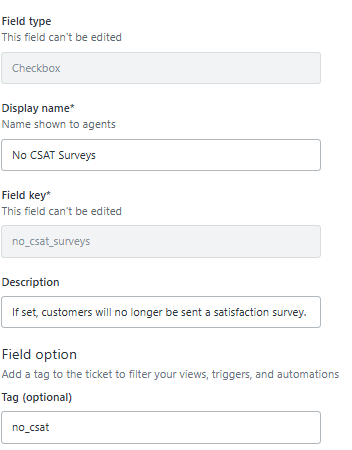
\d{3}-\d{3}-\d{4}. - Case à cocher : spécifiez la balise à ajouter lorsque la case est cochée.
Étape 5 : Enregistrer et activer
Cliquez sur Enregistrer pour créer le champ. Les nouveaux champs sont actifs par défaut et immédiatement disponibles pour utilisation. Si vous devez masquer un champ temporairement sans perdre de données, vous pouvez le désactiver ultérieurement à partir de la liste des champs.
Comprendre les types de champs et les cas d'utilisation
Zendesk propose dix types de champs, chacun adapté à différents types de données. Choisir le bon type rend vos champs plus utiles et évite les problèmes de qualité des données à long terme.
| Type de champ | Idéal pour | Exemple de cas d'utilisation |
|---|---|---|
| Liste déroulante | Sélection unique parmi des options prédéfinies | Niveau de compte (Basic, Pro, Enterprise) |
| Sélection multiple | Sélections multiples | Gammes de produits utilisées par le client |
| Texte | Données courtes en texte libre | Nom du responsable de compte dédié |
| Multiligne | Notes plus longues | Instructions spéciales de traitement |
| Case à cocher | Valeurs booléennes oui/non | Indicateur de client VIP |
| Numérique | Nombres entiers | Nombre de licences achetées |
| Décimal | Valeurs précises | Valeur annuelle du contrat |
| Date | Délais et jalons | Date de renouvellement du contrat |
| Regex | Formats validés | ID client correspondant à un modèle spécifique |
| Recherche | Relations | Lien vers une organisation parente ou une entreprise associée |
Quelques considérations importantes lors du choix des types de champs :
Champs générant des balises : les champs de liste déroulante, de sélection multiple et de case à cocher créent automatiquement des balises lorsqu'ils sont utilisés. Ces balises alimentent vos déclencheurs, automatisations et vues. Si vous devez acheminer les tickets en fonction des attributs de l'organisation, utilisez l'un de ces types de champs.
Limites de caractères : les champs de texte et multilignes prennent en charge jusqu'à 65 536 caractères. C'est suffisant pour les notes, mais excessif pour la plupart des données. Les champs numériques pour les organisations ont une limite de 12 chiffres.
Limites de la liste déroulante : vous pouvez créer jusqu'à 2 000 valeurs dans une seule liste déroulante, chaque valeur pouvant contenir jusqu'à 255 caractères. Pour la plupart des équipes, c'est plus que suffisant.
Relations de recherche : elles vous permettent de lier des organisations à d'autres enregistrements, notamment des tickets, des utilisateurs et des objets personnalisés. Elles sont puissantes pour les configurations complexes, mais présentent certaines limites. Les champs de recherche ne sont pas pris en charge dans la recherche ou Explore pour les objets personnalisés.
Utilisation des champs d'organisation dans les flux de travail
La véritable puissance des champs personnalisés réside dans leur intégration à vos flux de travail d'assistance. Voici comment les mettre au travail :
Déclencheurs : attribuez automatiquement les tickets à des groupes ou des agents spécifiques en fonction des valeurs des champs d'organisation. Par exemple, acheminez tous les tickets des clients de niveau Enterprise vers votre équipe d'assistance premium.
Automatisations : configurez des actions basées sur le temps à l'aide des données de l'organisation. Vous pouvez escalader les tickets des organisations VIP s'ils n'ont pas été résolus dans un certain délai.
Vues : créez des listes de tickets filtrées qui aident les agents à se concentrer. Une vue affichant « Tous les tickets ouverts des clients Enterprise avec des dates de renouvellement ce mois-ci » aide votre équipe à prioriser de manière proactive.
Macros : insérez des données d'organisation dans des réponses prédéfinies à l'aide d'espaces réservés. Le format est {{organization.custom_field_[field_key]}}. Cela vous permet de personnaliser les réponses des macros avec des détails tels que le niveau de compte ou le responsable de compte dédié.
Rapports : suivez les mesures d'assistance par attributs d'organisation dans Zendesk Explore. Les champs personnalisés se synchronisent toutes les heures, il y a donc généralement un délai de 1 à 2 heures avant que les nouvelles données n'apparaissent dans les rapports.
Différents types de champs apparaissent dans différents dossiers Explore. Les champs de liste déroulante, de sélection multiple, de texte et de case à cocher apparaissent sous forme d'attributs. Les champs numériques et décimaux apparaissent sous forme de mesures que vous pouvez agréger. Les champs de date ont leurs propres dossiers avec plusieurs dimensions temporelles.
Bonnes pratiques et pièges courants
Après avoir travaillé avec des centaines d'implémentations Zendesk, nous avons vu ce qui fonctionne et ce qui ne fonctionne pas. Voici les pratiques qui distinguent les équipes qui réussissent :
Planifiez avant de construire. Les clés de champ ne peuvent pas être modifiées après la création. Cartographiez votre structure de champ, vos conventions de nommage et vos cas d'utilisation avant de créer quoi que ce soit. Un guide de nommage de champ évite le chaos six mois plus tard.
Documentez tout. Ajoutez des descriptions à chaque champ expliquant à quoi il sert et comment les agents doivent l'utiliser. Votre futur vous (et les nouveaux membres de l'équipe) l'apprécieront.
Commencez petit, développez-vous judicieusement. Il est tentant de créer des champs pour chaque point de données possible. Commencez par l'essentiel et ajoutez des champs en fonction des besoins réels, et non théoriques.
Vérifiez régulièrement. Examinez vos champs tous les trimestres. Désactivez ceux qui ne sont pas utilisés et mettez à jour les descriptions lorsque les processus changent.
Erreurs courantes à éviter :
- Créer des champs en double avec des objectifs qui se chevauchent. Cela embrouille les agents et fragmente vos données.
- Oublier de lier les ressources associées. Lorsque vous mentionnez des fonctionnalités, incluez toujours des liens vers la documentation officielle pour les lecteurs qui souhaitent approfondir le sujet.
- Supprimer sans désactiver d'abord. Si vous supprimez un champ actif, les rapports Explore peuvent afficher la balise au lieu du nom de la valeur. Désactivez toujours, attendez la synchronisation, puis supprimez si nécessaire.
- Utiliser des champs de texte alors qu'une liste déroulante fonctionnerait. Le texte libre conduit à des données incohérentes. Utilisez des listes déroulantes lorsque vous avez un ensemble de valeurs défini.
- Sauter la formation des agents. Les champs n'aident que si les agents les utilisent réellement de manière cohérente.
- Surcharger l'interface. Trop de champs rendent la page d'organisation difficile à manier. Soyez sélectif.
Gérer et maintenir les champs d'organisation
Les champs ont besoin de soins continus pour rester utiles. Voici comment les gérer efficacement :
Modifier les champs existants : vous pouvez modifier presque tout ce qui concerne un champ après sa création : le titre, la description, les autorisations et les options. La seule exception est la clé de champ, qui est verrouillée de façon permanente.
Désactivation ou suppression : la désactivation masque un champ de l'interface tout en conservant toutes les données historiques. Le champ est déplacé vers un onglet Inactif où vous pouvez le réactiver ultérieurement. La suppression est permanente et supprime le champ et ses données de toutes les organisations. La seule exception concerne les champs de liste déroulante et de case à cocher, qui conservent les données sous forme de balises même après la suppression.
Organiser l'ordre des champs : utilisez le paramètre de position pour contrôler la façon dont les champs apparaissent sur la page d'organisation. Regroupez les champs associés et placez les plus importants en haut.
Gérer les options : pour les champs de liste déroulante et de sélection multiple, vous pouvez ajouter, modifier ou supprimer des options à mesure que vos besoins évoluent. Soyez simplement prudent lorsque vous supprimez des options qui sont actuellement utilisées, car cela peut affecter les données historiques dans les rapports.
Passer à l'échelle au-delà des champs personnalisés natifs de Zendesk
Les champs personnalisés d'organisation fonctionnent bien pour le stockage de données de base et les flux de travail simples. Mais à mesure que votre opération d'assistance se développe, vous pouvez atteindre des limites :
- La saisie manuelle des données ne s'adapte pas lorsque vous gérez des milliers d'organisations
- Les champs statiques ne peuvent pas s'adapter automatiquement aux contextes clients changeants
- Les capacités d'IA limitées signifient que vous comptez sur les agents pour interpréter et agir sur les données de l'organisation
- Les retards de rapport de 1 à 2 heures rendent la prise de décision en temps réel difficile
C'est là que notre produit, eesel AI, entre en jeu. Plutôt que de simplement stocker les données de l'organisation, nous les utilisons activement pour automatiser l'assistance.
Voici comment cela fonctionne : eesel se connecte à votre compte Zendesk et apprend de vos champs d'organisation, de vos anciens tickets et du contenu de votre centre d'aide. Il utilise ensuite ces connaissances pour gérer automatiquement l'assistance de première ligne. Lorsqu'un ticket arrive d'un client Enterprise, nous savons qu'il faut le prioriser. Lorsqu'une organisation VIP soumet une demande, nous pouvons l'acheminer vers votre équipe d'assistance premium sans triage manuel.
La différence réside dans l'approche. Les champs d'organisation Zendesk vous donnent le stockage de données. eesel AI vous donne une action intelligente basée sur ces données. Vous pouvez commencer avec les champs natifs de Zendesk et superposer notre IA lorsque vous êtes prêt à automatiser à grande échelle.
Si vous êtes curieux de savoir comment l'IA peut améliorer votre configuration Zendesk existante, notre guide de l'IA pour Zendesk couvre les possibilités plus en détail.


Foire aux questions
Share this article

Article by
Stevia Putri
Stevia Putri is a marketing generalist at eesel AI, where she helps turn powerful AI tools into stories that resonate. She’s driven by curiosity, clarity, and the human side of technology.
