
複数の会社に対するサポートを管理している場合、顧客データがすぐに散在してしまうことはご存知でしょう。あるチームはスプレッドシートでアカウントの階層を追跡し、別のチームはVIPステータスを頭の中で管理しています。その間、エージェントは誰かを支援する前に、コンテキストを探すのに時間を浪費しています。
Zendeskの組織カスタムフィールドは、各会社に関する構造化されたデータをヘルプデスクに直接保存できるようにすることで、これを解決します。これらをスーパーパワーを持つカスタムタグと考えてください。組織にラベルを付けるだけでなく、自動化を強化し、レポート作成を推進し、エージェントに即座にコンテキストを提供します。
このガイドでは、これらのフィールドが何であるか、それらをどのように設定するか、そしてそれらを効果的に使用する方法など、知っておくべきことをすべて説明します。また、当社の製品であるeesel AIが、インテリジェントな自動化によって組織データをさらに活用する方法についても見ていきます。
Zendeskの組織カスタムフィールドとは?
Zendeskの組織カスタムフィールドは、会社レコードに添付する追加のデータフィールドです。Zendeskには名前やドメインなどのデフォルトフィールドが付属していますが、カスタムフィールドを使用すると、ビジネスに固有の情報をキャプチャできます。
他のフィールドタイプとの違いは次のとおりです。
- チケットフィールドは、個々のサポートリクエストに関する情報をキャプチャします。
- ユーザーフィールドは、個々の人に関するデータを保存します。
- 組織フィールドは、会社自体に関するデータを保持します。
この区別は重要です。組織レベルのデータは、その会社からのすべてのチケットで保持されるためです。エージェントがAcme Corpからのチケットを開くと、Acmeが専用のアカウントマネージャーと次の四半期の更新日を持つエンタープライズ顧客であることがすぐにわかります。
主な利点は次のとおりです。
- 顧客セグメンテーション:階層、地域、または定義した任意の基準で会社をグループ化およびフィルタリングします。
- ワークフローの自動化:組織の属性に基づいて、チケットをルーティングし、優先度を設定し、アクションをトリガーします。
- パーソナライズされたサポート:エージェントが応答を調整するのに役立つコンテキストを提供します。
- より良いレポート:Zendesk Exploreで顧客タイプ別にサポートメトリックを分析します。
重要な制限事項の1つ:組織のカスタムフィールドは、エージェントと管理者のみに表示されます。エンドユーザーは表示または編集できないため、顧客に表示または変更させたくない内部データに最適です。
これらのフィールドは、Teamから始まるすべてのZendesk Supportプランで利用できるため、小規模なチームでも利用できます。
前提条件と権限
フィールドの作成を開始する前に、適切なアクセス権があることを確認してください。組織フィールドを管理するには、Zendesk管理センターにログインする必要があります。
権限の要件はプランによって異なります。
Teamプラン以下: 標準のエージェントロールを持つエージェントは、すべてのチケットを表示する権限がある場合、メモフィールドを編集できます。これは、上位層のプランと比較してかなり制限されています。
Enterpriseプラン以上: Zendeskは、権限を2つの異なるコントロールに分割します。
- 組織の追加、更新、削除:エージェントが組織レコードのフィールド値を編集できるようにします。
- 組織フィールドの管理:カスタムフィールドを構成する管理センターページへのアクセスを許可します。
この分離は、大規模なチームに役立ちます。サポートマネージャーに、フィールドを作成または削除するための完全な管理者アクセス権を付与せずに、フィールド値を編集させたい場合があります。
これらの権限を確認または割り当てるには、管理センター>人>構成>カスタムロールに移動します。そこから、チームに必要な特定の権限を持つカスタムロールを作成できます。権限の要件の詳細については、組織フィールドの管理に関するZendeskドキュメントを参照してください。

組織のカスタムフィールドを作成する方法
カスタムフィールドの設定には数分しかかかりません。手順は次のとおりです。
ステップ1:組織フィールドに移動します。
管理センター>人>構成>組織フィールドに移動します。このページには、既存のすべてのカスタムフィールドとその現在のステータスが表示されます。
ステップ2:新しいフィールドを追加します。
「フィールドを追加」ボタンをクリックします。使用可能なフィールドタイプのリストが表示されます。データのニーズに合ったものを選択します。次のセクションで、さまざまなタイプについて詳しく説明します。
ステップ3:フィールドプロパティを構成します。
すべてのフィールドには、いくつかの基本的な設定が必要です。
- タイトル:エージェントに表示される表示名(例:「アカウント層」)
- フィールドキー:APIおよびプレースホルダーで使用される一意の識別子(例:
account_tier) - 説明:エージェントがフィールドの目的を理解するのに役立つオプションのテキスト
- 権限:フィールドを表示および編集できるユーザー
フィールドキーに特に注意してください。作成後に変更することはできないため、説明的で命名規則と一致するもの選択してください。Zendesk APIドキュメントのフィールドキー要件の詳細をご覧ください。
ステップ4:フィールド固有のオプションを設定します。
フィールドタイプに応じて、追加のオプションを構成します。
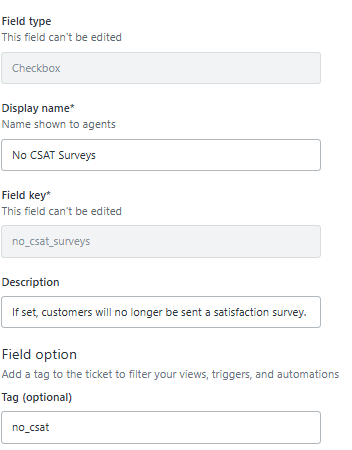
- **ドロップダウンまたは複数選択:**フィールド値とオプションのタグを追加します。各オプションには表示名が必要であり、ビジネスルールで使用するための関連タグを含めることができます。
- **Regex(正規表現):**検証パターンを入力します。たとえば、米国の電話番号のパターンは
\d{3}-\d{3}-\d{4}になる可能性があります。 - **チェックボックス:**ボックスがオンになっているときに追加するタグを指定します。
ステップ5:保存してアクティブ化します。
[保存]をクリックしてフィールドを作成します。新しいフィールドはデフォルトでアクティブになり、すぐに使用できます。データを失うことなくフィールドを一時的に非表示にする必要がある場合は、フィールドリストから後で非アクティブ化できます。
フィールドタイプとユースケースについて
Zendeskは10種類のフィールドタイプを提供しており、それぞれが異なる種類のデータに適しています。適切なタイプを選択すると、フィールドがより役立ち、後でデータ品質の問題を防ぐことができます。
| フィールドタイプ | 最適な用途 | ユースケースの例 |
|---|---|---|
| ドロップダウン | 事前定義されたオプションからの単一選択 | アカウント層(ベーシック、プロ、エンタープライズ) |
| 複数選択 | 複数の選択 | 顧客が使用する製品ライン |
| テキスト | 短い自由形式のデータ | 専用のアカウントマネージャー名 |
| 複数行 | 長いメモ | 特別な取り扱い手順 |
| チェックボックス | ブール値のyes / no | VIP顧客フラグ |
| 数値 | 整数 | 購入したライセンスの数 |
| 小数 | 正確な値 | 年間契約額 |
| 日付 | 締め切りとマイルストーン | 契約更新日 |
| Regex(正規表現) | 検証済みの形式 | 特定のパターンに一致する顧客ID |
| ルックアップ | 関係 | 親組織または関連会社へのリンク |
フィールドタイプを選択する際のいくつかの重要な考慮事項:
**タグ生成フィールド:**ドロップダウン、複数選択、およびチェックボックスフィールドは、使用時に自動的にタグを作成します。これらのタグは、トリガー、自動化、およびビューを強化します。組織の属性に基づいてチケットをルーティングする必要がある場合は、これらのフィールドタイプのいずれかを使用します。
**文字制限:**テキストフィールドと複数行フィールドは、最大65,536文字をサポートします。これはメモには十分ですが、ほとんどのデータには過剰です。組織の数値フィールドには、12桁の制限があります。
**ドロップダウン制限:**1つのドロップダウンリストに最大2,000個の値を作成でき、各値は最大255文字です。ほとんどのチームにとって、それは十分以上です。
**ルックアップ関係:**これらを使用すると、組織をチケット、ユーザー、カスタムオブジェクトなどの他のレコードにリンクできます。これらは複雑な設定に強力ですが、いくつかの制限があります。ルックアップフィールドは、カスタムオブジェクトの検索またはExploreではサポートされていません。
ワークフローで組織フィールドを使用する
カスタムフィールドの真の力は、それらをサポートワークフローに統合することから生まれます。それらを活用する方法は次のとおりです。
**トリガー:**組織のフィールド値に基づいて、チケットを特定のグループまたはエージェントに自動的に割り当てます。たとえば、エンタープライズ層の顧客からのすべてのチケットをプレミアムサポートチームにルーティングします。
**自動化:**組織データを使用して、時間ベースのアクションを設定します。VIP組織からのチケットが特定の時間内に解決されなかった場合は、エスカレーションする可能性があります。
**ビュー:**エージェントが集中するのに役立つフィルタリングされたチケットリストを作成します。「今月更新日が到来するエンタープライズ顧客からのすべての未解決チケット」を表示するビューは、チームが積極的に優先順位を付けるのに役立ちます。
**マクロ:**プレースホルダーを使用して、組織データを定型応答に挿入します。形式は{{organization.custom_field_[field_key]}}です。これにより、アカウント層や専用のアカウントマネージャーなどの詳細を使用して、マクロ応答をパーソナライズできます。
**レポート:**Zendesk Exploreで組織属性別にサポートメトリックを追跡します。カスタムフィールドは1時間ごとに同期されるため、新しいデータがレポートに表示されるまでに通常1〜2時間の遅延があります。
フィールドタイプが異なると、Exploreの異なるフォルダーに表示されます。ドロップダウン、複数選択、テキスト、およびチェックボックスフィールドは属性として表示されます。数値フィールドと小数点フィールドは、集計できるメトリックとして表示されます。日付フィールドには、複数の時間ディメンションを持つ独自のフォルダーがあります。
ベストプラクティスとよくある落とし穴
数百のZendesk実装に取り組んだ結果、何が機能し、何が機能しないかを見てきました。成功するチームを際立たせるプラクティスを次に示します。
**構築する前に計画を立ててください。**フィールドキーは、作成後に変更できません。フィールド構造、命名規則、およびユースケースをマッピングしてから、何かを作成してください。フィールド命名ガイドは、6か月後の混乱を防ぎます。
**すべてを文書化します。**すべてのフィールドに、フィールドの目的とエージェントがどのように使用する必要があるかを説明する説明を追加します。将来の自分(および新しいチームメンバー)はそれを高く評価するでしょう。
**小さく始めて、慎重に拡張します。**可能なすべてのデータポイントに対してフィールドを作成したくなるかもしれません。必須事項から始めて、理論的なニーズではなく、実際のニーズに基づいてフィールドを追加します。
**定期的に監査します。**四半期ごとにフィールドを確認します。未使用のフィールドを非アクティブ化し、プロセスが変更された場合は説明を更新します。
避けるべき一般的な間違い:
- 重複する目的で重複するフィールドを作成する。これにより、エージェントが混乱し、データが断片化されます。
- 関連リソースをリンクすることを忘れる。機能について言及する場合は、詳細を知りたい読者のために、常に公式ドキュメントへのリンクを含めてください。
- 最初に非アクティブ化せずに削除する。アクティブなフィールドを削除すると、Exploreレポートに値名の代わりにタグが表示される場合があります。常に非アクティブ化し、同期を待ってから、必要に応じて削除してください。
- ドロップダウンが機能する場合は、テキストフィールドを使用する。自由形式のテキストは、一貫性のないデータにつながります。定義された値のセットがある場合は、ドロップダウンを使用します。
- エージェントトレーニングをスキップする。フィールドは、エージェントが実際に一貫して使用する場合にのみ役立ちます。
- インターフェースの過負荷。フィールドが多すぎると、組織ページが扱いにくくなります。選択的になってください。
組織フィールドの管理と保守
フィールドが役立つ状態を維持するには、継続的なケアが必要です。それらを効果的に管理する方法を次に示します。
**既存のフィールドの編集:**作成後、フィールドに関するほとんどすべてのこと(タイトル、説明、権限、およびオプション)を変更できます。唯一の例外はフィールドキーであり、これは永続的にロックされています。
**非アクティブ化と削除:**非アクティブ化は、すべての履歴データを保持しながら、インターフェースからフィールドを非表示にします。フィールドは[非アクティブ]タブに移動し、後で再アクティブ化できます。削除は永続的であり、フィールドとそのデータがすべての組織から削除されます。唯一の例外は、ドロップダウンフィールドとチェックボックスフィールドで、削除後もデータがタグとして保持されます。
**フィールド順序の整理:**位置設定を使用して、組織ページにフィールドが表示される方法を制御します。関連するフィールドをグループ化し、最も重要なフィールドを上部に配置します。
**オプションの管理:**ドロップダウンフィールドと複数選択フィールドでは、ニーズの変化に応じてオプションを追加、編集、または削除できます。現在使用中のオプションを削除することには注意してください。レポートの履歴データに影響を与える可能性があるためです。
Zendeskのネイティブカスタムフィールドを超えて拡張する
組織のカスタムフィールドは、基本的なデータストレージと単純なワークフローに適しています。ただし、サポート業務が拡大するにつれて、制限に達する可能性があります。
- 手動データ入力は、数千の組織を管理している場合は拡張できません。
- 静的フィールドは、変化する顧客の状況に自動的に適応できません。
- 限られたAI機能は、組織データの解釈と行動をエージェントに依存していることを意味します。
- 1〜2時間のレポートの遅延により、リアルタイムの意思決定が困難になります。
ここで、当社の製品であるeesel AIが登場します。組織データを保存するだけでなく、積極的に使用してサポートを自動化します。
仕組みは次のとおりです。eeselはZendeskアカウントに接続し、組織フィールド、過去のチケット、およびヘルプセンターのコンテンツから学習します。次に、その知識を使用して、最前線のサポートを自動的に処理します。エンタープライズ顧客からのチケットが届くと、優先順位を付けることがわかります。VIP組織がリクエストを送信すると、手動トリアージなしでプレミアムサポートチームにルーティングできます。
違いはアプローチにあります。Zendeskの組織フィールドはデータストレージを提供します。eesel AIは、そのデータに基づいてインテリジェントなアクションを提供します。Zendeskのネイティブフィールドから始めて、大規模に自動化する準備ができたら、当社のAIを重ねることができます。
AIが既存のZendesk設定をどのように強化できるかについて興味がある場合は、Zendesk向けAIに関するガイドで可能性について詳しく説明しています。組織データをAIと組み合わせてZendeskのサポート業務を自動化したい場合は、Zendesk向けeesel AIエージェントをご覧ください。