
Zendeskで適切なチケットルーティングを行うことで、チームは毎週手作業を大幅に削減できます。最も基本的な(そして最も誤解されている)設定の1つが、グループのデフォルト担当者の設定です。チケットが期待どおりに割り当てられない理由や、エージェントがグループの割り当てを手動で変更し続ける理由について疑問に思ったことがある場合は、このガイドが役立ちます。
混乱は通常、単純な質問から始まります。「アカウントのデフォルトグループ」と「エージェントのデフォルトグループ」のどちらについて話しているのでしょうか?これらは2つの異なるものであり、その区別を理解することが、効率的なサポートワークフローを構築するための鍵となります。
Zendeskのデフォルトグループについて
設定手順に入る前に、実際に何を設定しているのかを明確にしておくことが重要です。Zendeskには2種類のデフォルトグループがあり、それぞれ異なる目的を果たします。
アカウントのデフォルトグループとエージェントのデフォルトグループ
アカウントのデフォルトグループは、新しいチームメンバーのための包括的なグループです。新しいエージェントをZendeskアカウントに追加すると、そのエージェントは自動的にこのグループに割り当てられます。これは、オンボーディングのデフォルトと考えることができます。すべてのアカウントに1つ存在し、グループが1つしかない場合は、それが定義上デフォルトになります。
エージェントのデフォルトグループは、より個人的なものです。これは、個々のエージェントのチケットが自動的にルーティングされる場合に割り当てられる特定のグループです。トリガーがチケットをエージェントに割り当てると、そのチケットはエージェントのデフォルトグループに割り当てられます。エージェントが手動でチケットを取得する場合、所属する任意のグループを選択できますが、デフォルトはシステムがフォールバックするグループです。
ここで注意が必要なのは、これら2つのデフォルトは自動的に同期されないことです。アカウントのデフォルトグループを変更しても、既存のエージェントの個々のデフォルトは更新されません。変更後に追加された新しいエージェントのみが、アカウントのデフォルトを継承します。
デフォルトグループが重要な理由
デフォルトグループは小さな設定の詳細のように思えるかもしれませんが、ワークフローに大きな影響を与えます。
- 手作業なしの自動ルーティング:エージェントは、すべてのチケットで選択するグループを覚えておく必要がありません。
- 一貫したレポート:チケットは予測可能なグループに割り当てられ、正確なメトリクスが得られます。
- キュー管理:割り当てが一貫している場合、グループベースのビューとSLAが確実に機能します。
デフォルトグループが適切に設定されていない場合、チケットが誤ったキューに散在し、エージェントが作業を再割り当てするのに時間を費やし、レポートが現実を反映しなくなります。
アカウントのデフォルトグループを変更する方法
まず、アカウントレベルの設定から始めましょう。Zendeskインスタンスにすでに少なくとも2つのグループが作成されている管理者アクセス権が必要です。
前提条件:
- Zendeskへの管理者アクセス権
- 複数のグループがすでに作成されていること
- Zendesk Support Teamプラン以上
手順:
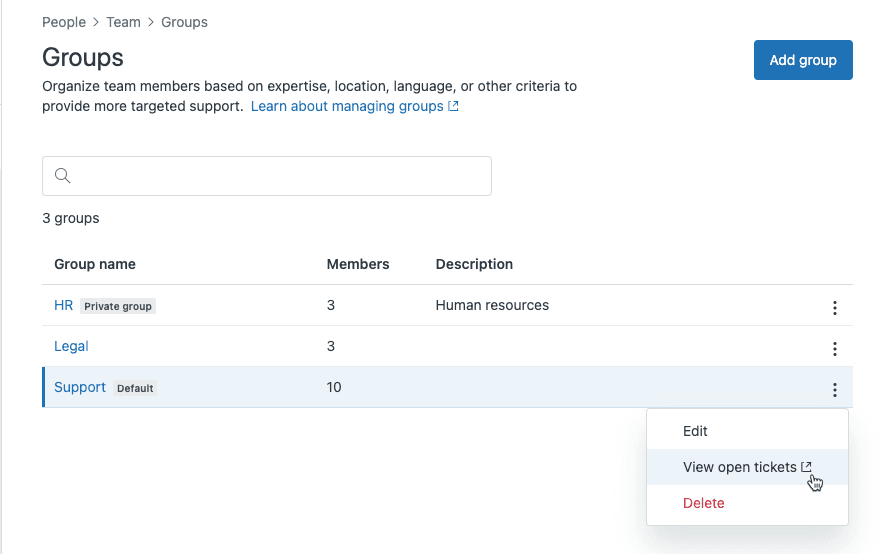
- 管理センター(Admin Center)→メンバー(People)→チーム(Team)→**グループ(Groups)**に移動します。
- 現在のデフォルトとしてラベル付けされているグループを探します(Zendeskはインターフェースでこれを明確にマークします)。
- 新しいデフォルトとして設定するグループの名前をクリックします。
- **デフォルトとして設定(Set as default)**を選択します。
- **保存(Save)**をクリックします。
注意すべき点がいくつかあります。この変更は、切り替え後に追加するエージェントにのみ影響します。既存のチームメンバーは、現在のデフォルトグループの割り当てを保持します。既存のエージェントを更新する場合は、個々のデフォルトを個別に変更する必要があります(次のセクションで説明します)。
また、アカウントのデフォルトとして設定されているグループは削除できません。グループを削除する必要がある場合は、最初に別のグループをデフォルトとして設定してから、古いグループを削除します。
エージェントのデフォルトグループを変更する方法
次に、個人レベルの設定です。これは、ほとんどの管理者が「なぜこのエージェントのチケットが適切なグループに割り当てられないのか?」という問題をトラブルシューティングするときに実際に必要とするものです。
前提条件:
- Zendeskへの管理者アクセス権
- エージェントがすでに複数のグループに所属していること(意味のあるデフォルトを持つには、少なくとも2つ必要です)
手順:
- Zendesk Supportで、チームメンバーのプロファイルを開きます。
- **グループ(Groups)**タブをクリックします。
- エージェントが所属するすべてのグループのリストが表示され、現在のデフォルトが強調表示されます。
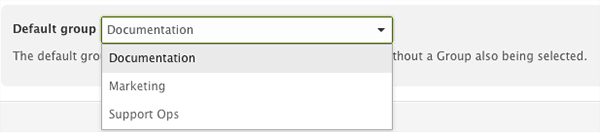
- 現在のデフォルトグループの名前をクリックします。
- ドロップダウンメニューから新しいデフォルトを選択します。
- **閉じる(Close)**をクリックして保存します。
エージェントのデフォルトに関するベストプラクティス:
エージェントの主な機能に基づいてデフォルトを設定します。誰かが時間の80%を請求の問題に費やしている場合は、請求をデフォルトにします。役割の変更またはチームの再編中にデフォルトを確認します。将来の管理者がロジックを理解できるように、グループ割り当て戦略を文書化します。
チームの成長に合わせてデフォルトを頻繁に調整する必要がある場合は、チケットパターンに自動的に適応するAIを活用したルーティングを検討する時期かもしれません。

一般的な問題のトラブルシューティング
適切な設定を行っても、物事が期待どおりに機能するとは限りません。最も一般的な問題とその解決方法を以下に示します。
「Zendeskグループのデフォルト担当者が機能しない」
これは、多くの管理者をこのトピックに導く検索クエリです。デフォルトグループが機能しない場合は:
- エージェントのグループメンバーシップを確認する:エージェントが意味のあるデフォルトを持つには、複数のグループに所属している必要があります。1つのグループにしか所属していない場合、それが唯一のオプションです。
- トリガーの順序を確認する:トリガーは順番に実行され、後のトリガーがグループの割り当てを上書きする可能性があります。[管理センター(Admin Center)]→[オブジェクトとルール(Objects and rules)]→[トリガー(Triggers)]を確認して、何が起動しているかを確認します。
- エージェントの権限を確認する:エージェントは、グループ内のチケットを割り当てるための明示的な権限を持っている必要があります。役割の権限を再確認してください。
チケットが予期されるグループにルーティングされない
チケットが常に間違った場所に割り当てられる場合は:
- トリガーを確認する:「グループを設定(Set group)」アクションを含むトリガーは、デフォルトグループの割り当てを上書きします。
- 組織マッピングを確認する:組織ベースのグループマッピング(Professional+プラン)を使用している場合、それはエージェントのデフォルトよりも優先されます。
- チケット作成元を確認する:APIまたはサードパーティの統合を介して作成されたチケットには、組織データが欠落している場合があり、ルーティングが予期せずデフォルトにフォールバックする可能性があります。
フォローアップチケットでグループの割り当てが失われる
デフォルトでは、フォローアップチケットは元のチケットのグループまたは担当者を継承しません。これを変更できます。
- 管理センター(Admin Center)→オブジェクトとルール(Objects and rules)→チケット(Tickets)→**設定(Settings)**に移動します。
- **割り当てと通知(Assignments and notifications)**をクリックして展開します。
- **元の担当者とグループをフォローアップチケットにコピー(Copy original assignee and group to follow-up ticket)**をオンにします。
- **保存(Save)**をクリックします。
これは、継続性が重要な複雑な問題を処理するチームにとって特に役立ちます。ただし、元のグループまたは担当者が無効になった場合(グループが削除された、エージェントが削除された)、Zendeskはシステムルールにフォールバックすることに注意してください。
グループ割り当ての代替アプローチ
デフォルトグループは、単純な設定には適していますが、それだけではありません。サポート業務が拡大するにつれて、より高度なルーティングが必要になる場合があります。
条件付きルーティングにトリガーを使用する
トリガーを使用すると、誰がどのグループに割り当てられているかだけでなく、条件に基づいてチケットをルーティングできます。 例:
- VIP顧客からのチケットをシニアエージェントグループにルーティングします。
- エージェントに関係なく、請求関連のチケットを財務部門に送信します。
- 特定のリクエスターまたは組織のデフォルトを上書きします。
重要なのはトリガーの順序です。Zendeskはトリガーを上から下に処理するため、ルーティングトリガーをリストの早い段階に配置します。詳細なチュートリアルについては、トリガーを使用して組織ごとにグループを設定する方法に関するガイドを参照してください。
組織ベースのグループマッピング(Professional+)
Zendesk Professional以上を使用している場合は、組織をグループに直接マッピングできます。特定の組織のユーザーがチケットを送信すると、自動的にマッピングされたグループにルーティングされます。トリガーは必要ありません。
これは、特定の顧客に専任のチームがいるB2Bサポートに適しています。制限は、それが静的なマッピングであることです。チーム構造が変更されたり、チケットのボリュームが変化したりしても、適応しません。
オムニチャネルルーティングによるキューベースの割り当て
Zendeskの新しいオムニチャネルルーティングでは、割り当てにトリガーではなくキューを使用します。キューの条件(「フォームはサポート」など)を定義し、優先度レベルを設定すると、Zendeskはキャパシティとスキルに基づいて、利用可能なエージェントにチケットを割り当てます。
このアプローチは、静的なグループのデフォルトよりも動的です。チケットは、エージェントが実際にキャパシティを持っている場合にのみ割り当てられるため、キューの蓄積を防ぎます。トレードオフは、チケットが割り当てられていない状態になるまでエージェントが利用可能になるまで待機することです。これは、即時割り当てに慣れている場合は混乱する可能性があります。
eesel AIによるAIを活用したルーティング
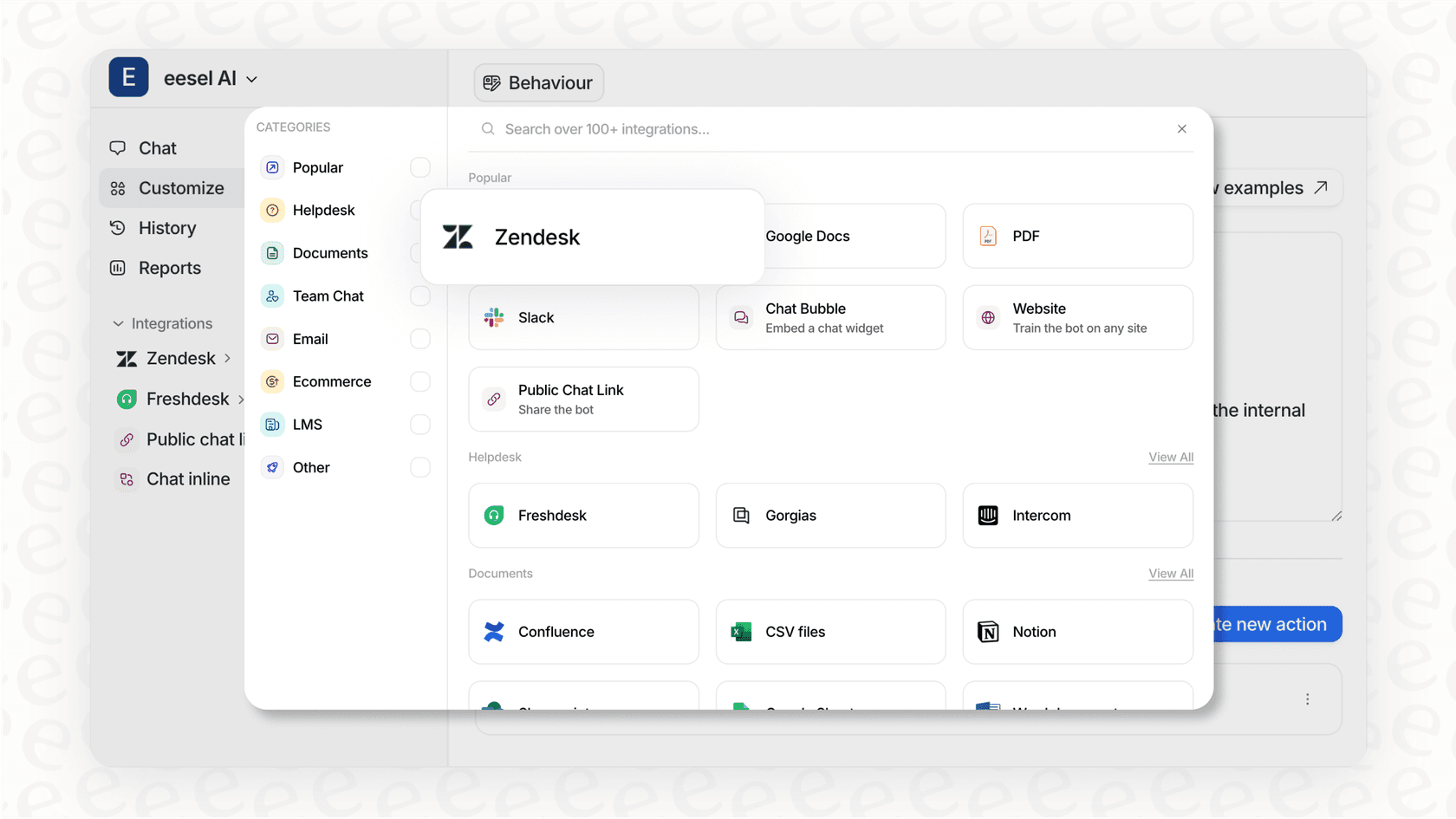
ルールベースのルーティングを超えたチームには、代替手段を提供します。当社のZendesk統合は、過去のチケットから学習するAIを活用したトリアージを追加します。
複雑なトリガー条件を作成する代わりに、平易な英語で指示を出します。「エンタープライズアカウントからの怒っている顧客をシニアエージェントにルーティングします。」AIは、チケットの内容、感情、および過去のルーティングの決定を分析して、インテリジェントな割り当てを行います。

ライブになる前に、過去のチケットでルーティングロジックをテストできるため、パフォーマンスを正確に把握できます。トリガーリストが扱いにくくなっている場合、またはルーティングのニーズが静的なルールでは細かすぎる場合は、AIトリアージを検討する価値があるかもしれません。
デフォルトグループを管理するためのベストプラクティス
将来の頭痛の種を減らすためのいくつかの習慣:
- 一貫した命名を使用する:「チームA」や「チームB」よりも、「サポート-ティア1」や「サポート-ティア2」のようなグループ名の方が明確です。
- 戦略を文書化する:グループをどのように設定したかを書き留めます。将来のあなた(または後継者)は感謝するでしょう。
- 定期的に監査する:エージェントのグループメンバーシップの四半期ごとのレビューは、問題になる前に構成の誤りをキャッチします。
- スケールを計画する:急速に成長している場合は、早期に自動化について考え始めてください。静的なデフォルトは10人のエージェントには機能しますが、100人では扱いにくくなります。
インテリジェントな自動化でZendeskルーティングを合理化する
デフォルトグループはチケットルーティングの堅固な基盤ですが、それは単なる基盤です。サポート業務が拡大するにつれて、静的なルールの維持が難しくなります。トリガーが増殖します。エッジケースが積み重なります。すぐに、6か月前には意味があったものの、今日のチームの実際の働き方を反映していない複雑な条件のWebを管理することになります。
そこで、私たちがお手伝いできます。ルールを追加する代わりに、eesel AIをチームに招待して、過去のデータからルーティングパターンを学習するAIチームメイトとして参加させます。自然言語でロジックを定義し、過去のチケットでテストし、自信がついたらデプロイします。デバッグするトリガーチェーンも、維持する厳格な条件もありません。
手動グループ割り当てから移行する準備はできましたか?eesel AIを無料でお試しくださいまたはデモを予約するして、インテリジェントなルーティングが既存のZendesk設定でどのように機能するかを確認してください。


よくある質問
Share this article

Article by
Stevia Putri
Stevia Putri is a marketing generalist at eesel AI, where she helps turn powerful AI tools into stories that resonate. She’s driven by curiosity, clarity, and the human side of technology.


