So richten Sie den Standard-Bearbeiter für Zendesk-Gruppen ein: Vollständige Anleitung

Stevia Putri
Zuletzt bearbeitet February 25, 2026
Das richtige Ticket-Routing in Zendesk kann Ihrem Team jede Woche Stunden an manueller Arbeit ersparen. Eine der grundlegendsten (und am meisten missverstandenen) Einstellungen ist die Konfiguration des Standard-Bearbeiters für Gruppen. Wenn Sie sich jemals gefragt haben, warum Tickets nicht dort landen, wo Sie es erwarten, oder warum Agenten ihre Gruppenzuweisungen immer wieder manuell ändern, ist dieser Leitfaden für Sie.
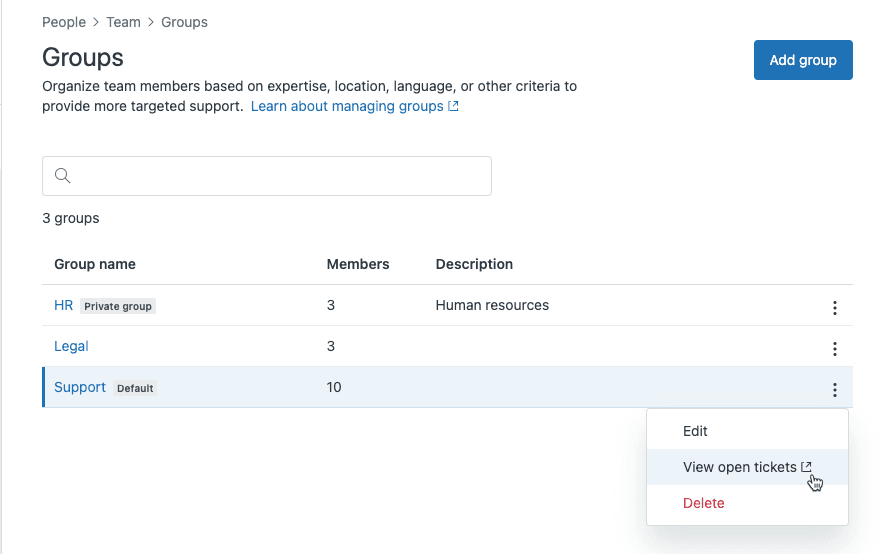
Die Verwirrung beginnt normalerweise mit einer einfachen Frage: Sprechen wir über die Standardgruppe des Kontos oder die Standardgruppe des Agenten? Es sind zwei verschiedene Dinge, und das Verständnis des Unterschieds ist der Schlüssel zur Einrichtung eines effizienten Support-Workflows.
Die Standardgruppen von Zendesk verstehen
Bevor wir uns mit den Konfigurationsschritten befassen, sollten wir klären, was wir eigentlich konfigurieren. Zendesk hat zwei Arten von Standardgruppen, und sie dienen unterschiedlichen Zwecken.
Standardgruppe des Kontos vs. Standardgruppe des Agenten
Die Standardgruppe Ihres Kontos ist die Auffanggruppe für neue Teammitglieder. Wenn Sie Ihrem Zendesk-Konto einen neuen Agenten hinzufügen, wird dieser automatisch dieser Gruppe zugewiesen. Betrachten Sie es als Ihren Onboarding-Standard. Jedes Konto hat eine, und wenn Sie nur eine einzige Gruppe haben, ist das per Definition Ihre Standardgruppe.
Die Standardgruppe Ihres Agenten ist persönlicher. Es ist die spezifische Gruppe, der die Tickets eines einzelnen Agenten zugewiesen werden, wenn sie automatisch weitergeleitet werden. Wenn ein Auslöser einem Agenten ein Ticket zuweist, landet es in seiner Standardgruppe. Wenn ein Agent ein Ticket manuell ergreift, kann er jede Gruppe auswählen, der er angehört, aber der Standard ist das, worauf das System zurückgreift.
Hier wird es knifflig: Diese beiden Standards werden nicht automatisch synchronisiert. Das Ändern der Standardgruppe Ihres Kontos aktualisiert nicht die individuellen Standards bestehender Agenten. Nur neue Agenten, die nach der Änderung hinzugefügt werden, erben den Kontostandard.
Warum Standardgruppen wichtig sind
Standardgruppen mögen wie ein kleines Konfigurationsdetail erscheinen, aber sie haben einen überproportionalen Einfluss auf Ihren Workflow:
- Automatische Weiterleitung ohne manuelle Arbeit Agenten müssen sich nicht merken, welche Gruppe sie für jedes Ticket auswählen müssen
- Konsistente Berichterstattung Tickets landen in vorhersagbaren Gruppen für genaue Metriken
- Warteschlangenverwaltung gruppenbasierte Ansichten und SLAs funktionieren zuverlässig, wenn die Zuweisungen konsistent sind
Wenn Standardgruppen nicht richtig konfiguriert sind, landen Tickets in den falschen Warteschlangen, Agenten verbringen Zeit mit der Neuzuweisung von Arbeit und die Berichterstattung spiegelt nicht die Realität wider.
So ändern Sie die Standardgruppe Ihres Kontos
Beginnen wir mit der Einstellung auf Kontoebene. Sie benötigen Administratorzugriff und mindestens zwei bereits in Ihrer Zendesk-Instanz erstellte Gruppen.
Voraussetzungen:
- Administratorzugriff auf Zendesk
- Mehrere bereits erstellte Gruppen
- Zendesk Support Team Plan oder höher
Schritte:
- Navigieren Sie zu Admin Center → Personen → Team → Gruppen
- Suchen Sie nach der Gruppe, die als Ihre aktuelle Standardgruppe gekennzeichnet ist (Zendesk kennzeichnet dies in der Benutzeroberfläche deutlich)
- Klicken Sie auf den Namen der Gruppe, die Sie als neue Standardgruppe festlegen möchten
- Wählen Sie Als Standard festlegen
- Klicken Sie auf Speichern
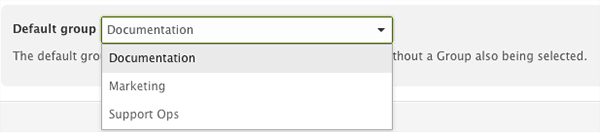
Ein paar Dinge, die Sie beachten sollten: Diese Änderung betrifft nur Agenten, die Sie nach der Umstellung hinzufügen. Bestehende Teammitglieder behalten ihre aktuellen Standardgruppenzuweisungen. Wenn Sie bestehende Agenten aktualisieren möchten, müssen Sie deren individuelle Standards separat ändern (wird im nächsten Abschnitt behandelt).
Außerdem können Sie keine Gruppe löschen, die als Standard für das Konto festgelegt ist. Wenn Sie eine Gruppe entfernen müssen, legen Sie zuerst eine andere Gruppe als Standard fest und löschen Sie dann die alte.
So ändern Sie die Standardgruppe eines Agenten
Nun zur individuellen Ebene. Dies ist es, was die meisten Administratoren tatsächlich benötigen, wenn sie Fehler beheben, "warum das Ticket dieses Agenten nicht an die richtige Gruppe geht?".
Voraussetzungen:
- Administratorzugriff auf Zendesk
- Der Agent gehört bereits mehreren Gruppen an (er benötigt mindestens zwei, um einen sinnvollen Standard zu haben)
Schritte:
- Öffnen Sie in Zendesk Support das Profil des Teammitglieds
- Klicken Sie auf die Registerkarte Gruppen
- Sie sehen eine Liste aller Gruppen, denen der Agent angehört, wobei die aktuelle Standardgruppe hervorgehoben ist
- Klicken Sie auf den Namen der aktuellen Standardgruppe
- Wählen Sie im Dropdown-Menü eine neue Standardgruppe aus
- Klicken Sie auf Schließen, um zu speichern
Bewährte Verfahren für Agentenstandards:
Legen Sie Standards basierend auf der primären Funktion eines Agenten fest. Wenn jemand 80 % seiner Zeit mit Abrechnungsproblemen verbringt, machen Sie Abrechnung zu seinem Standard. Überprüfen Sie die Standards bei Rollenänderungen oder Teamreorganisationen. Dokumentieren Sie Ihre Gruppenzuweisungsstrategie, damit zukünftige Administratoren die Logik verstehen.
Wenn Sie feststellen, dass Sie die Standards ständig anpassen müssen, wenn Ihr Team wächst, ist es möglicherweise an der Zeit, KI-gestütztes Routing in Betracht zu ziehen, das sich automatisch an Ihre Ticketmuster anpasst.

Fehlerbehebung bei häufigen Problemen
Auch mit der richtigen Konfiguration funktioniert nicht immer alles wie erwartet. Hier sind die häufigsten Probleme und wie Sie sie beheben können.
"Zendesk Standard-Bearbeiter für Gruppen funktioniert nicht"
Dies ist die Suchanfrage, die viele Administratoren zu diesem Thema führt. Wenn sich Ihre Standardgruppen nicht verhalten:
- Überprüfen Sie die Gruppenzugehörigkeit des Agenten ein Agent muss mehreren Gruppen angehören, bevor er einen sinnvollen Standard haben kann. Wenn er nur in einer Gruppe ist, ist das seine einzige Option
- Überprüfen Sie die Auslöserreihenfolge Auslöser werden sequenziell ausgeführt, und ein späterer Auslöser überschreibt möglicherweise Ihre Gruppenzuweisung. Überprüfen Sie Admin Center → Objekte und Regeln → Auslöser, um zu sehen, was ausgelöst wird
- Überprüfen Sie die Agentenberechtigungen Agenten benötigen eine explizite Berechtigung, um Tickets in einer Gruppe zugewiesen zu bekommen. Überprüfen Sie die Berechtigungen ihrer Rolle
Tickets werden nicht an die erwarteten Gruppen weitergeleitet
Wenn Tickets immer wieder am falschen Ort landen:
- Überprüfen Sie Ihre Auslöser jeder Auslöser mit einer Aktion "Gruppe festlegen" überschreibt Standardgruppenzuweisungen
- Sehen Sie sich die Organisationszuordnung an wenn Sie die organisationsbasierte Gruppenzuordnung verwenden (Professional+-Pläne), hat diese Vorrang vor den Agentenstandards
- Überprüfen Sie die Ticket-Erstellungsquelle Tickets, die über API oder Integrationen von Drittanbietern erstellt wurden, enthalten manchmal keine Organisationsdaten, wodurch das Routing unerwartet auf Standards zurückgreift
Folge-Tickets verlieren die Gruppenzuweisung
Standardmäßig erben Folge-Tickets nicht die Gruppe oder den Bearbeiter des ursprünglichen Tickets. Sie können dies ändern:
- Gehen Sie zu Admin Center → Objekte und Regeln → Tickets → Einstellungen
- Klicken Sie auf Zuweisungen und Benachrichtigungen, um sie zu erweitern
- Aktivieren Sie Originalen Bearbeiter und Gruppe auf Folge-Ticket kopieren
- Klicken Sie auf Speichern
Dies ist besonders nützlich für Teams, die komplexe Probleme bearbeiten, bei denen Kontinuität wichtig ist. Beachten Sie jedoch, dass Zendesk auf Systemregeln zurückgreift, wenn die ursprüngliche Gruppe oder der Bearbeiter ungültig wird (Gruppe gelöscht, Agent entfernt).
Alternative Ansätze zur Gruppenzuweisung
Standardgruppen funktionieren gut für einfache Setups, aber sie sind nicht Ihre einzige Option. Wenn Ihr Support-Betrieb wächst, benötigen Sie möglicherweise ein ausgefeilteres Routing.
Verwenden von Auslösern für bedingtes Routing
Mit Auslösern können Sie Tickets basierend auf Bedingungen weiterleiten, die über die Zuweisung zu einer Gruppe hinausgehen. Zum Beispiel:
- Leiten Sie Tickets von VIP-Kunden an Ihre Senior-Agentengruppe weiter
- Senden Sie abrechnungsbezogene Tickets an die Finanzabteilung, unabhängig davon, wer der Agent ist
- Überschreiben Sie die Standards für bestimmte Anfragende oder Organisationen
Der Schlüssel ist die Auslöserreihenfolge. Zendesk verarbeitet Auslöser von oben nach unten, also platzieren Sie Ihre Routing-Auslöser früh in der Liste. Eine detaillierte Anleitung finden Sie in unserem Leitfaden zum Festlegen von Gruppen nach Organisation mithilfe von Auslösern.
Organisationsbasierte Gruppenzuordnung (Professional+)
Wenn Sie Zendesk Professional oder höher verwenden, können Sie Organisationen direkt Gruppen zuordnen. Wenn ein Benutzer einer bestimmten Organisation ein Ticket einreicht, wird es automatisch an die zugeordnete Gruppe weitergeleitet. Keine Auslöser erforderlich.
Dies funktioniert gut für den B2B-Support, bei dem Sie dedizierte Teams für bestimmte Kunden haben. Die Einschränkung besteht darin, dass es sich um eine statische Zuordnung handelt. Sie passt sich nicht an, wenn sich Ihre Teamstruktur ändert oder sich das Ticketvolumen verschiebt.
Warteschlangenbasierte Zuweisung mit Omnichannel Routing
Das neuere Omnichannel Routing von Zendesk verwendet Warteschlangen anstelle von Auslösern für die Zuweisung. Sie definieren Warteschlangenbedingungen (wie "Formular ist Support"), legen Prioritätsstufen fest und Zendesk weist Tickets verfügbaren Agenten basierend auf Kapazität und Fähigkeiten zu.
Dieser Ansatz ist dynamischer als statische Gruppenstandards. Tickets werden nur zugewiesen, wenn ein Agent tatsächlich Kapazität hat, wodurch ein Warteschlangenaufbau verhindert wird. Der Kompromiss ist, dass Tickets nicht zugewiesen bleiben, bis ein Agent verfügbar wird, was verwirrend sein kann, wenn Sie an eine sofortige Zuweisung gewöhnt sind.
KI-gestütztes Routing mit eesel AI
Für Teams, die das regelbasierte Routing hinter sich gelassen haben, bieten wir eine Alternative. Unsere Zendesk-Integration fügt eine KI-gestützte Triage hinzu, die aus Ihren historischen Tickets lernt.
Anstatt komplexe Auslöserbedingungen zu schreiben, geben Sie Anweisungen in einfachem Deutsch: "Leiten Sie verärgerte Kunden von Unternehmenskonten an Senior-Agenten weiter." Die KI analysiert den Ticketinhalt, die Stimmung und Ihre bisherigen Routing-Entscheidungen, um intelligente Zuweisungen vorzunehmen.

Sie können die Routing-Logik an historischen Tickets testen, bevor Sie live gehen, sodass Sie genau wissen, wie sie funktionieren wird. Wenn Ihre Auslöserliste unübersichtlich wird oder Ihre Routing-Anforderungen zu differenziert für statische Regeln sind, könnte es sich lohnen, KI-Triage zu erkunden.
Bewährte Verfahren für die Verwaltung von Standardgruppen
Ein paar Gewohnheiten, die Ihnen später Kopfschmerzen ersparen:
- Verwenden Sie eine konsistente Namensgebung Gruppennamen wie "Support - Tier 1" und "Support - Tier 2" sind klarer als "Team A" und "Team B"
- Dokumentieren Sie Ihre Strategie schreiben Sie auf, warum Sie Gruppen so eingerichtet haben, wie Sie es getan haben. Ihr zukünftiges Ich (oder Ihr Nachfolger) wird es Ihnen danken
- Führen Sie regelmäßig Audits durch vierteljährliche Überprüfungen der Agenten-Gruppenzugehörigkeiten decken Fehlkonfigurationen auf, bevor sie zu Problemen werden
- Planen Sie für die Skalierung wenn Sie schnell wachsen, denken Sie frühzeitig über Automatisierung nach. Statische Standards funktionieren für 10 Agenten, werden aber bei 100 unübersichtlich
Optimieren Sie Ihr Zendesk-Routing mit intelligenter Automatisierung
Standardgruppen sind eine solide Grundlage für das Ticket-Routing, aber sie sind nur das: eine Grundlage. Wenn Ihr Support-Betrieb wächst, werden statische Regeln schwieriger zu verwalten. Auslöser vervielfachen sich. Es häufen sich Sonderfälle. Bald verwalten Sie ein komplexes Netz von Bedingungen, die vor sechs Monaten Sinn machten, aber nicht widerspiegeln, wie Ihr Team heute tatsächlich arbeitet.
Hier können wir helfen. Anstatt weitere Regeln hinzuzufügen, laden Sie eesel AI als KI-Teamkollegen in Ihr Team ein, der Ihre Routing-Muster aus historischen Daten lernt. Sie definieren die Logik in natürlicher Sprache, testen sie an vergangenen Tickets und stellen sie bereit, wenn Sie zuversichtlich sind. Keine Auslöserketten zum Debuggen, keine starren Bedingungen zu pflegen.
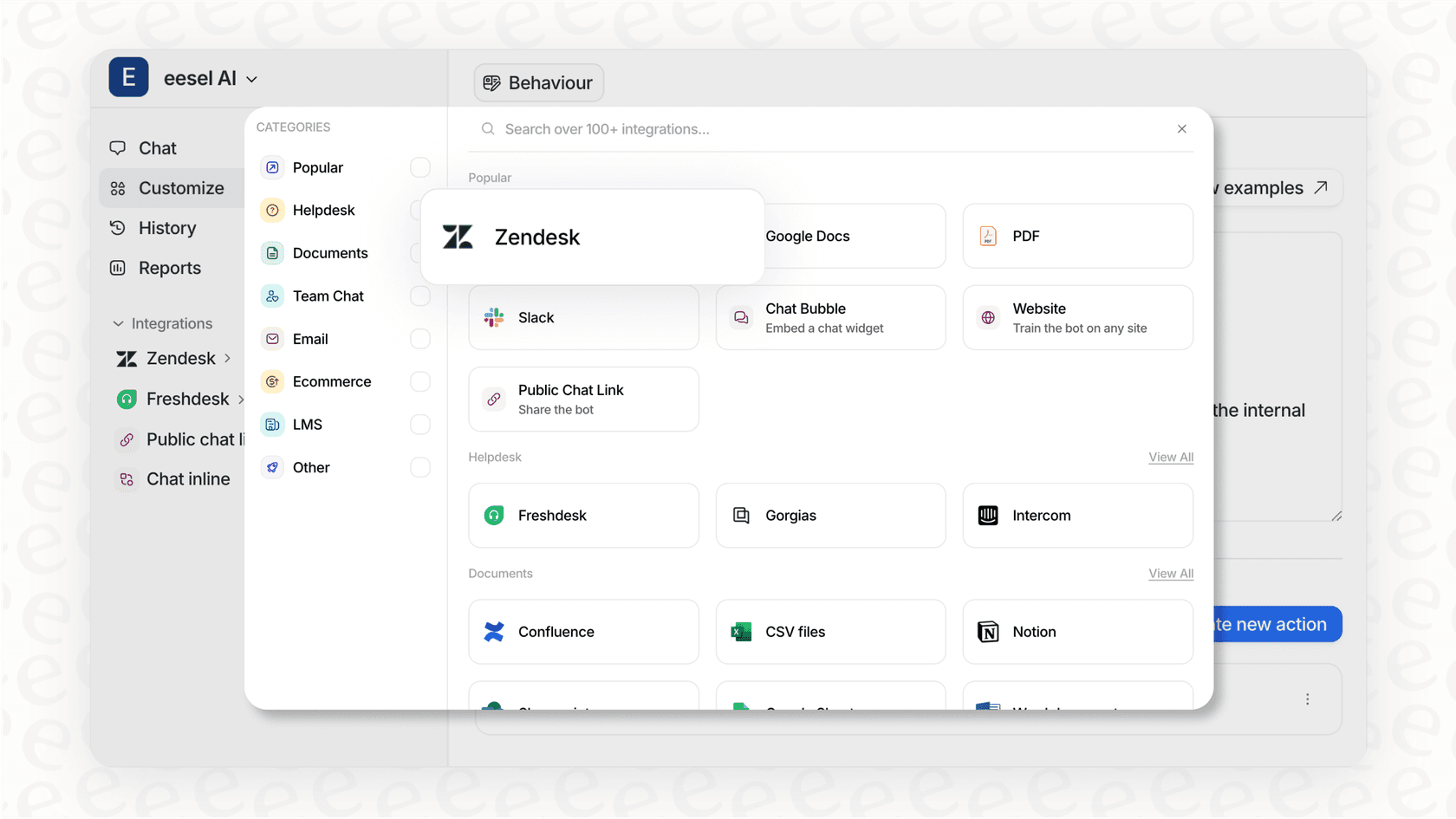
Sind Sie bereit, über die manuelle Gruppenzuweisung hinauszugehen? Testen Sie eesel AI kostenlos oder buchen Sie eine Demo, um zu sehen, wie intelligentes Routing mit Ihrem bestehenden Zendesk-Setup funktioniert.


Häufig gestellte Fragen
Share this article

Article by
Stevia Putri
Stevia Putri is a marketing generalist at eesel AI, where she helps turn powerful AI tools into stories that resonate. She’s driven by curiosity, clarity, and the human side of technology.



