So erstellen Sie einen Zendesk-Auslöser, wenn sich der Status auf „Wartend“ ändert

Stevia Putri
Zuletzt bearbeitet February 24, 2026
Wenn Ihr Support-Team täglich Dutzende oder Hunderte von Tickets bearbeitet, haben Sie wahrscheinlich etwas Ärgerliches bemerkt. Jedes Mal, wenn ein Agent auf ein Ticket antwortet, muss er den Status manuell auf „Wartend“ ändern. Es ist ein kleiner Klick, aber er summiert sich. Bei Tausenden von Tickets werden diese zusätzlichen Sekunden zu Stunden verschwendeter Zeit.
Hier sind die guten Nachrichten: Sie können dies automatisieren. Mit Zendesk-Auslösern können Sie den Ticketstatus automatisch auf „Wartend“ setzen, wenn Agenten Antworten senden. Keine Dropdown-Menüs mehr. Keine vergessenen Statusänderungen mehr. Nur ein reibungsloser, automatischer Workflow.

In dieser Anleitung führen wir Sie durch die Erstellung eines Zendesk-Auslösers, wenn sich der Status auf „Wartend“ ändert. Wir werden die genauen Bedingungen behandeln, die Sie benötigen, die häufigsten Fehler, die Auslöser zerstören, und wie Sie alles testen, bevor Sie live gehen. Wir werden uns auch ansehen, wie moderne KI-Tools wie eesel AI die Statusverwaltung ohne jegliche Auslöserkonfiguration übernehmen können.
Was Sie benötigen
Bevor Sie mit dem Erstellen Ihres Auslösers beginnen, stellen Sie sicher, dass Sie Folgendes haben:
- Ein Zendesk Support-Konto im Team-Plan oder höher (Auslöser sind in allen Plänen enthalten)
- Administratorberechtigungen oder Auslöserverwaltungsrechte in Ihrer Zendesk-Instanz
- Ein klares Verständnis davon, wann Ihr Team Tickets auf „Wartend“ setzen möchte
- Etwa 5-10 Minuten für die Konfiguration und das Testen
Das ist es. Sie benötigen keine Programmierkenntnisse oder technisches Fachwissen. Zendesk-Auslöser sind für Administratoren konzipiert, nicht für Entwickler.
Verstehen der Zendesk-Ticketstatus
Um einen effektiven Auslöser zu erstellen, müssen Sie verstehen, wie Zendesk-Status funktionieren. Stellen Sie sich Ticketstatus als eine einfache Workflow-Pipeline vor:

Neu bedeutet, dass das Ticket gerade eingegangen ist und noch nicht zugewiesen wurde. Sobald ein Agent es übernimmt, ändert sich der Status auf Offen. Dies teilt allen mit, dass an dem Ticket gearbeitet wird.
Wartend ist der Punkt, an dem es interessant wird. Dieser Status bedeutet, dass der Agent geantwortet hat und nun auf die Antwort des Kunden wartet. Es ist ein entscheidender Status, da die meisten SLA-Richtlinien die Countdowns anhalten, während sich Tickets im Status „Wartend“ befinden. Das bedeutet, dass Ihr Team nicht für die Zeit bestraft wird, die es mit dem Warten auf Kunden verbringt.
Gelöst zeigt an, dass der Agent das Problem für gelöst hält. Geschlossen ist der endgültige Status, der normalerweise automatisch ausgelöst wird, nachdem ein Ticket mehrere Tage lang gelöst wurde.
Der Unterschied zwischen Auslösern und Automatisierungen ist hier wichtig. Auslöser werden sofort ausgelöst, wenn Bedingungen erfüllt sind, z. B. wenn ein Agent eine Antwort sendet. Automatisierungen werden nach einem Zeitplan ausgeführt und überprüfen die Bedingungen stündlich. Für Statusänderungen, die auf Agentenaktionen basieren, benötigen Sie Auslöser.
Schritt 1: Zugriff auf die Admin-Seite für Auslöser
Legen wir los. Zuerst müssen Sie zu dem Ort navigieren, an dem sich Auslöser in Zendesk befinden.

- Klicken Sie in der oberen Navigationsleiste auf das Symbol Admin Center.
- Suchen Sie in der linken Seitenleiste nach Objekte und Regeln.
- Bewegen Sie den Mauszeiger darüber und wählen Sie dann Geschäftsregeln aus.
- Klicken Sie auf Auslöser.
- Stellen Sie sicher, dass Sie sich auf der Registerkarte Tickets befinden (nicht auf Messaging-Auslöser).
Sie sehen eine Liste Ihrer vorhandenen Auslöser. Zendesk erstellt mehrere Standardauslöser für neue Konten, wie z. B. „Anforderer über Kommentaraktualisierung benachrichtigen“. Nehmen Sie sich einen Moment Zeit, um zu überprüfen, was bereits vorhanden ist. Sie möchten vermeiden, Auslöser zu erstellen, die mit vorhandenen in Konflikt stehen.
Schritt 2: Einen neuen Auslöser erstellen
Erstellen wir nun Ihren Auslöser.
Klicken Sie oben rechts auf die Schaltfläche Auslöser hinzufügen. Sie sehen ein Formular mit mehreren Feldern:
Auslösername: Verwenden Sie etwas Beschreibendes, das Ihr Team verstehen wird. „Automatisch auf „Wartend“ bei Agentenantwort setzen“ funktioniert gut. Vermeiden Sie vage Namen wie „Auslöser 1“ oder „Status „Wartend““.
Beschreibung: Fügen Sie eine kurze Erklärung hinzu, was dieser Auslöser tut und warum er existiert. Dies hilft zukünftigen Administratoren, die Logik zu verstehen, ohne die Bedingungen rückentwickeln zu müssen. Etwas wie: „Ändert den Ticketstatus automatisch auf „Wartend“, wenn ein Agent einen öffentlichen Kommentar sendet. Spart Agenten das manuelle Auswählen des Status bei jeder Antwort.“
Kategorie: Wenn Ihre Zendesk-Instanz Auslöserkategorien verwendet, weisen Sie sie einer geeigneten Kategorie wie „Statusverwaltung“ oder „Agenten-Workflow“ zu.
Lassen Sie den Auslöser vorerst inaktiv. Sie werden ihn vor der Aktivierung testen.
Schritt 3: Auslöserbedingungen für Zendesk-Auslöser konfigurieren, wenn sich der Status auf „Wartend“ ändert
Hier kommt die Logik zusammen. Die Bedingungen teilen Zendesk genau mit, wann Ihr Auslöser ausgelöst werden soll.

Fügen Sie unter Alle der folgenden Bedingungen müssen erfüllt sein diese drei Bedingungen hinzu:
Bedingung 1: Ticket > Status | Ist | Offen
Dadurch wird sichergestellt, dass der Auslöser nur für Tickets ausgeführt wird, die derzeit offen sind. Es verhindert, dass der Auslöser für neue Tickets ausgelöst wird (die zuerst offen werden sollten) oder für Tickets, die sich bereits im Status „Wartend“, „Gelöst“ oder „Geschlossen“ befinden.
Bedingung 2: Ticket > Kommentar | Ist | Öffentlich
Diese Bedingung überprüft, ob das Update einen öffentlichen Kommentar enthält, was bedeutet, dass der Agent tatsächlich auf den Kunden geantwortet hat. Ohne dies könnte der Auslöser bei internen Notizen oder anderen Updates ausgelöst werden, die keine Agentenantworten darstellen.
Bedingung 3: Aktueller Benutzer | Ist | (Agent)
Hier ist die entscheidende Bedingung. Diese Bedingung stellt sicher, dass der Auslöser nur ausgelöst wird, wenn ein Agent das Update vornimmt, nicht wenn ein Kunde antwortet. Ohne diese Bedingung haben Sie ein ernstes Problem: Wenn ein Kunde auf ein Ticket im Status „Wartend“ antwortet, würde der Auslöser es immer wieder auf „Wartend“ setzen, anstatt es offen werden zu lassen.
Lassen Sie uns aufschlüsseln, warum jede Bedingung wichtig ist. Die Statusbedingung definiert, welche Tickets in Frage kommen. Die Kommentarbedingung stellt sicher, dass eine tatsächliche Kommunikation stattfindet. Die Bedingung „Aktueller Benutzer“ verhindert, dass der Auslöser in Kundenaktionen eingreift.
Einige Administratoren bevorzugen die Verwendung von „Status | Geändert in | Offen“ anstelle von „Status | Ist | Offen“. Der Unterschied ist subtil. „Ist“ überprüft den aktuellen Status, während „Geändert in“ überprüft, ob der Status gerade umgestellt wurde. Für die meisten Anwendungsfälle funktioniert „Ist“ gut und ist weniger restriktiv.
Schritt 4: Die Auslöseraktion festlegen
Bedingungen definieren, wann der Auslöser ausgelöst wird. Aktionen definieren, was passiert.
Fügen Sie unter Aktionen Folgendes hinzu:
Aktion: Ticket > Status | Setzen auf | Wartend
Das ist die Kernaktion. Sie können jedoch weitere hinzufügen, wenn Ihr Workflow diese benötigt:
- Tags hinzufügen: Kennzeichnen Sie das Ticket mit „agent_replied“ für die Berichterstellung
- Tags entfernen: Löschen Sie ein Tag „awaiting_agent“, wenn Sie eines verwenden
- Ziel benachrichtigen: Senden Sie einen Webhook an ein externes System
- Kommentar hinzufügen: Fügen Sie eine interne Notiz für andere Agenten ein
Aktionen werden in der Reihenfolge ausgeführt, in der sie angezeigt werden. Wenn Sie mehrere Aktionen haben, ziehen Sie sie in die richtige Reihenfolge.
Überprüfen Sie vor dem Speichern Ihre Bedingungen und Aktionen doppelt. Eine falsch platzierte Einstellung kann unerwartetes Verhalten in Ihrem gesamten Ticket-Workflow verursachen.
Schritt 5: Testen und aktivieren Sie Ihren Zendesk-Auslöser, wenn sich der Status auf „Wartend“ ändert
Aktivieren Sie niemals einen Auslöser, ohne ihn vorher zu testen. So überprüfen Sie, ob alles funktioniert:
-
Speichern Sie den Auslöser als inaktiv. Klicken Sie auf das Dropdown-Menü neben der Schaltfläche „Speichern“ und wählen Sie „Als inaktiv erstellen“ aus.
-
Erstellen Sie ein Testticket. Senden Sie ein Ticket als Endbenutzer und öffnen Sie es dann als Agent.
-
Senden Sie eine öffentliche Antwort. Geben Sie einen Kommentar ein und senden Sie ihn als Offen (die Standardeinstellung).
-
Überprüfen Sie die Ticketereignisse. Scrollen Sie zum Ende des Tickets und klicken Sie auf Ereignisse. Sie sollten Ihren Auslöser mit einem Häkchen sehen, das anzeigt, dass er erfolgreich ausgelöst wurde.
-
Überprüfen Sie, ob sich der Status geändert hat. Der Ticketstatus sollte jetzt „Wartend“ sein.
-
Testen Sie den negativen Fall. Lassen Sie jemanden ein Ticket als Endbenutzer senden und antworten Sie dann als dieser Endbenutzer darauf. Der Status sollte sich in „Offen“ ändern (nicht im Status „Wartend“ bleiben), was beweist, dass die Bedingung „Aktueller Benutzer ist Agent“ funktioniert.
Sobald Sie sicher sind, dass alles funktioniert, bearbeiten Sie den Auslöser und aktivieren Sie ihn. Überwachen Sie Ihre Tickets in den ersten Tagen, um alle übersehenen Randfälle zu erfassen.
Häufige Fehler und wie Sie sie vermeiden
Selbst erfahrene Zendesk-Administratoren machen diese Fehler. Hier ist, worauf Sie achten sollten:
Fehler 1: „Aktueller Benutzer ist Agent“ vergessen
Dies ist der häufigste Fehler. Ohne diese Bedingung bleibt der Status im Status „Wartend“, wenn Kunden auf Tickets im Status „Wartend“ antworten, anstatt offen zu werden. Agenten sehen das Update nie. Tickets verkümmern unbemerkt. Fügen Sie diese Bedingung immer hinzu.
Fehler 2: „Status geändert“ falsch verwenden
„Status | Geändert in | Offen“ wird nur ausgelöst, wenn ein Ticket in den Status „Offen“ übergeht. Wenn ein Ticket bereits offen ist und einen Kommentar erhält, ist diese Bedingung nicht erfüllt. Für die meisten Anwendungsfälle zum automatischen Setzen auf „Wartend“ funktioniert „Status | Ist | Offen“ besser.
Fehler 3: Konfligttierende Auslöser erstellen
Wenn Sie mehrere Auslöser haben, die den Status ändern, können diese in Konflikt geraten. Ein Auslöser setzt den Status auf „Wartend“, ein anderer setzt ihn auf etwas anderes. Überprüfen Sie Ihre Auslöserliste auf überlappende Bedingungen. Zendesk verarbeitet Auslöser in der Reihenfolge, in der sie angezeigt werden, daher ist die Position wichtig.
Fehler 4: Nicht mit verschiedenen Benutzertypen testen
Testen Sie als Agent, als Endbenutzer und als Administrator. Jeder Benutzertyp kann sich je nach Ihren Berechtigungseinstellungen unterschiedlich verhalten.
Tipp zur Fehlerbehebung: Wenn sich ein Auslöser falsch verhält, überprüfen Sie das Ticket-Ereignisprotokoll. Es zeigt jeden Auslöser an, der ausgelöst wurde, und ob die Bedingungen erfüllt wurden. Dies ist Ihre erste Anlaufstelle für die Fehlersuche.
Erweiterte Variationen für Ihren Zendesk-Auslöser, wenn sich der Status auf „Wartend“ ändert
Sobald der grundlegende Auslöser funktioniert, sollten Sie diese Erweiterungen in Betracht ziehen:
Bedingtes automatisches Setzen auf „Wartend“ nach Tickettyp: Fügen Sie eine Bedingung wie „Ticket > Typ | Ist | Frage“ hinzu, um nur bestimmte Tickettypen automatisch auf „Wartend“ zu setzen. Technische Probleme müssen möglicherweise zur Nachverfolgung offen bleiben.
Gruppenspezifische Auslöser: Fügen Sie „Ticket > Gruppe | Ist | [Spezifische Gruppe]“ hinzu, damit nur bestimmte Teams ein automatisches Setzen auf „Wartend“ erhalten. Ihr Vertriebsteam benötigt möglicherweise andere Workflows als Ihr Supportteam.
Nur Geschäftszeiten: Fügen Sie „Ticket > Innerhalb der Geschäftszeiten? | Ist | Ja“ hinzu, um Statusänderungen außerhalb der Arbeitszeiten zu verhindern. Dies kann bei SLA-Berechnungen hilfreich sein.
Tag-basierte Workflows: Kombinieren Sie Ihren Statusauslöser mit Tags. Wenn der Auslöser ausgelöst wird, fügen Sie ein Tag wie „pending_sent“ hinzu. Erstellen Sie dann eine Ansicht, die alle Tickets mit diesem Tag, aber dem Status „Offen“ anzeigt (was darauf hindeutet, dass der Auslöser fehlgeschlagen oder umgangen wurde).
Messaging-Kanal-Unterstützung: Wenn Sie Zendesk Messaging verwenden, können Sie ähnliche Auslöser mithilfe der Messaging-Sitzungsstatusbedingungen erstellen. Setzen Sie inaktive Konversationen nach einer gewissen Inaktivität automatisch auf „Wartend“.
Alternative: Automatisierung der Statusverwaltung mit eesel AI
Auslöser funktionieren, haben aber Einschränkungen. Sie sind regelbasiert, was bedeutet, dass sie genau den von Ihnen angegebenen Bedingungen folgen. Sie können keinen Kontext interpretieren oder Gesprächsnuancen verstehen.
Hier verfolgt eesel AI einen anderen Ansatz. Anstatt Auslöser zu konfigurieren, stellen Sie eesel als KI-Teamkollegen ein, der Ihren Workflow lernt.

So funktioniert es: eesel verbindet sich mit Ihrer Zendesk-Instanz und liest Ihre vergangenen Tickets, Hilfeartikel und Makros. Es lernt, wie Ihr Team kommuniziert und was Statusänderungen in Ihrem Kontext bedeuten. Dann bearbeitet es Tickets autonom, einschließlich der Statusverwaltung.
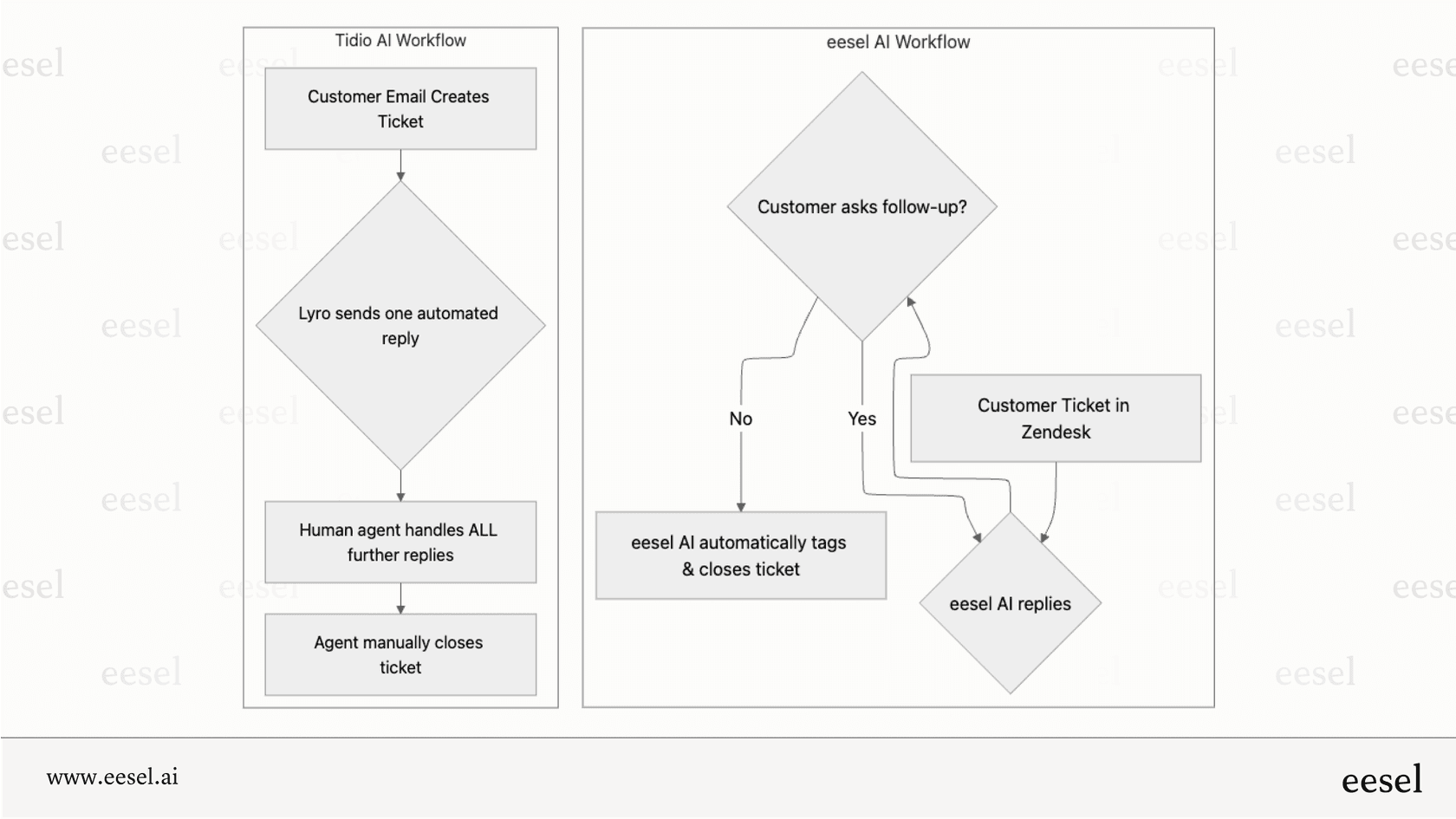
Der Hauptunterschied: eesel liest das tatsächliche Gespräch und entscheidet den entsprechenden Status basierend auf dem Inhalt, nicht nur auf Aktionen. Wenn ein Agent eine Frage stellt, weiß eesel, dass er auf „Wartend“ setzen muss. Wenn ein Agent eine Lösung anbietet, setzt er möglicherweise stattdessen „Gelöst“. Keine Auslöserkonfiguration erforderlich.
Sie können damit beginnen, dass eesel Entwürfe für Antworten für Ihre Agenten erstellt, die diese überprüfen können, und dann zu voller Autonomie übergehen, sobald es sich bewährt hat. Unser KI-Agent übernimmt den gesamten Ticketlebenszyklus, einschließlich intelligenter Statusänderungen, Eskalationsentscheidungen und Nachverfolgungen.
Die Preise beginnen bei 299 US-Dollar pro Monat für den Team-Plan, der bis zu 3 Bots und 1.000 Interaktionen umfasst. Im Gegensatz zur Preisgestaltung pro Sitzplatz zahlen Sie für das, was Sie nutzen, nicht für die Anzahl der Agenten, die Sie haben.
Verwalten Sie Ihren Zendesk-Workflow effizienter
Das Erstellen eines Auslösers zum automatischen Setzen des Status auf „Wartend“ ist nur ein Teil eines effizienten Support-Workflows. Hier sind einige Best Practices, die Sie berücksichtigen sollten:
Organisieren Sie Ihre Ansichten: Erstellen Sie eine Ansicht, die Tickets anzeigt, die seit mehr als 48 Stunden den Status „Wartend“ haben. Dies hilft Ihnen, veraltete Tickets zu identifizieren, die möglicherweise einen sanften Anstoß an den Kunden benötigen.
Richten Sie SLA-Richtlinien ein: Konfigurieren Sie Ihre SLAs so, dass die Uhr angehalten oder verlangsamt wird, während sich Tickets im Status „Wartend“ befinden. Dies verhindert, dass die Kundenreaktionszeit Ihre Metriken beeinträchtigt.
Verwenden Sie „In Wartestellung“ für interne Wartezeiten: Denken Sie daran, dass „Wartend“ für das Warten auf Kunden gilt. Wenn Sie auf einen Dritten (Engineering, einen Anbieter, eine andere Abteilung) warten, verwenden Sie stattdessen den Status „In Wartestellung“. Kunden sehen „In Wartestellung“ als „Offen“, sodass sie wissen, dass Sie noch daran arbeiten.
Kombinieren Sie Auslöser mit Automatisierungen: Auslöser verarbeiten sofortige Aktionen. Automatisierungen verarbeiten zeitbasierte Nachverfolgungen. Verwenden Sie eine Automatisierung, um eine Erinnerungs-E-Mail an Kunden zu senden, die innerhalb von 72 Stunden nicht auf ein Ticket im Status „Wartend“ geantwortet haben.
Das Ziel ist es, die manuelle Arbeit zu reduzieren und gleichzeitig die Sichtbarkeit in Ihrer Support-Warteschlange zu erhalten. Ein gut konfigurierter Auslöser spart Agenten Zeit. Ein gut gestalteter Workflow erspart dem gesamten Team Kopfschmerzen.

Häufig gestellte Fragen
Share this article

Article by
Stevia Putri
Stevia Putri is a marketing generalist at eesel AI, where she helps turn powerful AI tools into stories that resonate. She’s driven by curiosity, clarity, and the human side of technology.
