Como criar um gatilho no Zendesk quando o status muda para pendente

Stevia Putri
Última edição February 24, 2026
Se sua equipe de suporte lida com dezenas ou centenas de tickets diariamente, você provavelmente notou algo irritante. Cada vez que um agente responde a um ticket, ele precisa alterar manualmente o status para "Pendente". É um pequeno clique, mas se acumula. Ao longo de milhares de tickets, esses segundos extras se tornam horas de tempo perdido.
Aqui estão as boas notícias: você pode automatizar isso. Os gatilhos do Zendesk permitem que você defina automaticamente o status do ticket como Pendente quando os agentes enviam respostas. Chega de menus suspensos. Chega de alterações de status esquecidas. Apenas fluxo de trabalho suave e automático.

Neste guia, vamos orientá-lo na criação de um gatilho do Zendesk quando o status é alterado para pendente. Abordaremos as condições exatas de que você precisa, os erros comuns que quebram os gatilhos e como testar tudo antes de entrar em operação. Também veremos como ferramentas modernas de IA como o eesel AI podem lidar com o gerenciamento de status sem nenhuma configuração de gatilho.
O que você vai precisar
Antes de começar a construir seu gatilho, certifique-se de ter o seguinte:
- Uma conta do Zendesk Support no plano Team ou superior (os gatilhos estão incluídos em todos os planos)
- Permissões de administrador ou direitos de gerenciamento de gatilhos em sua instância do Zendesk
- Uma compreensão clara de quando sua equipe deseja que os tickets sejam definidos como Pendentes
- Cerca de 5 a 10 minutos para configurar e testar
É isso. Você não precisa de habilidades de codificação ou conhecimento técnico. Os gatilhos do Zendesk são construídos para administradores, não para desenvolvedores.
Entendendo os status dos tickets do Zendesk
Para construir um gatilho eficaz, você precisa entender como os status do Zendesk funcionam. Pense nos status dos tickets como um pipeline de fluxo de trabalho simples:

Novo significa que o ticket acabou de chegar e ainda não foi atribuído. Assim que um agente o aceita, o status muda para Aberto. Isso informa a todos que o ticket está sendo trabalhado.
Pendente é onde as coisas ficam interessantes. Este status significa que o agente respondeu e agora está esperando o cliente responder. É um status crucial porque a maioria das políticas de SLA pausa as contagens regressivas enquanto os tickets estão pendentes. Isso significa que sua equipe não é penalizada pelo tempo gasto esperando pelos clientes.
Resolvido indica que o agente acredita que o problema foi resolvido. Fechado é o estado final, geralmente acionado automaticamente depois que um ticket é resolvido por vários dias.
A diferença entre gatilhos e automações é importante aqui. Os gatilhos são acionados imediatamente quando as condições são atendidas, como quando um agente envia uma resposta. As automações são executadas em uma programação, verificando as condições a cada hora. Para alterações de status com base nas ações do agente, você deseja gatilhos.
Passo 1: Acesse a página de administração de gatilhos
Vamos começar. Primeiro, você precisa navegar até onde os gatilhos estão localizados no Zendesk.

- Clique no ícone do Centro de Administração na barra de navegação superior
- Na barra lateral esquerda, encontre Objetos e regras
- Passe o mouse sobre ele e selecione Regras de negócios
- Clique em Gatilhos
- Certifique-se de estar na guia Tickets (não em gatilhos de Mensagens)
Você verá uma lista de seus gatilhos existentes. O Zendesk cria vários gatilhos padrão para novas contas, como "Notificar o solicitante sobre a atualização do comentário". Reserve um momento para revisar o que já está lá. Você deseja evitar a criação de gatilhos que entrem em conflito com os existentes.
Passo 2: Crie um novo gatilho
Agora vamos construir seu gatilho.
Clique no botão Adicionar gatilho no canto superior direito. Você verá um formulário com vários campos:
Nome do gatilho: Use algo descritivo que sua equipe entenda. "Definir automaticamente como pendente na resposta do agente" funciona bem. Evite nomes vagos como "Gatilho 1" ou "Status pendente".
Descrição: Adicione uma breve explicação do que este gatilho faz e por que ele existe. Isso ajuda os futuros administradores a entender a lógica sem fazer engenharia reversa das condições. Algo como: "Altera automaticamente o status do ticket para Pendente quando um agente envia um comentário público. Evita que os agentes selecionem manualmente o status em cada resposta."
Categoria: Se sua instância do Zendesk usa categorias de gatilho, atribua-o a uma apropriada como "Gerenciamento de status" ou "Fluxo de trabalho do agente".
Deixe o gatilho inativo por enquanto. Você o testará antes de ativar.
Passo 3: Configure as condições do gatilho para o gatilho do Zendesk quando o status é alterado para pendente
É aqui que a lógica se junta. As condições dizem ao Zendesk exatamente quando acionar seu gatilho.

Em Atender a TODAS as seguintes condições, adicione estas três condições:
Condição 1: Ticket > Status | É | Aberto
Isso garante que o gatilho seja executado apenas em tickets que estão atualmente Abertos. Ele impede que o gatilho seja acionado em tickets Novos (que devem se tornar Abertos primeiro) ou tickets já em status Pendente, Resolvido ou Fechado.
Condição 2: Ticket > Comentário | É | Público
Esta condição verifica se a atualização inclui um comentário público, o que significa que o agente realmente respondeu ao cliente. Sem isso, o gatilho pode ser acionado em notas internas ou outras atualizações que não representam respostas do agente.
Condição 3: Usuário Atual | É | (Agente)
Aqui está o crítico. Esta condição garante que o gatilho seja acionado apenas quando um agente faz a atualização, não quando um cliente responde. Sem esta condição, você terá um problema sério: quando um cliente responde a um ticket Pendente, o gatilho continuaria a defini-lo de volta como Pendente em vez de deixá-lo se tornar Aberto.
Vamos detalhar por que cada condição é importante. A condição de Status define quais tickets são elegíveis. A condição de Comentário garante que haja comunicação real acontecendo. A condição de Usuário Atual impede que o gatilho interfira nas ações do cliente.
Alguns administradores preferem usar "Status | Alterado para | Aberto" em vez de "Status | É | Aberto". A diferença é sutil. "É" verifica o estado atual, enquanto "Alterado para" verifica se o status acabou de ser alterado. Para a maioria dos casos de uso, "É" funciona bem e é menos restritivo.
Passo 4: Defina a ação do gatilho
As condições definem quando o gatilho é acionado. As ações definem o que acontece.
Em Ações, adicione:
Ação: Ticket > Status | Definir como | Pendente
Essa é a ação principal. Mas você pode adicionar mais se o seu fluxo de trabalho precisar:
- Adicionar tags: Marque o ticket com "agente_respondeu" para relatórios
- Remover tags: Limpe uma tag "aguardando_agente" se você usar uma
- Notificar destino: Envie um webhook para um sistema externo
- Adicionar comentário: Insira uma nota interna para outros agentes
As ações são executadas na ordem em que aparecem. Se você tiver várias ações, arraste-as para a sequência correta.
Antes de salvar, verifique novamente suas condições e ações. Uma configuração mal colocada pode causar comportamento inesperado em todo o seu fluxo de trabalho de tickets.
Passo 5: Teste e ative seu gatilho do Zendesk quando o status é alterado para pendente
Nunca ative um gatilho sem testá-lo primeiro. Veja como verificar se tudo funciona:
-
Salve o gatilho como inativo. Clique no menu suspenso ao lado do botão salvar e selecione "Criar como inativo".
-
Crie um ticket de teste. Envie um ticket como um usuário final e, em seguida, abra-o como um agente.
-
Envie uma resposta pública. Digite um comentário e envie-o como Aberto (o padrão).
-
Verifique os eventos do ticket. Role até a parte inferior do ticket e clique em Eventos. Você deve ver seu gatilho listado com uma marca de seleção, indicando que foi acionado com sucesso.
-
Verifique se o status foi alterado. O status do ticket agora deve ser Pendente.
-
Teste o caso negativo. Peça a alguém para enviar um ticket como um usuário final e, em seguida, responda a ele como esse usuário final. O status deve mudar para Aberto (não permanecer Pendente), provando que a condição "Usuário Atual é Agente" está funcionando.
Depois de ter certeza de que tudo funciona, edite o gatilho e ative-o. Monitore seus tickets nos primeiros dias para detectar quaisquer casos extremos que você possa ter perdido.
Erros comuns e como evitá-los
Mesmo administradores experientes do Zendesk cometem esses erros. Aqui está o que observar:
Erro 1: Esquecer "Usuário Atual é Agente"
Este é o erro mais comum. Sem esta condição, quando os clientes respondem a tickets Pendentes, o status permanece Pendente em vez de se tornar Aberto. Os agentes nunca veem a atualização. Os tickets definham despercebidos. Sempre inclua esta condição.
Erro 2: Usar "Status Alterado" incorretamente
"Status | Alterado para | Aberto" só é acionado quando um ticket faz a transição para o status Aberto. Se um ticket já estiver Aberto e receber um comentário, esta condição não será atendida. Para a maioria dos casos de uso de pendência automática, "Status | É | Aberto" funciona melhor.
Erro 3: Criar gatilhos conflitantes
Se você tiver vários gatilhos que alteram o status, eles podem entrar em conflito. Um gatilho define o status como Pendente, outro o define como outra coisa. Verifique sua lista de gatilhos para condições sobrepostas. O Zendesk processa os gatilhos na ordem em que aparecem, então a posição é importante.
Erro 4: Não testar com diferentes tipos de usuário
Teste como um agente, como um usuário final e como um administrador. Cada tipo de usuário pode se comportar de forma diferente, dependendo de suas configurações de permissões.
Dica de solução de problemas: Quando um gatilho se comporta mal, verifique o log de Eventos do ticket. Ele mostra todos os gatilhos que foram acionados e se as condições foram atendidas. Esta é a sua primeira parada para depuração.
Variações avançadas para seu gatilho do Zendesk quando o status é alterado para pendente
Depois de ter o gatilho básico funcionando, considere estes aprimoramentos:
Pendência automática condicional por tipo de ticket: Adicione uma condição como "Ticket > Tipo | É | Pergunta" para apenas colocar automaticamente como pendentes certos tipos de ticket. Problemas técnicos podem precisar permanecer Abertos para rastreamento.
Gatilhos específicos do grupo: Adicione "Ticket > Grupo | É | [Grupo Específico]" para que apenas certas equipes obtenham comportamento de pendência automática. Sua equipe de vendas pode querer fluxos de trabalho diferentes de sua equipe de suporte.
Apenas horário comercial: Adicione "Ticket > Dentro do horário comercial? | É | Sim" para evitar alterações de status fora do horário de trabalho. Isso pode ajudar com os cálculos de SLA.
Fluxos de trabalho baseados em tags: Combine seu gatilho de status com tags. Quando o gatilho é acionado, adicione uma tag como "pendente_enviado". Em seguida, crie uma visualização que mostre todos os tickets com essa tag, mas com status Aberto (indicando que o gatilho falhou ou foi ignorado).
Suporte ao canal de mensagens: Se você usa o Zendesk Messaging, pode criar gatilhos semelhantes usando as condições de Estado da Sessão de Mensagens. Defina conversas inativas como Pendentes automaticamente após um período de inatividade.
Alternativa: Automatizando o gerenciamento de status com eesel AI
Os gatilhos funcionam, mas têm limitações. Eles são baseados em regras, o que significa que seguem as condições exatas que você especifica. Eles não podem interpretar o contexto ou entender a nuance da conversa.
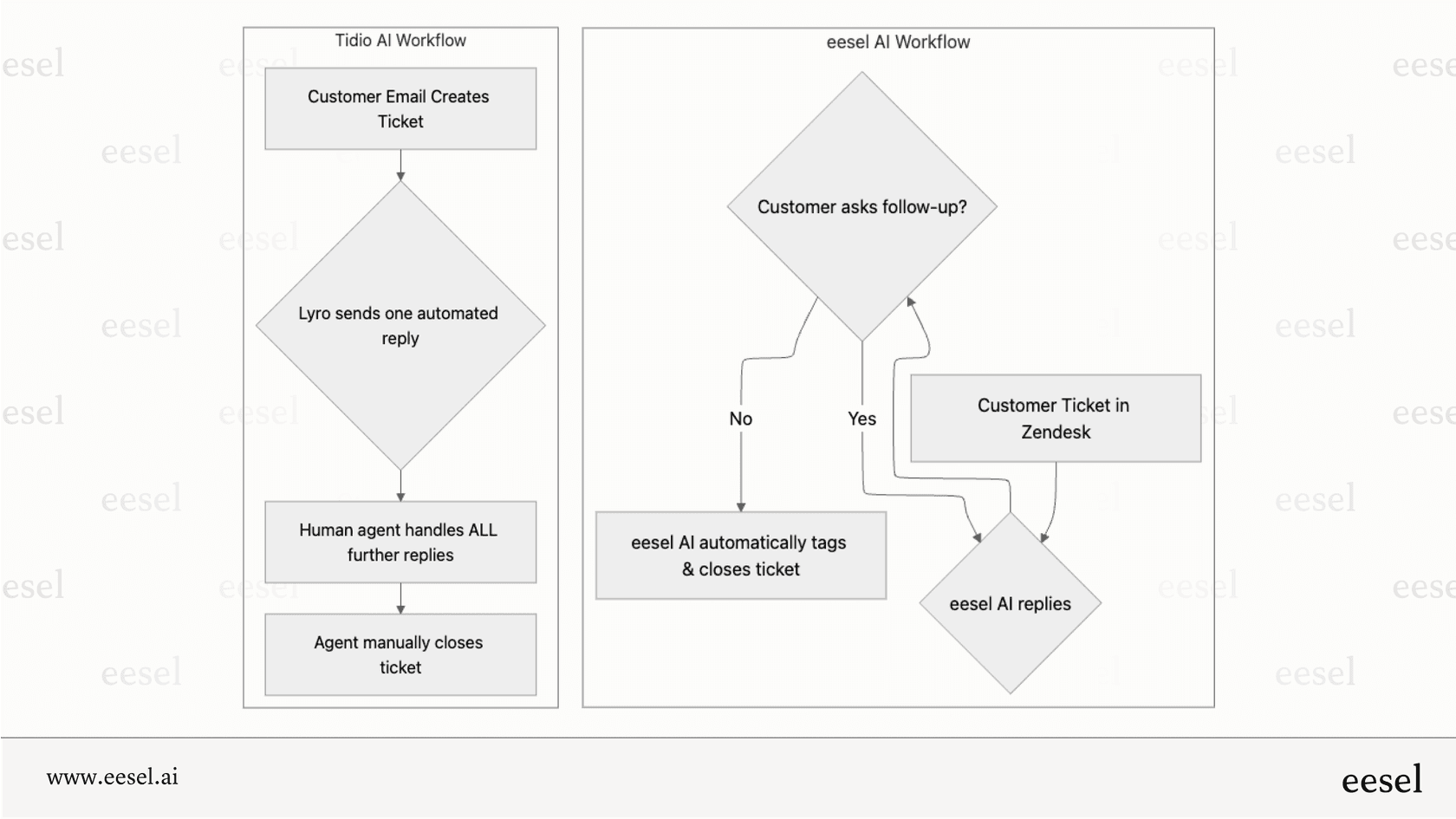
É aqui que o eesel AI adota uma abordagem diferente. Em vez de configurar gatilhos, você contrata o eesel como um colega de equipe de IA que aprende seu fluxo de trabalho.

Veja como funciona: o eesel se conecta à sua instância do Zendesk e lê seus tickets anteriores, artigos da central de ajuda e macros. Ele aprende como sua equipe se comunica e o que as alterações de status significam em seu contexto. Em seguida, ele lida com os tickets de forma autônoma, incluindo o gerenciamento de status.
A principal diferença: o eesel lê a conversa real e decide o status apropriado com base no conteúdo, não apenas nas ações. Se um agente fizer uma pergunta, o eesel sabe definir como Pendente. Se um agente fornecer uma solução, ele pode definir como Resolvido. Nenhuma configuração de gatilho necessária.
Você pode começar com o eesel elaborando respostas para seus agentes revisarem e, em seguida, subir para autonomia total à medida que ele se prova. Nosso Agente de IA lida com todo o ciclo de vida do ticket, incluindo alterações de status inteligentes, decisões de escalonamento e acompanhamentos.
O preço começa em US$ 299 por mês para o plano Team, que inclui até 3 bots e 1.000 interações. Ao contrário do preço por assento, você paga pelo que usa, não por quantos agentes você tem.
Gerenciando seu fluxo de trabalho do Zendesk de forma mais eficiente
Criar um gatilho para definir automaticamente o status como Pendente é apenas uma parte de um fluxo de trabalho de suporte eficiente. Aqui estão algumas práticas recomendadas a serem consideradas:
Organize suas visualizações: Crie uma visualização que mostre os tickets que estão Pendentes há mais de 48 horas. Isso ajuda você a identificar tickets obsoletos que podem precisar de um leve empurrão para o cliente.
Configure políticas de SLA: Configure seus SLAs para pausar ou diminuir o tempo enquanto os tickets estão no status Pendente. Isso evita que o tempo de resposta do cliente prejudique suas métricas.
Use Em espera para esperas internas: Lembre-se de que Pendente é para esperar pelos clientes. Se você estiver esperando por terceiros (engenharia, um fornecedor, outro departamento), use o status Em espera. Os clientes veem Em espera como Aberto, para que saibam que você ainda está trabalhando nisso.
Combine gatilhos com automações: Os gatilhos lidam com ações imediatas. As automações lidam com acompanhamentos baseados no tempo. Use uma automação para enviar um e-mail de lembrete aos clientes que não responderam a um ticket Pendente em 72 horas.
O objetivo é reduzir o trabalho manual, mantendo a visibilidade em sua fila de suporte. Um gatilho bem configurado economiza tempo dos agentes. Um fluxo de trabalho bem projetado economiza dores de cabeça para toda a equipe.

Perguntas Frequentes
Share this article

Article by
Stevia Putri
Stevia Putri is a marketing generalist at eesel AI, where she helps turn powerful AI tools into stories that resonate. She’s driven by curiosity, clarity, and the human side of technology.
