Comment créer un déclencheur Zendesk lorsque le statut passe à En attente

Stevia Putri
Dernière modification February 24, 2026
Si votre équipe de support traite des dizaines ou des centaines de tickets quotidiennement, vous avez probablement remarqué quelque chose d’ennuyeux. Chaque fois qu’un agent répond à un ticket, il doit manuellement changer le statut en « En attente ». C’est un petit clic, mais cela s’additionne. Sur des milliers de tickets, ces secondes supplémentaires deviennent des heures de temps perdu.
Voici la bonne nouvelle : vous pouvez automatiser cela. Les déclencheurs Zendesk vous permettent de définir automatiquement le statut des tickets sur En attente lorsque les agents soumettent des réponses. Plus de menus déroulants. Plus de changements de statut oubliés. Juste un flux de travail fluide et automatique.

Dans ce guide, nous allons vous guider dans la création d’un déclencheur Zendesk lorsque le statut passe à En attente. Nous aborderons les conditions exactes dont vous avez besoin, les erreurs courantes qui brisent les déclencheurs et comment tout tester avant de passer en direct. Nous examinerons également comment les outils d’IA modernes comme eesel AI peuvent gérer la gestion du statut sans aucune configuration de déclencheur.
Ce dont vous aurez besoin
Avant de commencer à créer votre déclencheur, assurez-vous d’avoir les éléments suivants :
- Un compte Zendesk Support sur le plan Team ou supérieur (les déclencheurs sont inclus dans tous les plans)
- Des autorisations d’administrateur ou des droits de gestion des déclencheurs dans votre instance Zendesk
- Une compréhension claire du moment où votre équipe souhaite que les tickets soient mis en attente
- Environ 5 à 10 minutes pour configurer et tester
C’est tout. Vous n’avez pas besoin de compétences en codage ou d’expertise technique. Les déclencheurs Zendesk sont conçus pour les administrateurs, pas pour les développeurs.
Comprendre les statuts des tickets Zendesk
Pour créer un déclencheur efficace, vous devez comprendre comment fonctionnent les statuts Zendesk. Considérez les statuts des tickets comme un simple pipeline de flux de travail :

Nouveau signifie que le ticket vient d’arriver et n’a pas encore été attribué. Une fois qu’un agent le prend en charge, le statut passe à Ouvert. Cela indique à tout le monde que le ticket est en cours de traitement.
En attente est l’endroit où les choses deviennent intéressantes. Ce statut signifie que l’agent a répondu et attend maintenant la réponse du client. C’est un statut crucial, car la plupart des politiques SLA mettent en pause les décomptes pendant que les tickets sont en attente. Cela signifie que votre équipe n’est pas pénalisée pour le temps passé à attendre les clients.
Résolu indique que l’agent estime que le problème est résolu. Fermé est l’état final, généralement déclenché automatiquement après qu’un ticket a été résolu pendant plusieurs jours.
La différence entre les déclencheurs et les automatisations est importante ici. Les déclencheurs se déclenchent immédiatement lorsque les conditions sont remplies, comme lorsqu’un agent soumet une réponse. Les automatisations s’exécutent selon un calendrier, vérifiant les conditions toutes les heures. Pour les changements de statut basés sur les actions de l’agent, vous voulez des déclencheurs.
Étape 1 : Accéder à la page d’administration des déclencheurs
Commençons. Tout d’abord, vous devez naviguer jusqu’à l’endroit où vivent les déclencheurs dans Zendesk.

- Cliquez sur l’icône Centre d’administration dans la barre de navigation supérieure
- Dans la barre latérale gauche, recherchez Objets et règles
- Passez votre souris dessus, puis sélectionnez Règles métier
- Cliquez sur Déclencheurs
- Assurez-vous d’être sur l’onglet Tickets (pas les déclencheurs de messagerie)
Vous verrez une liste de vos déclencheurs existants. Zendesk crée plusieurs déclencheurs standard pour les nouveaux comptes, comme « Notifier le demandeur de la mise à jour du commentaire ». Prenez un moment pour examiner ce qui est déjà là. Vous voulez éviter de créer des déclencheurs qui entrent en conflit avec ceux qui existent déjà.
Étape 2 : Créer un nouveau déclencheur
Maintenant, construisons votre déclencheur.
Cliquez sur le bouton Ajouter un déclencheur en haut à droite. Vous verrez un formulaire avec plusieurs champs :
Nom du déclencheur : Utilisez quelque chose de descriptif que votre équipe comprendra. « Définir automatiquement sur En attente lors de la réponse de l’agent » fonctionne bien. Évitez les noms vagues comme « Déclencheur 1 » ou « Statut en attente ».
Description : Ajoutez une brève explication de ce que fait ce déclencheur et pourquoi il existe. Cela aide les futurs administrateurs à comprendre la logique sans rétro-ingénierie des conditions. Quelque chose comme : « Modifie automatiquement le statut du ticket en En attente lorsqu’un agent soumet un commentaire public. Évite aux agents de sélectionner manuellement le statut à chaque réponse. »
Catégorie : Si votre instance Zendesk utilise des catégories de déclencheurs, attribuez-la à une catégorie appropriée comme « Gestion du statut » ou « Flux de travail de l’agent ».
Laissez le déclencheur inactif pour l’instant. Vous le testerez avant de l’activer.
Étape 3 : Configurer les conditions de déclenchement pour le déclencheur Zendesk lorsque le statut passe à En attente
C’est là que la logique se met en place. Les conditions indiquent à Zendesk exactement quand déclencher votre déclencheur.

Sous Remplir TOUTES les conditions suivantes, ajoutez ces trois conditions :
Condition 1 : Ticket > Statut | Est | Ouvert
Cela garantit que le déclencheur ne s’exécute que sur les tickets qui sont actuellement ouverts. Il empêche le déclencheur de se déclencher sur les nouveaux tickets (qui devraient d’abord devenir ouverts) ou les tickets déjà en statut En attente, Résolu ou Fermé.
Condition 2 : Ticket > Commentaire | Est | Public
Cette condition vérifie que la mise à jour comprend un commentaire public, ce qui signifie que l’agent a réellement répondu au client. Sans cela, le déclencheur pourrait se déclencher sur des notes internes ou d’autres mises à jour qui ne représentent pas les réponses de l’agent.
Condition 3 : Utilisateur actuel | Est | (Agent)
Voici la condition essentielle. Cette condition garantit que le déclencheur ne se déclenche que lorsqu’un agent effectue la mise à jour, et non lorsqu’un client répond. Sans cette condition, vous aurez un problème grave : lorsqu’un client répond à un ticket En attente, le déclencheur continuerait de le remettre en attente au lieu de le laisser devenir Ouvert.
Décomposons pourquoi chaque condition est importante. La condition de statut définit quels tickets sont éligibles. La condition de commentaire garantit qu’il y a une communication réelle. La condition d’utilisateur actuel empêche le déclencheur d’interférer avec les actions du client.
Certains administrateurs préfèrent utiliser « Statut | Modifié en | Ouvert » au lieu de « Statut | Est | Ouvert ». La différence est subtile. « Est » vérifie l’état actuel, tandis que « Modifié en » vérifie si le statut vient de changer. Pour la plupart des cas d’utilisation de la mise en attente automatique, « Est » fonctionne bien et est moins restrictif.
Étape 4 : Définir l’action du déclencheur
Les conditions définissent quand le déclencheur se déclenche. Les actions définissent ce qui se passe.
Sous Actions, ajoutez :
Action : Ticket > Statut | Définir sur | En attente
C’est l’action principale. Mais vous pouvez en ajouter d’autres si votre flux de travail en a besoin :
- Ajouter des balises : Baliser le ticket avec « agent_a_répondu » pour le reporting
- Supprimer des balises : Effacer une balise « en_attente_agent » si vous en utilisez une
- Notifier la cible : Envoyer un webhook à un système externe
- Ajouter un commentaire : Insérer une note interne pour les autres agents
Les actions s’exécutent dans l’ordre où elles apparaissent. Si vous avez plusieurs actions, faites-les glisser dans la bonne séquence.
Avant d’enregistrer, vérifiez vos conditions et vos actions. Un seul paramètre mal placé peut provoquer un comportement inattendu dans l’ensemble de votre flux de travail de tickets.
Étape 5 : Tester et activer votre déclencheur Zendesk lorsque le statut passe à En attente
N’activez jamais un déclencheur sans l’avoir testé au préalable. Voici comment vérifier que tout fonctionne :
-
Enregistrez le déclencheur comme inactif. Cliquez sur le menu déroulant à côté du bouton Enregistrer et sélectionnez « Créer comme inactif ».
-
Créer un ticket de test. Soumettez un ticket en tant qu’utilisateur final, puis ouvrez-le en tant qu’agent.
-
Soumettez une réponse publique. Tapez un commentaire et soumettez-le comme Ouvert (la valeur par défaut).
-
Vérifiez les événements du ticket. Faites défiler vers le bas du ticket et cliquez sur Événements. Vous devriez voir votre déclencheur répertorié avec une coche, indiquant qu’il s’est déclenché avec succès.
-
Vérifiez que le statut a changé. Le statut du ticket devrait maintenant être En attente.
-
Testez le cas négatif. Demandez à quelqu’un de soumettre un ticket en tant qu’utilisateur final, puis répondez-y en tant que cet utilisateur final. Le statut devrait passer à Ouvert (et non rester En attente), ce qui prouve que la condition « L’utilisateur actuel est un agent » fonctionne.
Une fois que vous êtes sûr que tout fonctionne, modifiez le déclencheur et activez-le. Surveillez vos tickets pendant les premiers jours pour détecter les cas limites que vous avez manqués.
Erreurs courantes et comment les éviter
Même les administrateurs Zendesk expérimentés commettent ces erreurs. Voici ce qu’il faut surveiller :
Erreur 1 : Oublier « L’utilisateur actuel est un agent »
C’est l’erreur la plus courante. Sans cette condition, lorsque les clients répondent aux tickets En attente, le statut reste En attente au lieu de devenir Ouvert. Les agents ne voient jamais la mise à jour. Les tickets languissent inaperçus. Incluez toujours cette condition.
Erreur 2 : Utiliser « Statut modifié » incorrectement
« Statut | Modifié en | Ouvert » ne se déclenche que lorsqu’un ticket passe à l’état Ouvert. Si un ticket est déjà Ouvert et reçoit un commentaire, cette condition n’est pas remplie. Pour la plupart des cas d’utilisation de la mise en attente automatique, « Statut | Est | Ouvert » fonctionne mieux.
Erreur 3 : Créer des déclencheurs conflictuels
Si vous avez plusieurs déclencheurs qui modifient le statut, ils peuvent entrer en conflit. Un déclencheur définit le statut sur En attente, un autre le définit sur autre chose. Vérifiez votre liste de déclencheurs pour les conditions qui se chevauchent. Zendesk traite les déclencheurs dans l’ordre où ils apparaissent, donc la position est importante.
Erreur 4 : Ne pas tester avec différents types d’utilisateurs
Testez en tant qu’agent, en tant qu’utilisateur final et en tant qu’administrateur. Chaque type d’utilisateur peut se comporter différemment selon vos paramètres d’autorisation.
Conseil de dépannage : Lorsqu’un déclencheur se comporte mal, vérifiez le journal des événements du ticket. Il affiche chaque déclencheur qui s’est déclenché et si les conditions ont été remplies. C’est votre premier arrêt pour le débogage.
Variations avancées pour votre déclencheur Zendesk lorsque le statut passe à En attente
Une fois que le déclencheur de base fonctionne, envisagez ces améliorations :
Mise en attente automatique conditionnelle par type de ticket : Ajoutez une condition comme « Ticket > Type | Est | Question » pour ne mettre en attente automatique que certains types de tickets. Les problèmes techniques pourraient devoir rester ouverts pour le suivi.
Déclencheurs spécifiques au groupe : Ajoutez « Ticket > Groupe | Est | [Groupe spécifique] » afin que seules certaines équipes obtiennent un comportement de mise en attente automatique. Votre équipe de vente pourrait vouloir des flux de travail différents de ceux de votre équipe de support.
Heures de bureau uniquement : Ajoutez « Ticket > Dans les heures de bureau ? | Est | Oui » pour empêcher les changements de statut en dehors des heures de travail. Cela peut aider avec les calculs SLA.
Flux de travail basés sur des balises : Combinez votre déclencheur de statut avec des balises. Lorsque le déclencheur se déclenche, ajoutez une balise comme « en_attente_envoyé ». Créez ensuite une vue qui affiche tous les tickets avec cette balise, mais avec le statut Ouvert (indiquant que le déclencheur a échoué ou a été contourné).
Prise en charge des canaux de messagerie : Si vous utilisez Zendesk Messaging, vous pouvez créer des déclencheurs similaires en utilisant les conditions d’état de session de messagerie. Définissez automatiquement les conversations inactives sur En attente après une période d’inactivité.
Alternative : Automatiser la gestion du statut avec eesel AI
Les déclencheurs fonctionnent, mais ils ont des limites. Ils sont basés sur des règles, ce qui signifie qu’ils suivent les conditions exactes que vous spécifiez. Ils ne peuvent pas interpréter le contexte ou comprendre la nuance de la conversation.
C’est là que eesel AI adopte une approche différente. Au lieu de configurer des déclencheurs, vous embauchez eesel comme coéquipier d’IA qui apprend votre flux de travail.

Voici comment cela fonctionne : eesel se connecte à votre instance Zendesk et lit vos anciens tickets, vos articles du centre d’aide et vos macros. Il apprend comment votre équipe communique et ce que signifient les changements de statut dans votre contexte. Ensuite, il gère les tickets de manière autonome, y compris la gestion du statut.
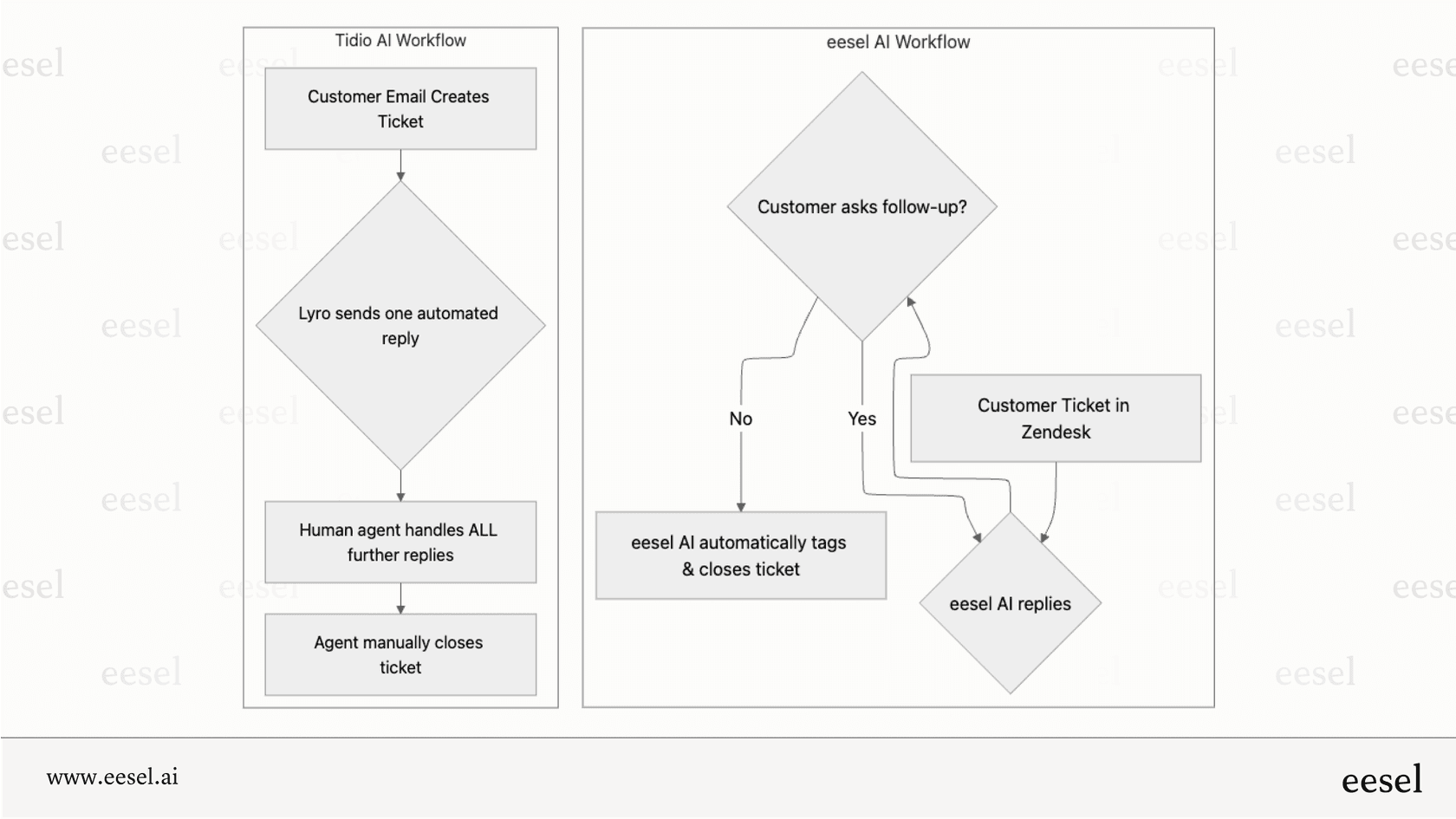
La principale différence : eesel lit la conversation réelle et décide du statut approprié en fonction du contenu, et pas seulement des actions. Si un agent pose une question, eesel sait qu’il faut définir le statut sur En attente. Si un agent fournit une solution, il peut définir le statut sur Résolu à la place. Aucune configuration de déclencheur n’est requise.
Vous pouvez commencer avec eesel qui rédige des réponses pour que vos agents les examinent, puis passer à l’autonomie complète à mesure qu’il fait ses preuves. Notre Agent IA gère l’ensemble du cycle de vie du ticket, y compris les changements de statut intelligents, les décisions d’escalade et les suivis.
Les tarifs commencent à 299 $ par mois pour le plan Team, qui comprend jusqu’à 3 bots et 1 000 interactions. Contrairement à la tarification par siège, vous payez pour ce que vous utilisez, pas pour le nombre d’agents que vous avez.
Gérer votre flux de travail Zendesk plus efficacement
Créer un déclencheur pour définir automatiquement le statut sur En attente n’est qu’un élément d’un flux de travail de support efficace. Voici quelques bonnes pratiques à considérer :
Organisez vos vues : Créez une vue qui affiche les tickets qui sont en attente depuis plus de 48 heures. Cela vous aide à identifier les tickets obsolètes qui pourraient avoir besoin d’un léger coup de pouce au client.
Configurez des politiques SLA : Configurez vos SLA pour mettre en pause ou ralentir l’horloge pendant que les tickets sont en statut En attente. Cela empêche le temps de réponse du client de nuire à vos mesures.
Utilisez En attente pour les attentes internes : N’oubliez pas que En attente sert à attendre les clients. Si vous attendez un tiers (ingénierie, un fournisseur, un autre département), utilisez plutôt le statut En attente. Les clients voient En attente comme Ouvert, ils savent donc que vous y travaillez toujours.
Combinez les déclencheurs avec les automatisations : Les déclencheurs gèrent les actions immédiates. Les automatisations gèrent les suivis basés sur le temps. Utilisez une automatisation pour envoyer un courriel de rappel aux clients qui n’ont pas répondu à un ticket En attente dans les 72 heures.
L’objectif est de réduire le travail manuel tout en maintenant la visibilité sur votre file d’attente de support. Un déclencheur bien configuré fait gagner du temps aux agents. Un flux de travail bien conçu évite les maux de tête à toute l’équipe.

Foire aux questions
Share this article

Article by
Stevia Putri
Stevia Putri is a marketing generalist at eesel AI, where she helps turn powerful AI tools into stories that resonate. She’s driven by curiosity, clarity, and the human side of technology.
