Comment configurer l'automatisation Zendesk pour fermer les tickets après 24 heures

Stevia Putri
Dernière modification February 24, 2026
Par défaut, Zendesk donne à vos clients quatre jours pour rouvrir un ticket résolu avant qu'il ne se ferme automatiquement. C'est l'automatisation standard « Fermer le ticket 4 jours après que le statut est défini sur résolu » qui fait son travail. Mais que faire si votre workflow nécessite un délai d'exécution plus rapide ? Peut-être voulez-vous que les tickets soient verrouillés dans les 24 heures pour garder votre file d'attente bien rangée, ou votre secteur exige des cycles de résolution plus rapides.
Ce guide vous explique exactement comment modifier cette automatisation par défaut pour fermer les tickets après 24 heures au lieu de 96. Nous aborderons les étapes techniques, les considérations importantes et les pièges courants qui font trébucher même les administrateurs Zendesk expérimentés.
Comprendre les tickets résolus vs les tickets fermés dans Zendesk
Avant de modifier quoi que ce soit, vous voudrez comprendre ce que vous modifiez réellement. Dans Zendesk, « résolu » et « fermé » ne sont pas que des étiquettes. Ils représentent des états fondamentalement différents avec des règles différentes sur ce qui se passe ensuite.
Les tickets résolus sont résolus, mais toujours actifs. Le client peut répondre et rouvrir le ticket. Les agents peuvent toujours mettre à jour les champs, ajouter des commentaires et modifier le statut. Considérez le statut résolu comme « résolu en attente de confirmation du client ».
Les tickets fermés sont verrouillés. Lorsqu'un ticket se ferme, il devient en lecture seule à la plupart des fins. Si un client répond à un ticket fermé, Zendesk crée un nouveau ticket de suivi plutôt que de rouvrir l'original. Seuls les administrateurs peuvent modifier certains champs sur les tickets fermés, et même dans ce cas, uniquement via l'API ou l'espace de travail de l'agent.
Voici comment ils se comparent :
| Aspect | Résolu | Fermé |
|---|---|---|
| Les agents peuvent-ils définir directement ? | Oui | Non (uniquement via un déclencheur ou une automatisation) |
| Rouvre-t-il lors de la réponse du client ? | Oui | Non (crée un ticket de suivi) |
| Mises à jour de l'agent autorisées ? | Accès complet | Limité (balises, certains champs personnalisés uniquement) |
| Transition automatique | Vers Fermé après 4 à 28 jours | Vers Archivé après 120 jours |
Source : Assistance Zendesk
Le processus en deux étapes existe pour une bonne raison. Il donne aux clients une période de grâce pour répondre si votre solution n'a pas tout à fait résolu leur problème. Mais cette période de grâce n'a pas besoin d'être de quatre jours pour chaque entreprise. Les équipes d'assistance qui traitent des demandes simples et transactionnelles peuvent préférer 24 heures. L'assistance aux entreprises complexes peut souhaiter deux semaines.
Comment fonctionne l'automatisation de fermeture automatique par défaut de Zendesk
Zendesk comprend une automatisation standard appelée « Fermer le ticket 4 jours après que le statut est défini sur résolu ». Vous ne pouvez pas la supprimer (elle est là pour éviter les problèmes de performance), mais vous pouvez modifier le délai.

Voici ce que fait cette automatisation :
- S'exécute toutes les heures : Zendesk vérifie tous les tickets environ toutes les heures pour voir s'ils remplissent les conditions d'automatisation
- Cible les tickets résolus : Recherche les tickets avec le statut « Résolu »
- Attend 96 heures : Par défaut, agit sur les tickets qui ont été résolus pendant plus de 96 heures (4 jours)
- Modifie le statut à Fermé : Verrouille le ticket et empêche d'autres mises à jour
Vous pouvez régler cette fenêtre de 96 heures n'importe où de 1 heure à 28 jours (672 heures). Le paramètre de 24 heures que vous recherchez se situe bien dans cette plage.
Source : Automatisation standard de Zendesk
Pourquoi passer à 24 heures ?
Une fermeture plus rapide est logique lorsque :
- Vous traitez des demandes simples et transactionnelles (réinitialisations de mot de passe, vérifications de l'état des commandes)
- Vos clients rouvrent rarement les tickets après la première solution
- Vous voulez des rapports plus propres avec des cycles de résolution plus rapides
- Vous vous intégrez à d'autres systèmes qui fonctionnent mieux avec les tickets fermés
- Vos exigences de conformité ou de SLA exigent une finalisation plus rapide
Le compromis ? Les clients auront moins de temps pour détecter les problèmes avec votre solution. Si vous fermez trop vite, vous verrez probablement plus de tickets de suivi créés lorsque les clients répondent aux conversations fermées.
Étape par étape : Configurer la fermeture automatique de 24 heures
Passons en revue la modification de l'automatisation. Vous aurez besoin d'un accès administrateur à votre compte Zendesk.
Étape 1 : Accéder à vos automatisations
Accédez à Centre d'administration > Objets et règles > Règles métier > Automatisations.
Vous verrez une liste de toutes les automatisations dans votre compte. Les automatisations standard sont près du haut.
Étape 2 : Localiser l'automatisation de fermeture des tickets
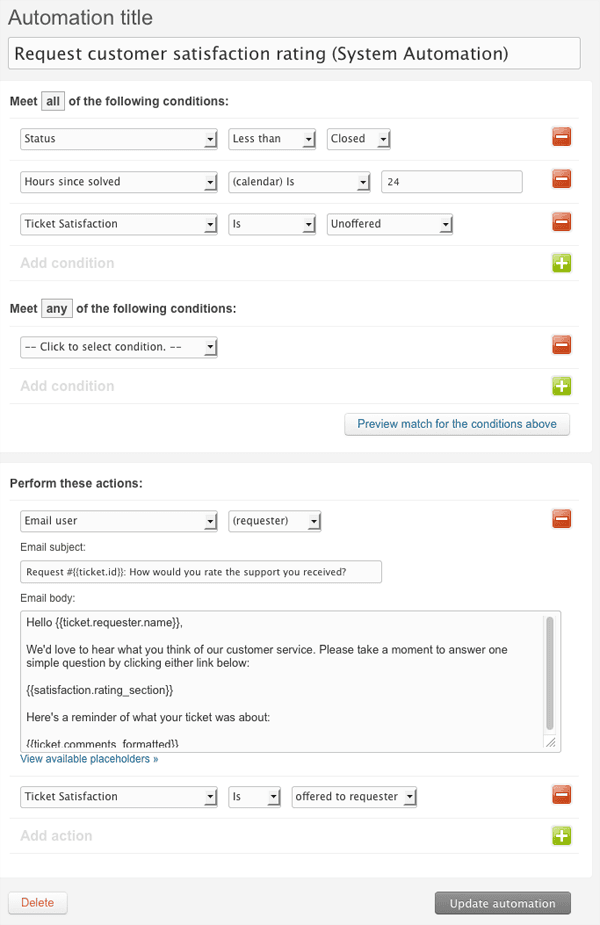
Trouvez l'automatisation nommée « Fermer le ticket 4 jours après que le statut est défini sur résolu ». Cliquez dessus pour la modifier.
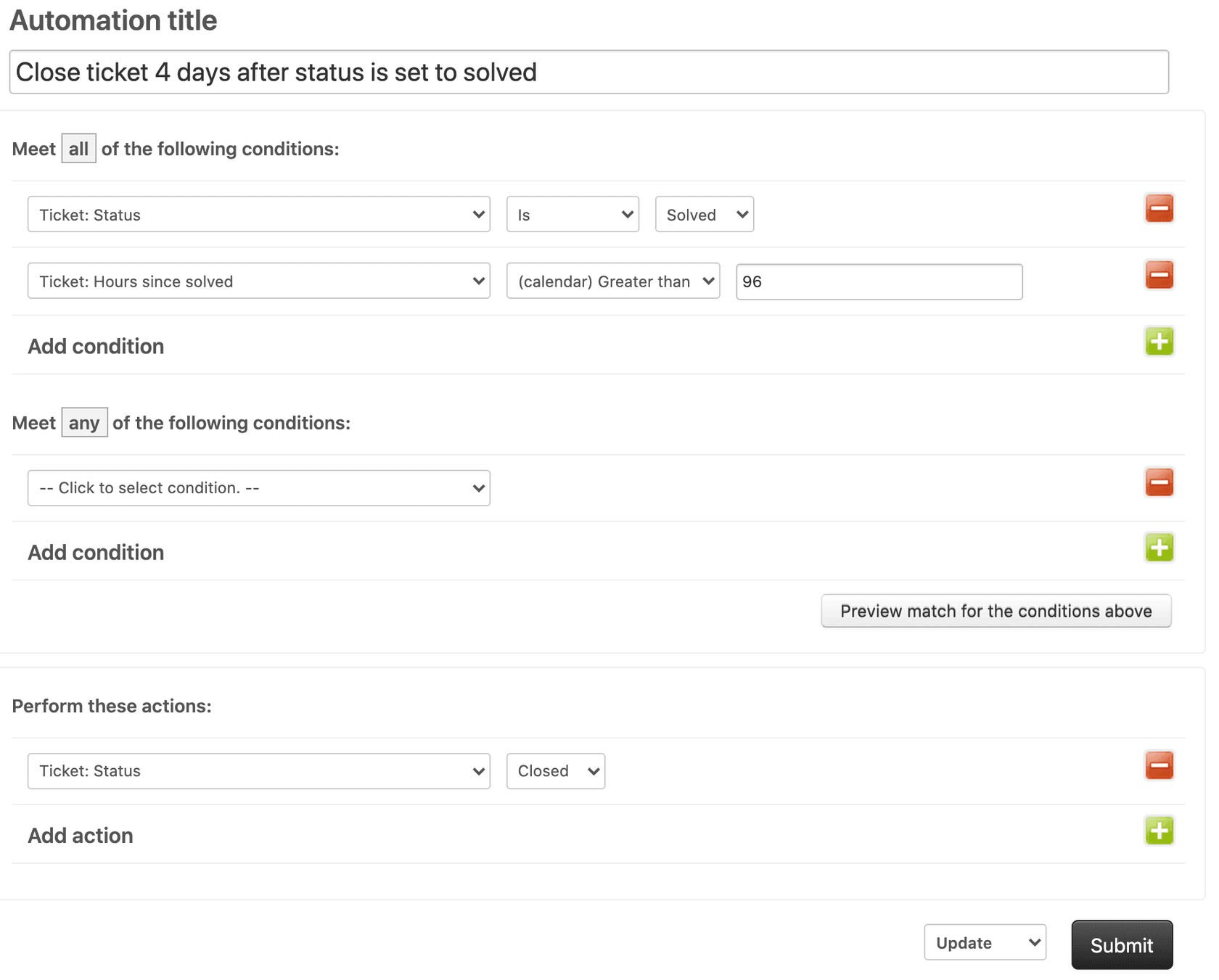
Vous verrez les conditions et les actions actuelles. Par défaut, cela ressemble à ceci :
Conditions :
- Ticket : Catégorie de statut | Est | Résolu
- Ticket : Heures depuis la résolution | Supérieur à | 96
Actions :
- Ticket : Catégorie de statut | Fermé
Étape 3 : Modifier la condition des heures
Voici le changement essentiel. Localisez la condition « Heures depuis la résolution » et remplacez la valeur de 96 à 24.
Important : Utilisez « Supérieur à » comme opérateur, et non « Est ».
Pourquoi est-ce important ? Les automatisations Zendesk s'exécutent sur un cycle horaire. Si vous utilisez « Est 24 », l'automatisation ne capture que les tickets exactement à 24 heures. Mais la vérification horaire peut s'exécuter à 23,5 heures, puis à nouveau à 24,5 heures. Votre ticket manquera la fenêtre.
« Supérieur à 24 » garantit que tout ticket à 24 heures et plus est capturé dans le prochain cycle de vérification.
Source : Condition d'heures depuis dans Zendesk
Étape 4 : Enregistrer et vérifier
Cliquez sur Enregistrer pour appliquer vos modifications.
Maintenant, testez-le :
- Créer un ticket de test
- Résolvez le ticket (marquez-le comme Résolu)
- Attendez plus de 24 heures (ou vérifiez le journal d'activité de l'automatisation)
- Vérifiez que le statut du ticket est passé à Fermé
Vous pouvez vérifier si l'automatisation s'est déclenchée en consultant les événements du ticket. Recherchez le nom de l'automatisation dans l'historique du ticket.

Importantes pratiques exemplaires
Utilisez « Supérieur à » et non « Est »
Nous l'avons mentionné dans les étapes, mais il vaut la peine de le répéter. L'opérateur « Est » fonctionne pour les correspondances exactes, mais le cycle d'automatisation horaire de Zendesk signifie que le timing exact n'est pas fiable. « Supérieur à » capture tous les tickets qui ont dépassé votre seuil, quel que soit le moment où la vérification horaire s'exécute.
Ajouter des conditions d'annulation pour les automatisations personnalisées
Si vous créez des automatisations supplémentaires (au-delà de l'automatisation standard), ajoutez des conditions qui les empêchent de s'exécuter plusieurs fois sur le même ticket.
Par exemple, si vous créez une automatisation qui envoie un e-mail de rappel avant la fermeture :
Conditions :
- Ticket : Catégorie de statut | Est | Résolu
- Ticket : Heures depuis la résolution | Supérieur à | 20
- Ticket : Balises | Ne contient aucune des balises suivantes | closure_reminder_sent
Actions :
- Ticket : Ajouter des balises | closure_reminder_sent
- Notifications : E-mail à l'utilisateur | (demandeur) | Message de rappel
La balise garantit que l'automatisation ne s'exécutera qu'une seule fois par ticket.
Source : Création d'automatisations Zendesk
Tenez compte de votre workflow CSAT
La fermeture plus rapide des tickets affecte les enquêtes de satisfaction client. L'automatisation CSAT standard de Zendesk envoie des enquêtes après la fermeture des tickets. Si vous fermez à 24 heures au lieu de 4 jours, les clients reçoivent les demandes d'enquête plus tôt.
Demandez-vous :
- Les clients ont-ils eu suffisamment de temps pour vérifier que votre solution fonctionne ?
- Les demandes d'enquête plus rapides agaceront-elles les clients ?
- Devez-vous régler le timing de l'automatisation CSAT ?
Communiquez avec votre équipe
Une fermeture plus rapide modifie la façon dont les agents travaillent. Assurez-vous qu'ils savent :
- Les tickets se fermeront après 24 heures maintenant, pas 4 jours
- Si les clients répondent à des tickets fermés, des tickets de suivi seront créés
- Les agents voudront vérifier que les solutions sont complètes avant de résoudre
- Tous les processus internes qui font référence au timing « résolu » vs « fermé »
Mettez à jour votre documentation interne et informez l'équipe avant d'effectuer le changement.
Problèmes courants et dépannage
Automatisation ne se déclenchant pas
Si les tickets ne se ferment pas après 24 heures :
- Vérifiez l'opérateur de condition : Assurez-vous qu'il s'agit de « Supérieur à », et non de « Est »
- Vérifiez que l'automatisation est active : Les automatisations inactives ne s'exécutent pas
- Passez en revue l'ordre des déclencheurs : D'autres automatisations peuvent interférer
- Vérifiez les événements du ticket : Consultez l'historique du ticket pour voir quelles actions se sont produites
Tickets se fermant trop vite
Si 24 heures vous semblent trop agressives :
- Réglez à 48 ou 72 heures
- Ajoutez des exceptions pour des types de tickets spécifiques (à l'aide de balises ou de groupes)
- Créez différentes règles de fermeture automatique pour différents segments de clientèle
Confusion du client
Lorsque les clients répondent à des tickets fermés, ils recevront un nouveau ticket de suivi avec un nouveau numéro. Cela déroute certains clients qui s'attendent à ce que le ticket d'origine se rouvre.
Envisagez de mettre à jour vos messages de réponse automatique pour expliquer :
- Quand les tickets se ferment
- Comment rouvrir ou créer des suivis
- À quoi s'attendre s'ils répondent à un ticket fermé
Conflits d'intégration
Certaines intégrations tierces réécrivent des données dans les tickets après qu'ils ont été résolus. Si le ticket se ferme avant la fin de la réécriture, vous risquez de perdre des données ou de provoquer des erreurs.
Vérifiez vos intégrations et réglez le timing si nécessaire. Certaines équipes utilisent 48 à 72 heures spécifiquement pour tenir compte des retards d'intégration.
Écarts de rapports
Vos mesures « résolu » et « fermé » changeront. Les tickets passent à fermé plus rapidement, ce qui affecte :
- Les rapports sur le temps de résolution
- Le timing CSAT
- Les mesures du volume de tickets
- Les tableaux de bord de performance des agents
Mettez à jour vos rapports et tableaux de bord pour refléter le nouveau workflow.
Aller plus loin : Gestion du cycle de vie des tickets basée sur l'IA
Les automatisations basées sur le temps fonctionnent bien pour les workflows simples. Mais elles sont rigides. Elles ne tiennent pas compte du contenu du ticket, de l'historique du client ou du contexte de la conversation.
Les outils basés sur l'IA offrent une approche plus flexible.

Chez eesel AI, nous abordons la gestion du cycle de vie des tickets différemment. Au lieu de nous fier uniquement à des règles basées sur le temps, notre agent IA apprend de vos tickets, macros et contenu du centre d'aide existants. Il comprend quand un ticket est vraiment résolu par rapport au moment où il a besoin de plus d'attention.
Voici comment cela fonctionne avec Zendesk :
Décisions tenant compte du contexte : Plutôt que de fermer chaque ticket après 24 heures, l'IA lit la conversation et détermine si le problème est réellement résolu. Une simple réinitialisation de mot de passe ? Fermez rapidement. Un problème technique complexe ? Donnez-lui plus de temps.
Gestion intelligente du suivi : Lorsque les clients répondent, l'IA comprend s'ils rouvrent le problème d'origine ou s'ils demandent quelque chose de nouveau. Elle achemine de manière appropriée au lieu de créer aveuglément des tickets de suivi.
Déploiement progressif : Vous n'avez pas à devenir entièrement autonome immédiatement. Commencez par l'IA qui rédige des réponses pour que votre équipe les examine. Au fur et à mesure qu'elle fait ses preuves, vous passerez à la gestion automatique des workflows post-résolution.
Tests avant la mise en service : Exécutez des simulations sur des milliers de vos anciens tickets avant de les déployer. Voyez exactement comment l'IA aurait géré vos conversations historiques.
Notre intégration Zendesk se connecte directement à votre instance. L'IA lit vos tickets, apprend vos processus et gère les suivis sans perturber votre workflow existant.
Pour les équipes qui passent des heures à configurer des automatisations, à tester des conditions et à dépanner pourquoi les notifications ne sont pas envoyées, un coéquipier IA gérera ces tâches post-résolution avec plus de nuances que les règles rigides ne le permettent. Vous pouvez voir comment cela fonctionne avec vos données de tickets réelles et décider si cela correspond à votre workflow.

Foire aux questions
Share this article

Article by
Stevia Putri
Stevia Putri is a marketing generalist at eesel AI, where she helps turn powerful AI tools into stories that resonate. She’s driven by curiosity, clarity, and the human side of technology.











