Conditions d'automatisation Zendesk pour le non-respect des SLA : un guide complet

Stevia Putri
Dernière modification February 24, 2026
Vous consultez votre tableau de bord Zendesk à la fin de la journée et vous le remarquez : trois tickets qui ont dépassé leurs SLA il y a des heures. Personne n'a été averti. Les clients sont frustrés et les indicateurs de votre équipe ont pris un coup. Si vous avez vécu cela, vous n'êtes pas seul.
La configuration d'alertes fiables de non-respect des SLA dans Zendesk est plus difficile qu'elle ne devrait l'être. La plateforme dispose de conditions d'automatisation pour les non-respects des SLA, mais elles s'accompagnent de limitations importantes qui prennent de nombreuses équipes au dépourvu. Ce guide vous explique ce qui est possible avec les fonctionnalités natives de Zendesk, comment contourner les lacunes et quand il est judicieux d'envisager des alternatives comme eesel AI.

Ce dont vous aurez besoin
Avant de vous lancer dans la configuration de l'automatisation, assurez-vous d'avoir les bases nécessaires en place.
Exigences du plan Zendesk :
- Les politiques de SLA nécessitent Zendesk Suite Professional (115 $ par agent et par mois facturés annuellement) ou supérieur
- Les SLA de groupe (pour les accords spécifiques à l'équipe) ne sont disponibles que sur Suite Enterprise (169 $ par agent et par mois)
- Les automatisations et les déclencheurs sont disponibles sur tous les plans, mais sans politiques de SLA sur les niveaux inférieurs, vous ne pouvez pas utiliser les conditions basées sur les SLA
Accès et connaissances :
- Accès administrateur pour créer des règles métier
- Une compréhension de base de la différence entre les déclencheurs (immédiats) et les automatisations (basées sur le temps)
- Votre matrice d'escalade : qui doit être averti et quand
Comprendre les limitations de l'automatisation des SLA de Zendesk
Voici le problème principal : Zendesk ne peut pas déclencher nativement une action au moment exact où un SLA est sur le point d'être violé. Il n'existe pas de condition « alerter 30 minutes avant la violation ». Au lieu de cela, vous travaillez avec des approximations basées sur le temps.
Les conditions disponibles sont les suivantes :
Heures depuis le dernier non-respect du SLA vous indique combien de temps s'est écoulé après qu'un non-respect s'est déjà produit. Ceci est réactif. Au moment où cela se déclenche, l'engagement envers votre client a déjà été rompu.
Heures jusqu'au prochain non-respect du SLA est ce qui se rapproche le plus d'une alerte proactive. Il vous indique approximativement combien de temps il reste avant que la prochaine cible ne soit manquée. Mais il y a un piège : les automatisations dans Zendesk s'exécutent une fois par heure. Ainsi, votre alerte « 2 heures avant la violation » peut se déclencher n'importe où entre 2 heures et 1 heure et 1 minute avant la violation réelle.
Les variantes de SLA de groupe (Heures depuis le dernier non-respect du SLA de groupe, Heures jusqu'au prochain non-respect du SLA de groupe) fonctionnent de la même manière, mais sont limitées aux plans Enterprise.
La distinction entre les déclencheurs et les automatisations est importante ici. Les déclencheurs se déclenchent immédiatement lorsqu'un ticket est créé ou mis à jour. Les automatisations s'exécutent selon un calendrier (toutes les heures) et vérifient les conditions par rapport à l'état actuel. Étant donné que les cibles de SLA sont constamment décomptées, elles ne peuvent pas être des conditions de déclenchement. Elles ne peuvent être que des conditions d'automatisation.
Cette granularité horaire est la limitation fondamentale. Si vous avez besoin d'une précision au niveau de la minute pour les SLA critiques, les automatisations Zendesk natives ne vous y mèneront pas.
Méthode 1 : Alerter avant le non-respect du SLA à l'aide de « Heures jusqu'au prochain non-respect du SLA »
Il s'agit de votre meilleure option native pour une alerte proactive. L'automatisation vérifie si un ticket approche de son non-respect du SLA et avertit le groupe affecté.

Étape 1 : Accédez à la section des automatisations
Accédez à Centre d'administration → Objets et règles → Règles métier → Automatisations.
Étape 2 : Créez l'automatisation avec des conditions
Cliquez sur « Ajouter une automatisation » et configurez ces conditions sous « Répondre à toutes les conditions suivantes » :
- Ticket : Heures jusqu'au prochain non-respect du SLA | Inférieur à |
2 - Ticket : Catégorie de statut | Inférieur à | Résolu
- Ticket : Balises | Ne contient aucune des balises suivantes |
sla_alert
La condition de balise est essentielle. Sans elle, cette automatisation se déclencherait toutes les heures jusqu'à ce que le ticket soit résolu, inondant votre équipe de notifications en double.
Étape 3 : Configurez les actions de notification
Sous « Effectuer ces actions » :
- Notifications : E-mail de groupe → Sélectionnez le groupe affecté
- Ticket : Ajouter des balises → Entrez
sla_alert
Étape 4 : Rédigez le contenu de la notification
Objet :
SLA sur le point d'être violé : {{ticket.id}}
Corps :
Il s'agit d'une notification pour vous informer qu'un ticket attribué à votre groupe approche de son délai de non-respect du SLA.

Ticket : {{ticket.link}}
Temps restant avant le non-respect du SLA : Moins de 2 heures
Donnez la priorité à ce ticket pour vous assurer qu'il est résolu ou traité rapidement.
Étape 5 : Enregistrez et testez
Créez un ticket de test qui correspond aux conditions de votre politique de SLA et vérifiez que l'automatisation se déclenche comme prévu. N'oubliez pas : les automatisations s'exécutent toutes les heures, vous devrez donc peut-être attendre jusqu'à une heure pour voir les résultats.
Limitation principale : Ceci alerte lorsque le ticket est à environ 2 heures du non-respect. Cela pourrait être 2 heures, ou cela pourrait être 1 heure et 5 minutes. Planifiez votre temps tampon en conséquence.
Méthode 2 : Alerter après le non-respect du SLA à l'aide de « Heures depuis le dernier non-respect du SLA »
Parfois, vous devez savoir quand un non-respect s'est produit afin que les responsables puissent enquêter ou que le service client puisse contacter de manière proactive.

Étape 1 : Créez une nouvelle automatisation
Accédez à Centre d'administration → Objets et règles → Règles métier → Automatisations et cliquez sur « Ajouter une automatisation ».
Étape 2 : Définissez les conditions de détection de non-respect
Sous « Répondre à toutes les conditions suivantes » :
- Ticket : Heures depuis le dernier non-respect du SLA | Inférieur à |
1 - Ticket : Catégorie de statut | Inférieur à | Résolu
- Ticket : Balises | Ne contient aucune des balises suivantes |
sla_alert2
Encore une fois, la balise empêche les notifications en double.
Étape 3 : Configurez les actions de notification
Sous « Effectuer ces actions » :
- Notifications : E-mail de l'utilisateur → Sélectionnez le responsable ou le chef d'équipe responsable de la surveillance des SLA
- Ticket : Ajouter des balises → Entrez
sla_alert2
Étape 4 : Testez avec un ticket non respecté
Créez un scénario de test où un ticket ne respecte pas son SLA, puis vérifiez que l'automatisation se déclenche dans l'heure.
Cas d'utilisation : Cela fonctionne bien pour le suivi de la conformité. Un responsable reçoit une notification lorsque n'importe quel ticket ne respecte pas les règles, ce qui lui permet d'examiner la cause et d'assurer le suivi auprès du client si nécessaire.
Méthode 3 : Flux de travail d'escalade basé sur un groupe
Pour une escalade plus sophistiquée, vous pouvez utiliser les groupes Zendesk combinés aux automatisations et aux déclencheurs. Cela crée un chemin d'escalade visuel qui rend la propriété claire.
Étape 1 : Créez un groupe d'escalade
Accédez à Centre d'administration → Personnes → Groupes et cliquez sur « Ajouter un groupe ». Nommez-le quelque chose de clair comme « Escalades SLA » ou « Niveau 2 - Risque de non-respect ». Ajoutez les agents ou les responsables qui doivent traiter les tickets escaladés.
Étape 2 : Configurez l'automatisation pour déplacer les tickets
Créez une automatisation avec ces conditions :
- Ticket : Heures jusqu'au prochain non-respect du SLA | Inférieur à |
1 - Ticket : Catégorie de statut | Inférieur à | Résolu
- Ticket : Groupe | N'est pas | Escalades SLA (le nom de votre groupe d'escalade)
- Ticket : Balises | Ne contient aucune des balises suivantes |
escalated
Actions :
- Ticket : Groupe → Définissez sur votre groupe d'escalade
- Ticket : Ajouter des balises → Ajoutez
escalated
Étape 3 : Créez un déclencheur pour une notification immédiate
Créez maintenant un déclencheur (pas une automatisation) qui se déclenche lorsque les tickets entrent dans le groupe d'escalade :
Conditions :
- Ticket : Groupe | Modifié en | Escalades SLA
Actions :
- Notifications : E-mail de groupe → Envoyer au groupe d'escalade
- Ticket : Priorité | Définir sur | Élevée (facultatif)
Le déclencheur se déclenche immédiatement lorsque l'automatisation modifie le groupe, ce qui vous donne une notification en temps réel même si la condition basée sur le temps est toujours horaire.
Étape 4 : Configurez des vues pour la surveillance
Créez une vue appelée « Escalades SLA » avec les conditions suivantes :
- Ticket : Groupe | Est | Escalades SLA
- Ticket : Statut | Inférieur à | Résolu
Avantages : Cette approche vous offre un suivi visuel des tickets escaladés, une propriété claire lorsque les tickets sont transférés au groupe d'escalade et des notifications immédiates via un déclencheur.
Limites : Vous devez gérer manuellement l'adhésion au groupe, et les agents doivent se souvenir de remettre les tickets dans leur groupe d'origine après la résolution.
Erreurs courantes et comment les éviter
Même les administrateurs Zendesk expérimentés rencontrent ces problèmes :
Oublier les conditions d'annulation est l'erreur la plus courante. Sans une vérification de balise (« Ne contient aucune des balises suivantes : sla_alert »), votre automatisation se déclenche toutes les heures jusqu'à ce que le ticket soit résolu. Votre équipe reçoit 8 notifications identiques pour un seul ticket.
L'utilisation d'heures décimales provoque un comportement inattendu. Zendesk arrondit aux nombres entiers. Si vous définissez « Heures depuis la création est de 1,5 », Zendesk le considère comme 1.
Ne pas tenir compte des heures d'ouverture entraîne une confusion. La condition « Heures jusqu'au prochain non-respect du SLA » respecte votre horaire d'ouverture si un horaire est appliqué au ticket. Un ticket avec 2 heures civiles restantes peut avoir 4 heures d'ouverture restantes.
Confondre « est » avec « inférieur à » pour les conditions de temps est plus important que vous ne le pensez. « Heures depuis la résolution est de 24 » ne correspond qu'à exactement 24 heures. « Heures depuis la résolution inférieures à 24 » correspond de 0 à 23 heures. Pour les notifications qui doivent se déclencher dans une fenêtre, utilisez « inférieur à ».
Quand les solutions natives ne suffisent pas : alternatives d'IA
Les automatisations Zendesk natives fonctionnent pour les scénarios de base, mais elles ont des limites strictes. Si vous avez besoin de :
- Alertes en temps réel (pas toutes les heures)
- Synchronisation précise (15 minutes avant la violation, pas « moins de 1 heure »)
- Logique d'escalade complexe (si client VIP ET haute priorité ET 30 minutes avant la violation)
- Re-routage automatique en fonction de la charge de travail
Alors les outils natifs sont insuffisants. Plusieurs options tierces existent :
n8n offre une automatisation du flux de travail avec l'intégration de Zendesk. Vous pouvez créer une surveillance précise des SLA avec des déclencheurs basés sur le pourcentage (alerte à 75 % du SLA écoulé, 90 %, etc.).
SweetHawk Timers est une application Zendesk qui ajoute des minuteurs de compte à rebours et des déclencheurs d'automatisation plus granulaires.
eesel AI adopte une approche différente. Au lieu de configurer des règles d'automatisation complexes, vous décrivez ce que vous voulez en langage clair. Par exemple : « Escaladez les tickets des clients Enterprise s'ils n'ont pas reçu de réponse dans les 2 heures » ou « Avertissez l'équipe de facturation lorsque tout ticket lié à une facture est à 30 minutes de la violation ».
L'IA apprend vos schémas à partir des tickets passés, comprend le contexte de votre entreprise et gère la logique d'escalade sans que vous ayez à créer d'automatisations. Il surveille également en continu plutôt qu'à l'heure, de sorte que les alertes sont véritablement en temps réel.
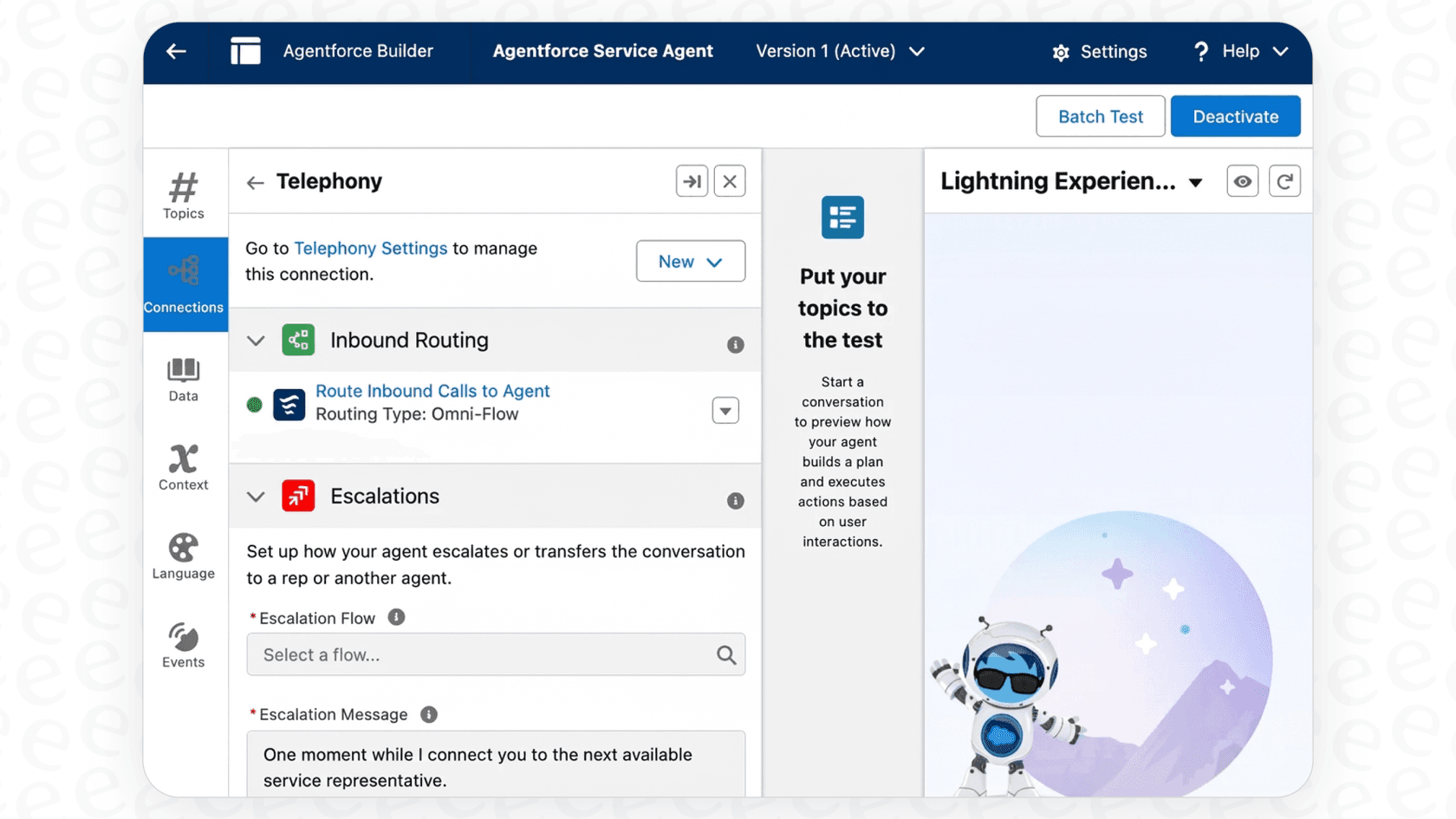
Configuration de flux de travail SLA plus intelligents avec eesel AI
Si vous passez plus de temps à lutter contre les conditions d'automatisation de Zendesk qu'à améliorer réellement votre processus de support, une approche basée sur l'IA pourrait être judicieuse.
Avec l'intégration Zendesk d'eesel AI, les règles d'escalade ressemblent à ceci :
« Si un ticket d'un client VIP est ouvert depuis plus d'une heure sans réponse, escaladez-le à l'équipe de support senior et avertissez le gestionnaire de compte. »
Pas de constructeur d'automatisation. Pas d'annulation basée sur des balises. Pas de traitement par lots horaire. L'IA comprend l'intention et surveille en continu.
Vous pouvez également tester la logique d'escalade par rapport à vos tickets historiques avant de passer en direct. Exécutez des simulations pour voir à quelle fréquence la règle se serait déclenchée le mois dernier, quels tickets elle aurait interceptés et si elle aurait aidé ou créé du bruit.
Pour les équipes qui gèrent des exigences SLA complexes sur plusieurs niveaux de clients, produits ou régions, cette approche réduit considérablement le temps de configuration. Au lieu de créer des dizaines d'automatisations avec une logique de balise complexe, vous décrivez vos règles métier et laissez l'IA gérer l'exécution.
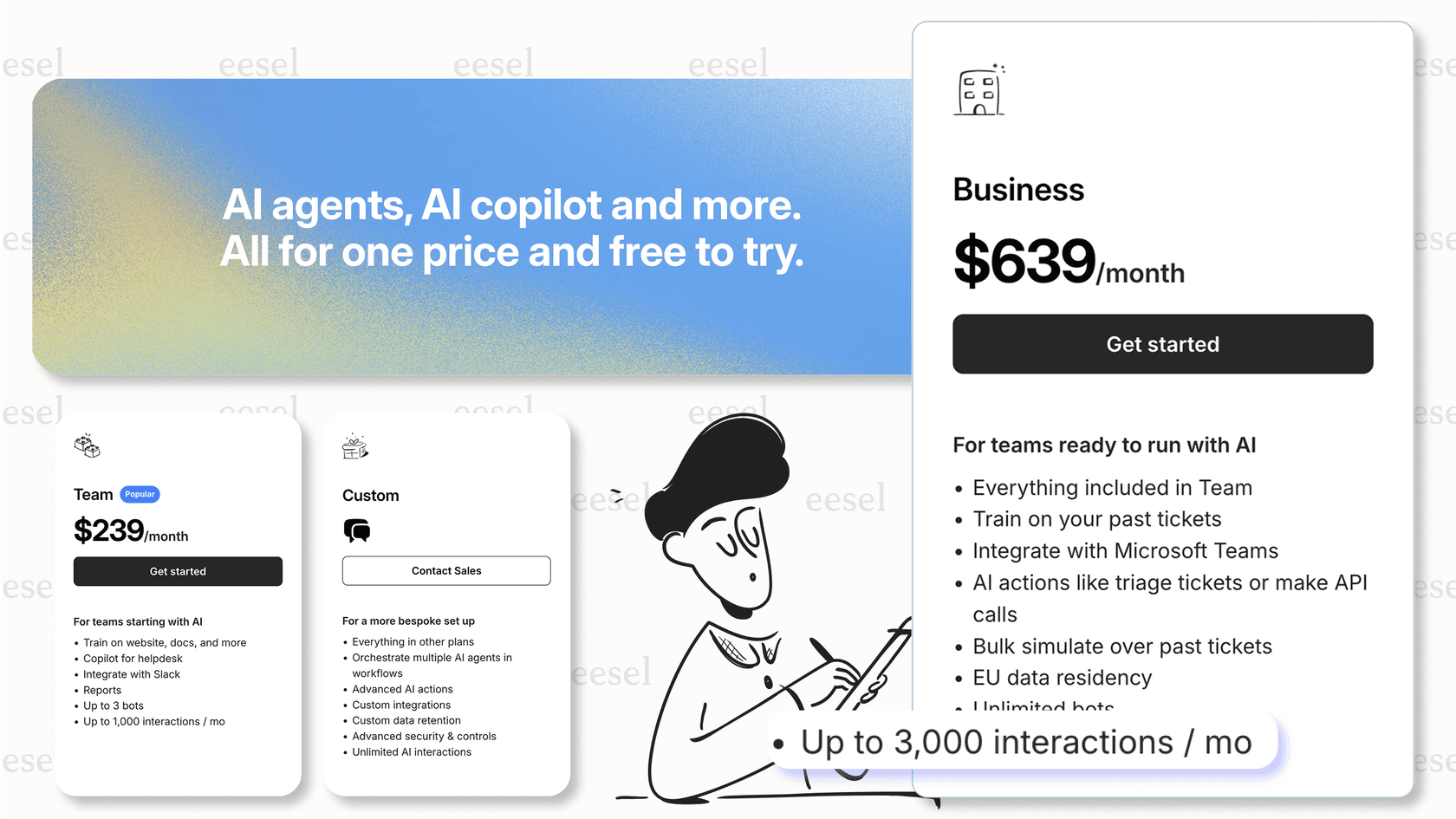
La tarification d'eesel AI commence à 239 $ par mois (facturés annuellement) pour le plan Team, qui comprend jusqu'à 3 robots et 1 000 interactions d'IA. Le plan Business à 639 $ par mois ajoute l'agent d'IA pour le service d'assistance, la simulation en masse sur les tickets passés et un nombre illimité de robots. Les deux incluent l'intégration de Zendesk prête à l'emploi.

Foire aux questions
Share this article

Article by
Stevia Putri
Stevia Putri is a marketing generalist at eesel AI, where she helps turn powerful AI tools into stories that resonate. She’s driven by curiosity, clarity, and the human side of technology.











