Zendesk Automatisierungsbedingungen für SLA-Verletzungen: Ein vollständiger Leitfaden

Stevia Putri
Zuletzt bearbeitet February 24, 2026
Sie überprüfen Ihr Zendesk-Dashboard am Ende des Tages und entdecken es: drei Tickets, die ihre SLAs vor Stunden verletzt haben. Niemand wurde benachrichtigt. Die Kunden sind frustriert und die Metriken Ihres Teams haben einen Dämpfer bekommen. Wenn Sie das schon einmal erlebt haben, sind Sie nicht allein.
Das Einrichten zuverlässiger SLA-Verletzungsbenachrichtigungen in Zendesk ist schwieriger als es sein sollte. Die Plattform verfügt über Automatisierungsbedingungen für SLA-Verletzungen, die jedoch mit erheblichen Einschränkungen verbunden sind, die viele Teams überraschen. Dieser Leitfaden führt Sie durch die Möglichkeiten mit nativen Zendesk-Funktionen, wie Sie die Lücken umgehen und wann es sinnvoll ist, sich Alternativen wie eesel AI anzusehen.

Was Sie benötigen
Bevor Sie in die Automatisierungseinrichtung eintauchen, stellen Sie sicher, dass Sie die richtige Grundlage geschaffen haben.
Zendesk-Plananforderungen:
- SLA-Richtlinien erfordern Zendesk Suite Professional (115 USD pro Agent und Monat bei jährlicher Abrechnung) oder höher
- Gruppen-SLAs (für teamspezifische Vereinbarungen) sind nur in Suite Enterprise (169 USD pro Agent und Monat) verfügbar
- Automatisierungen und Auslöser (Triggers) sind in allen Plänen verfügbar, aber ohne SLA-Richtlinien in niedrigeren Tarifen können Sie keine SLA-basierten Bedingungen verwenden
Zugriff und Kenntnisse:
- Administratorzugriff zum Erstellen von Geschäftsregeln (Business Rules)
- Ein grundlegendes Verständnis des Unterschieds zwischen Auslösern (sofort) und Automatisierungen (zeitbasiert)
- Ihre Eskalationsmatrix: wer wann benachrichtigt werden soll
Verständnis der Einschränkungen der Zendesk-SLA-Automatisierung
Hier ist das Hauptproblem: Zendesk kann nativ keine Aktion genau in dem Moment auslösen, in dem eine SLA kurz vor dem Verstoß steht. Es gibt keine Bedingung "30 Minuten vor Verstoß warnen". Stattdessen arbeiten Sie mit zeitbasierten Annäherungen.
Die verfügbaren Bedingungen sind:
Stunden seit der letzten SLA-Verletzung zeigt Ihnen, wie viel Zeit vergangen ist, nachdem bereits eine Verletzung aufgetreten ist. Dies ist reaktiv. Wenn dies ausgelöst wird, wurde die Verpflichtung gegenüber Ihrem Kunden bereits gebrochen.
Stunden bis zur nächsten SLA-Verletzung ist das, was einer proaktiven Benachrichtigung am nächsten kommt. Es zeigt Ihnen ungefähr, wie viel Zeit verbleibt, bevor das nächste Ziel verfehlt wird. Aber es gibt einen Haken: Automatisierungen in Zendesk werden einmal pro Stunde ausgeführt. Ihre Benachrichtigung "2 Stunden bis zum Verstoß" kann also zwischen 2 Stunden und 1 Stunde und 1 Minute vor dem tatsächlichen Verstoß ausgelöst werden.
Gruppen-SLA-Varianten (Stunden seit der letzten Gruppen-SLA-Verletzung, Stunden bis zur nächsten Gruppen-SLA-Verletzung) funktionieren auf die gleiche Weise, sind aber auf Enterprise-Pläne beschränkt.
Der Unterschied zwischen Auslösern und Automatisierungen ist hier wichtig. Auslöser werden sofort ausgelöst, wenn ein Ticket erstellt oder aktualisiert wird. Automatisierungen werden nach einem Zeitplan (stündlich) ausgeführt und prüfen Bedingungen anhand des aktuellen Zustands. Da SLA-Ziele ständig heruntergezählt werden, können sie keine Auslöserbedingungen sein. Sie können nur Automatisierungsbedingungen sein.
Diese stündliche Granularität ist die grundlegende Einschränkung. Wenn Sie eine Präzision auf Minutenebene für kritische SLAs benötigen, werden Sie mit nativen Zendesk-Automatisierungen nicht ans Ziel kommen.
Methode 1: Benachrichtigung vor SLA-Verletzung mit "Stunden bis zur nächsten SLA-Verletzung"
Dies ist Ihre beste native Option für proaktive Benachrichtigungen. Die Automatisierung prüft, ob sich ein Ticket seiner SLA-Verletzung nähert, und benachrichtigt die zugewiesene Gruppe.

Schritt 1: Navigieren Sie zum Abschnitt Automatisierungen
Gehen Sie zu Admin Center → Objekte und Regeln → Geschäftsregeln → Automatisierungen.
Schritt 2: Erstellen Sie die Automatisierung mit Bedingungen
Klicken Sie auf "Automatisierung hinzufügen" und konfigurieren Sie diese Bedingungen unter "Alle der folgenden Bedingungen müssen erfüllt sein":
- Ticket: Stunden bis zur nächsten SLA-Verletzung | Weniger als |
2 - Ticket: Statuskategorie | Weniger als | Gelöst
- Ticket: Tags | Enthält keines der folgenden |
sla_alert
Die Tag-Bedingung ist entscheidend. Ohne sie würde diese Automatisierung jede Stunde ausgelöst, bis das Ticket gelöst ist, und Ihr Team mit doppelten Benachrichtigungen bombardieren.
Schritt 3: Konfigurieren Sie die Benachrichtigungsaktionen
Unter "Führe diese Aktionen aus":
- Benachrichtigungen: Gruppen-E-Mail → Wählen Sie die zugewiesene Gruppe aus
- Ticket: Tags hinzufügen → Geben Sie
sla_alertein
Schritt 4: Schreiben Sie den Benachrichtigungsinhalt
Betreff:
SLA steht kurz vor dem Verstoß: {{ticket.id}}
Text:
Dies ist eine Benachrichtigung, um Sie darüber zu informieren, dass sich ein Ticket, das Ihrer Gruppe zugewiesen ist, seiner SLA-Verletzungszeit nähert.

Ticket: {{ticket.link}}
Verbleibende Zeit bis zur SLA-Verletzung: Weniger als 2 Stunden
Priorisieren Sie dieses Ticket, um sicherzustellen, dass es umgehend gelöst oder bearbeitet wird.
Schritt 5: Speichern und testen
Erstellen Sie ein Testticket, das Ihren SLA-Richtlinienbedingungen entspricht, und überprüfen Sie, ob die Automatisierung wie erwartet ausgelöst wird. Denken Sie daran: Automatisierungen werden stündlich ausgeführt, sodass Sie möglicherweise bis zu einer Stunde warten müssen, um Ergebnisse zu sehen.
Wichtige Einschränkung: Dies benachrichtigt, wenn das Ticket ungefähr 2 Stunden vor dem Verstoß steht. Es könnten 2 Stunden sein, oder es könnten 1 Stunde und 5 Minuten sein. Planen Sie Ihre Pufferzeit entsprechend.
Methode 2: Benachrichtigung nach SLA-Verletzung mit "Stunden seit der letzten SLA-Verletzung"
Manchmal müssen Sie wissen, wann ein Verstoß aufgetreten ist, damit Manager dies untersuchen oder der Kundenerfolg proaktiv Kontakt aufnehmen kann.

Schritt 1: Erstellen Sie eine neue Automatisierung
Navigieren Sie zu Admin Center → Objekte und Regeln → Geschäftsregeln → Automatisierungen und klicken Sie auf "Automatisierung hinzufügen".
Schritt 2: Legen Sie die Bedingungen für die Verstoßerkennung fest
Unter "Alle der folgenden Bedingungen müssen erfüllt sein":
- Ticket: Stunden seit der letzten SLA-Verletzung | Weniger als |
1 - Ticket: Statuskategorie | Weniger als | Gelöst
- Ticket: Tags | Enthält keines der folgenden |
sla_alert2
Auch hier verhindert das Tag doppelte Benachrichtigungen.
Schritt 3: Konfigurieren Sie Benachrichtigungsaktionen
Unter "Führe diese Aktionen aus":
- Benachrichtigungen: Benutzer-E-Mail → Wählen Sie den Manager oder Teamleiter aus, der für die SLA-Überwachung verantwortlich ist
- Ticket: Tags hinzufügen → Geben Sie
sla_alert2ein
Schritt 4: Testen Sie mit einem verletzten Ticket
Erstellen Sie ein Testszenario, in dem ein Ticket seine SLA verletzt, und überprüfen Sie dann, ob die Automatisierung innerhalb einer Stunde ausgelöst wird.
Anwendungsfall: Dies funktioniert gut für die Compliance-Verfolgung. Ein Manager erhält eine Benachrichtigung, wenn ein Ticket verletzt wird, sodass er die Ursache überprüfen und bei Bedarf mit dem Kunden Kontakt aufnehmen kann.
Methode 3: Gruppenbasierter Eskalationsworkflow
Für eine anspruchsvollere Eskalation können Sie Zendesk-Gruppen in Kombination mit Automatisierungen und Auslösern verwenden. Dies schafft einen visuellen Eskalationspfad, der die Verantwortlichkeit verdeutlicht.
Schritt 1: Erstellen Sie eine Eskalationsgruppe
Gehen Sie zu Admin Center → Personen → Gruppen und klicken Sie auf "Gruppe hinzufügen". Nennen Sie sie eindeutig, z. B. "SLA-Eskalationen" oder "Tier 2 - Verstoßrisiko". Fügen Sie die Agenten oder Manager hinzu, die eskalierte Tickets bearbeiten sollen.
Schritt 2: Richten Sie die Automatisierung ein, um Tickets zu verschieben
Erstellen Sie eine Automatisierung mit diesen Bedingungen:
- Ticket: Stunden bis zur nächsten SLA-Verletzung | Weniger als |
1 - Ticket: Statuskategorie | Weniger als | Gelöst
- Ticket: Gruppe | Ist nicht | SLA-Eskalationen (Ihr Eskalationsgruppenname)
- Ticket: Tags | Enthält keines der folgenden |
escalated
Aktionen:
- Ticket: Gruppe → Auf Ihre Eskalationsgruppe setzen
- Ticket: Tags hinzufügen →
escalatedhinzufügen
Schritt 3: Erstellen Sie einen Auslöser für die sofortige Benachrichtigung
Erstellen Sie nun einen Auslöser (keine Automatisierung), der ausgelöst wird, wenn Tickets in die Eskalationsgruppe gelangen:
Bedingungen:
- Ticket: Gruppe | Geändert in | SLA-Eskalationen
Aktionen:
- Benachrichtigungen: Gruppen-E-Mail → An die Eskalationsgruppe senden
- Ticket: Priorität | Setzen auf | Hoch (optional)
Der Auslöser wird sofort ausgelöst, wenn die Automatisierung die Gruppe ändert, sodass Sie eine Echtzeitbenachrichtigung erhalten, obwohl die zeitbasierte Bedingung immer noch stündlich ist.
Schritt 4: Richten Sie Ansichten für die Überwachung ein
Erstellen Sie eine Ansicht namens "SLA-Eskalationen" mit den Bedingungen:
- Ticket: Gruppe | Ist | SLA-Eskalationen
- Ticket: Status | Weniger als | Gelöst
Vorteile: Dieser Ansatz bietet Ihnen eine visuelle Verfolgung eskalierter Tickets, eine klare Verantwortlichkeit, wenn Tickets in die Eskalationsgruppe verschoben werden, und sofortige Benachrichtigungen per Auslöser.
Einschränkungen: Sie müssen die Gruppenmitgliedschaft manuell verwalten und die Agenten müssen daran denken, Tickets nach der Lösung wieder in ihre ursprüngliche Gruppe zu verschieben.
Häufige Fehler und wie Sie sie vermeiden
Selbst erfahrene Zendesk-Administratoren stoßen auf diese Probleme:
Das Vergessen von aufhebenden Bedingungen ist der häufigste Fehler. Ohne eine Tag-Prüfung ("Enthält keines der folgenden: sla_alert") wird Ihre Automatisierung jede Stunde ausgelöst, bis das Ticket gelöst ist. Ihr Team erhält 8 identische Benachrichtigungen für ein Ticket.
Die Verwendung von Dezimalstunden verursacht unerwartetes Verhalten. Zendesk rundet auf ganze Zahlen ab. Wenn Sie "Stunden seit Erstellung ist 1,5" festlegen, behandelt Zendesk dies als 1.
Die Nichtberücksichtigung von Geschäftszeiten führt zu Verwirrung. Die Bedingung "Stunden bis zur nächsten SLA-Verletzung" berücksichtigt Ihren Geschäftszeitenplan, wenn dieser auf das Ticket angewendet wird. Ein Ticket mit 2 verbleibenden Kalenderstunden hat möglicherweise 4 verbleibende Geschäftsstunden.
Das Verwechseln von "ist" mit "weniger als" für Zeitbedingungen ist wichtiger als Sie denken. "Stunden seit Lösung ist 24" stimmt nur genau bei 24 Stunden überein. "Stunden seit Lösung weniger als 24" stimmt von 0 bis 23 Stunden überein. Für Benachrichtigungen, die innerhalb eines Fensters ausgelöst werden müssen, verwenden Sie "weniger als".
Wenn native Lösungen nicht ausreichen: KI-Alternativen
Native Zendesk-Automatisierungen funktionieren für grundlegende Szenarien, haben aber harte Grenzen. Wenn Sie Folgendes benötigen:
- Echtzeitbenachrichtigungen (nicht stündlich)
- Präzise Zeitsteuerung (15 Minuten vor dem Verstoß, nicht "weniger als 1 Stunde")
- Komplexe Eskalationslogik (wenn VIP-Kunde UND hohe Priorität UND 30 Minuten bis zum Verstoß)
- Automatische Umleitung basierend auf der Arbeitslast
Dann reichen native Tools nicht aus. Es gibt mehrere Optionen von Drittanbietern:
n8n bietet Workflow-Automatisierung mit Zendesk-Integration. Sie können eine präzise SLA-Überwachung mit prozentualen Auslösern erstellen (Benachrichtigung bei 75 % der verstrichenen SLA, 90 % usw.).
SweetHawk Timers ist eine Zendesk-App, die Countdown-Timer und detailliertere Automatisierungsauslöser hinzufügt.
eesel AI verfolgt einen anderen Ansatz. Anstatt komplexe Automatisierungsregeln zu konfigurieren, beschreiben Sie in einfacher Sprache, was Sie möchten. Zum Beispiel: "Eskalieren Sie Tickets von Enterprise-Kunden, wenn sie seit 2 Stunden nicht beantwortet wurden" oder "Benachrichtigen Sie das Abrechnungsteam, wenn ein Ticket im Zusammenhang mit einer Rechnung 30 Minuten vor dem Verstoß steht."
Die KI lernt Ihre Muster aus vergangenen Tickets, versteht Ihren Geschäftskontext und übernimmt die Eskalationslogik, ohne dass Sie Automatisierungen erstellen müssen. Es überwacht auch kontinuierlich anstatt stündlich, sodass Benachrichtigungen wirklich in Echtzeit erfolgen.
Einrichten intelligenterer SLA-Workflows mit eesel AI
Wenn Sie mehr Zeit damit verbringen, mit Zendesk-Automatisierungsbedingungen zu kämpfen, als Ihren Supportprozess tatsächlich zu verbessern, könnte ein KI-gestützter Ansatz sinnvoll sein.
Mit der Zendesk-Integration von eesel AI sehen Eskalationsregeln wie folgt aus:
"Wenn ein Ticket von einem VIP-Kunden seit mehr als 1 Stunde ohne Antwort geöffnet ist, eskalieren Sie es an das Senior-Supportteam und benachrichtigen Sie den Account Manager."
Kein Automatisierungs-Builder. Keine Tag-basierte Aufhebung. Keine stündliche Batch-Verarbeitung. Die KI versteht die Absicht und überwacht kontinuierlich.
Sie können die Eskalationslogik auch anhand Ihrer historischen Tickets testen, bevor Sie live gehen. Führen Sie Simulationen aus, um zu sehen, wie oft die Regel im letzten Monat ausgelöst worden wäre, welche Tickets sie erfasst hätte und ob sie geholfen oder Lärm verursacht hätte.
Für Teams, die komplexe SLA-Anforderungen über mehrere Kundenstufen, Produkte oder Regionen hinweg verwalten, verkürzt dieser Ansatz die Konfigurationszeit erheblich. Anstatt Dutzende von Automatisierungen mit komplizierter Tag-Logik zu erstellen, beschreiben Sie Ihre Geschäftsregeln und lassen die KI die Ausführung übernehmen.
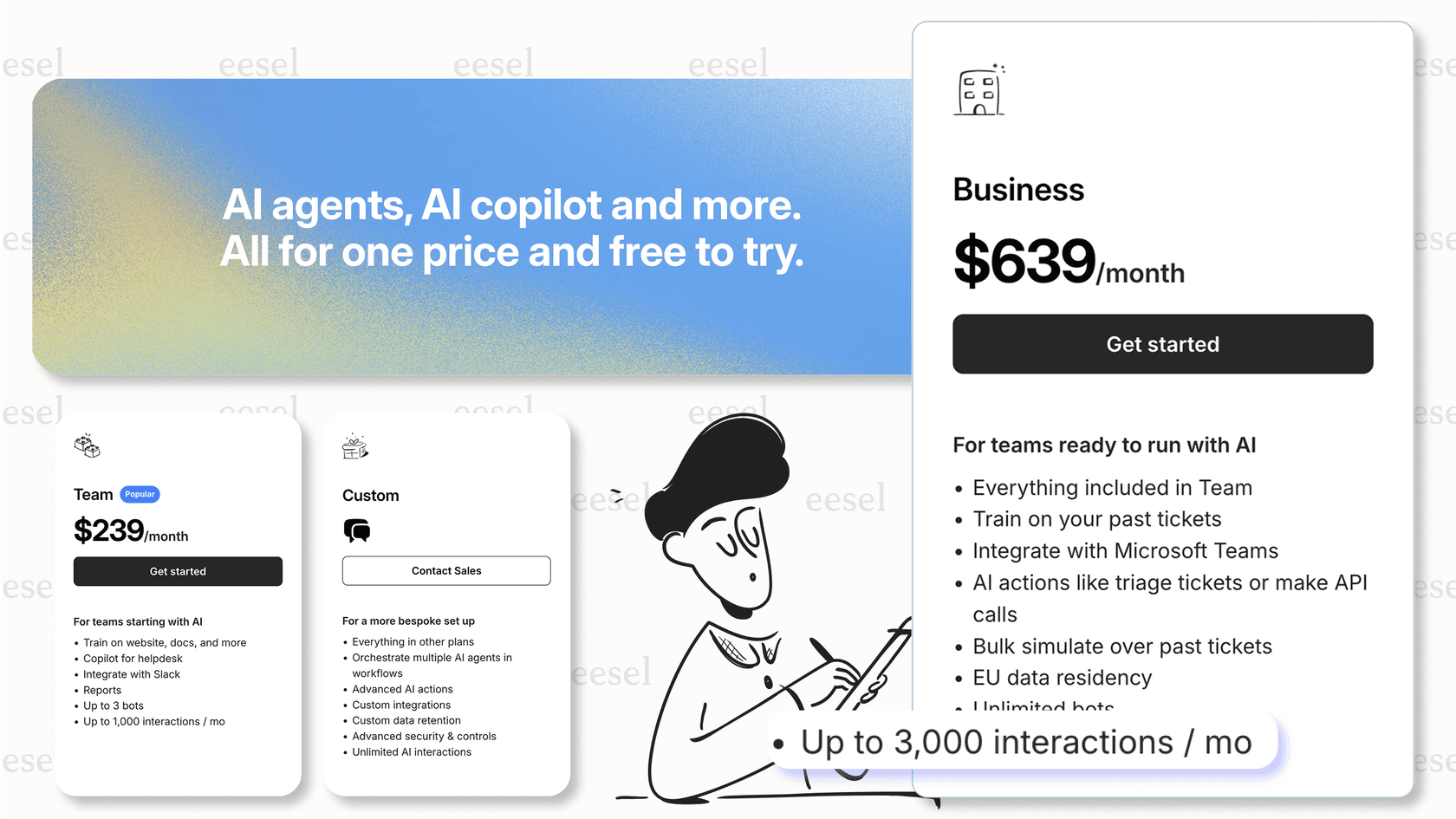
Die eesel AI-Preisgestaltung beginnt bei 239 USD pro Monat (jährliche Abrechnung) für den Team-Plan, der bis zu 3 Bots und 1.000 KI-Interaktionen umfasst. Der Business-Plan für 639 USD pro Monat fügt den KI-Agenten für den Helpdesk, die Massensimulation über vergangene Tickets und unbegrenzte Bots hinzu. Beide beinhalten die Zendesk-Integration standardmäßig.

Häufig gestellte Fragen
Share this article

Article by
Stevia Putri
Stevia Putri is a marketing generalist at eesel AI, where she helps turn powerful AI tools into stories that resonate. She’s driven by curiosity, clarity, and the human side of technology.











