Condiciones de automatización de Zendesk para el incumplimiento de SLA: Una guía completa

Stevia Putri
Última edición February 24, 2026
Revisa su panel de control de Zendesk al final del día y lo detecta: tres tickets que incumplieron sus SLA hace horas. Nadie fue notificado. Los clientes están frustrados y las métricas de su equipo se vieron afectadas. Si ha estado allí, no está solo.
Configurar alertas de incumplimiento de SLA confiables en Zendesk es más difícil de lo que debería ser. La plataforma tiene condiciones de automatización para los incumplimientos de SLA, pero vienen con limitaciones significativas que toman a muchos equipos por sorpresa. Esta guía lo guía a través de lo que es posible con las funciones nativas de Zendesk, cómo solucionar las deficiencias y cuándo tiene sentido buscar alternativas como eesel AI.

Lo que necesitará
Antes de sumergirse en la configuración de la automatización, asegúrese de tener la base correcta en su lugar.
Requisitos del plan de Zendesk:
- Las políticas de SLA requieren Zendesk Suite Professional ($115 por agente por mes facturado anualmente) o superior
- Los SLA de grupo (para acuerdos específicos del equipo) solo están disponibles en Suite Enterprise ($169 por agente por mes)
- Las automatizaciones y los activadores están disponibles en todos los planes, pero sin las políticas de SLA en los niveles inferiores, no puede usar las condiciones basadas en SLA
Acceso y conocimiento:
- Acceso de administrador para crear reglas de negocio
- Una comprensión básica de la diferencia entre los activadores (inmediatos) y las automatizaciones (basadas en el tiempo)
- Su matriz de escalamiento: a quién se debe notificar y cuándo
Comprender las limitaciones de la automatización de SLA de Zendesk
Aquí está el problema central: Zendesk no puede activar de forma nativa una acción en el momento exacto en que un SLA está a punto de incumplirse. No existe una condición de "alerta 30 minutos antes del incumplimiento". En cambio, está trabajando con aproximaciones basadas en el tiempo.
Las condiciones disponibles son:
Horas desde el último incumplimiento de SLA le indica cuánto tiempo ha pasado después de que ya se produjo un incumplimiento. Esto es reactivo. Para cuando esto se active, el compromiso con su cliente ya se ha roto.
Horas hasta el próximo incumplimiento de SLA es lo más parecido a una alerta proactiva. Le indica aproximadamente cuánto tiempo queda antes de que se pierda el próximo objetivo. Pero hay una trampa: las automatizaciones en Zendesk se ejecutan una vez por hora. Por lo tanto, su alerta de "2 horas hasta el incumplimiento" podría activarse en cualquier momento desde 2 horas hasta 1 hora y 1 minuto antes del incumplimiento real.
Variantes de SLA de grupo (Horas desde el último incumplimiento de SLA de grupo, Horas hasta el próximo incumplimiento de SLA de grupo) funcionan de la misma manera, pero están limitadas a los planes Enterprise.
La distinción entre activadores y automatizaciones importa aquí. Los activadores se activan inmediatamente cuando se crea o actualiza un ticket. Las automatizaciones se ejecutan según un horario (por hora) y verifican las condiciones con el estado actual. Debido a que los objetivos de SLA están constantemente contando hacia atrás, no pueden ser condiciones de activación. Solo pueden ser condiciones de automatización.
Esta granularidad horaria es la limitación fundamental. Si necesita precisión a nivel de minutos para los SLA críticos, las automatizaciones nativas de Zendesk no lo llevarán allí.
Método 1: Alerta antes del incumplimiento de SLA usando "Horas hasta el próximo incumplimiento de SLA"
Esta es su mejor opción nativa para alertas proactivas. La automatización verifica si un ticket se acerca a su incumplimiento de SLA y notifica al grupo asignado.

Paso 1: Navegue a la sección de automatizaciones
Vaya a Centro de administración → Objetos y reglas → Reglas de negocio → Automatizaciones.
Paso 2: Cree la automatización con condiciones
Haga clic en "Agregar automatización" y configure estas condiciones en "Cumplir todas las siguientes condiciones":
- Ticket: Horas hasta el próximo incumplimiento de SLA | Menos de |
2 - Ticket: Categoría de estado | Menos de | Resuelto
- Ticket: Etiquetas | No contiene ninguna de las siguientes |
sla_alert
La condición de etiqueta es crítica. Sin ella, esta automatización se activaría cada hora hasta que se resuelva el ticket, enviando spam a su equipo con notificaciones duplicadas.
Paso 3: Configure las acciones de notificación
En "Realizar estas acciones":
- Notificaciones: Correo electrónico del grupo → Seleccione el grupo asignado
- Ticket: Agregar etiquetas → Ingrese
sla_alert
Paso 4: Escriba el contenido de la notificación
Asunto:
SLA a punto de incumplirse: {{ticket.id}}
Cuerpo:
Esta es una notificación para informarle que un ticket asignado a su grupo se acerca a su tiempo de incumplimiento de SLA.

Ticket: {{ticket.link}}
Tiempo restante hasta el incumplimiento de SLA: Menos de 2 horas
Priorice este ticket para asegurarse de que se resuelva o se aborde de inmediato.
Paso 5: Guarde y pruebe
Cree un ticket de prueba que coincida con las condiciones de su política de SLA y verifique que la automatización se active como se espera. Recuerde: las automatizaciones se ejecutan por hora, por lo que es posible que deba esperar hasta una hora para ver los resultados.
Limitación clave: Esto alerta cuando el ticket está aproximadamente a 2 horas del incumplimiento. Podrían ser 2 horas, o podría ser 1 hora y 5 minutos. Planifique su tiempo de amortiguación en consecuencia.
Método 2: Alerta después del incumplimiento de SLA usando "Horas desde el último incumplimiento de SLA"
A veces, necesita saber cuándo se ha producido un incumplimiento para que los gerentes puedan investigar o el éxito del cliente pueda comunicarse de manera proactiva.

Paso 1: Cree una nueva automatización
Vaya a Centro de administración → Objetos y reglas → Reglas de negocio → Automatizaciones y haga clic en "Agregar automatización".
Paso 2: Establezca las condiciones de detección de incumplimiento
En "Cumplir todas las siguientes condiciones":
- Ticket: Horas desde el último incumplimiento de SLA | Menos de |
1 - Ticket: Categoría de estado | Menos de | Resuelto
- Ticket: Etiquetas | No contiene ninguna de las siguientes |
sla_alert2
Nuevamente, la etiqueta evita notificaciones duplicadas.
Paso 3: Configure las acciones de notificación
En "Realizar estas acciones":
- Notificaciones: Correo electrónico del usuario → Seleccione el gerente o jefe de equipo responsable del monitoreo de SLA
- Ticket: Agregar etiquetas → Ingrese
sla_alert2
Paso 4: Pruebe con un ticket incumplido
Cree un escenario de prueba donde un ticket incumpla su SLA, luego verifique que la automatización se active dentro de la hora.
Caso de uso: Esto funciona bien para el seguimiento del cumplimiento. Un gerente recibe una notificación cuando cualquier ticket incumple, lo que le permite revisar la causa y hacer un seguimiento con el cliente si es necesario.
Método 3: Flujo de trabajo de escalamiento basado en grupos
Para un escalamiento más sofisticado, puede usar grupos de Zendesk combinados con automatizaciones y activadores. Esto crea una ruta de escalamiento visual que deja clara la propiedad.
Paso 1: Cree un grupo de escalamiento
Vaya a Centro de administración → Personas → Grupos y haga clic en "Agregar grupo". Nómbrelo algo claro como "Escalamientos de SLA" o "Nivel 2 - Riesgo de incumplimiento". Agregue los agentes o gerentes que deben manejar los tickets escalados.
Paso 2: Configure la automatización para mover tickets
Cree una automatización con estas condiciones:
- Ticket: Horas hasta el próximo incumplimiento de SLA | Menos de |
1 - Ticket: Categoría de estado | Menos de | Resuelto
- Ticket: Grupo | No es | Escalamientos de SLA (el nombre de su grupo de escalamiento)
- Ticket: Etiquetas | No contiene ninguna de las siguientes |
escalated
Acciones:
- Ticket: Grupo → Establecer en su grupo de escalamiento
- Ticket: Agregar etiquetas → Agregar
escalated
Paso 3: Cree un activador para la notificación inmediata
Ahora cree un activador (no una automatización) que se active cuando los tickets ingresen al grupo de escalamiento:
Condiciones:
- Ticket: Grupo | Cambiado a | Escalamientos de SLA
Acciones:
- Notificaciones: Correo electrónico del grupo → Enviar al grupo de escalamiento
- Ticket: Prioridad | Establecer en | Alta (opcional)
El activador se activa inmediatamente cuando la automatización cambia el grupo, lo que le brinda una notificación en tiempo real, aunque la condición basada en el tiempo todavía sea por hora.
Paso 4: Configure vistas para el monitoreo
Cree una vista llamada "Escalamientos de SLA" con las condiciones:
- Ticket: Grupo | Es | Escalamientos de SLA
- Ticket: Estado | Menos de | Resuelto
Beneficios: Este enfoque le brinda un seguimiento visual de los tickets escalados, una propiedad clara cuando los tickets se mueven al grupo de escalamiento y notificaciones inmediatas a través del activador.
Limitaciones: Debe administrar manualmente la membresía del grupo, y los agentes deben recordar mover los tickets de vuelta a su grupo original después de la resolución.
Errores comunes y cómo evitarlos
Incluso los administradores experimentados de Zendesk se topan con estos problemas:
Olvidar las condiciones de anulación es el error más común. Sin una verificación de etiqueta ("No contiene ninguna de las siguientes: sla_alert"), su automatización se activa cada hora hasta que se resuelva el ticket. Su equipo recibe 8 notificaciones idénticas para un ticket.
Usar horas decimales causa un comportamiento inesperado. Zendesk redondea hacia abajo a números enteros. Si establece "Horas desde la creación es 1.5", Zendesk lo trata como 1.
No tener en cuenta el horario comercial genera confusión. La condición "Horas hasta el próximo incumplimiento de SLA" respeta su horario comercial si se aplica uno al ticket. Un ticket con 2 horas calendario restantes podría tener 4 horas hábiles restantes.
Confundir "es" con "menos de" para las condiciones de tiempo importa más de lo que piensa. "Horas desde la resolución es 24" solo coincide exactamente a las 24 horas. "Horas desde la resolución menos de 24" coincide de 0 a 23 horas. Para las notificaciones que deben activarse dentro de una ventana, use "menos de".
Cuando las soluciones nativas no son suficientes: alternativas de IA
Las automatizaciones nativas de Zendesk funcionan para escenarios básicos, pero tienen límites estrictos. Si necesita:
- Alertas en tiempo real (no por hora)
- Sincronización precisa (15 minutos antes del incumplimiento, no "menos de 1 hora")
- Lógica de escalamiento compleja (si es cliente VIP Y alta prioridad Y 30 minutos para el incumplimiento)
- Reenrutamiento automático basado en la carga de trabajo
Entonces, las herramientas nativas se quedan cortas. Existen varias opciones de terceros:
n8n ofrece automatización del flujo de trabajo con integración de Zendesk. Puede crear un monitoreo preciso de SLA con activadores basados en porcentajes (alerta al 75% del SLA transcurrido, 90%, etc.).
SweetHawk Timers es una aplicación de Zendesk que agrega temporizadores de cuenta regresiva y activadores de automatización más granulares.
eesel AI adopta un enfoque diferente. En lugar de configurar reglas de automatización complejas, describe lo que quiere en lenguaje sencillo. Por ejemplo: "Escalar los tickets de los clientes Enterprise si no han sido respondidos en 2 horas" o "Notificar al equipo de facturación cuando cualquier ticket relacionado con la factura esté a 30 minutos de incumplirse".
La IA aprende sus patrones de tickets anteriores, comprende el contexto de su negocio y maneja la lógica de escalamiento sin que usted cree automatizaciones. También monitorea continuamente en lugar de por hora, por lo que las alertas son realmente en tiempo real.
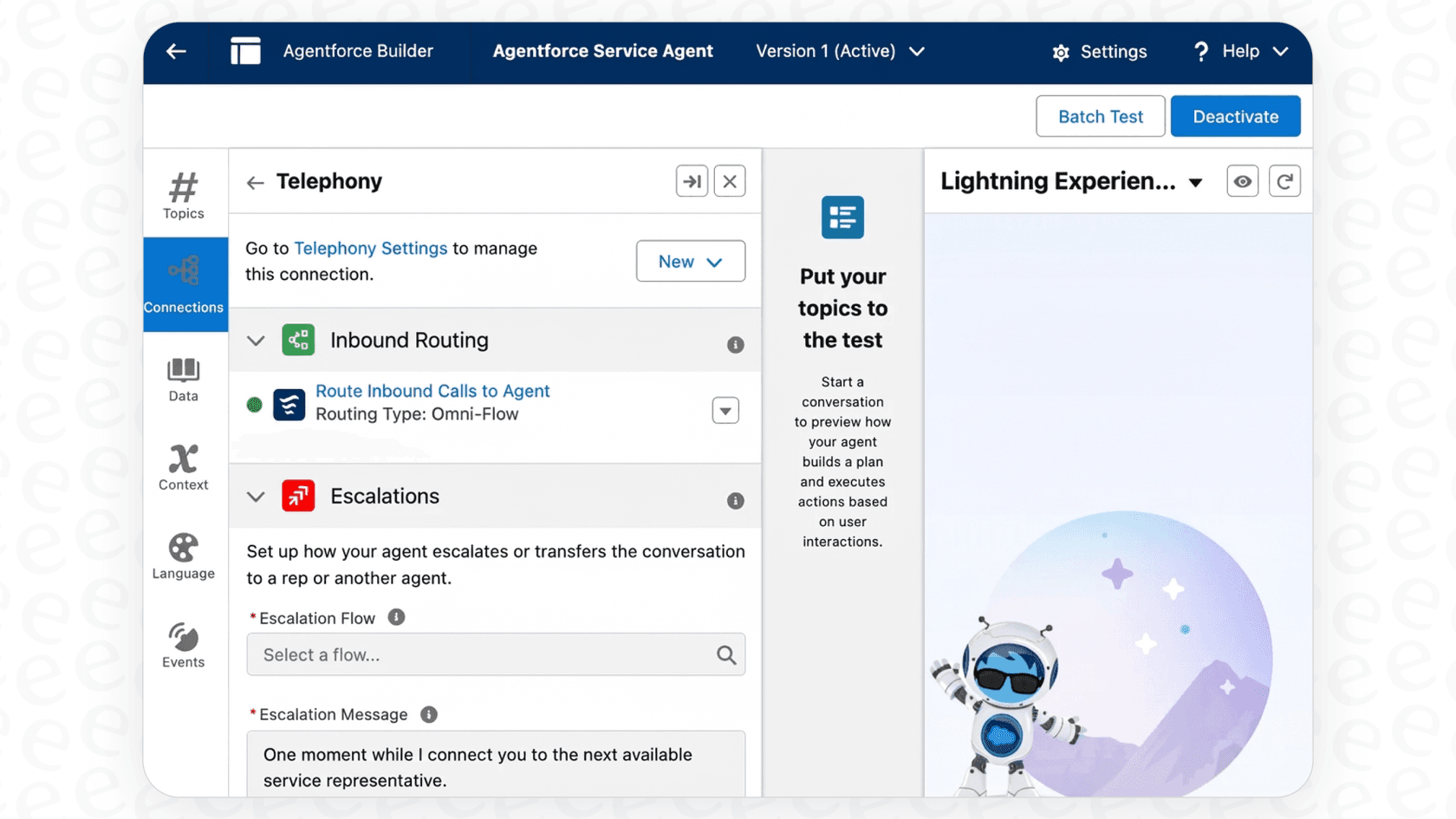
Configurar flujos de trabajo de SLA más inteligentes con eesel AI
Si está dedicando más tiempo a luchar con las condiciones de automatización de Zendesk que a mejorar realmente su proceso de soporte, un enfoque impulsado por IA podría tener sentido.
Con la integración de Zendesk de eesel AI, las reglas de escalamiento se ven así:
"Si un ticket de un cliente VIP ha estado abierto durante más de 1 hora sin respuesta, escalar al equipo de soporte senior y notificar al administrador de la cuenta".
Sin constructor de automatización. Sin anulación basada en etiquetas. Sin procesamiento por lotes por hora. La IA comprende la intención y monitorea continuamente.
También puede probar la lógica de escalamiento con sus tickets históricos antes de ponerla en marcha. Ejecute simulaciones para ver con qué frecuencia se habría activado la regla el mes pasado, qué tickets habría capturado y si habría ayudado o creado ruido.
Para los equipos que administran requisitos de SLA complejos en múltiples niveles de clientes, productos o regiones, este enfoque reduce significativamente el tiempo de configuración. En lugar de crear docenas de automatizaciones con una lógica de etiquetas intrincada, describe sus reglas de negocio y deja que la IA maneje la ejecución.
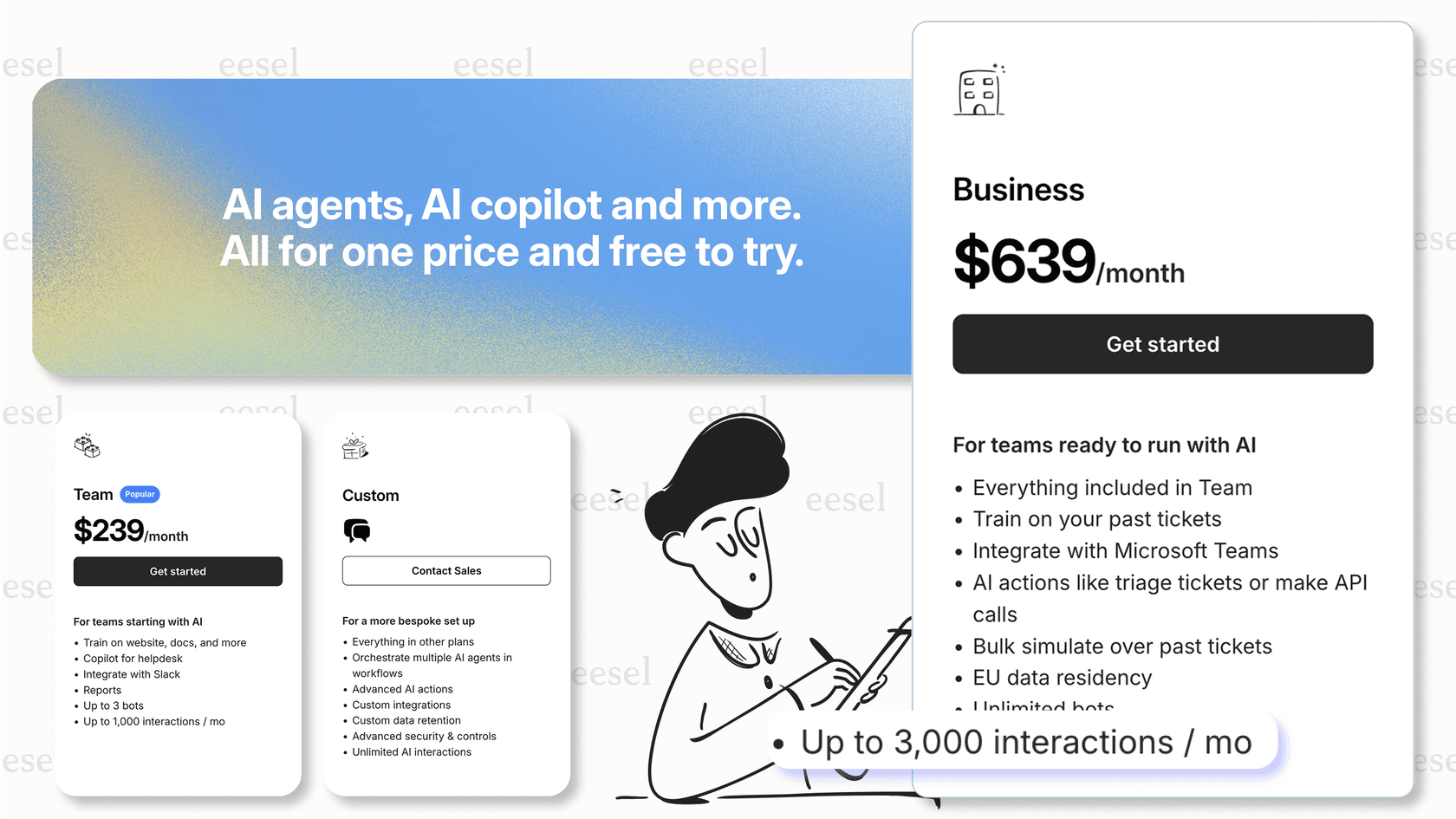
Precios de eesel AI comienzan en $239 por mes (facturado anualmente) para el plan Team, que incluye hasta 3 bots y 1,000 interacciones de IA. El plan Business a $639 por mes agrega el Agente de IA para la mesa de ayuda, la simulación masiva sobre tickets pasados y bots ilimitados. Ambos incluyen la integración de Zendesk desde el primer momento.

Preguntas frecuentes
Share this article

Article by
Stevia Putri
Stevia Putri is a marketing generalist at eesel AI, where she helps turn powerful AI tools into stories that resonate. She’s driven by curiosity, clarity, and the human side of technology.











