Cómo usar las condiciones de automatización de Zendesk cuando cambia el asignado
Escrito por
Stevia Putri
Última edición February 24, 2026
Verificado por expertos
Si alguna vez ha intentado configurar un flujo de trabajo que responda cuando cambia el asignado de un ticket, probablemente se haya topado con un confuso obstáculo. Crea una automatización, establece lo que parecen ser las condiciones correctas y no sucede nada. El ticket se reasigna, pero su notificación nunca se envía, su webhook nunca se activa y su flujo de trabajo permanece en silencio.
Este es el problema: las automatizaciones en Zendesk no pueden detectar cambios inmediatos de asignado. Se ejecutan según una programación, verificando los tickets cada hora para condiciones basadas en el tiempo como "horas desde la asignación". Si desea reacciones instantáneas cuando a alguien se le asigna un ticket, necesita disparadores, no automatizaciones.
Esta guía lo guía a través de ambas herramientas, cuándo usar cada una y cómo construir flujos de trabajo que realmente funcionen. Cubriremos las condiciones específicas que necesita, instrucciones de configuración paso a paso, casos de uso comunes y consejos para la resolución de problemas cuando las cosas salgan mal.
Diagrama de flujo que compara los disparadores para notificaciones instantáneas con las automatizaciones para seguimientos basados en el tiempo
Cómo detectar cambios de asignado usando los disparadores de Zendesk
Ahora que entendemos que los disparadores son la herramienta adecuada para la detección inmediata de asignados, repasemos exactamente cómo configurarlos.
Encontrará esto en la interfaz de creación de disparadores en Centro de administración > Objetos y reglas > Reglas de negocio > Disparadores. Para obtener más detalles sobre cómo navegar por el Centro de administración, consulte la guía de Zendesk para crear y administrar disparadores. Al construir su declaración de condición, seleccione "Ticket" como la categoría, "Asignado" como el campo y "Cambiado" como el operador.
Esta condición detecta cualquier modificación en el campo asignado. Se activa cuando:
Un ticket no asignado recibe un asignado
Un ticket se mueve de un agente a otro
Un ticket asignado se vuelve no asignado
Es importante destacar que "Cambiado" detecta cualquier actualización del valor del campo, incluso si el campo estaba previamente vacío. Si se crea un ticket y se asigna inmediatamente, la condición "Asignado cambiado" se activará porque la asignación ocurrió durante ese evento de creación.
Panel de configuración del disparador de Zendesk con condiciones y acciones para la automatización de tickets
Paso a paso: Crear un disparador de cambio de asignado
Aquí se explica exactamente cómo construir un disparador que responda a los cambios de asignado.
Paso 1: Acceder a la página de disparadores
Navegue a Centro de administración > Objetos y reglas > Reglas de negocio > Disparadores. Aquí es donde vive toda su automatización de tickets.
Interfaz de condiciones y acciones del disparador de Zendesk para definir la lógica de las reglas
Paso 2: Crear un nuevo disparador
Haga clic en "Agregar disparador" en la parte superior de la página. Dele un nombre claro y descriptivo como "Notificar al agente cuando se le asigne" o "Notificación de asignación al asignado". Agregue una descripción que explique lo que hace este disparador. Esto ayuda a otros administradores a comprender su configuración más adelante.
Seleccione una categoría apropiada para la organización. La mayoría de los equipos usan "Notificaciones" o crean una categoría personalizada como "Alertas de agente".
Constructor de reglas de automatización de Zendesk para crear nuevos disparadores
Paso 3: Establecer las condiciones
En "Cumplir TODAS las siguientes condiciones", agregue:
Ticket > Asignado > Cambiado
Ticket > Asignado > No es > (usuario actual) (opcional pero recomendado)
La primera condición asegura que el disparador se active cada vez que cambie la asignación. La segunda condición evita que el disparador se active cuando un agente se asigna un ticket a sí mismo. Cuando Mike hace clic en "Tomarlo" para tomar un ticket no asignado, ya sabe que lo tiene. No necesita un correo electrónico que le diga lo que acaba de hacer.
Si desea notificaciones incluso en la autoasignación, simplemente omita la segunda condición.
Condiciones del disparador de Zendesk para cambios de asignado y gestión de etiquetas
Paso 4: Configurar la acción
En "Acciones", seleccione:
Notificaciones > Enviar correo electrónico al usuario > (asignado)
Esto le dice a Zendesk que envíe un correo electrónico a quien aparezca en el campo asignado después de que se cumplan las condiciones.
Ahora personalice el asunto y el cuerpo del correo electrónico. Estos son los marcadores de posición más útiles para las notificaciones de asignación:
Marcador de posición
Lo que muestra
{{ticket.id}}
El número de ticket
{{ticket.title}}
La línea de asunto del ticket
{{ticket.requester.name}}
El nombre del cliente
{{ticket.description}}
El contenido inicial del ticket
{{ticket.priority}}
Nivel de prioridad (Bajo, Normal, Alto, Urgente)
{{ticket.status}}
Estado actual
{{ticket.url}}
Enlace directo al ticket
Un buen asunto de correo electrónico podría ser: "Ticket #{{ticket.id}} asignado a usted: {{ticket.title}}"
Para el cuerpo, incluya suficiente contexto para que el agente pueda comprender el problema sin abrir el ticket:
Hola {{ticket.assignee.first_name}},

Se le ha asignado el ticket #{{ticket.id}}.

Cliente: {{ticket.requester.name}}
Prioridad: {{ticket.priority}}
Asunto: {{ticket.title}}

{{ticket.description}}

Ver ticket: {{ticket.url}}
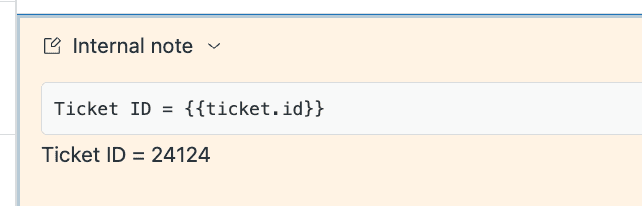
Acción de nota interna de Zendesk con configuración de marcador de posición de ticket
Paso 5: Guardar y probar
Haga clic en "Crear" para guardar su disparador. Ahora pruébelo:
Cree un ticket de prueba o use uno existente
Haga que otro agente (no usted mismo) se lo asigne
Revise su correo electrónico para ver la notificación
Verifique que el correo electrónico contenga toda la información que configuró
Si no recibe el correo electrónico en unos minutos, revise su carpeta de spam y verifique que su perfil de agente tenga las notificaciones por correo electrónico habilitadas.
Casos de uso comunes para los disparadores de cambio de asignado
Una vez que comprenda la configuración básica, puede adaptarla para varios flujos de trabajo. Estos son los escenarios más comunes donde los disparadores de cambio de asignado agregan valor.
Notificaciones de asignación
El caso de uso más sencillo es notificar a los agentes cuando el trabajo llega a su cola. Sin esta notificación, los agentes tienen que revisar constantemente sus vistas o paneles. Los tickets permanecen desapercibidos, los clientes esperan y se incumplen los SLA (Service Level Agreement).
Este disparador se vuelve especialmente valioso para los equipos que utilizan el enrutamiento basado en habilidades o la asignación automática. Cuando los tickets fluyen a los agentes sin intervención manual, las notificaciones se convierten en la única señal de que ha llegado un nuevo trabajo. Obtenga más información sobre el enrutamiento automatizado de tickets en Zendesk.
Flujos de trabajo de escalamiento
Los disparadores de cambio de asignado pueden potenciar patrones de escalamiento sofisticados. Puede crear disparadores que:
Enruten los tickets urgentes a los agentes senior en función de los cambios de prioridad
Muevan los tickets a equipos especializados cuando se reasignan a grupos específicos
Actualicen los campos personalizados que rastrean el historial de asignaciones
Agreguen etiquetas que marquen los tickets que se han reasignado varias veces
Por ejemplo, podría crear un disparador que se active cuando un ticket se asigna a su grupo de "Escalamientos", agregando automáticamente una etiqueta, estableciendo la prioridad en Alta y notificando al gerente del grupo.
Sincronización de integraciones
Cuando Zendesk es parte de un ecosistema de herramientas más grande, los cambios de asignado a menudo necesitan sincronizarse con otras plataformas. Los disparadores pueden notificar a los sistemas externos a través de webhooks cuando cambian las asignaciones.
Los patrones de integración comunes incluyen:
Sincronizar los cambios de asignado a los canales de Slack para la visibilidad
Actualizar los registros de CRM cuando cambian los propietarios
Activar flujos de trabajo en herramientas de gestión de proyectos
Notificar a los sistemas de monitoreo externos
La acción de webhook en los disparadores le permite enviar solicitudes HTTP a cualquier punto final, lo que hace posible mantener los sistemas externos sincronizados con las asignaciones de Zendesk en tiempo real.
Seguimiento e informes
A veces necesita rastrear los patrones de asignación para el análisis. Los disparadores de cambio de asignado pueden:
Agregar etiquetas cuando cambia el asignado, creando un rastro para la generación de informes
Actualizar los campos personalizados que almacenan el asignado anterior o el recuento de asignaciones
Registrar las transferencias entre equipos para el análisis de SLA
Activar notificaciones a los gerentes cuando los tickets rebotan entre los agentes
Estos datos ayudan a identificar problemas de enrutamiento, medir la distribución de la carga de trabajo del equipo y comprender cómo fluyen los tickets a través de su organización.
Uso de automatizaciones con condiciones relacionadas con el asignado
Si bien los disparadores manejan los cambios inmediatos de asignado, las automatizaciones tienen su lugar en los flujos de trabajo de asignación. Son útiles para los seguimientos basados en el tiempo después de que ocurre la asignación.
Cuándo usar automatizaciones en lugar de disparadores
Las automatizaciones tienen sentido cuando necesita verificar los tickets después de que se hayan asignado durante un cierto período. Los escenarios comunes incluyen:
Hacer un seguimiento de los tickets que se han asignado pero no se han actualizado en 24 horas
Escalar los tickets que permanecen con un agente durante demasiado tiempo
Cerrar los tickets que se resolvieron y asignaron pero nunca se confirmaron
Enviar recordatorios sobre los plazos de SLA en función del tiempo de asignación
La distinción clave: los disparadores reaccionan al evento de asignación en sí. Las automatizaciones reaccionan al tiempo que pasa desde que ocurrió ese evento.
Condiciones de automatización disponibles para los asignados
Las automatizaciones ofrecen varias condiciones basadas en el tiempo relacionadas con la asignación:
Horas desde la asignación - Tiempo transcurrido desde que el ticket se asignó por primera vez a un agente
Horas desde la actualización del asignado - Tiempo transcurrido desde la última modificación del campo asignado
Horas desde la actualización - Tiempo transcurrido desde cualquier actualización del ticket
Combinaciones de estado + asignado - Verifique tanto el estado como el estado de asignación juntos
Tenga en cuenta que "Horas desde la asignación" solo funciona para los tickets que realmente se han asignado. Los tickets no asignados no cumplirán esta condición.
Ejemplo: Seguimiento de los tickets asignados
Aquí hay una automatización práctica que recuerda a los agentes los tickets que no han tocado:
Cumplir TODAS las condiciones:
Horas desde la asignación > Mayor que > 24
Estado > No es > Resuelto
Estado > No es > Cerrado
Asignado > No es > ( )
Acciones:
Notificaciones > Enviar correo electrónico al usuario > (asignado)
Asunto: "Recordatorio: El ticket #{{ticket.id}} ha sido asignado durante 24 horas"
Esta automatización se ejecuta cada hora, verifica todos los tickets asignados durante más de 24 horas que no están resueltos o cerrados, y envía un amable recordatorio al asignado.
Resolución de problemas de los disparadores de cambio de asignado
Incluso con las condiciones correctas, los disparadores a veces no se activan. Aquí se explica cómo diagnosticar y solucionar problemas comunes.
El disparador no se activa cuando cambia el asignado
Si su disparador no funciona, verifique estas causas comunes:
La posición del disparador importa. Zendesk evalúa los disparadores de arriba a abajo. Si otro disparador por encima del suyo modifica el ticket de una manera que evita que sus condiciones coincidan, su disparador no se activará. Coloque los disparadores de notificación hacia el final de su lista de disparadores, después de todos los disparadores de categorización y enrutamiento.
Las condiciones podrían ser demasiado restrictivas. Si tiene condiciones adicionales más allá de "Asignado cambiado", verifique que realmente se cumplan cuando ocurren las asignaciones. Por ejemplo, si agrega "La prioridad es alta" pero el ticket que se está asignando tiene una prioridad normal, el disparador no se activará.
La condición "El ticket se actualiza". Algunas configuraciones de disparadores funcionan mejor con "Ticket > Es > Actualizado" como una condición adicional. Esto asegura que el disparador solo se active en las actualizaciones, no en la creación del ticket.
Notificaciones duplicadas
Recibir varios correos electrónicos para la misma asignación generalmente significa que tiene varios disparadores con condiciones superpuestas. Compruebe si hay:
Múltiples disparadores de notificación que se activan en los cambios de asignado
Disparadores que se activan en "Asignado cambiado" y también en "El ticket se actualiza" cuando ocurre una asignación
El orden del disparador hace que un disparador modifique el ticket de una manera que hace que otro se active
La solución suele ser consolidar disparadores similares o ajustar su orden para que no interfieran entre sí.
Notificaciones de autoasignación
Si los agentes se quejan de recibir correos electrónicos cuando se asignan tickets a sí mismos, verifique su condición "Asignado no es (usuario actual)". Esta condición existe específicamente para evitar este escenario. Si desea notificaciones de autoasignación, elimine esta condición. Si no las desea, asegúrese de que esté presente y configurada correctamente.
Cambios de asignado no detectados en las automatizaciones
Si está intentando usar una automatización para detectar cambios inmediatos de asignado, no funcionará. Las automatizaciones no pueden hacer esto. Mueva ese flujo de trabajo a un disparador en su lugar. Use las automatizaciones solo para los seguimientos basados en el tiempo después de la asignación.
Patrones avanzados y mejores prácticas
Una vez que haya dominado los conceptos básicos, estos patrones pueden ayudarlo a construir flujos de trabajo de asignación más sofisticados.
El patrón "Devolver al remitente"
A veces, los tickets deben rebotar entre los equipos. Un agente de soporte de primera línea asigna a un especialista, quien hace su trabajo y luego necesita devolver el ticket al agente original. Zendesk no rastrea el "asignado original" de forma nativa, pero puede construir esto con campos personalizados y webhooks.
El patrón funciona así:
Cree campos personalizados para almacenar el asignado y el grupo originales
Use un disparador para completar estos campos cuando un ticket se asigna por primera vez fuera del grupo inicial
Cree una macro que los agentes usen cuando estén listos para devolver el ticket
Use un disparador de webhook para leer el asignado original almacenado y reasignar el ticket
Esta es una configuración avanzada que requiere la configuración de webhook, pero resuelve un problema común de flujo de trabajo.
Consejos para la organización de disparadores
A medida que crece su lista de disparadores, la organización se vuelve fundamental.
Agrupe los disparadores relacionados usando categorías. Tenga una categoría de "Notificaciones", una categoría de "Enrutamiento", etc.
Use nombres descriptivos que expliquen lo que hace el disparador. "Notificar al asignado en la asignación" es mejor que "Disparador de asignación".
Documente las dependencias en las descripciones de los disparadores. Si el Disparador B depende de que el Disparador A se haya ejecutado primero, anótelo en ambas descripciones.
Revise el orden de los disparadores trimestralmente. A medida que agrega disparadores, el orden óptimo cambia. Audite periódicamente para asegurarse de que el enrutamiento ocurra antes de las notificaciones, la categorización antes del escalamiento, etc.
Probar los disparadores de forma segura
Antes de activar un nuevo disparador:
Use la función "Vista previa de coincidencia" para probar las condiciones con los tickets existentes
Pruebe primero con un ticket que no sea de producción
Haga que un colega haga la asignación de prueba para que pueda verificar que la lógica del "usuario actual" funcione correctamente
Revise los registros del disparador si algo no funciona como se esperaba
Ir más allá de la automatización básica de asignados
Los disparadores de Zendesk manejan la tarea fundamental de detectar y responder a los cambios de asignado. Pero los equipos de soporte modernos están avanzando más allá de las simples notificaciones hacia la automatización inteligente del flujo de trabajo.
Aquí está la diferencia: un disparador le dice a un agente "Tiene un ticket". Un compañero de equipo de IA le dice a un agente "Tiene un ticket, se trata de un problema de facturación, el cliente está frustrado, aquí hay un borrador de respuesta y los tickets similares se resolvieron de esta manera".
En eesel AI, abordamos esto como un compañero de equipo que contrata, no una herramienta que configura. Nuestro Agente de IA para mesas de ayuda puede resolver hasta el 81% de los tickets de forma autónoma en implementaciones maduras. En lugar de solo enrutar y notificar, nuestra IA puede:
Triage inteligente antes de la asignación: La IA lee los tickets entrantes, los categoriza por tema y urgencia, y los enruta al especialista adecuado según el contenido, no solo la disponibilidad. Esto significa que su experto en facturación recibe preguntas de facturación y su equipo técnico recibe informes de errores.
Notificaciones ricas en contexto: En lugar de solo enviar el asunto del ticket, nuestro Copiloto de IA genera un resumen de lo que está preguntando el cliente, identifica el sentimiento y marca cualquier indicador de urgencia.
Respuestas de borrador automático: Los agentes reciben una respuesta redactada junto con la notificación de asignación. El borrador se basa en su base de conocimientos y en los tickets anteriores, por lo que suena como si lo hubiera escrito su equipo.
Escalamiento inteligente: La IA identifica qué tickets realmente necesitan atención humana frente a cuáles puede resolver de forma autónoma. Esto significa que los agentes solo reciben notificaciones sobre los tickets que realmente requieren su experiencia.
El resultado es que cuando sus agentes reciben una notificación, no están comenzando desde cero. Tienen contexto, un borrador de respuesta y la confianza de que este ticket realmente necesita su atención.
Si está dedicando una cantidad significativa de tiempo a configurar los disparadores de Zendesk para que las notificaciones básicas funcionen, podría valer la pena explorar si un compañero de equipo de IA podría manejar el flujo de trabajo de notificación de manera más inteligente y, al mismo tiempo, reducir el volumen general de tickets a través de la resolución autónoma. Vea cómo eesel AI se integra con Zendesk para mejorar sus flujos de trabajo de soporte.
eesel AI instructions panel showing natural language configuration for setting up AI agent behavior and escalation rules.
No. Las automatizaciones no pueden detectar cambios inmediatos de asignado porque se ejecutan según una programación (aproximadamente cada hora). Para las notificaciones instantáneas cuando cambia un asignado, debe usar un disparador con la condición 'Asignado > Cambiado'.
Las automatizaciones no tienen una condición de 'Asignado cambiado'. Si está intentando detectar cuándo cambia un asignado, está utilizando la herramienta incorrecta. Use disparadores para la detección inmediata y automatizaciones solo para seguimientos basados en el tiempo después de la asignación.
Agregue la condición 'Asignado > No es > (usuario actual)' a su disparador. Esto evita que el disparador se active cuando la persona que realiza la asignación es la misma que la persona a la que se le asigna.
No directamente con las automatizaciones. Puede usar disparadores para agregar una etiqueta cada vez que cambie el asignado, luego contar esas etiquetas para generar informes. Alternativamente, la condición 'Estaciones de asignado' (disponible en los planes Professional y Enterprise) rastrea la cantidad de agentes diferentes a los que se ha asignado un ticket.
'Horas desde la asignación' mide el tiempo transcurrido desde que el ticket se asignó por primera vez a cualquier agente. 'Horas desde la actualización del asignado' mide el tiempo transcurrido desde la última modificación del campo asignado. Si un ticket se ha reasignado varias veces, estos valores diferirán.
Sí, pero use 'Horas desde la asignación' u 'Horas desde la actualización del asignado' en lugar de buscar cambios de asignado. Cree una automatización que verifique si las horas desde la asignación son mayores que su umbral, luego agregue acciones para escalar la prioridad, reasignar o notificar a un gerente.
Share this article
Article by
Stevia Putri
Stevia Putri is a marketing generalist at eesel AI, where she helps turn powerful AI tools into stories that resonate. She’s driven by curiosity, clarity, and the human side of technology.