So verwenden Sie Zendesk-Automatisierungsbedingungen bei Änderungen des Bearbeiters

Stevia Putri
Zuletzt bearbeitet February 24, 2026
Wenn Sie jemals versucht haben, einen Workflow einzurichten, der reagiert, wenn sich der Bearbeiter eines Tickets ändert, sind Sie wahrscheinlich auf eine verwirrende Blockade gestoßen. Sie erstellen eine Automatisierung, legen die scheinbar richtigen Bedingungen fest, und nichts passiert. Das Ticket wird neu zugewiesen, aber Ihre Benachrichtigung wird nie gesendet, Ihr Webhook wird nie ausgelöst und Ihr Workflow bleibt stumm.
Hier ist das Problem: Automatisierungen in Zendesk können keine sofortigen Bearbeiteränderungen erkennen. Sie werden nach einem Zeitplan ausgeführt und überprüfen Tickets stündlich auf zeitbasierte Bedingungen wie "Stunden seit Zuweisung". Wenn Sie sofortige Reaktionen wünschen, wenn jemandem ein Ticket zugewiesen wird, benötigen Sie Auslöser (Triggers), keine Automatisierungen.
Dieser Leitfaden führt Sie durch beide Tools, wann Sie welches verwenden sollten und wie Sie Workflows erstellen, die tatsächlich funktionieren. Wir werden die spezifischen Bedingungen behandeln, die Sie benötigen, Schritt-für-Schritt-Einrichtungsanweisungen, häufige Anwendungsfälle und Tipps zur Fehlerbehebung, wenn etwas schief geht.
So erkennen Sie Bearbeiteränderungen mit Zendesk-Auslösern
Nachdem wir nun verstanden haben, dass Auslöser das richtige Werkzeug für die sofortige Bearbeitererkennung sind, lassen Sie uns genau durchgehen, wie Sie sie einrichten.
Die Bedingung "Bearbeiter geändert"
Die Bedingung, die Sie benötigen, ist einfach: Ticket > Bearbeiter > Geändert. Diese Bedingung ist in der Zendesk-Referenz für Auslöserbedingungen dokumentiert.
Sie finden dies in der Auslösererstellungsoberfläche unter Admin Center > Objekte und Regeln > Geschäftsregeln > Auslöser. Weitere Informationen zur Navigation im Admin Center finden Sie in Zendesks Leitfaden zum Erstellen und Verwalten von Auslösern. Wählen Sie beim Erstellen Ihrer Bedingungsanweisung "Ticket" als Kategorie, "Bearbeiter" als Feld und "Geändert" als Operator aus.
Diese Bedingung erkennt jede Änderung am Bearbeiterfeld. Sie wird ausgelöst, wenn:
- Einem nicht zugewiesenen Ticket ein Bearbeiter zugewiesen wird
- Ein Ticket von einem Agenten zu einem anderen wechselt
- Ein zugewiesenes Ticket nicht zugewiesen wird
Wichtig ist, dass "Geändert" jede Aktualisierung des Feldwerts erkennt, auch wenn das Feld zuvor leer war. Wenn ein Ticket erstellt und sofort zugewiesen wird, wird die Bedingung "Bearbeiter geändert" ausgelöst, da die Zuweisung während dieses Erstellungsereignisses stattgefunden hat.

Schritt-für-Schritt: Erstellen eines Auslösers für Bearbeiteränderungen
Hier ist genau, wie Sie einen Auslöser erstellen, der auf Bearbeiteränderungen reagiert.
Schritt 1: Zugriff auf die Seite "Auslöser"
Navigieren Sie zu Admin Center > Objekte und Regeln > Geschäftsregeln > Auslöser. Hier befindet sich Ihre gesamte Ticketautomatisierung.

Schritt 2: Erstellen eines neuen Auslösers
Klicken Sie oben auf der Seite auf "Auslöser hinzufügen". Geben Sie ihm einen klaren, beschreibenden Namen wie "Agenten bei Zuweisung benachrichtigen" oder "Zuweisungsbenachrichtigung an Bearbeiter". Fügen Sie eine Beschreibung hinzu, die erklärt, was dieser Auslöser tut. Dies hilft anderen Administratoren, Ihre Einrichtung später zu verstehen.
Wählen Sie eine geeignete Kategorie für die Organisation aus. Die meisten Teams verwenden "Benachrichtigungen" oder erstellen eine benutzerdefinierte Kategorie wie "Agentenwarnungen".
Schritt 3: Festlegen der Bedingungen
Fügen Sie unter "Alle der folgenden Bedingungen müssen erfüllt sein" Folgendes hinzu:
- Ticket > Bearbeiter > Geändert
- Ticket > Bearbeiter > Ist nicht > (aktueller Benutzer) (optional, aber empfohlen)
Die erste Bedingung stellt sicher, dass der Auslöser immer dann ausgelöst wird, wenn sich die Zuweisung ändert. Die zweite Bedingung verhindert, dass der Auslöser ausgelöst wird, wenn ein Agent ein Ticket sich selbst zuweist. Wenn Mike auf "Annehmen" klickt, um ein nicht zugewiesenes Ticket zu übernehmen, weiß er bereits, dass er es hat. Er braucht keine E-Mail, die ihm sagt, was er gerade getan hat.
Wenn Sie Benachrichtigungen auch bei Selbstzuweisung wünschen, lassen Sie die zweite Bedingung einfach weg.
Schritt 4: Konfigurieren der Aktion
Wählen Sie unter "Aktionen" Folgendes aus:
Benachrichtigungen > E-Mail-Benutzer > (Bearbeiter)
Dies weist Zendesk an, eine E-Mail an denjenigen zu senden, der nach Erfüllung der Bedingungen im Bearbeiterfeld erscheint.
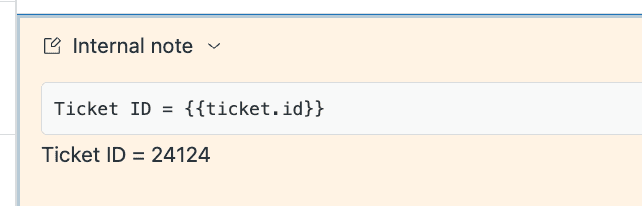
Passen Sie nun den E-Mail-Betreff und -Text an. Hier sind die nützlichsten Platzhalter für Zuweisungsbenachrichtigungen:
| Platzhalter | Was es anzeigt |
|---|---|
| {{ticket.id}} | Die Ticketnummer |
| {{ticket.title}} | Die Betreffzeile des Tickets |
| {{ticket.requester.name}} | Der Name des Kunden |
| {{ticket.description}} | Der ursprüngliche Ticketinhalt |
| {{ticket.priority}} | Prioritätsstufe (Niedrig, Normal, Hoch, Dringend) |
| {{ticket.status}} | Aktueller Status |
| {{ticket.url}} | Direkter Link zum Ticket |
Ein guter E-Mail-Betreff könnte sein: "Ticket #{{ticket.id}} Ihnen zugewiesen: {{ticket.title}}"
Fügen Sie für den Text genügend Kontext hinzu, damit der Agent das Problem verstehen kann, ohne das Ticket zu öffnen:
Hallo {{ticket.assignee.first_name}},

Ihnen wurde Ticket #{{ticket.id}} zugewiesen.

Kunde: {{ticket.requester.name}}
Priorität: {{ticket.priority}}
Betreff: {{ticket.title}}

{{ticket.description}}

Ticket anzeigen: {{ticket.url}}
Schritt 5: Speichern und Testen
Klicken Sie auf "Erstellen", um Ihren Auslöser zu speichern. Testen Sie ihn nun:
- Erstellen Sie ein Testticket oder verwenden Sie ein vorhandenes
- Lassen Sie es von einem anderen Agenten (nicht von Ihnen selbst) Ihnen zuweisen
- Überprüfen Sie Ihre E-Mails auf die Benachrichtigung
- Stellen Sie sicher, dass die E-Mail alle von Ihnen konfigurierten Informationen enthält
Wenn Sie die E-Mail nicht innerhalb weniger Minuten erhalten, überprüfen Sie Ihren Spam-Ordner und stellen Sie sicher, dass in Ihrem Agentenprofil E-Mail-Benachrichtigungen aktiviert sind.
Häufige Anwendungsfälle für Auslöser für Bearbeiteränderungen
Sobald Sie die grundlegende Einrichtung verstanden haben, können Sie sie für verschiedene Workflows anpassen. Hier sind die häufigsten Szenarien, in denen Auslöser für Bearbeiteränderungen einen Mehrwert bieten.
Zuweisungsbenachrichtigungen
Der einfachste Anwendungsfall ist die Benachrichtigung von Agenten, wenn Arbeit in ihrer Warteschlange eintrifft. Ohne diese Benachrichtigung müssen Agenten ständig ihre Ansichten oder Dashboards überprüfen. Tickets bleiben unbemerkt, Kunden warten und SLAs werden verletzt.
Dieser Auslöser wird besonders wertvoll für Teams, die fähigkeitsbasiertes Routing oder automatische Zuweisung verwenden. Wenn Tickets ohne manuellen Eingriff an Agenten fließen, werden Benachrichtigungen zum einzigen Signal, dass neue Arbeit eingetroffen ist. Erfahren Sie mehr über automatisches Ticket-Routing in Zendesk.
Eskalations-Workflows
Auslöser für Bearbeiteränderungen können anspruchsvolle Eskalationsmuster ermöglichen. Sie können Auslöser erstellen, die:
- Dringende Tickets basierend auf Prioritätsänderungen an leitende Agenten weiterleiten
- Tickets an spezialisierte Teams verschieben, wenn sie bestimmten Gruppen neu zugewiesen werden
- Benutzerdefinierte Felder aktualisieren, die den Zuweisungsverlauf verfolgen
- Tags hinzufügen, die Tickets markieren, die mehrmals neu zugewiesen wurden
Sie könnten beispielsweise einen Auslöser erstellen, der ausgelöst wird, wenn ein Ticket Ihrer Gruppe "Eskalationen" zugewiesen wird, automatisch ein Tag hinzufügt, die Priorität auf Hoch setzt und den Gruppenmanager benachrichtigt.
Integrationssynchronisierung
Wenn Zendesk Teil eines größeren Tool-Ökosystems ist, müssen Bearbeiteränderungen häufig mit anderen Plattformen synchronisiert werden. Auslöser können externe Systeme über Webhooks benachrichtigen, wenn sich Zuweisungen ändern.
Häufige Integrationsmuster sind:
- Synchronisieren von Bearbeiteränderungen mit Slack-Kanälen für mehr Transparenz
- Aktualisieren von CRM-Datensätzen, wenn sich die Eigentumsverhältnisse ändern
- Auslösen von Workflows in Projektmanagement-Tools
- Benachrichtigen externer Überwachungssysteme
Die Webhook-Aktion in Auslösern ermöglicht es Ihnen, HTTP-Anfragen an jeden Endpunkt zu senden, wodurch es möglich ist, externe Systeme in Echtzeit mit Zendesk-Zuweisungen zu synchronisieren.
Nachverfolgung und Berichterstellung
Manchmal müssen Sie Zuweisungsmuster für Analysen verfolgen. Auslöser für Bearbeiteränderungen können:
- Tags hinzufügen, wenn sich der Bearbeiter ändert, wodurch ein Pfad für die Berichterstellung erstellt wird
- Benutzerdefinierte Felder aktualisieren, die den vorherigen Bearbeiter oder die Zuweisungsanzahl speichern
- Übergaben zwischen Teams für die SLA-Analyse protokollieren
- Benachrichtigungen an Manager auslösen, wenn Tickets zwischen Agenten hin und her springen
Diese Daten helfen, Routing-Probleme zu identifizieren, die Arbeitslastverteilung des Teams zu messen und zu verstehen, wie Tickets durch Ihre Organisation fließen.
Verwenden von Automatisierungen mit Bearbeiterbezogenen Bedingungen
Während Auslöser sofortige Bearbeiteränderungen verarbeiten, haben Automatisierungen ihren Platz in Zuweisungs-Workflows. Sie sind nützlich für zeitbasierte Nachverfolgungen, nachdem die Zuweisung erfolgt ist.
Wann Automatisierungen anstelle von Auslösern verwendet werden sollten
Automatisierungen sind sinnvoll, wenn Sie Tickets überprüfen müssen, nachdem sie für einen bestimmten Zeitraum zugewiesen wurden. Häufige Szenarien sind:
- Nachverfolgen von Tickets, die zugewiesen, aber seit 24 Stunden nicht aktualisiert wurden
- Eskalieren von Tickets, die zu lange bei einem Agenten liegen
- Schließen von Tickets, die gelöst und zugewiesen, aber nie bestätigt wurden
- Senden von Erinnerungen an SLA-Fristen basierend auf der Zuweisungszeit
Der Hauptunterschied: Auslöser reagieren auf das Zuweisungsereignis selbst. Automatisierungen reagieren auf den Zeitablauf seit diesem Ereignis.
Verfügbare Automatisierungsbedingungen für Bearbeiter
Automatisierungen bieten mehrere zeitbasierte Bedingungen im Zusammenhang mit der Zuweisung:
- Stunden seit Zuweisung - Zeit, die seit der ersten Zuweisung des Tickets an einen Agenten vergangen ist
- Stunden seit Bearbeiteraktualisierung - Zeit seit der letzten Änderung des Bearbeiterfelds
- Stunden seit Aktualisierung - Zeit seit jeder Aktualisierung des Tickets
- Status + Bearbeiter-Kombinationen - Überprüfen Sie sowohl den Status als auch den Zuweisungsstatus zusammen
Beachten Sie, dass "Stunden seit Zuweisung" nur für Tickets funktioniert, die tatsächlich zugewiesen wurden. Nicht zugewiesene Tickets erfüllen diese Bedingung nicht.
Beispiel: Nachverfolgung zugewiesener Tickets
Hier ist eine praktische Automatisierung, die Agenten an Tickets erinnert, die sie nicht berührt haben:
Alle Bedingungen erfüllen:
- Stunden seit Zuweisung > Größer als > 24
- Status > Ist nicht > Gelöst
- Status > Ist nicht > Geschlossen
- Bearbeiter > Ist nicht > ( )
Aktionen:
- Benachrichtigungen > E-Mail-Benutzer > (Bearbeiter)
- Betreff: "Erinnerung: Ticket #{{ticket.id}} wurde seit 24 Stunden zugewiesen"
Diese Automatisierung wird stündlich ausgeführt, überprüft alle Tickets, die seit mehr als 24 Stunden zugewiesen sind und nicht gelöst oder geschlossen wurden, und sendet eine sanfte Erinnerung an den Bearbeiter.
Fehlerbehebung bei Auslösern für Bearbeiteränderungen
Auch mit den richtigen Bedingungen werden Auslöser manchmal nicht ausgelöst. Hier erfahren Sie, wie Sie häufige Probleme diagnostizieren und beheben.
Auslöser wird bei Bearbeiteränderungen nicht ausgelöst
Wenn Ihr Auslöser nicht funktioniert, überprüfen Sie diese häufigen Ursachen:
Die Auslöserposition ist wichtig. Zendesk wertet Auslöser von oben nach unten aus. Wenn ein anderer Auslöser über Ihrem das Ticket so ändert, dass Ihre Bedingungen nicht mehr übereinstimmen, wird Ihr Auslöser nicht ausgelöst. Platzieren Sie Benachrichtigungsauslöser am Ende Ihrer Auslöserliste, nach allen Kategorisierungs- und Routing-Auslösern.
Die Bedingungen sind möglicherweise zu restriktiv. Wenn Sie zusätzliche Bedingungen über "Bearbeiter geändert" hinaus haben, überprüfen Sie, ob diese tatsächlich erfüllt werden, wenn Zuweisungen erfolgen. Wenn Sie beispielsweise "Priorität ist hoch" hinzufügen, das zugewiesene Ticket jedoch die normale Priorität hat, wird der Auslöser nicht ausgelöst.
Die Bedingung "Ticket wurde aktualisiert". Einige Auslösereinrichtungen funktionieren besser mit "Ticket > Ist > Aktualisiert" als zusätzlicher Bedingung. Dies stellt sicher, dass der Auslöser nur bei Aktualisierungen ausgelöst wird, nicht bei der Ticketerstellung.
Doppelte Benachrichtigungen
Das Erhalten mehrerer E-Mails für dieselbe Zuweisung bedeutet normalerweise, dass Sie mehrere Auslöser mit sich überschneidenden Bedingungen haben. Überprüfen Sie Folgendes:
- Mehrere Benachrichtigungsauslöser, die alle bei Bearbeiteränderungen ausgelöst werden
- Auslöser, die bei "Bearbeiter geändert" und auch bei "Ticket wurde aktualisiert" ausgelöst werden, wenn eine Zuweisung erfolgt
- Die Auslöserreihenfolge, die dazu führt, dass ein Auslöser das Ticket so ändert, dass ein anderer ausgelöst wird
Die Lösung besteht normalerweise darin, ähnliche Auslöser zusammenzufassen oder ihre Reihenfolge so anzupassen, dass sie sich nicht gegenseitig beeinträchtigen.
Selbstzuweisungsbenachrichtigungen
Wenn sich Agenten darüber beschweren, E-Mails zu erhalten, wenn sie Tickets sich selbst zuweisen, überprüfen Sie Ihre Bedingung "Bearbeiter ist nicht (aktueller Benutzer)". Diese Bedingung existiert speziell, um dieses Szenario zu verhindern. Wenn Sie Selbstzuweisungsbenachrichtigungen wünschen, entfernen Sie diese Bedingung. Wenn Sie sie nicht wünschen, stellen Sie sicher, dass sie vorhanden und korrekt konfiguriert ist.
Bearbeiteränderungen werden in Automatisierungen nicht erkannt
Wenn Sie versuchen, eine Automatisierung zu verwenden, um sofortige Bearbeiteränderungen zu erkennen, funktioniert dies nicht. Automatisierungen können dies nicht. Verschieben Sie diesen Workflow stattdessen in einen Auslöser. Verwenden Sie Automatisierungen nur für zeitbasierte Nachverfolgungen nach der Zuweisung.
Erweiterte Muster und Best Practices
Sobald Sie die Grundlagen beherrschen, können Ihnen diese Muster helfen, anspruchsvollere Zuweisungs-Workflows zu erstellen.
Das Muster "Absender zurück"
Manchmal müssen Tickets zwischen Teams hin und her springen. Ein First-Line-Support-Agent weist einem Spezialisten zu, der seine Arbeit erledigt und das Ticket dann an den ursprünglichen Agenten zurückgeben muss. Zendesk verfolgt den "ursprünglichen Bearbeiter" nicht nativ, aber Sie können dies mit benutzerdefinierten Feldern und Webhooks erstellen.
Das Muster funktioniert wie folgt:
- Erstellen Sie benutzerdefinierte Felder, um den ursprünglichen Bearbeiter und die Gruppe zu speichern
- Verwenden Sie einen Auslöser, um diese Felder zu füllen, wenn ein Ticket zum ersten Mal von der ursprünglichen Gruppe weggewiesen wird
- Erstellen Sie ein Makro, das Agenten verwenden, wenn sie bereit sind, das Ticket zurückzugeben
- Verwenden Sie einen Webhook-Auslöser, um den gespeicherten ursprünglichen Bearbeiter zu lesen und das Ticket zurückzuweisen
Dies ist eine erweiterte Einrichtung, die eine Webhook-Konfiguration erfordert, aber ein häufiges Workflow-Problem löst.
Tipps zur Auslöserorganisation
Wenn Ihre Auslöserliste wächst, wird die Organisation entscheidend.
- Gruppieren Sie verwandte Auslöser mithilfe von Kategorien. Haben Sie eine Kategorie "Benachrichtigungen", eine Kategorie "Routing" usw.
- Verwenden Sie beschreibende Namen, die erklären, was der Auslöser tut. "Bearbeiter bei Zuweisung benachrichtigen" ist besser als "Zuweisungsauslöser".
- Dokumentieren Sie Abhängigkeiten in Auslöserbeschreibungen. Wenn Auslöser B darauf angewiesen ist, dass Auslöser A zuerst ausgeführt wurde, notieren Sie dies in beiden Beschreibungen.
- Überprüfen Sie die Auslöserreihenfolge vierteljährlich. Wenn Sie Auslöser hinzufügen, ändert sich die optimale Reihenfolge. Überprüfen Sie regelmäßig, ob das Routing vor Benachrichtigungen, die Kategorisierung vor der Eskalation usw. erfolgt.
Sicheres Testen von Auslösern
Vor dem Aktivieren eines neuen Auslösers:
- Verwenden Sie die Funktion "Übereinstimmungsvorschau", um Bedingungen anhand vorhandener Tickets zu testen
- Testen Sie zuerst mit einem Nicht-Produktions-Ticket
- Lassen Sie einen Kollegen die Testzuweisung vornehmen, damit Sie überprüfen können, ob die Logik "aktueller Benutzer" korrekt funktioniert
- Überprüfen Sie die Auslöserprotokolle, wenn etwas nicht wie erwartet funktioniert
Über die grundlegende Bearbeiterautomatisierung hinausgehen
Zendesk-Auslöser verarbeiten die grundlegende Aufgabe, Bearbeiteränderungen zu erkennen und darauf zu reagieren. Aber moderne Support-Teams gehen über einfache Benachrichtigungen hinaus und entwickeln eine intelligente Workflow-Automatisierung.
Hier ist der Unterschied: Ein Auslöser sagt einem Agenten "Sie haben ein Ticket". Ein KI-Teamkollege sagt einem Agenten "Sie haben ein Ticket, es geht um ein Abrechnungsproblem, der Kunde ist frustriert, hier ist ein Antwortentwurf, und ähnliche Tickets wurden auf diese Weise gelöst."
Bei eesel AI gehen wir dies als einen Teamkollegen an, den Sie einstellen, nicht als ein Tool, das Sie konfigurieren. Unser KI-Agent für Helpdesks kann in ausgereiften Bereitstellungen bis zu 81 % der Tickets autonom lösen. Anstatt nur zu routen und zu benachrichtigen, kann unsere KI:
-
Intelligente Triage vor der Zuweisung: Die KI liest eingehende Tickets, kategorisiert sie nach Thema und Dringlichkeit und leitet sie basierend auf dem Inhalt an den richtigen Spezialisten weiter, nicht nur nach Verfügbarkeit. Dies bedeutet, dass Ihr Abrechnungsexperte Abrechnungsfragen erhält und Ihr technisches Team Fehlerberichte erhält.
-
Kontextreiche Benachrichtigungen: Anstatt nur den Ticketbetreff zu senden, generiert unser KI-Copilot eine Zusammenfassung dessen, was der Kunde fragt, identifiziert die Stimmung und kennzeichnet alle Dringlichkeitsindikatoren.
-
Automatische Antwortentwürfe: Agenten erhalten zusammen mit der Zuweisungsbenachrichtigung einen Antwortentwurf. Der Entwurf basiert auf Ihrer Wissensdatenbank und vergangenen Tickets, sodass er so klingt, als hätte Ihr Team ihn geschrieben.
-
Intelligente Eskalation: Die KI identifiziert, welche Tickets tatsächlich menschliche Aufmerksamkeit benötigen und welche sie autonom lösen kann. Dies bedeutet, dass Agenten nur über Tickets benachrichtigt werden, die wirklich ihr Fachwissen erfordern.
Das Ergebnis ist, dass Ihre Agenten nicht bei Null anfangen, wenn sie eine Benachrichtigung erhalten. Sie haben Kontext, einen Antwortentwurf und das Vertrauen, dass dieses Ticket wirklich ihre Aufmerksamkeit benötigt.
Wenn Sie viel Zeit damit verbringen, Zendesk-Auslöser zu konfigurieren, um grundlegende Benachrichtigungen zum Laufen zu bringen, könnte es sich lohnen zu prüfen, ob ein KI-Teamkollege den Benachrichtigungs-Workflow intelligenter verarbeiten und gleichzeitig Ihr gesamtes Ticketvolumen durch autonome Lösung reduzieren könnte. Sehen Sie, wie eesel AI in Zendesk integriert wird, um Ihre Support-Workflows zu verbessern.


Häufig gestellte Fragen
Share this article

Article by
Stevia Putri
Stevia Putri is a marketing generalist at eesel AI, where she helps turn powerful AI tools into stories that resonate. She’s driven by curiosity, clarity, and the human side of technology.




