So fügen Sie Tags nach X Antworten in Zendesk hinzu: Eine vollständige Anleitung

Stevia Putri
Zuletzt bearbeitet February 24, 2026
Wenn Sie eine stark frequentierte Support-Warteschlange verwalten, sind Sie wahrscheinlich auf Tickets gestoßen, die einfach nicht sterben wollen. Eine einfache Frage wird zu einem Thread mit 15 Nachrichten, der die Zeit des Agenten beansprucht und die Geduld des Kunden auf die Probe stellt. Wäre es nicht großartig, wenn Zendesk diese Konversationen automatisch kennzeichnen könnte, damit Sie sie eskalieren oder leitenden Agenten zuweisen können?
Die Herausforderung besteht darin, dass Zendesk keine integrierte Bedingung "Antwortanzahl" hat. Sie können keine Regel erstellen, die besagt: "Wenn dieses Ticket mehr als 5 Antworten hat, fügen Sie den Tag 'Eskalieren' hinzu." Das bedeutet aber nicht, dass Sie keine Optionen haben. In diesem Leitfaden zeige ich Ihnen praktische Workarounds, um eine Antwort-basierte Kennzeichnung in Zendesk zu erreichen, sowie eine intelligentere Alternative, wenn Sie es leid sind, gegen Automatisierungsbeschränkungen anzukämpfen.

Das Problem mit der Antwort-basierten Kennzeichnung in Zendesk verstehen
Beginnen wir mit den Grundlagen. Zendesk bietet zwei Arten von Geschäftsregeln: Auslöser (Triggers) und Automatisierungen (Automations). Sie klingen ähnlich, funktionieren aber unterschiedlich.
Auslöser (Triggers) sind ereignisbasiert. Sie werden sofort ausgelöst, wenn etwas passiert, z. B. wenn ein Ticket erstellt oder aktualisiert wird. Wenn Sie Tickets basierend auf Kanal, Priorität oder Schlüsselwörtern in der Betreffzeile taggen möchten, sind Auslöser (Triggers) Ihr Werkzeug.
Automatisierungen (Automations) sind zeitbasiert. Sie werden ungefähr einmal pro Stunde ausgeführt und überprüfen Bedingungen basierend auf der verstrichenen Zeit. Dinge wie "Stunden seit Erstellung" oder "Stunden seit letzter Aktualisierung".
Hier ist das Problem: Weder Auslöser (Triggers) noch Automatisierungen (Automations) können die Anzahl der Antworten auf einem Ticket direkt zählen. Es gibt keine Bedingung für "Antwortanzahl ist größer als X". Dies ist eine häufige Frustration für Support-Teams, die Folgendes möchten:
- Eskalieren von Tickets, die zu oft hin und her gegangen sind
- Identifizieren komplexer Probleme, die möglicherweise einen Anruf anstelle einer E-Mail erfordern
- Kennzeichnen potenzieller Risiken für die Kundenzufriedenheit, bevor sie explodieren
- Messen der Ticketkomplexität für Berichterstattung und Ressourcenplanung
Die gute Nachricht? Es gibt Workarounds, die Sie zum größten Teil ans Ziel bringen. Sie sind nicht perfekt, aber sie helfen Ihnen, diese Problemgespräche zu identifizieren, bevor sie außer Kontrolle geraten.
Wenn Sie nach einem intelligenteren Ansatz suchen, integriert sich eesel AI in Zendesk, um den Gesprächskontext und die Absicht zu verstehen, nicht nur Antworten zu zählen.
Was Sie benötigen, bevor Sie die Antwort-basierte Automatisierung einrichten
Bevor Sie eintauchen, stellen Sie sicher, dass Sie Folgendes haben:
- Ein Zendesk Support-Konto im Team-Plan oder höher (Automatisierungen (Automations) sind im Essential-Plan nicht verfügbar)
- Administratorberechtigungen zum Erstellen und Verwalten von Geschäftsregeln
- Eine klare Vorstellung davon, was Sie erreichen möchten (Eskalation, Komplexitätsverfolgung, SLA-Management)
- Etwa 20-30 Minuten, um Ihre Automatisierung (Automation) einzurichten und zu testen
Das ist es. Für den grundlegenden Workaround sind keine Apps von Drittanbietern erforderlich, obwohl wir später einige Optionen besprechen werden, wenn Sie mehr Raffinesse benötigen.
Methode 1: Verwenden von "Stunden seit Aktualisierung durch Anfragesteller" als Proxy
Der praktischste Workaround verwendet die Bedingung "Stunden seit Aktualisierung durch Anfragesteller". Hier ist die Logik: Wenn ein Kunde sein Ticket kürzlich aktualisiert hat, ist dies effektiv eine Antwort. Durch Messen der Zeit seit seiner letzten Aktualisierung können Sie die Antwortaktivität annähern.
Diese Methode funktioniert am besten in Kombination mit dem Status "Wartend". Wenn ein Agent ein Ticket auf "Wartend" setzt, wartet er auf die Antwort des Kunden. Wenn der Kunde antwortet (und das Ticket aktualisiert), kann die Automatisierung (Automation) es basierend darauf taggen, wie viel Zeit vergangen ist.
Schritt 1: Navigieren Sie zum Automatisierungsmenü (Automationsmenü)
Gehen Sie zu Admin Center > Objekte und Regeln > Geschäftsregeln > Automatisierungen (Automations).
Sie sehen eine Liste vorhandener Automatisierungen (Automations). Diese werden stündlich ausgeführt und überprüfen alle Ihre Tickets anhand ihrer Bedingungen.
Schritt 2: Erstellen Sie eine neue Automatisierung (Automation)
Klicken Sie in der oberen rechten Ecke auf Automatisierung hinzufügen (Add automation).
Geben Sie ihm einen beschreibenden Namen wie "Tickets mit übermäßigem Hin und Her taggen" und fügen Sie eine Beschreibung hinzu, die erklärt, was es tut. Ihr zukünftiges Ich (und andere Administratoren) werden es zu schätzen wissen.
Schritt 3: Legen Sie Ihre Bedingungen fest
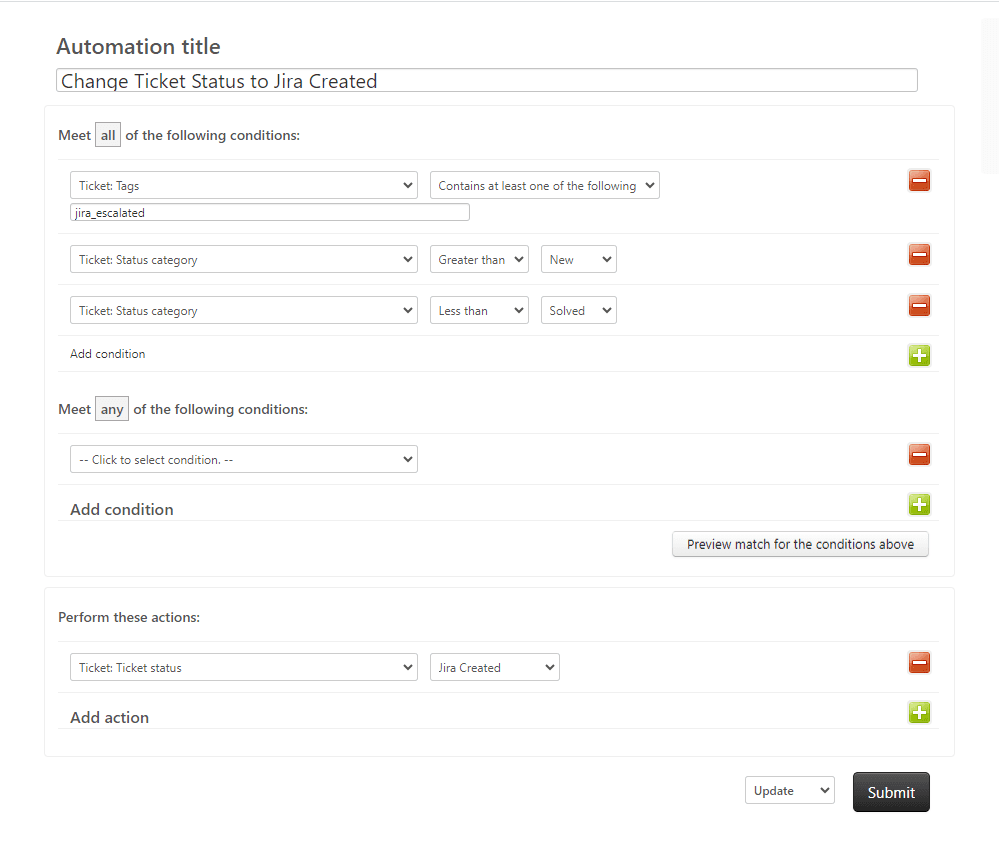
Hier geschieht die Magie. Fügen Sie diese Bedingungen unter Alle der folgenden Bedingungen müssen erfüllt sein (Meet ALL of the following conditions) hinzu:
- Ticket: Statuskategorie (Status category) > Ist (Is) > Wartend (Pending) - Dies stellt sicher, dass Sie nur Tickets betrachten, die auf Kundeneingaben warten
- Ticket: Stunden seit Aktualisierung durch Anfragesteller (Hours since requester update) > Größer als (Greater than) > 24 (oder welcher Zeitrahmen für Ihren Workflow sinnvoll ist)
- Ticket: Tags (Tags) > Enthält keines der folgenden (Contains none of the following) > multiple_replies
Die dritte Bedingung ist entscheidend. Sie wird als "aufhebende Bedingung (nullifying condition)" bezeichnet und verhindert, dass die Automatisierung (Automation) wiederholt auf demselben Ticket ausgelöst wird. Ohne dies würde Ihre Automatisierung (Automation) das Ticket stündlich taggen. Die Automatisierungsdokumentation (Automation Documentation) von Zendesk erklärt dieses Muster ausführlicher.
Schritt 4: Fügen Sie die Tag-Aktion hinzu
Klicken Sie unter Aktionen (Actions) auf Aktion hinzufügen (Add action) und wählen Sie Tags hinzufügen (Add tags).
Geben Sie einen Tag wie multiple_replies oder escalation_candidate ein. Dieser Tag wird nun auf jedem Ticket angezeigt, bei dem der Kunde geantwortet hat, nachdem er für den von Ihnen angegebenen Zeitraum im Status "Wartend" war.
Schritt 5: Speichern und testen
Klicken Sie auf Erstellen (Create), um Ihre Automatisierung (Automation) zu speichern.
Testen Sie es jetzt. Erstellen Sie ein Testticket, setzen Sie es auf den Status "Wartend" und fügen Sie dann einen Kommentar als Anfragesteller hinzu (Sie können dies tun, indem Sie zur Ansicht des Anfragestellers wechseln oder die Option "Senden als" verwenden). Warten Sie, bis die Automatisierung (Automation) ausgeführt wird (denken Sie daran, sie überprüft stündlich) und überprüfen Sie dann, ob der Tag angezeigt wird.
Einschränkungen, die Sie verstehen sollten
Dieser Workaround hat einige Einschränkungen, die Sie kennen sollten:
- Er misst die Zeit, nicht die tatsächliche Antwortanzahl. Eine einzelne Antwort nach 24 Stunden erhält denselben Tag wie fünf schnelle Antworten.
- Er funktioniert nur für Tickets im Status "Wartend". Wenn Ihr Workflow "Wartend" nicht konsistent verwendet, hilft dies nicht.
- Der stündliche Automatisierungszyklus (Automation Cycle) bedeutet, dass es eine Verzögerung zwischen der Antwort und dem Anwenden des Tags gibt.
Trotz dieser Einschränkungen erfasst diese Methode einen erheblichen Teil der Tickets, die Sie kennzeichnen möchten. Für viele Teams ist es gut genug. Wenn Sie nach erweiterten Tagging-Funktionen suchen, lesen Sie unseren Leitfaden So verwenden Sie KI, um Support-Tickets zu klassifizieren oder zu taggen.
Methode 2: Verfolgen von Hin und Her mit benutzerdefinierten Feldern
Wenn Sie eine tatsächliche Antwortzählung benötigen, können Sie ein komplexeres System mit benutzerdefinierten Feldern und mehreren Auslösern (Triggers) erstellen. Es ist mehr Arbeit, es einzurichten, aber es ist genauer. Die Dokumentation zu benutzerdefinierten Feldern von Zendesk behandelt die Grundlagen der Einrichtung dieser Felder.
Das Konzept
Sie erstellen ein numerisches benutzerdefiniertes Feld namens "Antwortanzahl (Reply Count)". Dann erstellen Sie Auslöser (Triggers), die dieses Feld jedes Mal erhöhen, wenn der Kunde antwortet. Schließlich erstellen Sie eine Automatisierung (Automation), die Tags hinzufügt, wenn der Zähler Ihren Schwellenwert erreicht.
Einrichten des benutzerdefinierten Felds
- Gehen Sie zu Admin Center > Objekte und Regeln > Tickets > Felder (Fields)
- Klicken Sie auf Feld hinzufügen (Add field) und wählen Sie Numerisch (Numeric)
- Nennen Sie es "Antwortzähler (Reply Counter)" oder ähnlich
- Setzen Sie den Standardwert auf 0
Erstellen des Inkrement-Auslösers (Increment Trigger)
Erstellen Sie nun einen Auslöser (Trigger), der diesem Feld jedes Mal 1 hinzufügt, wenn der Kunde das Ticket aktualisiert:
Bedingungen (Conditions):
- Ticket: Ist (Is) > Aktualisiert (Updated)
- Kommentar (Comment): Ist (Is) > Öffentlich (Public) (oder Privat (Private), je nach Ihren Bedürfnissen)
- Kommentarautor (Comment author): Ist (Is) > Anfragesteller (Requester)
Aktionen (Actions):
- Ticket: Antwortzähler (Reply Counter) + 1 (dies erfordert ein wenig Workaround, da Zendesk keine Mathematik in Auslösern (Triggers) durchführt, aber Sie können eine Reihe von Auslösern (Triggers) oder eine App von Drittanbietern verwenden)
Der reine Zendesk-Ansatz zum Erhöhen von Zählern ist umständlich. Sie benötigen mehrere Auslöser (Triggers) (einen für jede Zahl: Wenn Zähler 1 ist, auf 2 setzen; Wenn Zähler 2 ist, auf 3 setzen usw.) oder verwenden eine App von Drittanbietern, die Berechnungen durchführen kann.
Die Tagging-Automatisierung (Tagging Automation)
Sobald der Zähler funktioniert, erstellen Sie eine Automatisierung (Automation):
Bedingungen (Conditions):
- Ticket: Antwortzähler (Reply Counter) > Größer als (Greater than) > 4
- Ticket: Tags (Tags) > Enthält keines der folgenden (Contains none of the following) > high_reply_count
Aktionen (Actions):
- Ticket: Tags hinzufügen (Add tags) > high_reply_count
Dieser Ansatz ist genauer, erfordert aber deutlich mehr Einrichtung und Wartung. Er eignet sich am besten für Teams mit engagierten Zendesk-Administratoren, die die Komplexität verwalten können. Für Teams ohne dedizierte Admin-Ressourcen sollten Sie KI-gestützte Alternativen in Betracht ziehen, die die Komplexität automatisch bewältigen.
Häufige Anwendungsfälle für die Antwort-basierte Kennzeichnung
Warum all diese Mühe? Hier sind die häufigsten Szenarien, in denen die Antwort-basierte Kennzeichnung einen echten Unterschied macht:
Eskalieren von Tickets mit übermäßigem Hin und Her
Wenn ein Ticket 5+ Antworten erreicht, ist dies oft ein Zeichen dafür, dass E-Mail nicht der richtige Kanal ist. Vielleicht ist das Problem zu komplex oder es gibt ein Missverständnis, das ein Echtzeitgespräch erfordert. Das Taggen dieser Tickets ermöglicht es Ihnen, proaktiv Kontakt aufzunehmen und einen Telefon- oder Videoanruf anzubieten, bevor der Kunde frustriert ist.
Identifizieren komplexer Probleme
Einige Probleme sind von Natur aus kompliziert. Wenn Sie feststellen, dass bestimmte Tickettypen immer wieder hohe Antwortzahlen erreichen, sind dies wertvolle Daten. Dies kann auf einen Bedarf an besserer Dokumentation, einer Produktverbesserung oder einer speziellen Schulung für Ihr Team hinweisen. Sie können auch von Ticketzusammenfassungstools profitieren, um lange Gesprächsfäden schnell zu verstehen.
Kennzeichnen von SLA-Risiken
Tickets mit vielen Hin und Her dauern oft länger, bis sie gelöst sind. Indem Sie sie frühzeitig taggen, können Sie sie priorisieren, bevor sie Ihre SLA-Verpflichtungen verletzen.
Messen für die Berichterstattung
Die Antwortanzahl ist ein Proxy für die Ticketkomplexität. Indem Sie diese Tickets taggen und verfolgen, können Sie berichten, welcher Prozentsatz Ihrer Warteschlange "komplex" versus "einfach" ist, was bei Personal- und Schulungsentscheidungen hilft. Weitere Informationen zur Automatisierung Ihrer Support-Workflows finden Sie in unserem Leitfaden zu KI und Automatisierung im Kundensupport.
Best Practices für die Zendesk-Automatisierungskennzeichnung
Unabhängig davon, ob Sie den einfachen Workaround oder den komplexen benutzerdefinierten Feldansatz verwenden, werden Ihnen diese Praktiken Kopfschmerzen ersparen:
Verwenden Sie immer "Tags hinzufügen (Add tags)", nicht "Tags festlegen (Set tags)"
Die Aktion Tags festlegen (Set tags) entfernt ALLE vorhandenen Tags und ersetzt sie durch das, was Sie angeben. Wenn ein Ticket wichtige Tags wie vip_customer oder billing_issue hat, werden diese durch die Verwendung von "Tags festlegen (Set tags)" gelöscht. Verwenden Sie immer Tags hinzufügen (Add tags), es sei denn, Sie möchten wirklich alle Tags löschen.
Verwenden Sie konsistente Namenskonventionen
Legen Sie ein Muster für Ihre Antwort-bezogenen Tags fest:
reply_count_3für Tickets mit 3+ Antwortenescalation_candidatefür Tickets, die Aufmerksamkeit benötigencomplex_issuefür von Natur aus schwierige Probleme
Eine konsistente Namensgebung erleichtert die Berichterstattung und Suche erheblich.
Fügen Sie aufhebende Bedingungen (nullifying conditions) hinzu
Jede Automatisierung (Automation), die Tags hinzufügt, sollte auch eine Bedingung haben, die überprüft, ob der Tag nicht bereits vorhanden ist. Fügen Sie dann diesen Tag als Aktion hinzu. Dies verhindert, dass die Automatisierung (Automation) wiederholt ausgelöst wird.
Testen Sie, bevor Sie live gehen
Erstellen Sie Testtickets und gehen Sie Ihre Automatisierungslogik (Automation Logic) durch. Überprüfen Sie die Ticketereignisse, um genau zu sehen, wann und warum die Automatisierung (Automation) ausgelöst wurde. Es ist viel einfacher, mit Testdaten zu debuggen als mit echten Kundentickets.
Dokumentieren Sie Ihre Einrichtung
Schreiben Sie auf, was jede Automatisierung (Automation) tut und warum. Wenn Sie im Urlaub sind oder in eine neue Rolle gewechselt haben, muss der nächste Administrator Ihre Logik verstehen. Ein einfaches gemeinsames Dokument ist besser, als jedes Mal die Automatisierungseinstellungen (Automation Settings) zu durchsuchen.
Weitere Informationen zu Best Practices für die Kennzeichnung finden Sie in unserem Leitfaden zu Zendesk-Auslöseraktionen (Zendesk Trigger Actions) zum Hinzufügen, Entfernen und Festlegen von Tags.
Eine intelligentere Alternative: KI-gestützte Kennzeichnung mit eesel AI
Workarounds sind in Ordnung, aber sie sind immer noch Workarounds. Sie verstehen Ihre Gespräche nicht wirklich. Sie zählen nur die Zeit oder nähern Antworten basierend auf Statusänderungen an.
Was wäre, wenn Ihr Tagging-System den tatsächlichen Inhalt und die Absicht jedes Gesprächs verstehen würde?

eesel AI verfolgt einen anderen Ansatz. Anstatt komplexe Regeln um Antwortzahlen und Zeitbedingungen herum zu erstellen, analysiert unser KI-Triage-Produkt den tatsächlichen Inhalt Ihrer Tickets.
So ist es anders:
Keine komplexen Regeln zu pflegen. Sie müssen nicht jedes Szenario vorhersagen und für jedes Szenario Bedingungen schreiben. Die KI lernt aus Ihren bestehenden Tickets und versteht den Kontext. Erfahren Sie mehr über die KI-Triage-Funktionen.
Inhaltsbewusste Kennzeichnung (Content-aware tagging). Anstatt nur Antworten zu zählen, kann eesel AI erkennen, wann ein Gespräch frustriert wird, wann die technische Komplexität zunimmt oder wann ein Ticket basierend darauf, was die Leute tatsächlich sagen, eskaliert werden muss.
Automatische Anpassung. Wenn sich Ihr Geschäft ändert, lernt die KI aus Korrekturen. Sie müssen die Automatisierungsregeln (Automation Rules) nicht ständig aktualisieren, wenn Sie neue Produkte hinzufügen oder Prozesse ändern.
Funktioniert sofort. Verbinden Sie eesel AI mit Ihrem Zendesk-Konto und es lernt sofort aus Ihren historischen Tickets. Sie können Simulationen auf vergangenen Tickets durchführen, um zu sehen, wie es sie vor dem Livegang getaggt hätte.
Für Teams, die mehr Zeit mit der Pflege von Auslöserregeln (Trigger Rules) verbringen als von den erstellten Tags zu profitieren, lohnt es sich, die KI-gestützte Kennzeichnung zu erkunden. Sehen Sie sich unsere Preise an, um mehr zu erfahren.
Beginnen Sie noch heute mit der Automatisierung Ihrer Zendesk-Kennzeichnung
Sie haben Optionen für die Antwort-basierte Kennzeichnung in Zendesk. Der Workaround "Stunden seit Aktualisierung durch Anfragesteller" ist schnell eingerichtet und erfasst das meiste, was Sie benötigen. Der benutzerdefinierte Feldansatz ist genauer, erfordert aber mehr Wartung. Beide funktionieren innerhalb der nativen Funktionen von Zendesk.
Aber wenn Sie Workarounds leid sind und eine Kennzeichnung wünschen, die Ihre Gespräche tatsächlich versteht, probieren Sie eesel AI aus. Wir kümmern uns um die Komplexität der intelligenten Kennzeichnung, damit Sie sich auf die Bereitstellung eines großartigen Supports konzentrieren können, anstatt Automatisierungsregeln (Automation Rules) zu pflegen.
Das Fazit? Lassen Sie sich nicht von den Einschränkungen von Zendesk davon abhalten, komplexe Tickets zu identifizieren und zu eskalieren. Unabhängig davon, ob Sie einen Workaround erstellen oder auf KI-gestützte Kennzeichnung upgraden, werden es Ihnen Ihre Kunden (und Ihre Agenten) danken, dass Sie diese Problemgespräche frühzeitig erkennen.

Häufig gestellte Fragen
Share this article

Article by
Stevia Putri
Stevia Putri is a marketing generalist at eesel AI, where she helps turn powerful AI tools into stories that resonate. She’s driven by curiosity, clarity, and the human side of technology.
