Cómo añadir etiquetas después de X respuestas en Zendesk: una guía completa

Stevia Putri
Última edición February 24, 2026
Si está gestionando una cola de soporte ocupada, probablemente se haya encontrado con tickets que simplemente no mueren. Una simple pregunta se convierte en un hilo de 15 mensajes, consumiendo el tiempo del agente y poniendo a prueba la paciencia del cliente. ¿No sería genial si Zendesk pudiera marcar automáticamente estas conversaciones para que pueda escalarlas o asignar agentes senior?
El desafío es que Zendesk no tiene una condición incorporada de "recuento de respuestas". No puede crear una regla que diga "si este ticket tiene más de 5 respuestas, añada la etiqueta 'escalar'". Pero eso no significa que se haya quedado sin opciones. En esta guía, le mostraré soluciones prácticas para lograr el etiquetado basado en respuestas en Zendesk, además de una alternativa más inteligente si está cansado de luchar contra las limitaciones de la automatización.

Entendiendo el desafío con el etiquetado basado en respuestas en Zendesk
Comencemos con lo básico. Zendesk ofrece dos tipos de reglas de negocio: disparadores (triggers) y automatizaciones. Suenan similares, pero funcionan de manera diferente.
Los disparadores (triggers) están basados en eventos. Se activan inmediatamente cuando sucede algo, como cuando se crea o actualiza un ticket. Si desea etiquetar los tickets según el canal, la prioridad o las palabras clave en la línea de asunto, los disparadores son su herramienta.
Las automatizaciones están basadas en el tiempo. Se ejecutan aproximadamente una vez por hora y verifican las condiciones basadas en el tiempo transcurrido. Cosas como "horas desde la creación" u "horas desde la última actualización".
Aquí está el problema: ni los disparadores ni las automatizaciones pueden contar directamente el número de respuestas en un ticket. No existe una condición para "el recuento de respuestas es mayor que X". Esta es una frustración común para los equipos de soporte que desean:
- Escalar los tickets que han ido y venido demasiadas veces
- Identificar problemas complejos que podrían necesitar una llamada telefónica en lugar de un correo electrónico
- Marcar los posibles riesgos de satisfacción del cliente antes de que exploten
- Medir la complejidad del ticket para la elaboración de informes y la planificación de recursos
¿Las buenas noticias? Hay soluciones alternativas que le llevarán la mayor parte del camino. No son perfectas, pero le ayudarán a identificar esas conversaciones problemáticas antes de que se salgan de control.
Si está buscando un enfoque más inteligente, eesel AI se integra con Zendesk para comprender el contexto y la intención de la conversación, no solo para contar las respuestas.
Lo que necesitará antes de configurar la automatización basada en respuestas
Antes de sumergirse, asegúrese de tener:
- Una cuenta de Zendesk Support en el plan Team o superior (las automatizaciones no están disponibles en el plan Essential)
- Permisos de administrador para crear y gestionar reglas de negocio
- Una idea clara de lo que quiere lograr (escalamiento, seguimiento de la complejidad, gestión de SLA)
- Alrededor de 20-30 minutos para configurar y probar su automatización
Eso es todo. No se requieren aplicaciones de terceros para la solución básica, aunque discutiremos algunas opciones más adelante si necesita más sofisticación.
Método 1: Usar "horas desde la actualización del solicitante" como proxy
La solución más práctica utiliza la condición "horas desde la actualización del solicitante". Aquí está la lógica: si un cliente ha actualizado su ticket recientemente, eso es efectivamente una respuesta. Al medir el tiempo desde su última actualización, puede aproximar la actividad de respuesta.
Este método funciona mejor cuando se combina con el estado Pendiente. Cuando un agente pone un ticket en Pendiente, está esperando que el cliente responda. Si el cliente responde (actualizando el ticket), la automatización puede etiquetarlo en función de la cantidad de tiempo que ha transcurrido.
Paso 1: Navegue al menú de automatizaciones
Vaya a Centro de administración > Objetos y reglas > Reglas de negocio > Automatizaciones.
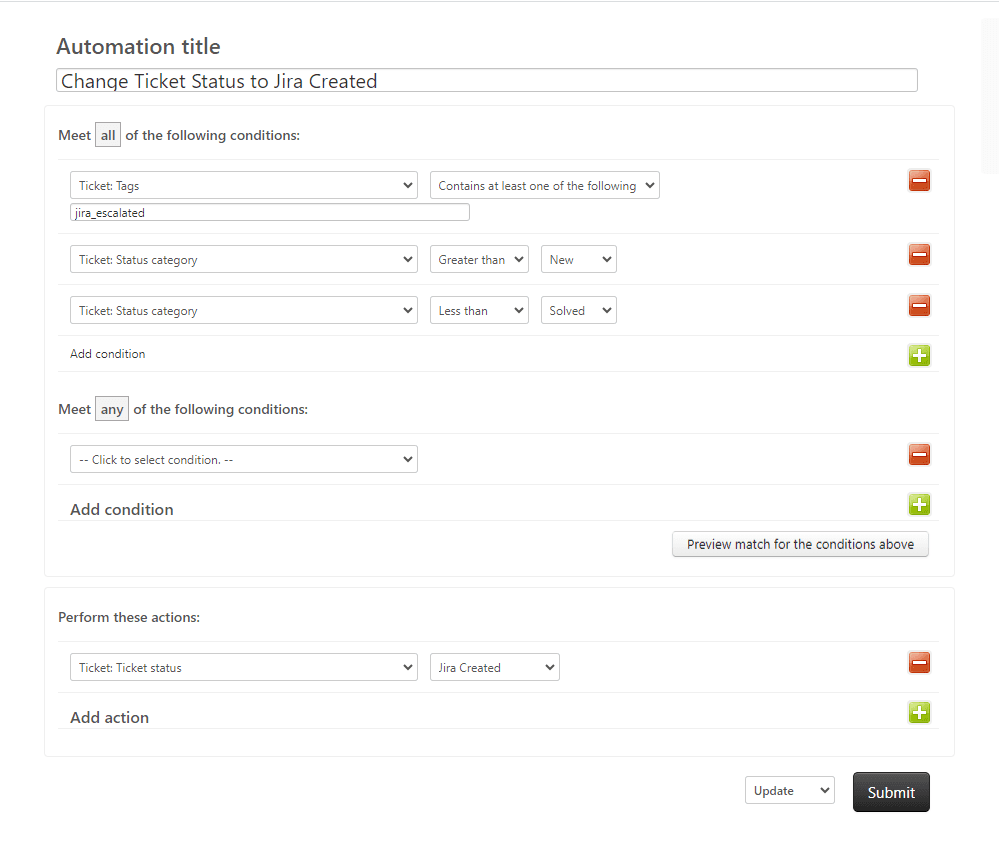
Verá una lista de automatizaciones existentes. Estas se ejecutan cada hora, verificando todos sus tickets con sus condiciones.
Paso 2: Cree una nueva automatización
Haga clic en Añadir automatización en la esquina superior derecha.
Póngale un nombre descriptivo como "Etiquetar tickets con un intercambio excesivo de mensajes" y añada una descripción que explique lo que hace. El futuro usted (y otros administradores) lo agradecerán.
Paso 3: Establezca sus condiciones
Aquí es donde ocurre la magia. Añada estas condiciones en Cumplir TODAS las siguientes condiciones:
- Ticket: Categoría de estado > Es > Pendiente - Esto asegura que solo esté mirando los tickets que esperan la entrada del cliente
- Ticket: Horas desde la actualización del solicitante > Mayor que > 24 (o el período de tiempo que tenga sentido para su flujo de trabajo)
- Ticket: Etiquetas > No contiene ninguna de las siguientes > multiple_replies
La tercera condición es crítica. Se llama "condición de anulación" y evita que la automatización se active repetidamente en el mismo ticket. Sin esto, su automatización etiquetaría el ticket cada hora. La documentación de automatización de Zendesk explica este patrón con más detalle.
Paso 4: Añada la acción de etiqueta
En Acciones, haga clic en Añadir acción y seleccione Añadir etiquetas.
Introduzca una etiqueta como multiple_replies o escalation_candidate. Esta etiqueta ahora aparecerá en cualquier ticket donde el cliente haya respondido después de estar en estado Pendiente durante el período de tiempo especificado.
Paso 5: Guarde y pruebe
Haga clic en Crear para guardar su automatización.
Ahora pruébela. Cree un ticket de prueba, póngalo en estado Pendiente y luego añada un comentario como solicitante (puede hacerlo cambiando a la vista del solicitante o utilizando la opción "Enviar como"). Espere a que se ejecute la automatización (recuerde, se verifica cada hora), luego verifique que aparezca la etiqueta.
Limitaciones para entender
Esta solución tiene algunas limitaciones que debe conocer:
- Mide el tiempo, no el recuento real de respuestas. Una sola respuesta después de 24 horas recibe la misma etiqueta que cinco respuestas rápidas.
- Solo funciona para tickets en estado Pendiente. Si su flujo de trabajo no utiliza Pendiente de manera consistente, esto no ayudará.
- El ciclo de automatización por hora significa que hay un retraso entre la respuesta y la aplicación de la etiqueta.
A pesar de estas limitaciones, este método captura una parte significativa de los tickets que querría marcar. Para muchos equipos, es lo suficientemente bueno. Si está buscando capacidades de etiquetado más avanzadas, consulte nuestra guía sobre cómo utilizar la IA para clasificar o etiquetar tickets de soporte.
Método 2: Seguimiento del intercambio de mensajes con campos personalizados
Si necesita un recuento real de respuestas, puede construir un sistema más complejo utilizando campos personalizados y múltiples disparadores. Es más trabajo de configurar, pero es más preciso. La documentación de campos personalizados de Zendesk cubre los conceptos básicos de la configuración de estos.
El concepto
Cree un campo personalizado numérico llamado "Recuento de respuestas". Luego, cree disparadores que incrementen este campo cada vez que el cliente responda. Finalmente, cree una automatización que añada etiquetas cuando el contador alcance su umbral.
Configurando el campo personalizado
- Vaya a Centro de administración > Objetos y reglas > Tickets > Campos
- Haga clic en Añadir campo y seleccione Numérico
- Nómbrelo "Contador de respuestas" o similar
- Establezca el valor predeterminado en 0
Creando el disparador de incremento
Ahora cree un disparador que añada 1 a este campo cada vez que el cliente actualice el ticket:
Condiciones:
- Ticket: Es > Actualizado
- Comentario: Es > Público (o Privado, dependiendo de sus necesidades)
- Autor del comentario: Es > Solicitante
Acciones:
- Ticket: Contador de respuestas + 1 (esto requiere un poco de solución ya que Zendesk no hace matemáticas en los disparadores, pero puede utilizar una serie de disparadores o una aplicación de terceros)
El enfoque puro de Zendesk para incrementar los contadores es torpe. Necesitaría múltiples disparadores (uno para cada número: si el contador es 1, establecer en 2; si el contador es 2, establecer en 3, etc.) o utilizar una aplicación de terceros que pueda realizar cálculos.
La automatización de etiquetado
Una vez que tenga el contador funcionando, cree una automatización:
Condiciones:
- Ticket: Contador de respuestas > Mayor que > 4
- Ticket: Etiquetas > No contiene ninguna de las siguientes > high_reply_count
Acciones:
- Ticket: Añadir etiquetas > high_reply_count
Este enfoque es más preciso pero necesita significativamente más configuración y mantenimiento. Es mejor para los equipos con administradores dedicados de Zendesk que puedan gestionar la complejidad. Para los equipos sin recursos de administración dedicados, considere explorar alternativas impulsadas por IA que gestionen la complejidad automáticamente.
Casos de uso comunes para el etiquetado basado en respuestas
¿Por qué pasar por todos estos problemas? Aquí están los escenarios más comunes donde el etiquetado basado en respuestas hace una diferencia real:
Escalar tickets con un intercambio excesivo de mensajes
Cuando un ticket alcanza las 5+ respuestas, a menudo es una señal de que el correo electrónico no es el canal correcto. Tal vez el problema es demasiado complejo, o hay un malentendido que necesita una conversación en tiempo real. Etiquetar estos tickets le permite comunicarse de manera proactiva y ofrecer una llamada telefónica o videollamada antes de que el cliente se frustre.
Identificar problemas complejos
Algunos problemas son inherentemente complicados. Si ve que ciertos tipos de tickets acumulan constantemente un alto número de respuestas, esos son datos valiosos. Podría indicar una necesidad de mejor documentación, una mejora del producto o una capacitación especializada para su equipo. También podría beneficiarse de herramientas de resumen de tickets para comprender rápidamente los hilos de conversación largos.
Marcar riesgos de SLA
Los tickets con muchos intercambios de mensajes a menudo tardan más en resolverse. Al etiquetarlos temprano, puede priorizarlos antes de que incumplan sus compromisos de SLA.
Medir para la elaboración de informes
El recuento de respuestas es un proxy para la complejidad del ticket. Al etiquetar y rastrear estos tickets, puede informar sobre qué porcentaje de su cola es "complejo" versus "simple", lo que ayuda con las decisiones de personal y capacitación. Para obtener más información sobre la automatización de sus flujos de trabajo de soporte, lea nuestra guía sobre IA y automatización en la atención al cliente.
Mejores prácticas para el etiquetado de automatización de Zendesk
Ya sea que utilice la solución simple o el enfoque complejo de campo personalizado, estas prácticas le ahorrarán dolores de cabeza:
Siempre utilice "Añadir etiquetas", no "Establecer etiquetas"
La acción Establecer etiquetas elimina TODAS las etiquetas existentes y las reemplaza con lo que especifique. Si un ticket tiene etiquetas importantes como vip_customer o billing_issue, el uso de Establecer etiquetas las borrará. Siempre utilice Añadir etiquetas a menos que realmente quiera borrar todas las etiquetas.
Utilice convenciones de nomenclatura consistentes
Establezca un patrón para sus etiquetas relacionadas con la respuesta:
reply_count_3para tickets con 3+ respuestasescalation_candidatepara tickets que necesitan atencióncomplex_issuepara problemas inherentemente difíciles
La nomenclatura consistente hace que la elaboración de informes y la búsqueda sean mucho más fáciles.
Incluya condiciones de anulación
Cada automatización que añada etiquetas también debe tener una condición que verifique que la etiqueta no esté ya presente. Luego añada esa etiqueta como una acción. Esto evita que la automatización se active repetidamente.
Pruebe antes de poner en marcha
Cree tickets de prueba y recorra la lógica de su automatización. Verifique los eventos del ticket para ver exactamente cuándo y por qué se activó la automatización. Es mucho más fácil depurar con datos de prueba que con tickets reales de clientes.
Documente su configuración
Escriba lo que hace cada automatización y por qué. Cuando esté de vacaciones o se haya mudado a un nuevo rol, el próximo administrador deberá comprender su lógica. Un simple documento compartido supera la excavación a través de la configuración de automatización cada vez.
Para obtener más información sobre las mejores prácticas de etiquetado, consulte nuestra guía sobre acciones de disparador de Zendesk para añadir etiqueta, eliminar etiqueta y establecer etiqueta.
Una alternativa más inteligente: etiquetado impulsado por IA con eesel AI
Las soluciones alternativas están bien, pero siguen siendo soluciones alternativas. En realidad, no entienden sus conversaciones. Simplemente cuentan el tiempo o aproximan las respuestas en función de los cambios de estado.
¿Qué pasaría si su sistema de etiquetado entendiera el contenido real y la intención de cada conversación?

eesel AI adopta un enfoque diferente. En lugar de construir reglas complejas en torno a los recuentos de respuestas y las condiciones de tiempo, nuestro producto AI Triage analiza el contenido real de sus tickets.
Así es como es diferente:
No hay reglas complejas que mantener. No necesita predecir cada escenario y escribir condiciones para cada uno. La IA aprende de sus tickets existentes y comprende el contexto. Obtenga más información sobre las capacidades de AI Triage.
Etiquetado consciente del contenido. En lugar de solo contar las respuestas, eesel AI puede identificar cuándo una conversación se está frustrando, cuándo la complejidad técnica está aumentando o cuándo un ticket necesita escalamiento en función de lo que la gente realmente está diciendo.
Adaptación automática. A medida que su negocio cambia, la IA aprende de las correcciones. No hay necesidad de actualizar constantemente las reglas de automatización cuando añade nuevos productos o cambia los procesos.
Funciona inmediatamente. Conecte eesel AI a su cuenta de Zendesk y comienza a aprender de sus tickets históricos de inmediato. Puede ejecutar simulaciones en tickets pasados para ver cómo los habría etiquetado antes de ponerlos en marcha.
Para los equipos que dedican más tiempo a mantener las reglas de los disparadores que a beneficiarse de las etiquetas que crean, vale la pena explorar el etiquetado impulsado por IA. Consulte nuestros precios para obtener más información.
Comience a automatizar su etiquetado de Zendesk hoy mismo
Tiene opciones para el etiquetado basado en respuestas en Zendesk. La solución de "horas desde la actualización del solicitante" es rápida de configurar y captura la mayor parte de lo que necesita. El enfoque de campo personalizado es más preciso pero necesita más mantenimiento. Ambos funcionan dentro de las capacidades nativas de Zendesk.
Pero si está cansado de las soluciones alternativas y quiere un etiquetado que realmente entienda sus conversaciones, pruebe eesel AI. Manejamos la complejidad del etiquetado inteligente para que pueda concentrarse en brindar un excelente soporte, no en mantener las reglas de automatización.
¿La conclusión? No permita que las limitaciones de Zendesk le impidan identificar y escalar los tickets complejos. Ya sea que construya una solución alternativa o actualice al etiquetado impulsado por IA, sus clientes (y sus agentes) le agradecerán que haya detectado esas conversaciones problemáticas con anticipación.

Preguntas frecuentes
Share this article

Article by
Stevia Putri
Stevia Putri is a marketing generalist at eesel AI, where she helps turn powerful AI tools into stories that resonate. She’s driven by curiosity, clarity, and the human side of technology.
