Cómo configurar activadores de Zendesk para tickets resueltos y cerrados

Stevia Putri
Última edición February 24, 2026
Los activadores son la herramienta principal de cualquier instancia de Zendesk bien administrada. Manejan las tareas repetitivas que de otro modo atascarían a su equipo: enviar correos electrónicos de confirmación, enrutar tickets al grupo correcto y hacer un seguimiento con los clientes después de que se resuelva un problema.
Cuando un ticket alcanza el estado de resuelto o cerrado, es cuando los activadores son más importantes. Un ticket resuelto es su oportunidad de solicitar comentarios, notificar a las partes interesadas o iniciar flujos de trabajo posteriores a la resolución. Si lo hace mal, molestará a los clientes con correos electrónicos innecesarios o perderá seguimientos críticos por completo.
Esta guía lo guía a través de la creación de activadores que se activan cuando los tickets se resuelven o cierran. Cubriremos la distinción entre estos estados (es más importante de lo que parece), la configuración paso a paso y los errores comunes que confunden incluso a los administradores experimentados.
Comprender los tickets resueltos vs. cerrados en Zendesk
Antes de crear cualquier activador, debe comprender la diferencia entre resuelto y cerrado. Estas no son solo etiquetas. Representan estados fundamentalmente diferentes con diferentes reglas sobre lo que puede suceder a continuación.
Los tickets resueltos se resuelven pero aún están activos. El cliente puede responder y reabrir el ticket. Los agentes aún pueden actualizar campos, agregar comentarios y cambiar el estado. Piense en resuelto como "resuelto pendiente de confirmación del cliente".
Los tickets cerrados están bloqueados. Cuando se cierra un ticket, se vuelve de solo lectura para la mayoría de los propósitos. Si un cliente responde a un ticket cerrado, Zendesk crea un nuevo ticket de seguimiento en lugar de reabrir el original. Solo los administradores pueden modificar ciertos campos en los tickets cerrados, e incluso entonces, solo a través de la API o el Espacio de trabajo del agente.
Así es como se comparan:
| Aspecto | Resuelto | Cerrado |
|---|---|---|
| ¿Pueden los agentes establecerlo directamente? | Sí | No (solo a través de activador o automatización) |
| ¿Se vuelve a abrir al responder el cliente? | Sí | No (crea un ticket de seguimiento) |
| ¿Se permiten actualizaciones del agente? | Acceso completo | Limitado (solo etiquetas, algunos campos personalizados) |
| Transición automática | A Cerrado después de 4-28 días | A Archivado después de 120 días |
Fuente: Soporte de Zendesk
De forma predeterminada, Zendesk incluye una automatización llamada "Cerrar ticket 4 días después de que el estado se establezca en resuelto". Esto les da a los clientes una ventana para responder antes de que se bloquee el ticket. Puede ajustar esto desde una hora hasta 28 días, según su flujo de trabajo.
¿Por qué es esto importante para los activadores? Porque algunas acciones solo tienen sentido para los tickets resueltos (como solicitar comentarios de CSAT) mientras que otras funcionan mejor para los tickets cerrados (como notificaciones al gerente o procesos de archivo). Comprender la distinción evita que cree activadores que se activen en el momento equivocado o que no funcionen porque el ticket ya está bloqueado.
Lo que necesitará antes de crear activadores
La configuración de activadores requiere cierta preparación. Esto es lo que necesita tener en su lugar:
Acceso de administrador a Zendesk. Los activadores se administran en el Centro de administración, por lo que necesitará permisos de administrador. Si no tiene acceso, deberá trabajar con alguien que sí lo tenga.
Una comprensión clara de su flujo de trabajo de tickets. Sepa cuándo los tickets deben considerarse resueltos frente a cerrados en su organización. Los diferentes equipos tienen diferentes definiciones, y sus activadores deben coincidir con su proceso real.
Un objetivo específico para cada activador. "Manejar las notificaciones posteriores a la resolución" es demasiado vago. Sea específico: "Enviar encuesta CSAT a clientes empresariales dentro de las 24 horas posteriores a la resolución". Cuanto más preciso sea su objetivo, más fácil será crear y probar el activador.
Un plan para el orden de los activadores. Los activadores se ejecutan secuencialmente de arriba a abajo. Si tiene varios activadores que podrían activarse en la misma actualización de ticket, el orden importa. Planifique qué activadores deben ejecutarse primero.
Si todo esto le parece mucha configuración manual, existe otra opción. Manejamos muchos flujos de trabajo posteriores a la resolución automáticamente sin requerir que cree una lógica de activador compleja. Nuestra integración de Zendesk aprende de sus tickets y macros existentes, luego maneja encuestas CSAT, seguimientos y notificaciones basadas en el contexto en lugar de reglas rígidas.
Cómo crear un activador de Zendesk cuando se resuelve un ticket
Repasemos la creación de un activador que se activa cuando se resuelve un ticket. Usaremos un ejemplo común: enviar una solicitud de encuesta CSAT al cliente.
Paso 1: Navegue a la página de activadores
Vaya a Centro de administración > Objetos y reglas > Reglas de negocio > Activadores.
Verá una lista de activadores existentes. Zendesk incluye varios activadores predeterminados para escenarios comunes, como notificar a los solicitantes sobre actualizaciones y asignaciones.
Paso 2: Agregar un nuevo activador
Haga clic en Agregar activador en la esquina superior derecha. Dele a su activador un nombre descriptivo que explique lo que hace. Los buenos nombres facilitan el mantenimiento seis meses después, cuando ha olvidado lo que construyó.
Ejemplos:
- "Enviar encuesta CSAT cuando se resuelva"
- "Notificar al gerente sobre la resolución urgente del ticket"
- "Etiquetar tickets empresariales al resolver"
Agregue una descripción que explique el propósito del activador. Esto ayuda a otros administradores a comprender por qué existe el activador.
Paso 3: Establecer las condiciones
Aquí es donde define cuándo se activa el activador. Para un activador de ticket resuelto, usará la condición de Estado.
En Cumplir TODAS las siguientes condiciones, agregue:
- Ticket > Estado > Es > Resuelto
Puede agregar condiciones adicionales para limitar cuándo se activa el activador. Las adiciones comunes incluyen:
- Ticket > Satisfacción > Es > No ofrecido (solo solicite CSAT si aún no lo ha hecho)
- Ticket > Grupo > Es > [Grupo específico] (solo para ciertos equipos)
- Ticket > Prioridad > Es > Alta (solo para tickets de alta prioridad)

Condiciones ALL vs ANY: TODAS las condiciones deben ser verdaderas para que se active el activador. Las condiciones ANY significan que al menos una debe ser verdadera. Para la mayoría de los activadores resueltos, usará TODAS las condiciones para asegurarse de que el activador solo se active en circunstancias específicas.
Paso 4: Configurar las acciones
Ahora defina lo que sucede cuando se cumplen las condiciones. En Acciones, seleccione lo que debe hacer el activador.
Acciones comunes para activadores resueltos:
- Correo electrónico al usuario > (solicitante) - Enviar un correo electrónico al cliente
- Agregar etiquetas - Etiquetar el ticket para informes o enrutamiento
- Correo electrónico al grupo - Notificar a un equipo o gerente
- Webhook - Enviar datos a un sistema externo
Para nuestro ejemplo de CSAT, seleccionaría Correo electrónico al usuario > (solicitante) y redactaría un mensaje solicitando comentarios. Incluya el marcador de posición de calificación de satisfacción para que los clientes puedan hacer clic para calificar su experiencia.
Paso 5: Guardar y probar
Haga clic en Crear para guardar su activador. Ahora pruébelo:
- Crear un ticket de prueba
- Resolver el ticket
- Verificar que el activador se haya activado (verificar los eventos del ticket)
- Confirmar que se produjo la acción esperada (correo electrónico enviado, etiqueta agregada, etc.)
Las pruebas son críticas. Los activadores que parecen correctos a menudo tienen errores lógicos sutiles que solo aparecen en la práctica.
Cómo crear un activador cuando se cierra un ticket
La creación de activadores para tickets cerrados sigue el mismo proceso, pero con algunas diferencias importantes en lo que puede hacer.
Paso 1: Crear el activador
Vaya a Centro de administración > Objetos y reglas > Reglas de negocio > Activadores y haga clic en Agregar activador.
Paso 2: Establecer condiciones para tickets cerrados
En Cumplir TODAS las siguientes condiciones, agregue:
- Ticket > Estado > Es > Cerrado
Recuerde que los tickets cerrados tienen capacidades de actualización limitadas. No puede cambiar la mayoría de los campos en un ticket cerrado, por lo que sus acciones son más restringidas que con los tickets resueltos.
Paso 3: Configurar acciones de notificación
Los activadores de tickets cerrados funcionan mejor para notificaciones en lugar de actualizaciones de tickets. Casos de uso comunes:
- Alertas al gerente cuando se cierran tickets de alta prioridad
- Notificaciones de escalamiento a sistemas externos
- Llamadas de webhook para actualizar CRM o herramientas de informes
- Notificaciones por correo electrónico al asignado o al equipo
Dado que no puede modificar el ticket en sí, concéntrese en las acciones que envían información a otra parte.
Paso 4: Posición en el orden del activador
El orden del activador importa. Coloque sus activadores de tickets cerrados después de sus activadores de tickets resueltos en la lista. Esto asegura que los activadores resueltos se activen primero, realizando las actualizaciones necesarias antes de que el ticket alcance el estado cerrado.
Para reordenar los activadores, arrástrelos y suéltelos en la lista de activadores. Los activadores se ejecutan de arriba a abajo, por lo que el orden determina qué acciones suceden primero.
Casos de uso comunes para el activador de Zendesk cuando el ticket se resuelve o cierra
Aquí hay configuraciones de activadores prácticas para escenarios comunes:
Encuesta CSAT al resolver
Condiciones:
- Ticket > Estado > Es > Resuelto
- Ticket > Satisfacción > Es > No ofrecido
- Ticket > Grupo > No es > Interno (opcional: excluir tickets internos)
Acciones:
- Correo electrónico al usuario > (solicitante) con mensaje de solicitud de CSAT
Esto envía una solicitud de encuesta de satisfacción solo cuando se resuelve un ticket y al cliente aún no se le ha pedido su opinión.
Prevención de cierre automático para integraciones
Algunas integraciones escriben datos en los tickets después de que se resuelven, lo que puede causar una reapertura inesperada. Este activador evita eso:
Condiciones:
- Ticket > Estado > Es > Resuelto
- Ticket > Etiquetas > Contiene al menos una de las siguientes > integration_writeback
Acciones:
- Eliminar etiquetas > integration_writeback
- Agregar etiquetas > writeback_processed
Esto elimina la etiqueta que causaría la reapertura mientras se conserva un registro de que se produjo la escritura.
Notificación al gerente sobre el cierre de alta prioridad
Condiciones:
- Ticket > Estado > Es > Cerrado
- Ticket > Prioridad > Es > Alta (o Urgente)
Acciones:
- Correo electrónico al grupo > Gerentes con detalles del ticket
Esto asegura que la gerencia esté al tanto cuando se resuelven y cierran problemas importantes.
Etiquetado de tickets de seguimiento
Cuando los clientes responden a los tickets cerrados, Zendesk crea tickets de seguimiento. Etiquete estos para el seguimiento:
Condiciones:
- Ticket > Estado > Es > Cerrado
- Ticket > Comentario > Es > Presente
- Ticket > El ticket es > Creado (esto asegura que solo se active en tickets nuevos)
Acciones:
- Agregar etiquetas > follow-up-created
Esto le ayuda a realizar un seguimiento de la frecuencia con la que los clientes necesitan reabrir problemas después del cierre.
Mejores prácticas para la gestión de activadores
Después de años de trabajar con implementaciones de Zendesk, los consultores han desarrollado algunos principios confiables para la gestión de activadores.
Un activador, un trabajo. Mantenga cada activador enfocado en un solo resultado. No agrupe varias acciones no relacionadas en un solo activador. Como dijo un consultor experimentado: "Un activador hace un trabajo. Esto significa que tiene un activador con algunas o muchas condiciones y un solo resultado".
Este enfoque hace que los activadores sean más fáciles de entender, probar y modificar. Cuando necesite cambiar cómo funcionan las encuestas CSAT, actualiza un activador en lugar de buscar en un activador complejo de múltiples acciones.
El orden importa. Los activadores se ejecutan de arriba a abajo. Coloque los activadores de categorización primero, luego los activadores de asignación y luego los activadores de notificación. Esto asegura que los tickets estén correctamente etiquetados y enrutados antes de que salgan las notificaciones.
Pruebe a fondo. Siempre pruebe los activadores con escenarios de tickets reales antes de implementarlos en producción. Cree tickets de prueba que coincidan con sus condiciones y verifique que las acciones ocurran como se espera.
Documente sus activadores. Use el campo de descripción para explicar qué hace cada activador y por qué existe. El futuro usted (y otros administradores) se lo agradecerán.
Supervise el rendimiento. Consulte sus informes de uso de activadores con regularidad. Los activadores no utilizados agregan complejidad sin valor. Los activadores de alta frecuencia que se activan en cada actualización de ticket podrían indicar condiciones demasiado amplias.
Solución de problemas de activadores que no se activan
Cuando un activador no funciona como se espera, verifique estos problemas comunes:
Conflictos de orden de activadores. Un activador anterior en la lista podría estar realizando cambios que impiden que los activadores posteriores se activen. Revise el orden y considere si las condiciones necesitan ajuste.
Errores de lógica de condición. Verifique su lógica ALL vs ANY. Una condición ANY con varios elementos se activa si CUALQUIERA es verdadera, lo que podría ser más amplio de lo que pretendía.
Ticket ya cerrado. Los activadores no se pueden activar en tickets que ya están cerrados. Si su activador necesita modificar un ticket, debe activarse cuando el ticket se resuelva o antes.
Problemas de permisos. Asegúrese de que las acciones del activador estén permitidas. Algunas acciones requieren permisos específicos o niveles de plan.
Automatizaciones en conflicto. Las automatizaciones se ejecutan periódicamente y pueden cambiar los estados de los tickets de manera que interfieran con los activadores. Verifique si una automatización está modificando el ticket después de que se active su activador.
Sincronización con el cierre automático del sistema. La automatización predeterminada de Zendesk cierra los tickets resueltos después de 4 días. Si su activador necesita actuar sobre los tickets resueltos, asegúrese de que se active antes de que se ejecute la automatización de cierre automático.
Automatización de flujos de trabajo posteriores a la resolución sin activadores complejos
La creación y el mantenimiento de activadores de Zendesk requiere tiempo y experiencia. Cada nuevo flujo de trabajo requiere la creación de condiciones, la prueba de la lógica y la supervisión del rendimiento. Para los equipos que desean automatizar las tareas posteriores a la resolución sin la complejidad, existe otro enfoque.
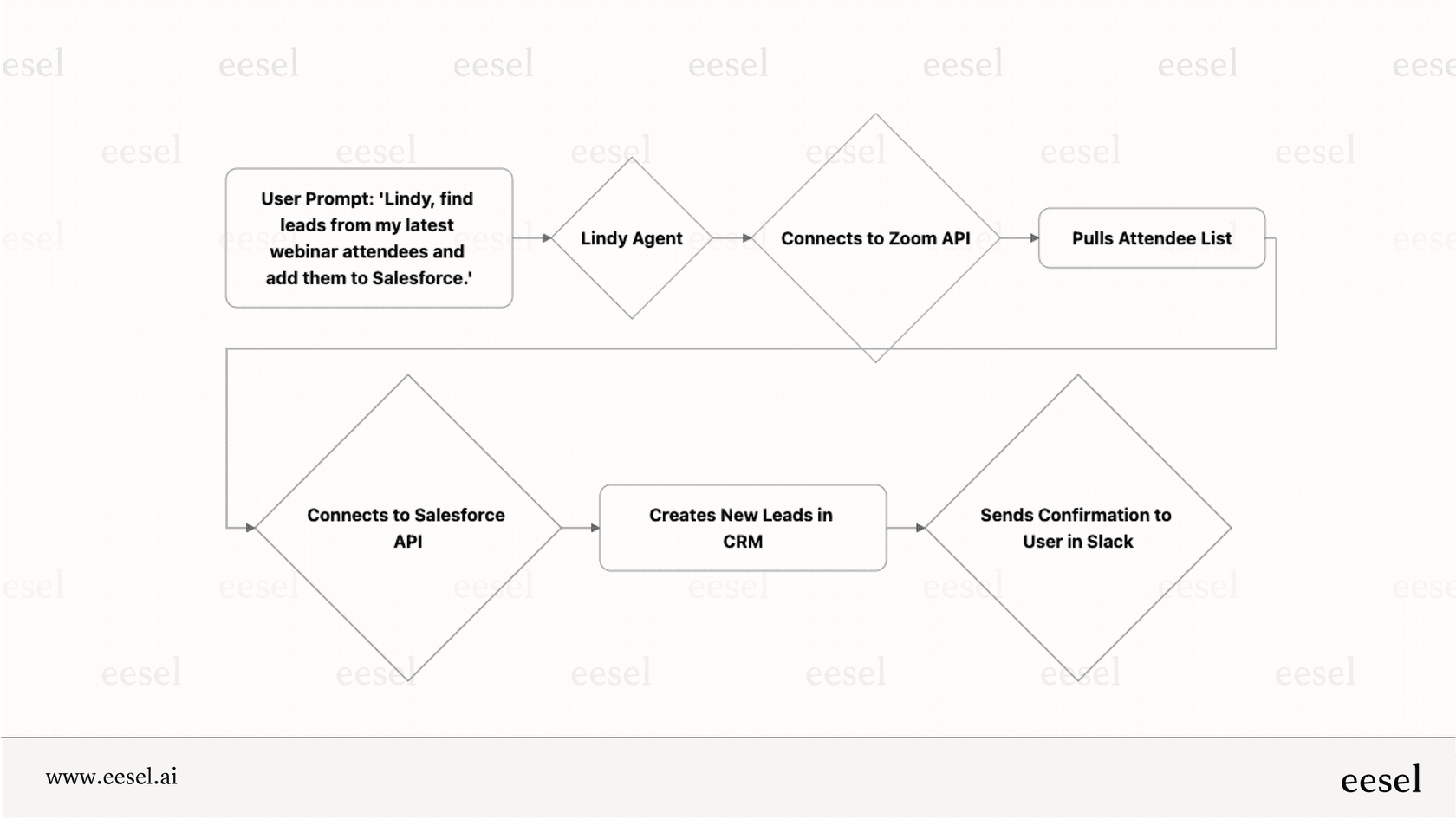
Manejamos los flujos de trabajo posteriores a la resolución de manera diferente. En lugar de configurar manualmente los activadores con condiciones rígidas, nuestro Agente de IA aprende de sus tickets, macros y contenido del centro de ayuda existentes. Comprende el contexto de su negocio y maneja las encuestas CSAT, los correos electrónicos de seguimiento y las notificaciones en función de esa comprensión en lugar de reglas codificadas.
Así es como funciona:
Sin configuración manual del activador. No crea la lógica "si el estado se resuelve, entonces enviar correo electrónico". La IA aprende cuándo y cómo hacer un seguimiento en función de sus datos históricos.
Respuestas conscientes del contexto. En lugar de enviar la misma encuesta CSAT a todos, la IA puede adaptar los seguimientos en función del contenido del ticket, el historial del cliente y el estilo de comunicación de su equipo.
Implementación progresiva. Comience con la IA redactando respuestas para que su equipo las revise. A medida que se demuestre, suba de nivel al manejo autónomo de los flujos de trabajo posteriores a la resolución. Siempre tiene el control del alcance.
Funciona junto con Zendesk. Nuestra integración de Zendesk se conecta directamente a su instancia. La IA lee sus tickets, aprende sus procesos y maneja los seguimientos sin interrumpir su flujo de trabajo existente.
Si está dedicando horas a configurar activadores, probar condiciones y solucionar problemas por los que no se envían las notificaciones, podría valer la pena explorar si un compañero de equipo de IA puede manejar esas tareas posteriores a la resolución en su lugar. Puede ver cómo funciona con sus datos de tickets reales y decidir si se adapta a su flujo de trabajo.
P1: ¿Cómo creo un activador de Zendesk cuando un ticket se resuelve?
R1: Vaya a Centro de administración > Objetos y reglas > Reglas de negocio > Activadores, luego haga clic en Agregar activador. Establezca la condición "Ticket > Estado > Es > Resuelto" y configure las acciones deseadas, como enviar correos electrónicos o agregar etiquetas. Pruebe con un ticket de muestra antes de implementarlo.
P2: ¿Cuál es la diferencia entre tickets resueltos y cerrados en Zendesk?
R2: Los tickets resueltos pueden ser reabiertos por respuestas del cliente y permiten actualizaciones del agente. Los tickets cerrados están bloqueados permanentemente y no se pueden reabrir. Cuando los clientes responden a los tickets cerrados, Zendesk crea un nuevo ticket de seguimiento en su lugar.
P3: ¿Puedo reabrir un ticket cerrado en Zendesk?
R3: No, los tickets cerrados no se pueden reabrir. Solo los administradores pueden modificar campos limitados (etiquetas, algunos campos personalizados) a través de la API o el Espacio de trabajo del agente. Si un cliente responde a un ticket cerrado, Zendesk automáticamente crea un ticket de seguimiento.
P4: ¿Cuánto tiempo pasa antes de que Zendesk cierre automáticamente los tickets resueltos?
R4: De forma predeterminada, Zendesk cierra los tickets resueltos después de 4 días utilizando la automatización "Cerrar ticket 4 días después de que el estado se establezca en resuelto". Puede ajustar esto desde 1 hora hasta 28 días según las necesidades de su flujo de trabajo.
P5: ¿Por qué no se activa mi activador de Zendesk cuando se resuelven los tickets?
R5: Las causas comunes incluyen conflictos de orden de los activadores (los activadores anteriores que afectan el ticket), lógica de condición ALL/ANY incorrecta, el ticket ya está cerrado, problemas de permisos o automatizaciones en conflicto que modifican el ticket después de que se evalúa su activador.
P6: ¿Qué acciones puedo usar en un activador de Zendesk cuando se cierra un ticket?
R6: Los tickets cerrados tienen capacidades de actualización limitadas. Las acciones efectivas incluyen el envío de notificaciones por correo electrónico a usuarios o grupos, la llamada a webhooks y la adición de etiquetas (en algunos casos). No puede cambiar la mayoría de los campos del ticket una vez que se cierra un ticket.

Preguntas Frecuentes
Share this article

Article by
Stevia Putri
Stevia Putri is a marketing generalist at eesel AI, where she helps turn powerful AI tools into stories that resonate. She’s driven by curiosity, clarity, and the human side of technology.











