
トリガーは、適切に運営されているZendeskインスタンスの主力です。確認メールの送信、適切なグループへのチケットのルーティング、問題解決後の顧客へのフォローアップなど、チームの作業を妨げる反復的なタスクを処理します。
チケットが解決済みまたはクローズ済みのステータスに達すると、トリガーが最も重要になることがよくあります。解決済みチケットは、フィードバックを要求したり、関係者に通知したり、解決後のワークフローを開始したりする機会です。間違えると、不要なメールで顧客を煩わせたり、重要なフォローアップを完全に見逃したりします。
このガイドでは、チケットが解決済みまたはクローズされたときに起動するトリガーの作成について説明します。これらのステータス間の区別(見た目以上に重要です)、ステップごとの設定、経験豊富な管理者でさえつまずく一般的な落とし穴について説明します。
Zendeskにおける解決済みチケットとクローズ済みチケットの理解
トリガーを作成する前に、解決済みとクローズ済みの違いを理解する必要があります。これらは単なるラベルではありません。これらは、次に何が起こるかについて異なるルールを持つ、根本的に異なる状態を表しています。
解決済みチケット は解決済みですが、まだアクティブです。顧客は返信してチケットを再度オープンできます。エージェントは、フィールドの更新、コメントの追加、ステータスの変更を行うことができます。解決済みは「顧客の確認待ちの解決済み」と考えてください。
クローズ済みチケット はロックされています。チケットがクローズされると、ほとんどの場合、読み取り専用になります。顧客がクローズ済みチケットに返信すると、Zendeskは元のチケットを再度オープンするのではなく、新しいフォローアップチケットを作成します。管理者のみがクローズ済みチケットの一部のフィールドを変更できますが、それでもAPIまたはエージェントワークスペースを通じてのみ可能です。
以下に、それらの比較を示します。
| 側面 | 解決済み | クローズ済み |
|---|---|---|
| エージェントが直接設定できますか? | はい | いいえ(トリガーまたは自動化経由のみ) |
| 顧客の返信で再度オープンしますか? | はい | いいえ(フォローアップチケットを作成) |
| エージェントの更新は許可されていますか? | フルアクセス | 制限付き(タグ、一部のカスタムフィールドのみ) |
| 自動移行 | 4〜28日後にクローズ済みへ | 120日後にアーカイブ済みへ |
デフォルトでは、Zendeskには「ステータスが解決済みに設定されてから4日後にチケットをクローズする」という自動化が含まれています。これにより、チケットがロックされる前に、顧客が応答するための猶予期間が与えられます。ワークフローに応じて、これを1時間から28日の間で調整できます。
これがトリガーにとってなぜ重要なのでしょうか?一部のアクションは解決済みチケット(CSATフィードバックの要求など)でのみ意味がある一方、他のアクションはクローズ済みチケット(マネージャーへの通知やアーカイブプロセスなど)でより効果的であるためです。区別を理解することで、間違ったタイミングで起動したり、チケットがすでにロックされているために機能しなかったりするトリガーの作成を防ぐことができます。
トリガーを作成する前に必要なもの
トリガーの設定には、いくつかの準備が必要です。必要なものは次のとおりです。
Zendeskへの管理者アクセス。 トリガーは管理センターで管理されるため、管理者権限が必要です。アクセスできない場合は、アクセスできる人と協力する必要があります。
チケットワークフローの明確な理解。 組織内でチケットが解決済みと見なされる時期とクローズ済みと見なされる時期を把握します。チームによって定義が異なり、トリガーは実際のプロセスと一致する必要があります。
各トリガーの具体的な目標。 「解決後の通知を処理する」はあいまいすぎます。「解決後24時間以内にエンタープライズ顧客にCSATアンケートを送信する」のように具体的にします。目標が具体的であるほど、トリガーの構築とテストが容易になります。
トリガーの順序付けの計画。 トリガーは上から順に実行されます。同じチケットの更新で複数のトリガーが起動する可能性がある場合は、順序が重要です。最初に実行するトリガーを計画します。
これらすべてが手動設定のように聞こえる場合は、別のオプションがあります。複雑なトリガーロジックを構築しなくても、多くの解決後のワークフローを自動的に処理します。当社のZendesk連携は、既存のチケットとマクロから学習し、厳格なルールではなく、コンテキストに基づいてCSATアンケート、フォローアップ、通知を処理します。
チケットが解決済みのときにZendeskトリガーを作成する方法
チケットが解決されたときに起動するトリガーの作成について説明します。一般的な例として、CSATアンケートリクエストを顧客に送信します。
ステップ1:トリガーページに移動します
管理センター > オブジェクトとルール > ビジネスルール > トリガー に移動します。
既存のトリガーのリストが表示されます。Zendeskには、更新と割り当てのリクエスターへの通知など、一般的なシナリオに対応するいくつかのデフォルトトリガーが含まれています。
ステップ2:新しいトリガーを追加します
右上にある トリガーを追加 をクリックします。トリガーの内容を説明するわかりやすい名前をトリガーに付けます。優れた名前は、構築した内容を忘れてしまった6か月後にメンテナンスを容易にします。
例:
- 「解決時にCSATアンケートを送信する」
- 「緊急チケットの解決をマネージャーに通知する」
- 「解決時にエンタープライズチケットにタグを付ける」
トリガーの目的を説明する説明を追加します。これにより、他の管理者がトリガーが存在する理由を理解するのに役立ちます。
ステップ3:条件を設定します
ここでは、トリガーがいつ起動するかを定義します。解決済みチケットトリガーの場合は、ステータス条件を使用します。
次のすべての条件を満たす で、以下を追加します。
- チケット > ステータス > が > 解決済み
追加の条件を追加して、トリガーが起動するタイミングを絞り込むことができます。一般的な追加事項は次のとおりです。
- チケット > 満足度 > が > 未提供 (まだCSATを要求していない場合にのみ要求する)
- チケット > グループ > が > [特定のグループ] (特定のチームのみ)
- チケット > 優先度 > が > 高 (優先度の高いチケットのみ)

ALLとANYの条件: トリガーが起動するには、ALL条件がすべて真である必要があります。ANY条件は、少なくとも1つが真である必要があることを意味します。ほとんどの解決済みトリガーでは、ALL条件を使用して、特定の状況でのみトリガーが起動するようにします。
ステップ4:アクションを設定します
次に、条件が満たされたときに何が起こるかを定義します。アクション で、トリガーが実行する内容を選択します。
解決済みトリガーの一般的なアクション:
- ユーザーにメール > (リクエスター) - 顧客にメールを送信します
- タグを追加 - レポートまたはルーティングのためにチケットにタグを付けます
- グループにメール - チームまたはマネージャーに通知します
- Webhook - データを外部システムに送信します
CSATの例では、ユーザーにメール > (リクエスター) を選択し、フィードバックを求めるメッセージを作成します。顧客がクリックしてエクスペリエンスを評価できるように、満足度評価プレースホルダーを含めます。
ステップ5:保存してテストします
作成 をクリックしてトリガーを保存します。次に、テストします。
- テストチケットを作成します
- チケットを解決します
- トリガーが起動したことを確認します(チケットイベントを確認します)
- 期待されるアクションが発生したことを確認します(メールが送信された、タグが追加されたなど)
テストは非常に重要です。正しいと思われるトリガーでも、実際には微妙なロジックエラーがあり、実際に使用した場合にのみ表示されます。
チケットがクローズされたときにトリガーを作成する方法
クローズ済みチケットのトリガーの作成は同じプロセスに従いますが、実行できる内容にはいくつかの重要な違いがあります。
ステップ1:トリガーを作成します
管理センター > オブジェクトとルール > ビジネスルール > トリガー に移動し、トリガーを追加 をクリックします。
ステップ2:クローズ済みチケットの条件を設定します
次のすべての条件を満たす で、以下を追加します。
- チケット > ステータス > が > クローズ済み
クローズ済みチケットには、更新機能が制限されていることに注意してください。クローズ済みチケットのほとんどのフィールドを変更できないため、アクションは解決済みチケットよりも制限されます。
ステップ3:通知アクションを設定します
クローズ済みチケットトリガーは、チケットの更新ではなく、通知に最適です。一般的なユースケース:
- 優先度の高いチケットがクローズされたときの マネージャーアラート
- 外部システムへの エスカレーション通知
- CRMまたはレポートツールを更新するための Webhook呼び出し
- 割り当て担当者またはチームへの メール通知
チケット自体を変更できないため、情報を他の場所に送信するアクションに焦点を当てます。
ステップ4:トリガーの順序での位置
トリガーの順序が重要です。リストで解決済みチケットトリガーの後にクローズ済みチケットトリガーを配置します。これにより、解決済みトリガーが最初に起動し、チケットがクローズ済みステータスに達する前に必要な更新が行われます。
トリガーの順序を変更するには、トリガーリストでドラッグアンドドロップします。トリガーは上から順に実行されるため、順序によってどのアクションが最初に発生するかが決まります。
チケットが解決済みまたはクローズされたときのZendeskトリガーの一般的なユースケース
一般的なシナリオの実用的なトリガー構成を以下に示します。
解決時のCSATアンケート
条件:
- チケット > ステータス > が > 解決済み
- チケット > 満足度 > が > 未提供
- チケット > グループ > が > 内部ではない(オプション:内部チケットを除外)
アクション:
- CSATリクエストメッセージを含むユーザーにメール > (リクエスター)
これにより、チケットが解決され、顧客がまだフィードバックを求められていない場合にのみ、満足度アンケートリクエストが送信されます。
統合のための自動クローズ防止
一部の統合は、解決後にデータをチケットに書き戻し、予期しない再オープンを引き起こす可能性があります。このトリガーはそれを防ぎます。
条件:
- チケット > ステータス > が > 解決済み
- チケット > タグ > 次のいずれかを少なくとも1つ含む > integration_writeback
アクション:
- タグを削除 > integration_writeback
- タグを追加 > writeback_processed
これにより、書き戻しが発生した記録を保持しながら、再オープンを引き起こすタグが削除されます。
優先度の高いクローズ時のマネージャー通知
条件:
- チケット > ステータス > が > クローズ済み
- チケット > 優先度 > が > 高(または緊急)
アクション:
- チケットの詳細を含むグループにメール > マネージャー
これにより、重要な問題が解決され、クローズされたことを管理者が確実に認識できます。
フォローアップチケットのタグ付け
顧客がクローズ済みチケットに返信すると、Zendeskはフォローアップチケットを作成します。これらにタグを付けて追跡します。
条件:
- チケット > ステータス > が > クローズ済み
- チケット > コメント > が > 存在する
- チケット > チケットは > 作成済み(新しいチケットでのみ起動するようにします)
アクション:
- タグを追加 > follow-up-created
これにより、クローズ後に顧客が問題を再度オープンする必要がある頻度を追跡できます。
トリガー管理のベストプラクティス
Zendeskの実装に長年携わってきたコンサルタントは、トリガー管理に関するいくつかの信頼できる原則を開発しました。
1つのトリガー、1つのジョブ。 各トリガーを単一の結果に焦点を当てて維持します。複数の無関係なアクションを1つのトリガーにバンドルしないでください。経験豊富なコンサルタントが述べたように、「1つのトリガーは1つのジョブを実行します。これは、いくつかの条件または多くの条件と単一の結果を持つ1つのトリガーがあることを意味します。」
このアプローチにより、トリガーの理解、テスト、および変更が容易になります。CSATアンケートの動作を変更する必要がある場合は、複雑なマルチアクショントリガーを検索するのではなく、1つのトリガーを更新します。
順序が重要です。 トリガーは上から順に実行されます。最初にカテゴリ化トリガー、次に割り当てトリガー、次に通知トリガーを配置します。これにより、通知が送信される前に、チケットが適切にタグ付けされ、ルーティングされます。
徹底的にテストします。 本番環境に展開する前に、常に実際のチケットシナリオでトリガーをテストします。条件に一致するテストチケットを作成し、アクションが期待どおりに発生することを確認します。
トリガーを文書化します。 各トリガーの動作とその理由を説明するために、説明フィールドを使用します。将来のあなた(および他の管理者)はあなたに感謝するでしょう。
パフォーマンスを監視します。 トリガーの使用状況レポートを定期的に確認します。未使用のトリガーは、価値のない複雑さを増します。すべてのチケットの更新で起動する高頻度トリガーは、条件が広すぎることを示している可能性があります。
起動しないトリガーのトラブルシューティング
トリガーが期待どおりに機能しない場合は、これらの一般的な問題を確認してください。
トリガーの順序の競合。 リストの前のトリガーが変更を加え、後のトリガーが起動しないようにしている可能性があります。順序を確認し、条件を調整する必要があるかどうかを検討してください。
条件ロジックエラー。 ALLとANYのロジックを再確認します。複数の項目を含むANY条件は、いずれか1つが真の場合に起動しますが、これは意図したよりも広い可能性があります。
チケットはすでにクローズされています。 トリガーは、すでにクローズされているチケットでは起動できません。トリガーがチケットを変更する必要がある場合は、チケットが解決されたとき、またはそれより前に起動する必要があります。
権限の問題。 トリガーアクションが許可されていることを確認します。一部のアクションには、特定の権限またはプランレベルが必要です。
競合する自動化。 自動化は定期的に実行され、トリガーを妨げる可能性のある方法でチケットの状態を変更できます。トリガーの起動後に自動化がチケットを変更しているかどうかを確認します。
システム自動クローズとのタイミング。 Zendeskのデフォルトの自動化は、解決済みチケットを4日後にクローズします。トリガーが解決済みチケットに対してアクションを実行する必要がある場合は、自動クローズ自動化が実行される前に起動するようにしてください。
複雑なトリガーなしで解決後のワークフローを自動化する
Zendeskトリガーの構築と保守には時間と専門知識が必要です。新しいワークフローごとに、条件の作成、ロジックのテスト、およびパフォーマンスの監視が必要です。複雑さを伴わずに解決後のタスクを自動化したいチームには、別のアプローチがあります。
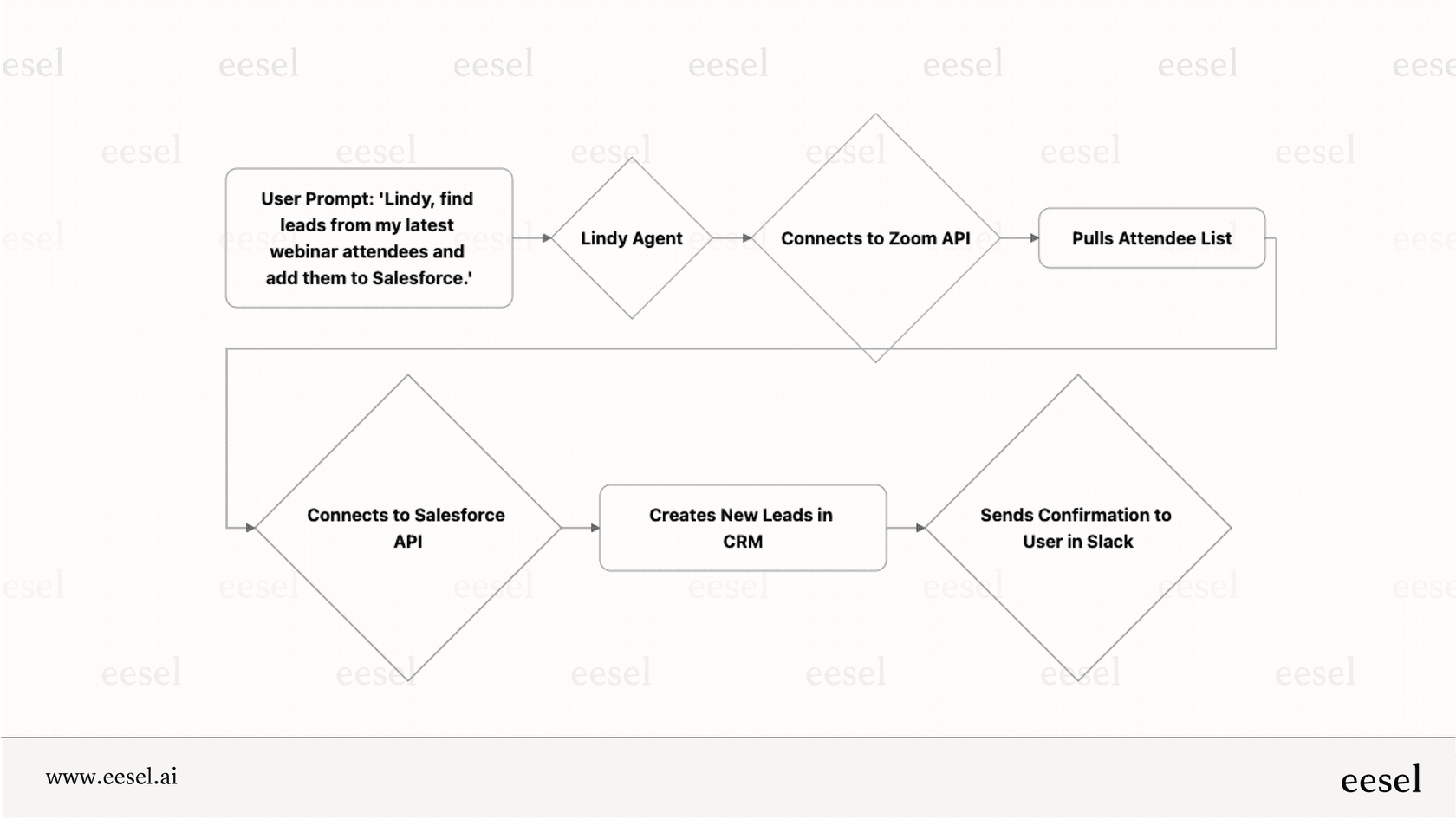
当社は、解決後のワークフローを異なる方法で処理します。厳格な条件でトリガーを手動で設定する代わりに、当社のAIエージェントは、既存のチケット、マクロ、およびヘルプセンターコンテンツから学習します。ビジネスコンテキストを理解し、ハードコードされたルールではなく、その理解に基づいてCSATアンケート、フォローアップメール、および通知を処理します。
仕組みは次のとおりです。
手動トリガー構成は不要です。 「ステータスが解決済みの場合はメールを送信する」ロジックを構築する必要はありません。AIは、履歴データに基づいてフォローアップする時期と方法を学習します。
コンテキストを認識した応答。 すべての人に同じCSATアンケートを送信するのではなく、AIはチケットの内容、顧客の履歴、およびチームのコミュニケーションスタイルに基づいてフォローアップを調整できます。
段階的なロールアウト。 チームがレビューするための返信を下書きするAIから始めます。AIがその能力を証明したら、解決後のワークフローの自律的な処理にレベルアップします。常に範囲を制御できます。
Zendeskと連携します。 当社のZendesk連携は、インスタンスに直接接続します。AIはチケットを読み取り、プロセスを学習し、既存のワークフローを中断することなくフォローアップを処理します。
トリガーの設定、条件のテスト、および通知が送信されない理由のトラブルシューティングに何時間も費やしている場合は、AIチームメイトが代わりにこれらの解決後のタスクを処理できるかどうかを検討する価値があるかもしれません。実際のチケットデータでどのように機能するかを確認し、ワークフローに適合するかどうかを判断できます。
Q1:チケットが解決済みのときにZendeskトリガーを作成するにはどうすればよいですか?
A1:管理センター > オブジェクトとルール > ビジネスルール > トリガーに移動し、[トリガーを追加]をクリックします。条件「チケット > ステータス > が > 解決済み」を設定し、メールの送信やタグの追加など、目的のアクションを設定します。展開する前に、サンプルチケットでテストしてください。
Q2:Zendeskの解決済みチケットとクローズ済みチケットの違いは何ですか?
A2:解決済みチケットは、顧客の返信によって再度オープンでき、エージェントの更新が可能です。クローズ済みチケットは完全にロックされており、再度オープンできません。顧客がクローズ済みチケットに返信すると、Zendeskは代わりに新しいフォローアップチケットを作成します。
Q3:Zendeskでクローズ済みチケットを再度オープンできますか?
A3:いいえ、クローズ済みチケットは再度オープンできません。管理者のみが、APIまたはエージェントワークスペースを通じて、限られたフィールド(タグ、一部のカスタムフィールド)を変更できます。顧客がクローズ済みチケットに返信すると、Zendeskは自動的にフォローアップチケットを作成します。
Q4:Zendeskが解決済みチケットを自動的にクローズするまでの期間は?
A4:デフォルトでは、Zendeskは「ステータスが解決済みに設定されてから4日後にチケットをクローズする」自動化を使用して、4日後に解決済みチケットをクローズします。ワークフローのニーズに応じて、これを1時間から28日の間で調整できます。
Q5:チケットが解決済みの場合にZendeskトリガーが起動しないのはなぜですか?
A5:一般的な原因としては、トリガーの順序の競合(以前のトリガーがチケットに影響を与える)、不適切なALL/ANY条件ロジック、チケットがすでにクローズされている、権限の問題、またはトリガーの評価後にチケットを変更する競合する自動化などが考えられます。
Q6:チケットがクローズされたときにZendeskトリガーで使用できるアクションは何ですか?
A6:クローズ済みチケットには、更新機能が制限されています。効果的なアクションには、ユーザーまたはグループへのメール通知の送信、Webhookの呼び出し、タグの追加(場合によっては)などがあります。チケットがクローズされると、ほとんどのチケットフィールドを変更できません。


