Auslöser sind das Arbeitstier jeder gut geführten Zendesk-Instanz. Sie übernehmen die sich wiederholenden Aufgaben, die Ihr Team sonst ausbremsen würden: Senden von Bestätigungs-E-Mails, Weiterleiten von Tickets an die richtige Gruppe und Nachverfolgen von Kunden, nachdem ein Problem gelöst wurde.
Wenn ein Ticket den Status "Gelöst" oder "Geschlossen" erreicht, sind Auslöser oft am wichtigsten. Ein gelöstes Ticket ist Ihre Gelegenheit, Feedback anzufordern, Stakeholder zu benachrichtigen oder Workflows nach der Lösung zu starten. Wenn Sie es falsch machen, verärgern Sie entweder Kunden mit unnötigen E-Mails oder verpassen wichtige Nachverfolgungen vollständig.
Diese Anleitung führt Sie durch das Erstellen von Auslösern, die ausgelöst werden, wenn Tickets gelöst oder geschlossen werden. Wir werden den Unterschied zwischen diesen Status (er ist wichtiger als er klingt), die schrittweise Konfiguration und häufige Fallstricke behandeln, die selbst erfahrene Administratoren aus dem Tritt bringen.
Verstehen von gelösten vs. geschlossenen Tickets in Zendesk
Bevor Sie einen Auslöser erstellen, müssen Sie den Unterschied zwischen gelöst und geschlossen verstehen. Dies sind nicht nur Bezeichnungen. Sie stellen grundlegend unterschiedliche Zustände mit unterschiedlichen Regeln darüber dar, was als Nächstes geschehen kann.
Gelöste Tickets sind gelöst, aber immer noch aktiv. Der Kunde kann antworten und das Ticket wieder öffnen. Agenten können weiterhin Felder aktualisieren, Kommentare hinzufügen und den Status ändern. Stellen Sie sich gelöst als "gelöst, vorbehaltlich der Kundenbestätigung" vor.
Geschlossene Tickets sind gesperrt. Wenn ein Ticket geschlossen wird, wird es für die meisten Zwecke schreibgeschützt. Wenn ein Kunde auf ein geschlossenes Ticket antwortet, erstellt Zendesk ein neues Folge-Ticket, anstatt das Original wieder zu öffnen. Nur Administratoren können bestimmte Felder in geschlossenen Tickets ändern, und selbst dann nur über die API oder den Agent Workspace.
So sehen sie im Vergleich aus:
| Aspekt | Gelöst | Geschlossen |
|---|---|---|
| Können Agenten es direkt festlegen? | Ja | Nein (nur über Auslöser oder Automatisierung) |
| Wird bei Kundenantwort wieder geöffnet? | Ja | Nein (erstellt Folge-Ticket) |
| Agenten-Aktualisierungen erlaubt? | Voller Zugriff | Begrenzt (nur Tags, einige benutzerdefinierte Felder) |
| Auto-Übergang | Zu Geschlossen nach 4-28 Tagen | Zu Archiviert nach 120 Tagen |
Quelle: Zendesk Support
Standardmässig enthält Zendesk eine Automatisierung namens "Ticket 4 Tage nach dem Status 'Gelöst' schliessen". Dies gibt Kunden ein Zeitfenster, um zu antworten, bevor das Ticket gesperrt wird. Sie können dies je nach Ihrem Workflow zwischen einer Stunde und 28 Tagen anpassen.
Warum ist das für Auslöser wichtig? Weil einige Aktionen nur für gelöste Tickets sinnvoll sind (wie das Anfordern von CSAT-Feedback), während andere besser für geschlossene Tickets funktionieren (wie Manager-Benachrichtigungen oder Archivierungsprozesse). Das Verständnis des Unterschieds verhindert, dass Sie Auslöser erstellen, die zum falschen Zeitpunkt ausgelöst werden oder nicht funktionieren, weil das Ticket bereits gesperrt ist.
Was Sie vor dem Erstellen von Auslösern benötigen
Das Einrichten von Auslösern erfordert einige Vorbereitung. Folgendes benötigen Sie:
Administratorzugriff auf Zendesk. Auslöser werden im Admin Center verwaltet, daher benötigen Sie Administratorberechtigungen. Wenn Sie keinen Zugriff haben, müssen Sie mit jemandem zusammenarbeiten, der dies tut.
Ein klares Verständnis Ihres Ticket-Workflows. Wissen Sie, wann Tickets in Ihrem Unternehmen als gelöst bzw. geschlossen gelten sollten. Verschiedene Teams haben unterschiedliche Definitionen, und Ihre Auslöser sollten mit Ihrem tatsächlichen Prozess übereinstimmen.
Ein spezifisches Ziel für jeden Auslöser. "Post-Solve-Benachrichtigungen verarbeiten" ist zu vage. Seien Sie spezifisch: "Senden Sie innerhalb von 24 Stunden nach der Lösung eine CSAT-Umfrage an Unternehmenskunden." Je genauer Ihr Ziel ist, desto einfacher ist es, den Auslöser zu erstellen und zu testen.
Ein Plan für die Auslöserreihenfolge. Auslöser werden sequenziell von oben nach unten ausgeführt. Wenn Sie mehrere Auslöser haben, die bei derselben Ticket-Aktualisierung ausgelöst werden könnten, ist die Reihenfolge wichtig. Planen Sie, welche Auslöser zuerst ausgeführt werden sollen.
Wenn sich all dies nach viel manueller Konfiguration anhört, gibt es eine andere Option. Wir verarbeiten viele Workflows nach der Lösung automatisch, ohne dass Sie eine komplexe Auslöserlogik erstellen müssen. Unsere Zendesk-Integration lernt aus Ihren vorhandenen Tickets und Makros und verarbeitet dann CSAT-Umfragen, Nachverfolgungen und Benachrichtigungen basierend auf dem Kontext und nicht auf starren Regeln.
So erstellen Sie einen Zendesk-Auslöser, wenn ein Ticket gelöst ist
Lassen Sie uns durch das Erstellen eines Auslösers gehen, der ausgelöst wird, wenn ein Ticket gelöst ist. Wir verwenden ein gängiges Beispiel: Senden einer CSAT-Umfrageanfrage an den Kunden.
Schritt 1: Navigieren Sie zur Seite "Auslöser"
Gehen Sie zu Admin Center > Objekte und Regeln > Geschäftsregeln > Auslöser.
Sie sehen eine Liste vorhandener Auslöser. Zendesk enthält mehrere Standardauslöser für gängige Szenarien, wie z. B. das Benachrichtigen von Anfragenden über Aktualisierungen und Zuweisungen.
Schritt 2: Fügen Sie einen neuen Auslöser hinzu
Klicken Sie oben rechts auf Auslöser hinzufügen. Geben Sie Ihrem Auslöser einen beschreibenden Namen, der erklärt, was er tut. Gute Namen erleichtern die Wartung sechs Monate später, wenn Sie vergessen haben, was Sie erstellt haben.
Beispiele:
- "CSAT-Umfrage senden, wenn gelöst"
- "Manager über dringende Ticketlösung benachrichtigen"
- "Enterprise-Tickets bei Lösung taggen"
Fügen Sie eine Beschreibung hinzu, die den Zweck des Auslösers erklärt. Dies hilft anderen Administratoren zu verstehen, warum der Auslöser existiert.
Schritt 3: Legen Sie die Bedingungen fest
Hier definieren Sie, wann der Auslöser ausgelöst wird. Für einen Auslöser für gelöste Tickets verwenden Sie die Statusbedingung.
Fügen Sie unter Alle der folgenden Bedingungen erfüllen hinzu:
- Ticket > Status > Ist > Gelöst
Sie können zusätzliche Bedingungen hinzufügen, um einzugrenzen, wann der Auslöser ausgelöst wird. Häufige Ergänzungen sind:
- Ticket > Zufriedenheit > Ist > Nicht angeboten (fragen Sie nur nach CSAT, wenn Sie dies noch nicht getan haben)
- Ticket > Gruppe > Ist > [Spezifische Gruppe] (nur für bestimmte Teams)
- Ticket > Priorität > Ist > Hoch (nur für Tickets mit hoher Priorität)

ALLE vs. BELIEBIGE Bedingungen: ALLE Bedingungen müssen erfüllt sein, damit der Auslöser ausgelöst wird. BELIEBIGE Bedingungen bedeuten, dass mindestens eine erfüllt sein muss. Für die meisten Auslöser für gelöste Tickets verwenden Sie ALLE Bedingungen, um sicherzustellen, dass der Auslöser nur unter bestimmten Umständen ausgelöst wird.
Schritt 4: Konfigurieren Sie die Aktionen
Definieren Sie nun, was passiert, wenn die Bedingungen erfüllt sind. Wählen Sie unter Aktionen aus, was der Auslöser tun soll.
Gängige Aktionen für Auslöser für gelöste Tickets:
- E-Mail-Benutzer > (Anfragender) - Senden Sie eine E-Mail an den Kunden
- Tags hinzufügen - Taggen Sie das Ticket für Berichterstattung oder Weiterleitung
- E-Mail-Gruppe - Benachrichtigen Sie ein Team oder einen Manager
- Webhook - Senden Sie Daten an ein externes System
Für unser CSAT-Beispiel würden Sie E-Mail-Benutzer > (Anfragender) auswählen und eine Nachricht verfassen, in der Sie um Feedback bitten. Fügen Sie den Platzhalter für die Zufriedenheitsbewertung hinzu, damit Kunden klicken können, um ihre Erfahrung zu bewerten.
Schritt 5: Speichern und testen
Klicken Sie auf Erstellen, um Ihren Auslöser zu speichern. Testen Sie ihn nun:
- Erstellen Sie ein Test-Ticket
- Lösen Sie das Ticket
- Überprüfen Sie, ob der Auslöser ausgelöst wurde (überprüfen Sie die Ticket-Ereignisse)
- Bestätigen Sie, dass die erwartete Aktion ausgeführt wurde (E-Mail gesendet, Tag hinzugefügt usw.)
Das Testen ist entscheidend. Auslöser, die korrekt erscheinen, weisen oft subtile Logikfehler auf, die erst in der Praxis auftreten.
So erstellen Sie einen Auslöser, wenn ein Ticket geschlossen wird
Das Erstellen von Auslösern für geschlossene Tickets folgt dem gleichen Prozess, jedoch mit einigen wichtigen Unterschieden in dem, was Sie tun können.
Schritt 1: Erstellen Sie den Auslöser
Navigieren Sie zu Admin Center > Objekte und Regeln > Geschäftsregeln > Auslöser und klicken Sie auf Auslöser hinzufügen.
Schritt 2: Legen Sie Bedingungen für geschlossene Tickets fest
Fügen Sie unter Alle der folgenden Bedingungen erfüllen hinzu:
- Ticket > Status > Ist > Geschlossen
Denken Sie daran, dass geschlossene Tickets eingeschränkte Aktualisierungsfunktionen haben. Sie können die meisten Felder in einem geschlossenen Ticket nicht ändern, daher sind Ihre Aktionen eingeschränkter als bei gelösten Tickets.
Schritt 3: Konfigurieren Sie Benachrichtigungsaktionen
Auslöser für geschlossene Tickets funktionieren am besten für Benachrichtigungen und nicht für Ticket-Aktualisierungen. Gängige Anwendungsfälle:
- Manager-Benachrichtigungen, wenn Tickets mit hoher Priorität geschlossen werden
- Eskalationsbenachrichtigungen an externe Systeme
- Webhook-Aufrufe zum Aktualisieren von CRM- oder Reporting-Tools
- E-Mail-Benachrichtigungen an den Bearbeiter oder das Team
Da Sie das Ticket selbst nicht ändern können, konzentrieren Sie sich auf Aktionen, die Informationen an anderer Stelle senden.
Schritt 4: Position in der Auslöserreihenfolge
Die Auslöserreihenfolge ist wichtig. Platzieren Sie Ihre Auslöser für geschlossene Tickets nach Ihren Auslösern für gelöste Tickets in der Liste. Dies stellt sicher, dass Auslöser für gelöste Tickets zuerst ausgelöst werden und alle erforderlichen Aktualisierungen vorgenommen werden, bevor das Ticket den Status "Geschlossen" erreicht.
Um die Auslöser neu anzuordnen, ziehen Sie sie in der Auslöserliste per Drag & Drop. Auslöser werden von oben nach unten ausgeführt, sodass die Reihenfolge bestimmt, welche Aktionen zuerst ausgeführt werden.
Gängige Anwendungsfälle für Zendesk-Auslöser, wenn ein Ticket gelöst oder geschlossen wird
Hier sind praktische Auslöserkonfigurationen für gängige Szenarien:
CSAT-Umfrage bei Lösung
Bedingungen:
- Ticket > Status > Ist > Gelöst
- Ticket > Zufriedenheit > Ist > Nicht angeboten
- Ticket > Gruppe > Ist nicht > Intern (optional: interne Tickets ausschliessen)
Aktionen:
- E-Mail-Benutzer > (Anfragender) mit CSAT-Anfragenachricht
Dies sendet eine Zufriedenheitsumfrageanfrage nur, wenn ein Ticket gelöst ist und der Kunde noch nicht um Feedback gebeten wurde.
Auto-Close-Verhinderung für Integrationen
Einige Integrationen schreiben Daten nach der Lösung zurück in Tickets, was zu unerwarteten Wiedereröffnungen führen kann. Dieser Auslöser verhindert dies:
Bedingungen:
- Ticket > Status > Ist > Gelöst
- Ticket > Tags > Enthält mindestens eines der folgenden > integration_writeback
Aktionen:
- Tags entfernen > integration_writeback
- Tags hinzufügen > writeback_processed
Dies entfernt das Tag, das eine Wiedereröffnung verursachen würde, und speichert gleichzeitig einen Datensatz darüber, dass der Writeback stattgefunden hat.
Manager-Benachrichtigung bei Schliessung mit hoher Priorität
Bedingungen:
- Ticket > Status > Ist > Geschlossen
- Ticket > Priorität > Ist > Hoch (oder Dringend)
Aktionen:
- E-Mail-Gruppe > Manager mit Ticketdetails
Dies stellt sicher, dass das Management informiert ist, wenn wichtige Probleme gelöst und geschlossen werden.
Nachverfolgungs-Ticket-Tagging
Wenn Kunden auf geschlossene Tickets antworten, erstellt Zendesk Folge-Tickets. Taggen Sie diese zur Nachverfolgung:
Bedingungen:
- Ticket > Status > Ist > Geschlossen
- Ticket > Kommentar > Ist > Vorhanden
- Ticket > Ticket ist > Erstellt (dies stellt sicher, dass es nur bei neuen Tickets ausgelöst wird)
Aktionen:
- Tags hinzufügen > follow-up-created
Dies hilft Ihnen, zu verfolgen, wie oft Kunden Probleme nach der Schliessung wieder öffnen müssen.
Best Practices für die Auslöserverwaltung
Nach jahrelanger Arbeit mit Zendesk-Implementierungen haben Berater einige zuverlässige Prinzipien für die Auslöserverwaltung entwickelt.
Ein Auslöser, ein Job. Halten Sie jeden Auslöser auf ein einzelnes Ergebnis konzentriert. Bündeln Sie nicht mehrere, nicht verwandte Aktionen in einem Auslöser. Wie ein erfahrener Berater es ausdrückte: "Ein Auslöser erledigt einen Job. Dies bedeutet, dass Sie einen Auslöser mit wenigen oder vielen Bedingungen und einem einzigen Ergebnis haben."
Dieser Ansatz macht Auslöser einfacher zu verstehen, zu testen und zu ändern. Wenn Sie ändern müssen, wie CSAT-Umfragen funktionieren, aktualisieren Sie einen Auslöser, anstatt in einem komplexen Multi-Aktions-Auslöser zu suchen.
Die Reihenfolge ist wichtig. Auslöser werden von oben nach unten ausgeführt. Platzieren Sie zuerst Kategorisierungs-Auslöser, dann Zuweisungs-Auslöser und dann Benachrichtigungs-Auslöser. Dies stellt sicher, dass Tickets ordnungsgemäss getaggt und weitergeleitet werden, bevor Benachrichtigungen gesendet werden.
Gründlich testen. Testen Sie Auslöser immer mit realen Ticket-Szenarien, bevor Sie sie in der Produktion bereitstellen. Erstellen Sie Test-Tickets, die Ihren Bedingungen entsprechen, und überprüfen Sie, ob die Aktionen wie erwartet ausgeführt werden.
Dokumentieren Sie Ihre Auslöser. Verwenden Sie das Beschreibungsfeld, um zu erklären, was jeder Auslöser tut und warum er existiert. Das zukünftige Ich (und andere Administratoren) werden es Ihnen danken.
Überwachen Sie die Leistung. Überprüfen Sie regelmässig Ihre Auslöser-Nutzungsberichte. Nicht verwendete Auslöser erhöhen die Komplexität ohne Wert. Hochfrequente Auslöser, die bei jeder Ticket-Aktualisierung ausgelöst werden, können auf übermässig breite Bedingungen hindeuten.
Fehlerbehebung bei Auslösern, die nicht ausgelöst werden
Wenn ein Auslöser nicht wie erwartet funktioniert, überprüfen Sie diese häufigen Probleme:
Konflikte bei der Auslöserreihenfolge. Ein Auslöser weiter oben in der Liste nimmt möglicherweise Änderungen vor, die verhindern, dass spätere Auslöser ausgelöst werden. Überprüfen Sie die Reihenfolge und überlegen Sie, ob Bedingungen angepasst werden müssen.
Logikfehler in den Bedingungen. Überprüfen Sie Ihre ALL- vs. ANY-Logik. Eine ANY-Bedingung mit mehreren Elementen wird ausgelöst, wenn EINES davon wahr ist, was möglicherweise breiter ist als beabsichtigt.
Ticket bereits geschlossen. Auslöser können nicht für Tickets ausgelöst werden, die bereits geschlossen sind. Wenn Ihr Auslöser ein Ticket ändern muss, muss er ausgelöst werden, wenn das Ticket gelöst ist oder früher.
Berechtigungsprobleme. Stellen Sie sicher, dass die Auslöseraktionen zulässig sind. Einige Aktionen erfordern bestimmte Berechtigungen oder Planstufen.
Widersprüchliche Automatisierungen. Automatisierungen werden regelmässig ausgeführt und können Ticket-Zustände auf eine Weise ändern, die Auslöser beeinträchtigt. Überprüfen Sie, ob eine Automatisierung das Ticket ändert, nachdem Ihr Auslöser ausgelöst wurde.
Timing mit der automatischen Schliessung des Systems. Die Standardautomatisierung von Zendesk schliesst gelöste Tickets nach 4 Tagen. Wenn Ihr Auslöser auf gelöste Tickets reagieren muss, stellen Sie sicher, dass er ausgelöst wird, bevor die automatische Schliessungsautomatisierung ausgeführt wird.
Automatisieren von Workflows nach der Lösung ohne komplexe Auslöser
Das Erstellen und Verwalten von Zendesk-Auslösern erfordert Zeit und Fachwissen. Jeder neue Workflow erfordert das Erstellen von Bedingungen, das Testen von Logik und das Überwachen der Leistung. Für Teams, die Aufgaben nach der Lösung ohne die Komplexität automatisieren möchten, gibt es einen anderen Ansatz.
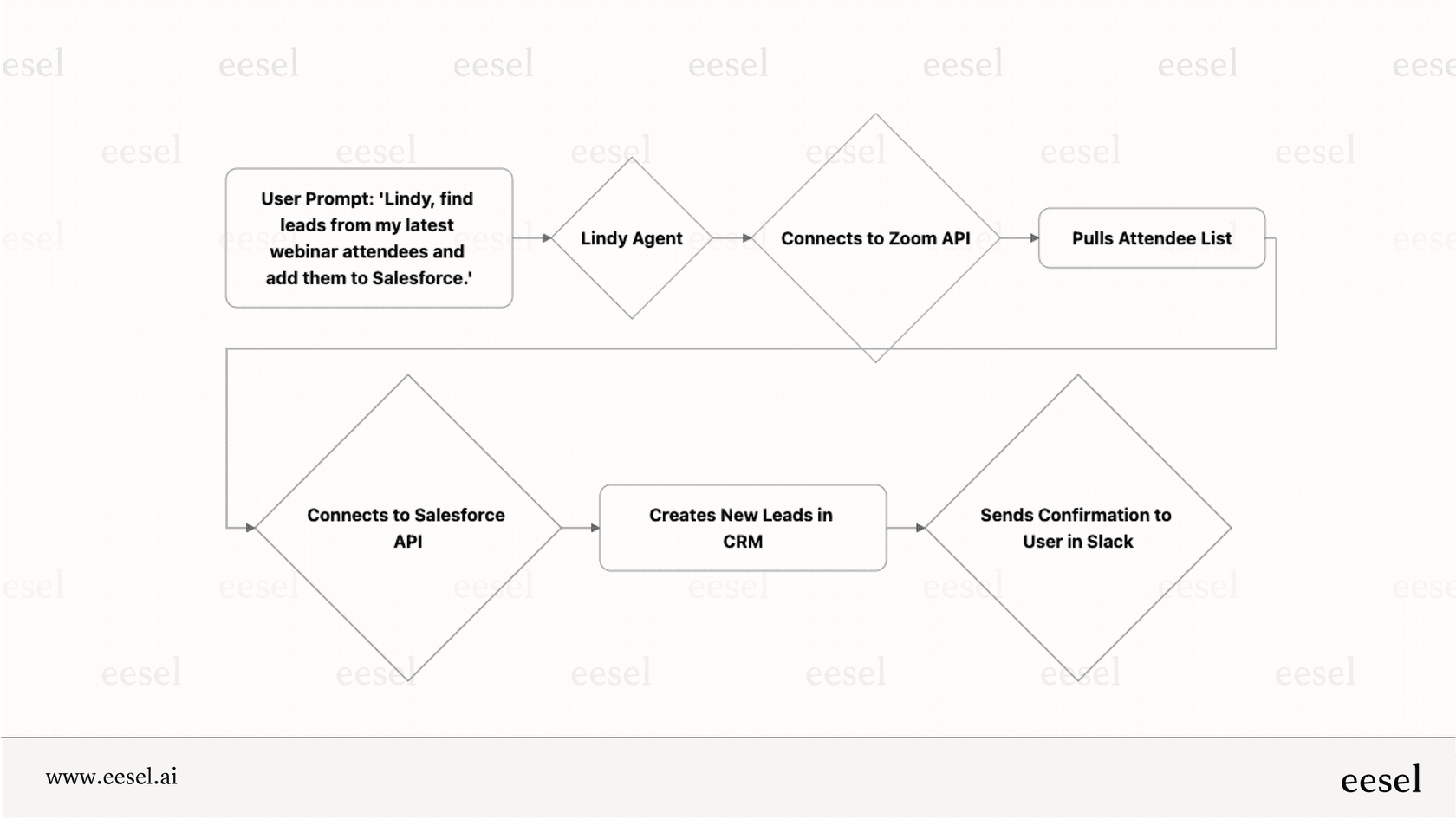
Wir gehen Workflows nach der Lösung anders an. Anstatt Auslöser mit starren Bedingungen manuell zu konfigurieren, lernt unser AI Agent aus Ihren vorhandenen Tickets, Makros und Inhalten des Help Centers. Er versteht Ihren Geschäftskontext und verarbeitet CSAT-Umfragen, Folge-E-Mails und Benachrichtigungen basierend auf diesem Verständnis und nicht auf fest codierten Regeln.
So funktioniert es:
Keine manuelle Auslöserkonfiguration. Sie erstellen keine Logik "Wenn der Status gelöst ist, dann E-Mail senden". Die KI lernt, wann und wie nachverfolgt werden soll, basierend auf Ihren historischen Daten.
Kontextbezogene Antworten. Anstatt die gleiche CSAT-Umfrage an alle zu senden, kann die KI Nachverfolgungen basierend auf Ticketinhalten, Kundenhistorie und dem Kommunikationsstil Ihres Teams anpassen.
Progressiver Rollout. Beginnen Sie damit, dass die KI Entwürfe für Antworten erstellt, die Ihr Team überprüfen kann. Wenn sie sich bewährt hat, steigen Sie auf die autonome Verarbeitung von Workflows nach der Lösung um. Sie haben immer die Kontrolle über den Umfang.
Funktioniert neben Zendesk. Unsere Zendesk-Integration verbindet sich direkt mit Ihrer Instanz. Die KI liest Ihre Tickets, lernt Ihre Prozesse und verarbeitet Nachverfolgungen, ohne Ihren bestehenden Workflow zu stören.
Wenn Sie Stunden damit verbringen, Auslöser zu konfigurieren, Bedingungen zu testen und Fehler zu beheben, warum Benachrichtigungen nicht gesendet werden, könnte es sich lohnen zu prüfen, ob ein KI-Teamkollege diese Aufgaben nach der Lösung stattdessen übernehmen kann. Sie können sehen, wie es mit Ihren tatsächlichen Ticketdaten funktioniert, und entscheiden, ob es zu Ihrem Workflow passt.
F1: Wie erstelle ich einen Zendesk-Auslöser, wenn ein Ticket gelöst ist?
A1: Gehen Sie zu Admin Center > Objekte und Regeln > Geschäftsregeln > Auslöser und klicken Sie dann auf Auslöser hinzufügen. Legen Sie die Bedingung "Ticket > Status > Ist > Gelöst" fest und konfigurieren Sie Ihre gewünschten Aktionen, wie z. B. das Senden von E-Mails oder das Hinzufügen von Tags. Testen Sie mit einem Beispiel-Ticket, bevor Sie es bereitstellen.
F2: Was ist der Unterschied zwischen gelösten und geschlossenen Tickets in Zendesk?
A2: Gelöste Tickets können durch Kundenantworten wieder geöffnet werden und ermöglichen Agenten-Aktualisierungen. Geschlossene Tickets sind dauerhaft gesperrt und können nicht wieder geöffnet werden. Wenn Kunden auf geschlossene Tickets antworten, erstellt Zendesk stattdessen ein neues Folge-Ticket.
F3: Kann ich ein geschlossenes Ticket in Zendesk wieder öffnen?
A3: Nein, geschlossene Tickets können nicht wieder geöffnet werden. Nur Administratoren können begrenzte Felder (Tags, einige benutzerdefinierte Felder) über die API oder den Agent Workspace ändern. Wenn ein Kunde auf ein geschlossenes Ticket antwortet, erstellt Zendesk automatisch ein Folge-Ticket.
F4: Wie lange dauert es, bis Zendesk gelöste Tickets automatisch schliesst?
A4: Standardmässig schliesst Zendesk gelöste Tickets nach 4 Tagen mithilfe der Automatisierung "Ticket 4 Tage nach dem Status 'Gelöst' schliessen". Sie können dies je nach Ihren Workflow-Anforderungen zwischen 1 Stunde und 28 Tagen anpassen.
F5: Warum wird mein Zendesk-Auslöser nicht ausgelöst, wenn Tickets gelöst werden?
A5: Häufige Ursachen sind Konflikte bei der Auslöserreihenfolge (frühere Auslöser, die sich auf das Ticket auswirken), falsche ALL/ANY-Bedingungslogik, das Ticket ist bereits geschlossen, Berechtigungsprobleme oder widersprüchliche Automatisierungen, die das Ticket ändern, nachdem Ihr Auslöser ausgewertet wurde.
F6: Welche Aktionen kann ich in einem Zendesk-Auslöser verwenden, wenn ein Ticket geschlossen wird?
A6: Geschlossene Tickets haben eingeschränkte Aktualisierungsfunktionen. Effektive Aktionen sind das Senden von E-Mail-Benachrichtigungen an Benutzer oder Gruppen, das Aufrufen von Webhooks und das Hinzufügen von Tags (in einigen Fällen). Sie können die meisten Ticketfelder nicht mehr ändern, sobald ein Ticket geschlossen wurde.