Standardmäßig gibt Zendesk Ihren Kunden vier Tage Zeit, um ein gelöstes Ticket wieder zu öffnen, bevor es automatisch geschlossen wird. Das ist die Standardautomatisierung "Ticket 4 Tage nach dem Status 'Gelöst' schließen", die ihre Arbeit tut. Aber was, wenn Ihr Workflow eine schnellere Bearbeitung benötigt? Vielleicht möchten Sie, dass Tickets innerhalb von 24 Stunden gesperrt werden, um Ihre Warteschlange übersichtlich zu halten, oder Ihre Branche erfordert schnellere Lösungszyklen.
Diese Anleitung führt Sie genau durch die Änderung dieser Standardautomatisierung, um Tickets nach 24 Stunden anstelle von 96 Stunden zu schließen. Wir behandeln die technischen Schritte, wichtige Überlegungen und häufige Fallstricke, die selbst erfahrene Zendesk-Administratoren aus dem Tritt bringen.
Verständnis von gelösten vs. geschlossenen Tickets in Zendesk
Bevor Sie etwas ändern, sollten Sie verstehen, was Sie eigentlich ändern. In Zendesk sind "gelöst" und "geschlossen" nicht nur Bezeichnungen. Sie stellen grundlegend unterschiedliche Zustände mit unterschiedlichen Regeln dar, was als Nächstes passiert.
Gelöste Tickets sind gelöst, aber immer noch aktiv. Der Kunde kann antworten und das Ticket wieder öffnen. Agenten können weiterhin Felder aktualisieren, Kommentare hinzufügen und den Status ändern. Stellen Sie sich "gelöst" als "gelöst, vorbehaltlich der Kundenbestätigung" vor.
Geschlossene Tickets sind gesperrt. Wenn ein Ticket geschlossen wird, ist es für die meisten Zwecke schreibgeschützt. Wenn ein Kunde auf ein geschlossenes Ticket antwortet, erstellt Zendesk ein neues Folgeticket, anstatt das Original wieder zu öffnen. Nur Administratoren können bestimmte Felder in geschlossenen Tickets ändern, und selbst dann nur über die API oder den Agent Workspace.
Hier ist ein Vergleich:
| Aspekt | Gelöst | Geschlossen |
|---|---|---|
| Können Agenten direkt festlegen? | Ja | Nein (nur über Auslöser oder Automatisierung) |
| Wird bei Kundenantwort wieder geöffnet? | Ja | Nein (erstellt Folgeticket) |
| Agentenaktualisierungen erlaubt? | Voller Zugriff | Beschränkt (nur Tags, einige benutzerdefinierte Felder) |
| Automatischer Übergang | Zu Geschlossen nach 4-28 Tagen | Zu Archiviert nach 120 Tagen |
Quelle: Zendesk Support
Der zweistufige Prozess existiert aus gutem Grund. Er gibt Kunden eine Frist, um zu antworten, wenn Ihre Lösung ihr Problem nicht ganz behoben hat. Aber diese Frist muss nicht für jedes Unternehmen vier Tage betragen. Support-Teams, die einfache, transaktionale Anfragen bearbeiten, bevorzugen möglicherweise 24 Stunden. Komplexer Enterprise-Support benötigt möglicherweise zwei Wochen.
Funktionsweise der standardmäßigen automatischen Schließungsautomatisierung von Zendesk
Zendesk enthält eine Standardautomatisierung namens "Ticket 4 Tage nach dem Status 'Gelöst' schließen". Sie können sie nicht löschen (sie ist da, um Leistungsprobleme zu verhindern), aber Sie können den Zeitrahmen bearbeiten.

Folgendes tut diese Automatisierung:
- Wird stündlich ausgeführt: Zendesk überprüft alle Tickets ungefähr stündlich, um festzustellen, ob sie die Automatisierungsbedingungen erfüllen
- Zielt auf gelöste Tickets ab: Sucht nach Tickets im Status "Gelöst"
- Wartet 96 Stunden: Wirkt standardmäßig auf Tickets, die seit mehr als 96 Stunden (4 Tagen) gelöst sind
- Ändert den Status in Geschlossen: Sperrt das Ticket und verhindert weitere Aktualisierungen
Sie können dieses 96-Stunden-Fenster zwischen 1 Stunde und 28 Tagen (672 Stunden) einstellen. Die von Ihnen gesuchte 24-Stunden-Einstellung liegt gut innerhalb dieses Bereichs.
Quelle: Zendesk Standardautomatisierungen
Warum auf 24 Stunden umstellen?
Eine schnellere Schließung ist sinnvoll, wenn:
- Sie einfache, transaktionale Anfragen bearbeiten (Passwortzurücksetzungen, Bestellstatusprüfungen)
- Ihre Kunden Tickets nach der ersten Lösung selten wieder öffnen
- Sie eine sauberere Berichterstattung mit schnelleren Lösungszyklen wünschen
- Sie sich in andere Systeme integrieren, die besser mit geschlossenen Tickets funktionieren
- Ihre Compliance- oder SLA-Anforderungen eine schnellere Finalisierung erfordern
Der Kompromiss? Kunden haben weniger Zeit, um Probleme mit Ihrer Lösung zu erkennen. Wenn Sie zu schnell schließen, werden Sie wahrscheinlich mehr Folgetickets sehen, die erstellt werden, wenn Kunden auf geschlossene Konversationen antworten.
Schritt-für-Schritt: Konfigurieren der 24-Stunden-Auto-Schließung
Lassen Sie uns die Änderung der Automatisierung durchgehen. Sie benötigen Administratorzugriff auf Ihr Zendesk-Konto.
Schritt 1: Greifen Sie auf Ihre Automatisierungen zu
Navigieren Sie zu Admin Center > Objekte und Regeln > Geschäftsregeln > Automatisierungen.
Sie sehen eine Liste aller Automatisierungen in Ihrem Konto. Die Standardautomatisierungen befinden sich oben.
Schritt 2: Suchen Sie die Ticket-Schließungsautomatisierung
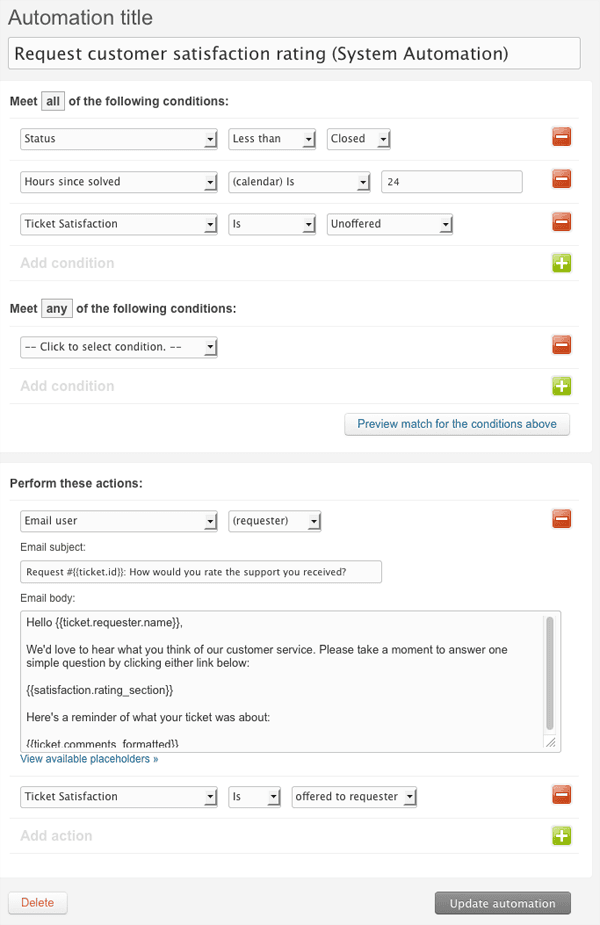
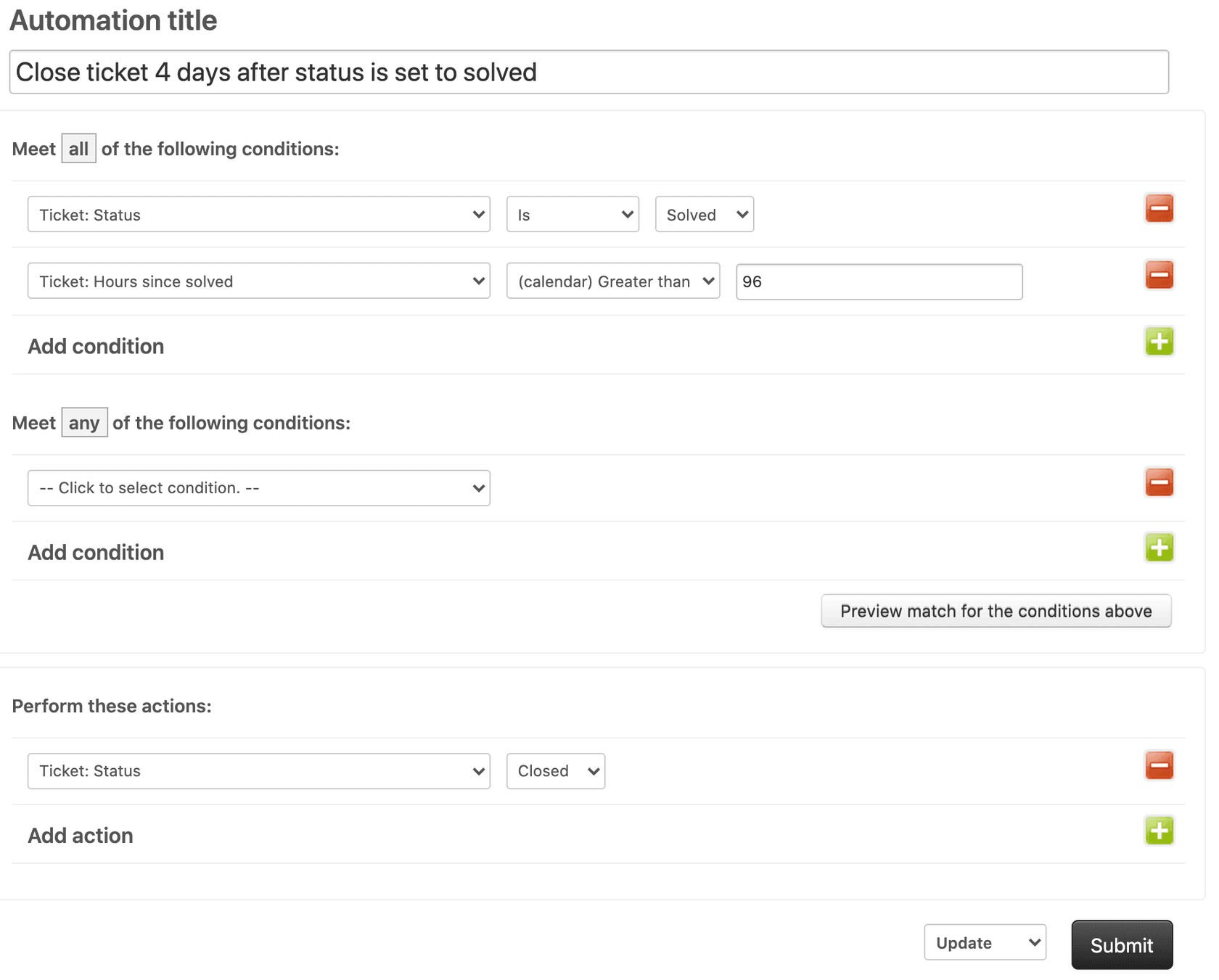
Suchen Sie die Automatisierung mit dem Namen "Ticket 4 Tage nach dem Status 'Gelöst' schließen". Klicken Sie darauf, um sie zu bearbeiten.
Sie sehen die aktuellen Bedingungen und Aktionen. Standardmäßig sieht es ungefähr so aus:
Bedingungen:
- Ticket: Statuskategorie | Ist | Gelöst
- Ticket: Stunden seit Lösung | Größer als | 96
Aktionen:
- Ticket: Statuskategorie | Geschlossen
Schritt 3: Ändern Sie die Stundenbedingung
Hier ist die entscheidende Änderung. Suchen Sie die Bedingung "Stunden seit Lösung" und ändern Sie den Wert von 96 auf 24.
Wichtig: Verwenden Sie "Größer als" als Operator, nicht "Ist".
Warum ist das wichtig? Zendesk-Automatisierungen werden in einem stündlichen Zyklus ausgeführt. Wenn Sie "Ist 24" verwenden, erfasst die Automatisierung Tickets nur genau nach 24 Stunden. Die stündliche Überprüfung kann jedoch nach 23,5 Stunden und dann wieder nach 24,5 Stunden erfolgen. Ihr Ticket verpasst das Fenster.
"Größer als 24" stellt sicher, dass jedes Ticket nach 24+ Stunden im nächsten Überprüfungszyklus erfasst wird.
Quelle: Zendesk Stunden seit Bedingung
Schritt 4: Speichern und überprüfen
Klicken Sie auf Speichern, um Ihre Änderungen zu übernehmen.
Testen Sie es jetzt:
- Erstellen Sie ein Testticket
- Lösen Sie das Ticket (markieren Sie es als Gelöst)
- Warten Sie 24+ Stunden (oder überprüfen Sie das Automatisierungsaktivitätsprotokoll)
- Überprüfen Sie, ob sich der Ticketstatus in Geschlossen geändert hat
Sie können überprüfen, ob die Automatisierung ausgelöst wurde, indem Sie die Ereignisse des Tickets anzeigen. Suchen Sie den Automatisierungsnamen im Ticketverlauf.

Wichtige Best Practices
Verwenden Sie "Größer als" nicht "Ist"
Wir haben dies in den Schritten erwähnt, aber es ist eine Wiederholung wert. Der Operator "Ist" funktioniert für exakte Übereinstimmungen, aber der stündliche Automatisierungszyklus von Zendesk bedeutet, dass die genaue Zeitmessung unzuverlässig ist. "Größer als" erfasst alle Tickets, die Ihren Schwellenwert überschritten haben, unabhängig davon, wann die stündliche Überprüfung ausgeführt wird.
Fügen Sie Nullifizierungsbedingungen für benutzerdefinierte Automatisierungen hinzu
Wenn Sie zusätzliche Automatisierungen erstellen (über die Standardautomatisierung hinaus), fügen Sie Bedingungen hinzu, die verhindern, dass sie mehrmals für dasselbe Ticket ausgeführt werden.
Wenn Sie beispielsweise eine Automatisierung erstellen, die eine Erinnerungs-E-Mail vor dem Schließen sendet:
Bedingungen:
- Ticket: Statuskategorie | Ist | Gelöst
- Ticket: Stunden seit Lösung | Größer als | 20
- Ticket: Tags | Enthält keines der folgenden | closure_reminder_sent
Aktionen:
- Ticket: Tags hinzufügen | closure_reminder_sent
- Benachrichtigungen: E-Mail-Benutzer | (Anfragesteller) | Erinnerungsnachricht
Das Tag stellt sicher, dass die Automatisierung nur einmal pro Ticket ausgeführt wird.
Quelle: Zendesk Automatisierungen erstellen
Berücksichtigen Sie Ihren CSAT-Workflow
Das schnellere Schließen von Tickets wirkt sich auf Kundenzufriedenheitsumfragen aus (CSAT). Die Standard-CSAT-Automatisierung von Zendesk sendet Umfragen nach dem Schließen von Tickets. Wenn Sie nach 24 Stunden anstelle von 4 Tagen schließen, erhalten Kunden früher Umfrageanfragen.
Fragen Sie sich:
- Hatten Kunden genügend Zeit, um zu überprüfen, ob Ihre Lösung funktioniert?
- Werden schnellere Umfrageanfragen Kunden verärgern?
- Sollten Sie die CSAT-Automatisierungszeit anpassen?
Kommunizieren Sie mit Ihrem Team
Eine schnellere Schließung ändert die Arbeitsweise der Agenten. Stellen Sie sicher, dass sie wissen:
- Tickets werden jetzt nach 24 Stunden geschlossen, nicht nach 4 Tagen
- Wenn Kunden auf geschlossene Tickets antworten, werden Folgetickets erstellt
- Agenten sollten überprüfen, ob Lösungen vollständig sind, bevor sie gelöst werden
- Alle internen Prozesse, die sich auf die "gelöste" vs. "geschlossene" Zeit beziehen
Aktualisieren Sie Ihre interne Dokumentation und informieren Sie das Team, bevor Sie die Änderung vornehmen.
Häufige Probleme und Fehlerbehebung
Automatisierung wird nicht ausgelöst
Wenn Tickets nicht nach 24 Stunden geschlossen werden:
- Überprüfen Sie den Bedingungsoperator: Stellen Sie sicher, dass es "Größer als" ist, nicht "Ist"
- Überprüfen Sie, ob die Automatisierung aktiv ist: Inaktive Automatisierungen werden nicht ausgeführt
- Überprüfen Sie die Auslöserreihenfolge: Andere Automatisierungen können stören
- Überprüfen Sie die Ticketereignisse: Zeigen Sie den Ticketverlauf an, um zu sehen, welche Aktionen ausgeführt wurden
Tickets werden zu schnell geschlossen
Wenn sich 24 Stunden zu aggressiv anfühlen:
- Stellen Sie auf 48 oder 72 Stunden ein
- Fügen Sie Ausnahmen für bestimmte Tickettypen hinzu (mithilfe von Tags oder Gruppen)
- Erstellen Sie unterschiedliche Auto-Schließungsregeln für verschiedene Kundensegmente
Kundenverwirrung
Wenn Kunden auf geschlossene Tickets antworten, erhalten sie ein neues Folgeticket mit einer neuen Nummer. Dies verwirrt einige Kunden, die erwarten, dass das Originalticket wieder geöffnet wird.
Erwägen Sie, Ihre automatischen Antwortnachrichten zu aktualisieren, um Folgendes zu erklären:
- Wann Tickets geschlossen werden
- Wie man wieder öffnet oder Follow-ups erstellt
- Was zu erwarten ist, wenn sie auf ein geschlossenes Ticket antworten
Integrationskonflikte
Einige Integrationen von Drittanbietern schreiben Daten zurück in Tickets, nachdem sie gelöst wurden. Wenn das Ticket geschlossen wird, bevor der Rückschreibevorgang abgeschlossen ist, können Sie Daten verlieren oder Fehler verursachen.
Überprüfen Sie Ihre Integrationen und passen Sie die Zeitmessung bei Bedarf an. Einige Teams verwenden speziell 48-72 Stunden, um Integrationsverzögerungen zu berücksichtigen.
Berichtsunterschiede
Ihre Metriken "gelöst" und "geschlossen" verschieben sich. Tickets werden schneller auf geschlossen gesetzt, was sich auswirkt auf:
- Lösungszeitberichte
- CSAT-Zeitmessung
- Ticketvolumenmetriken
- Agenten-Performance-Dashboards
Aktualisieren Sie Ihre Berichte und Dashboards, um den neuen Workflow widerzuspiegeln.
Weiter gehen: KI-gestütztes Ticket-Lifecycle-Management
Zeitbasierte Automatisierungen funktionieren gut für unkomplizierte Workflows. Aber sie sind starr. Sie berücksichtigen nicht den Ticketinhalt, die Kundenhistorie oder den Gesprächskontext.
KI-gestützte Tools bieten einen flexibleren Ansatz.

Bei eesel AI gehen wir das Ticket-Lifecycle-Management anders an. Anstatt sich ausschließlich auf zeitbasierte Regeln zu verlassen, lernt unser KI-Agent aus Ihren bestehenden Tickets, Makros und Inhalten des Hilfe-Centers. Er versteht, wann ein Ticket wirklich gelöst ist und wann es mehr Aufmerksamkeit benötigt.
So funktioniert es mit Zendesk:
Kontextbezogene Entscheidungen: Anstatt jedes Ticket nach 24 Stunden zu schließen, liest die KI die Konversation und stellt fest, ob das Problem tatsächlich gelöst ist. Eine einfache Passwortzurücksetzung? Schnell schließen. Ein komplexes technisches Problem? Geben Sie ihm mehr Zeit.
Intelligente Follow-up-Bearbeitung: Wenn Kunden antworten, versteht die KI, ob sie das ursprüngliche Problem wieder öffnen oder etwas Neues fragen. Sie leitet es entsprechend weiter, anstatt blindlings Folgetickets zu erstellen.
Progressiver Rollout: Sie müssen nicht sofort vollständig autonom werden. Beginnen Sie damit, dass die KI Entwürfe für Ihr Team erstellt, die es überprüfen kann. Wenn sie sich bewährt hat, steigen Sie auf die automatische Bearbeitung von Post-Resolution-Workflows um.
Pre-Go-Live-Tests: Führen Sie Simulationen mit Tausenden Ihrer vergangenen Tickets durch, bevor Sie sie bereitstellen. Sehen Sie genau, wie die KI Ihre historischen Konversationen behandelt hätte.
Unsere Zendesk-Integration verbindet sich direkt mit Ihrer Instanz. Die KI liest Ihre Tickets, lernt Ihre Prozesse und bearbeitet Follow-ups, ohne Ihren bestehenden Workflow zu stören.
Für Teams, die Stunden damit verbringen, Automatisierungen zu konfigurieren, Bedingungen zu testen und Fehler zu beheben, warum Benachrichtigungen nicht gesendet werden, übernimmt ein KI-Teamkollege diese Post-Resolution-Aufgaben mit mehr Nuancen, als starre Regeln zulassen. Sie können sehen, wie es mit Ihren tatsächlichen Ticketdaten funktioniert, und entscheiden, ob es zu Ihrem Workflow passt.