So richten Sie mehrstufige Erinnerungen mit der Zendesk-Automatisierung im Jahr 2026 ein

Stevia Putri
Zuletzt bearbeitet February 24, 2026
Veraltete Tickets sind der stille Produktivitätskiller in Support-Teams. Sie alle kennen das: Ein Ticket ist als "Ausstehend" markiert und wartet auf eine Antwort des Kunden. Es liegt tagelang, manchmal wochenlang unberührt da. Agenten vergessen, nachzufassen. Kunden vergessen, dass sie das Ticket eröffnet haben. Irgendwann muss jemand die Warteschlange manuell durchsuchen, eine Erinnerung senden und auf eine Antwort hoffen.
Hier kommen mehrstufige Erinnerungs-Workflows ins Spiel. Anstatt sich auf das Gedächtnis oder manuelle Überprüfungen zu verlassen, können Sie ein automatisiertes System aufbauen, das Kunden in strategischen Intervallen anstupst und das Ticket entweder schließt oder an Ihr Team zurückeskaliert. Die Branche nennt dies das "Bump Bump Solve"-Muster: erste Erinnerung, zweite Erinnerung, dann Lösung.
In diesem Leitfaden werden wir einen vollständigen mehrstufigen Erinnerungs-Workflow in Zendesk erstellen. Sie lernen, wie Sie die Automatisierungen einrichten, die Auslöser konfigurieren und alles testen, bevor es live geht. Wir werden uns auch ansehen, wie KI-Tools diesen Workflow über das hinaus verbessern können, was native Zendesk-Automatisierungen allein leisten können.

Was sind mehrstufige Erinnerungen und warum sollte man sie verwenden?
Mehrstufige Erinnerungen sind eine automatisierte Sequenz von Folgekommunikationen, die durch zeitbasierte Bedingungen ausgelöst werden. Wenn ein Ticket für einen bestimmten Zeitraum den Status "Ausstehend" hat, sendet das System automatisch eine Erinnerung an den Anfragesteller. Wenn nach einem weiteren Intervall immer noch keine Antwort erfolgt, sendet es eine letzte Benachrichtigung. Nach einem dritten Intervall wird das Ticket entweder geschlossen oder zur Bearbeitung durch den Agenten wieder geöffnet.
Das "Bump Bump Solve"-Muster funktioniert, weil es Beharrlichkeit mit Höflichkeit in Einklang bringt. Der erste Bump ist hilfreich: "Nur zur Info, haben Sie unsere Antwort gesehen?" Der zweite Bump erhöht die Dringlichkeit: "Wir haben keine Rückmeldung erhalten und müssen dies bald schließen." Die Lösungsaktion (Schließung oder Eskalation) hält Ihre Warteschlange sauber und gibt den Kunden gleichzeitig einen klaren Weg, sie bei Bedarf wieder zu öffnen.
Ohne Automatisierung erfordert dieser Workflow, dass Agenten ausstehende Tickets manuell verfolgen, sich an Nachfasspläne erinnern und individuelle Erinnerungsnachrichten verfassen. Für Teams, die wöchentlich Hunderte von Tickets bearbeiten, wird dies unhaltbar. Automatisierte Erinnerungen reduzieren den manuellen Arbeitsaufwand, gewährleisten konsistente Kommunikationszeiten und verbessern die Lösungsmetriken, indem sie verhindern, dass Tickets auf unbestimmte Zeit ins Stocken geraten.
Verwenden Sie diesen Workflow, wenn Tickets häufig ins Stocken geraten und auf Kundeneingaben warten, wenn Sie konsistente Nachfasszeiten für die Einhaltung von SLAs benötigen oder wenn Sie die geistige Belastung von Agenten reduzieren möchten, die derzeit ausstehende Tickets manuell verfolgen.
Was Sie vor dem Start benötigen
Bevor Sie Ihren mehrstufigen Erinnerungs-Workflow erstellen, vergewissern Sie sich, dass Sie Folgendes haben:
- Ein Zendesk Suite Team Konto oder höher (der Support Team Plan beinhaltet Automatisierungen, aber es fehlen einige erweiterte Funktionen, auf die wir uns beziehen werden)
- Administratorzugriff auf Automatisierungen und Auslöser im Admin Center
- Grundlegendes Verständnis der Funktionsweise von Tags in Zendesk (wir werden sie verwenden, um den Erinnerungsstatus zu verfolgen)
- Ungefähr 30-45 Minuten für die Ersteinrichtung und das Testen
Der Workflow, den wir erstellen, verwendet die nativen Automatisierungs- und Auslöserfunktionen von Zendesk, sodass keine zusätzlichen Apps oder Integrationen erforderlich sind. Wenn Sie jedoch den Support Team Plan (19 $/Agent/Monat jährlich) verwenden, beachten Sie, dass einige Funktionen wie mehrere Geschäftszeiten und erweitertes Routing nur in Suite-Plänen verfügbar sind.
Schritt-für-Schritt: Erstellen Sie Ihren mehrstufigen Erinnerungs-Workflow
Schritt 1: Erstellen Sie das benutzerdefinierte Ticketfeld
Zuerst benötigen Sie eine Möglichkeit, um zu identifizieren, welche Tickets in den Erinnerungs-Workflow eintreten sollen. Wir werden ein benutzerdefiniertes Kontrollkästchenfeld verwenden, das Agenten aktivieren können, wenn sie eine Nachverfolgungssequenz benötigen.
Navigieren Sie zu Admin Center > Objekte und Regeln > Tickets > Felder. Klicken Sie auf "Feld hinzufügen" und wählen Sie "Kontrollkästchen". Nennen Sie es "Erinnerung aktivieren" und setzen Sie das Tag auf "email_reminder". Dieses Tag ist das, wonach unsere Automatisierungen suchen werden.
Fügen Sie dieses Feld zu allen Ticketformularen hinzu, in denen Agenten möglicherweise eine Erinnerungsfunktion benötigen. Wenn Sie mehrere Marken oder Tickettypen haben, überlegen Sie, ob alle diese Funktion benötigen oder ob sie auf bestimmte Formulare beschränkt werden sollte.
Schritt 2: Erstellen Sie die erste Erinnerungsautomatisierung (48 Stunden)
Erstellen Sie nun die Automatisierung, die die erste Erinnerung sendet. Gehen Sie zu Admin Center > Objekte und Regeln > Geschäftsregeln > Automatisierungen und klicken Sie auf "Automatisierung hinzufügen".
Nennen Sie es "E-Mail-Erinnerung nach 48h senden", damit klar ist, was diese Automatisierung tut.
Legen Sie diese Bedingungen fest:
- Statuskategorie ist Ausstehend
- Stunden seit Ausstehend ist größer als 48
- Tags enthält email_reminder
Legen Sie diese Aktionen fest:
- E-Mail-Anfragesteller mit Ihrer ersten Erinnerungsnachricht (wir werden Nachrichtenvorlagen im nächsten Abschnitt behandeln)
- Tag "email_reminder_1st" hinzufügen
Das Hinzufügen des Tags ist entscheidend. Es markiert, dass die erste Erinnerung gesendet wurde, was verhindert, dass die Automatisierung erneut für dasselbe Ticket ausgeführt wird, und eine Bedingung für die zweite Erinnerung schafft.
Schritt 3: Erstellen Sie die zweite Erinnerungsautomatisierung (96 Stunden)
Erstellen Sie eine zweite Automatisierung für die endgültige Erinnerung. Nennen Sie es "Endgültige Erinnerung nach 96h senden".
Legen Sie diese Bedingungen fest:
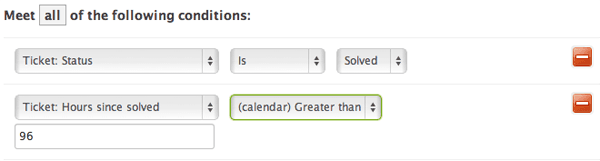
- Statuskategorie ist Ausstehend
- Stunden seit Ausstehend ist größer als 96
- Tags enthält email_reminder_1st
- Tags enthält nicht email_reminder_2nd
Legen Sie diese Aktionen fest:
- E-Mail-Anfragesteller mit Ihrer endgültigen Erinnerungsnachricht
- Tag "email_reminder_2nd" hinzufügen
Die Bedingung "enthält nicht email_reminder_2nd" stellt sicher, dass diese Automatisierung nur einmal pro Ticket ausgeführt wird. Ohne sie würde die Automatisierung jede Stunde nach der 96-Stunden-Marke ausgelöst und Ihren Kunden mit Spam bombardieren.
Schritt 4: Erstellen Sie die Automatisierung zum automatischen Schließen oder Wiedereröffnen (144+ Stunden)
Die dritte Automatisierung behandelt die endgültige Aktion. Sie haben hier zwei Optionen, abhängig von Ihrer Support-Philosophie.
Option A: Ticket automatisch lösen
Dies schließt das Ticket nach ausreichender Wartezeit. Einige Teams bevorzugen dies, um die Warteschlangen sauber zu halten, mit dem Verständnis, dass Kunden antworten können, um es wieder zu öffnen.
Bedingungen:
- Statuskategorie ist Ausstehend
- Stunden seit Ausstehend ist größer als 168 (7 Tage)
- Tags enthält email_reminder_2nd
Aktionen:
- Status auf Gelöst setzen
- Tag "reminder_closed" hinzufügen
Option B: Zur Nachverfolgung durch den Agenten wiedereröffnen
Dies bringt das Ticket zur persönlichen Bearbeitung bei festgefahrenen Tickets zurück zum Agenten.
Bedingungen:
- Statuskategorie ist Ausstehend
- Stunden seit Ausstehend ist größer als 144 (6 Tage)
- Tags enthält email_reminder_2nd
Aktionen:
- Status auf Offen setzen
- Tag "reminder_open" hinzufügen
Wählen Sie den Ansatz, der zur Kapazität Ihres Teams und den Erwartungen der Kunden passt. Auto-Solve ist besser skalierbar, kann aber Kunden frustrieren, die die Erinnerungen wirklich verpasst haben. Reopen stellt sicher, dass nichts durchs Raster fällt, fügt aber Ihrer Warteschlange wieder Ticketvolumen hinzu.
Schritt 5: Erstellen Sie Auslöser, um Erinnerungen bei Kundenantworten zu stoppen
Hier scheitern viele Workflows: Wenn ein Kunde antwortet, müssen Sie die Erinnerungssequenz sofort stoppen. Andernfalls könnte Ihre hilfreiche Antwort von einer automatisierten Nachricht "Wir haben nichts von Ihnen gehört" gefolgt werden, was schrecklich aussieht.
Erstellen Sie drei Auslöser, um Erinnerungs-Tags zu entfernen, wenn Kunden sich engagieren:
Auslöser 1: Frühe Antwort (vor der ersten Erinnerung)
- Bedingungen: Statuskategorie auf Offen geändert, Tags enthält email_reminder, Tags enthält nicht email_reminder_1st
- Aktionen: Tag "email_reminder" entfernen
Auslöser 2: Antwort nach der ersten Erinnerung
- Bedingungen: Statuskategorie auf Offen geändert, Tags enthält email_reminder_1st, Tags enthält nicht email_reminder_2nd
- Aktionen: Tags "email_reminder" und "email_reminder_1st" entfernen
Auslöser 3: Antwort nach der zweiten Erinnerung
- Bedingungen: Statuskategorie auf Offen geändert, Tags enthält email_reminder_2nd
- Aktionen: Tags "email_reminder", "email_reminder_1st" und "email_reminder_2nd" entfernen
Diese Auslöser werden sofort ausgelöst, wenn eine Kundenantwort den Ticketstatus von Ausstehend in Offen ändert, wodurch die Tags bereinigt werden, sodass die zeitbasierten Automatisierungen nicht mehr übereinstimmen.
Schritt 6: Erstellen Sie eine Ansicht für wiedereröffnete Tickets
Wenn Sie in Schritt 4 die Option zum Wiedereröffnen gewählt haben, erstellen Sie eine Ansicht, damit Agenten diese Tickets leicht finden können.
Gehen Sie zu Admin Center > Ansichten > Ansicht hinzufügen. Nennen Sie es "Automatisch wiedereröffnete Erinnerungs-Tickets". Setzen Sie die Bedingung auf Tags enthält "reminder_open". Erwägen Sie, eine Spalte für "Stunden seit Ausstehend" hinzuzufügen, damit Agenten sehen können, wie lange jedes Ticket festgefahren ist.
Diese Ansicht wird zur täglichen Checkliste Ihres Teams für Tickets, die nach dem Durchlaufen der automatisierten Sequenz eine persönliche Nachverfolgung benötigen.
Nachrichtenvorlagen für Ihre Erinnerungen
Der Inhalt Ihrer Erinnerungs-E-Mails ist genauso wichtig wie das Timing. Hier sind Vorlagen, die Sie anpassen können:
Erste Erinnerung (48 Stunden):
Hallo {{ticket.requester.first_name}},
Wir wollten uns nach Ihrer letzten Anfrage ({{ticket.title}}) erkundigen. Wir haben noch keine Rückmeldung von Ihnen erhalten und möchten sicherstellen, dass Sie unsere letzte Nachricht erhalten haben.
Wenn Sie noch Hilfe benötigen, antworten Sie einfach auf diese E-Mail. Wenn Ihr Problem gelöst ist, sind keine Maßnahmen erforderlich.
Danke, {{current_user.name}}
Zweite Erinnerung (96 Stunden):
Hallo {{ticket.requester.first_name}},
Dies ist eine letzte Nachverfolgung bezüglich Ihrer Anfrage ({{ticket.title}}). Wir haben keine Antwort auf unsere vorherigen Nachrichten erhalten.
Wenn wir innerhalb der nächsten 2 Tage keine Rückmeldung erhalten, werden wir dieses Ticket schließen. Sie können jederzeit antworten, um es wieder zu öffnen, wenn Sie noch Hilfe benötigen.
Mit freundlichen Grüßen, {{current_user.name}}
Benachrichtigung zum automatischen Schließen (wenn Option A verwendet wird):
Hallo {{ticket.requester.first_name}},
Wir schließen Ihre Anfrage ({{ticket.title}}) aufgrund von Inaktivität. Wenn Sie noch Hilfe benötigen, antworten Sie einfach auf diese E-Mail und wir werden Ihr Ticket sofort wieder öffnen.
Ticketreferenz: {{ticket.id}}
Mit freundlichen Grüßen, {{current_user.name}}
Verwenden Sie das Platzhaltersystem von Zendesk, um diese Nachrichten zu personalisieren. Häufige Platzhalter sind {{ticket.requester.first_name}}, {{ticket.title}}, {{ticket.id}} und {{current_user.name}}.
Testen und Beheben von Problemen mit Ihren Automatisierungen
Testen Sie Ihren Workflow gründlich, bevor Sie live gehen. Zendesk bietet in jeder Automatisierung eine Funktion "Übereinstimmung für Bedingungen in der Vorschau anzeigen". Verwenden Sie sie, um zu sehen, welche vorhandenen Tickets Ihren Bedingungen entsprechen würden.
Überprüfen Sie die Automatisierungsprotokolle regelmäßig nach dem Start. Gehen Sie zu Admin Center > Objekte und Regeln > Geschäftsregeln > Automatisierungen und klicken Sie auf jede Automatisierung, um ihren Ausführungsverlauf anzuzeigen. Achten Sie auf:
- Tickets, die Erinnerungen hätten erhalten sollen, aber nicht (normalerweise ein Tag-Bedingungsproblem)
- Mehrere Erinnerungen, die an dasselbe Ticket gesendet wurden (fehlende "enthält nicht"-Bedingungen)
- Erinnerungen, die nach Kundenantworten gesendet wurden (Auslöser wird nicht ausgelöst oder Tag wurde nicht entfernt)
Häufige Probleme und Lösungen:
| Problem | Wahrscheinliche Ursache | Lösung |
|---|---|---|
| Erinnerungen werden nicht gesendet | Tag fehlt auf dem Ticket | Überprüfen Sie, ob sich das benutzerdefinierte Feld in den richtigen Ticketformularen befindet |
| Doppelte Erinnerungen | Fehlende Ausschlussbedingung | Fügen Sie für jede Phase "Tags enthält nicht" hinzu |
| Erinnerungen nach Antwort | Auslöser wird nicht ausgelöst | Überprüfen Sie, ob die Auslöserbedingungen mit der Statusänderung übereinstimmen |
| Falsches Timing | Geschäftszeiten vs. Kalenderstunden | Überprüfen Sie, ob die Automatisierung den richtigen Stundentyp verwendet |
Beginnen Sie mit längeren Zeiträumen (z. B. 72 Stunden anstelle von 48) und verkürzen Sie diese, sobald Sie überprüft haben, dass alles korrekt funktioniert. Dies gibt Ihnen ein größeres Fenster, um Probleme zu erkennen, bevor Kunden betroffen sind.
Einschränkungen nativer Zendesk-Automatisierungen
Native Zendesk-Automatisierungen funktionieren gut für einfache Erinnerungssequenzen, aber sie haben Einschränkungen, die Sie verstehen sollten:
- Stündliche Ausführung: Automatisierungen werden einmal pro Stunde ausgeführt, nicht in Echtzeit. Ein Ticket, das um 10:05 Uhr 48 Stunden erreicht, erhält erst mit dem nächsten Automatisierungszyklus eine Erinnerung, möglicherweise um 11:00 Uhr.
- Verarbeitungslimits: Jede Automatisierung verarbeitet maximal 1.000 Tickets pro Stunde. Teams mit hohem Volumen könnten diese Obergrenze erreichen.
- Messaging-Einschränkungen: Die native Aktion "E-Mail-Anfragesteller" funktioniert nur für E-Mail-Tickets. Wenn Sie Zendesk Messaging für WhatsApp, Instagram oder Web-Chat verwenden, können Sie ohne Verwendung der Sunshine Conversations API, die Entwicklungsarbeit erfordert, keine Erinnerungen über diese Kanäle senden.
- Komplexe Einrichtung: Selbst eine einfache dreistufige Erinnerung erfordert drei Automatisierungen, drei Auslöser, ein benutzerdefiniertes Feld und eine sorgfältige Tag-Verwaltung. Anspruchsvollere Workflows werden schnell unhandlich.
- Kein A/B-Testing: Sie können nicht einfach verschiedene Nachrichtenversionen testen, um zu sehen, welche bessere Antwortraten erzielt.
Diese Einschränkungen machen native Automatisierungen nicht unbrauchbar, aber sie erzeugen Reibungsverluste, wenn Ihre Bedürfnisse komplexer werden.
Verbessern von Erinnerungen mit eesel AI
Wenn Sie die Grenzen nativer Zendesk-Automatisierungen erreicht haben oder intelligentere Erinnerungs-Workflows wünschen, bietet eesel AI einen alternativen Ansatz.
Anstatt mehrere Automatisierungen mit tagbasierter Logik zu erstellen, können Sie mit eesel AI das Erinnerungsverhalten in einfachem Deutsch definieren. Sie beschreiben, wann Erinnerungen gesendet werden sollen, was sie sagen sollen und wann eskaliert werden soll, und die KI übernimmt die Ausführung. Dies verwandelt einen sechsstufigen Konfigurationsprozess in eine einzige Eingabeaufforderung.

Noch wichtiger ist, dass eesel AI Kontextbewusstsein in Erinnerungen bringt. Native Zendesk-Automatisierungen wissen nur "dieses Ticket ist seit 48 Stunden ausstehend". eesel AI kann verstehen "dieses Ticket ist ausstehend, der Kunde hat nach einer Abrechnungsstreitigkeit gefragt und die Stimmung seiner letzten Nachricht war frustriert". Auf diese Weise können Sie sensible Tickets an menschliche Agenten weiterleiten, selbst wenn sie den Zeitschwellenwert noch nicht erreicht haben, oder Erinnerungen für VIP-Kunden ganz überspringen.
Die Simulationsfunktion ist besonders wertvoll für Erinnerungs-Workflows. Bevor Sie live gehen, können Sie eesel AI anhand Ihrer historischen Tickets ausführen, um genau zu sehen, wie es sie behandelt hätte. Dies beantwortet Fragen wie "Hätte dies eine Erinnerung an diesen wütenden Kunden gesendet, der kurz vor der Abwanderung stand?", ohne echte Kundenbeziehungen zu riskieren.
Unsere Zendesk-Integration funktioniert neben Ihrer bestehenden Einrichtung. Sie können mit nativen Automatisierungen für einfache Erinnerungen beginnen und dann eesel AI für komplexe Eskalationslogik oder stimmungsbasiertes Routing einsetzen, wenn sich Ihre Anforderungen weiterentwickeln.

Beginnen Sie noch heute mit der Automatisierung Ihrer Zendesk-Erinnerungen
Sie haben jetzt einen vollständigen mehrstufigen Erinnerungs-Workflow, der in Zendesk ausgeführt wird. Ihre Tickets erhalten automatisch Nachfass-Anstöße nach 48 und 96 Stunden und werden dann entweder geschlossen oder wieder geöffnet, je nach Ihren Präferenzen. Ihre Agenten müssen ausstehende Tickets nicht mehr manuell verfolgen, und Ihre Kunden erhalten eine konsistente, zeitnahe Kommunikation.
Der Workflow, den Sie heute erstellt haben, wird den Großteil der festgefahrenen Ticket-Szenarien abdecken. Wenn Ihr Support-Betrieb wächst, möchten Sie möglicherweise eine anspruchsvollere Logik: bedingte Erinnerungen basierend auf der Ticketpriorität, verschiedene Sequenzen für verschiedene Kundensegmente oder die Integration in Ihr CRM für kontobasierte Eskalationsregeln.
Wenn Sie diesen Punkt erreichen, überlegen Sie, wie KI-gestützte Automatisierung das, was Sie aufgebaut haben, ergänzen könnte. Allein die Simulationsfunktionen können Stunden an Tests sparen und das Risiko von kundenorientierten Fehlern reduzieren. Unabhängig davon, ob Sie bei nativen Zendesk-Automatisierungen bleiben oder die KI-Verbesserung erkunden, ist das Ziel dasselbe: Tickets in Bewegung halten und Kunden informieren, ohne Ihr Team zu überlasten.
Sind Sie bereit zu sehen, wie intelligente Automatisierung aussieht? Testen Sie eesel AI 7 Tage lang kostenlos und führen Sie eine Simulation Ihrer historischen Tickets durch, um zu sehen, wie kontextbezogene Erinnerungen für Ihr Team funktionieren könnten.

Häufig gestellte Fragen
Share this article

Article by
Stevia Putri
Stevia Putri is a marketing generalist at eesel AI, where she helps turn powerful AI tools into stories that resonate. She’s driven by curiosity, clarity, and the human side of technology.



