Comment configurer des rappels automatisés multi-étapes Zendesk en 2026

Stevia Putri
Dernière modification February 24, 2026
Les tickets en souffrance sont le tueur silencieux de la productivité dans les équipes de support. Vous avez tous vécu cela : un ticket marqué « En attente » d’une réponse du client, qui reste intact pendant des jours, voire des semaines. Les agents oublient d’assurer le suivi. Les clients oublient qu’ils ont ouvert le ticket. Finalement, quelqu’un doit fouiller manuellement dans la file d’attente, envoyer un rappel et espérer une réponse.
C’est là qu’interviennent les flux de travail de rappel multi-étapes. Au lieu de vous fier à la mémoire ou aux vérifications manuelles, vous pouvez créer un système automatisé qui incite les clients à des intervalles stratégiques, puis ferme le ticket ou le renvoie à votre équipe. L’industrie appelle cela le modèle « bump bump solve » (rappel, rappel, résolution) : premier rappel, deuxième rappel, puis résolution.
Dans ce guide, nous allons vous expliquer comment créer un flux de travail de rappel multi-étapes complet dans Zendesk. Vous apprendrez à configurer les automatisations, à configurer les déclencheurs et à tout tester avant la mise en service. Nous verrons également comment les outils d’IA peuvent améliorer ce flux de travail au-delà de ce que les automatisations natives de Zendesk peuvent faire seules.

Que sont les rappels multi-étapes et pourquoi les utiliser ?
Les rappels multi-étapes sont une séquence automatisée de communications de suivi déclenchées par des conditions basées sur le temps. Lorsqu’un ticket reste en statut « En attente » pendant une période définie, le système envoie automatiquement un rappel au demandeur. S’il n’y a toujours pas de réponse après un autre intervalle, il envoie un avis final. Après un troisième intervalle, le ticket est soit fermé, soit rouvert pour l’attention d’un agent.
Le modèle « bump bump solve » fonctionne parce qu’il équilibre la persistance et la politesse. Le premier bump est utile : « Nous voulions juste vérifier si vous avez vu notre réponse ? » Le deuxième bump ajoute de l’urgence : « Nous n’avons pas eu de nouvelles de votre part et nous devrons bientôt fermer ce ticket. » L’action de résolution (fermeture ou remontée) maintient votre file d’attente propre tout en donnant aux clients un moyen clair de rouvrir si nécessaire.
Sans automatisation, ce flux de travail exige que les agents suivent manuellement les tickets en attente, se souviennent des calendriers de suivi et rédigent des messages de rappel individuels. Pour les équipes qui traitent des centaines de tickets par semaine, cela devient insoutenable. Les rappels automatisés réduisent la charge de travail manuelle, garantissent une synchronisation cohérente des communications et améliorent les mesures de résolution en empêchant les tickets de stagner indéfiniment.
Utilisez ce flux de travail lorsque les tickets sont fréquemment bloqués en attente de la contribution du client, lorsque vous avez besoin d’une synchronisation de suivi cohérente pour la conformité aux SLA ou lorsque vous souhaitez réduire la charge mentale des agents qui suivent actuellement les tickets en attente manuellement.
Ce dont vous aurez besoin avant de commencer
Avant de créer votre flux de travail de rappel multi-étapes, vérifiez que vous avez les éléments suivants :
- Un compte Zendesk Suite Team ou supérieur (le plan Support Team comprend les automatisations, mais il manque certaines fonctionnalités avancées auxquelles nous ferons référence)
- Un accès administrateur aux automatisations et aux déclencheurs dans le Centre d’administration
- Une compréhension de base du fonctionnement des balises dans Zendesk (nous les utiliserons pour suivre l’état des rappels)
- Environ 30 à 45 minutes pour la configuration initiale et les tests
Le flux de travail que nous créons utilise les fonctionnalités d’automatisation et de déclenchement natives de Zendesk, donc aucune application ou intégration supplémentaire n’est requise. Toutefois, si vous utilisez le plan Support Team (19 $/agent/mois annuellement), notez que certaines fonctionnalités comme les heures ouvrables multiples et le routage avancé ne sont disponibles que sur les plans Suite.
Étape par étape : Création de votre flux de travail de rappel multi-étapes
Étape 1 : Créer le champ de ticket personnalisé
Tout d’abord, vous avez besoin d’un moyen d’identifier les tickets qui doivent entrer dans le flux de travail de rappel. Nous utiliserons un champ de case à cocher personnalisé que les agents peuvent activer lorsqu’ils ont besoin d’une séquence de suivi.
Accédez à Centre d’administration > Objets et règles > Tickets > Champs. Cliquez sur « Ajouter un champ » et sélectionnez « Case à cocher ». Nommez-le « Activer le rappel » et définissez la balise sur « email_reminder ». Cette balise est ce que nos automatisations rechercheront.
Ajoutez ce champ à tous les formulaires de ticket où les agents pourraient avoir besoin d’une fonctionnalité de rappel. Si vous avez plusieurs marques ou types de tickets, déterminez si tous ont besoin de cette fonctionnalité ou si elle doit être limitée à des formulaires spécifiques.
Étape 2 : Créer la première automatisation de rappel (48 heures)
Créez maintenant l’automatisation qui envoie le premier rappel. Accédez à Centre d’administration > Objets et règles > Règles de gestion > Automatisations et cliquez sur « Ajouter une automatisation ».
Nommez-la « Envoyer un rappel par e-mail après 48 h » afin qu’il soit clair ce que fait cette automatisation.
Définissez ces conditions :
- La catégorie de statut est En attente
- Les heures depuis la mise en attente sont supérieures à 48
- Les balises contiennent email_reminder
Définissez ces actions :
- Envoyez un e-mail au demandeur avec votre premier message de rappel (nous aborderons les modèles de message dans la section suivante)
- Ajoutez la balise « email_reminder_1st »
L’ajout de la balise est essentiel. Elle indique que le premier rappel a été envoyé, ce qui empêche l’automatisation de s’exécuter à nouveau sur le même ticket et crée une condition pour le deuxième rappel.
Étape 3 : Créer la deuxième automatisation de rappel (96 heures)
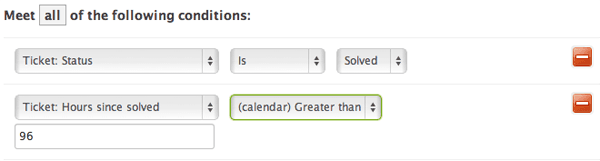
Créez une deuxième automatisation pour le rappel final. Nommez-la « Envoyer un rappel final après 96 h ».
Définissez ces conditions :
- La catégorie de statut est En attente
- Les heures depuis la mise en attente sont supérieures à 96
- Les balises contiennent email_reminder_1st
- Les balises ne contiennent pas email_reminder_2nd
Définissez ces actions :
- Envoyez un e-mail au demandeur avec votre message de rappel final
- Ajoutez la balise « email_reminder_2nd »
La condition « ne contient pas email_reminder_2nd » garantit que cette automatisation ne s’exécute qu’une seule fois par ticket. Sans elle, l’automatisation se déclencherait toutes les heures après la marque de 96 heures, spammant votre client.
Étape 4 : Créer l’automatisation de fermeture automatique ou de réouverture (144 heures et plus)
La troisième automatisation gère l’action finale. Vous avez deux options ici, selon votre philosophie de support.
Option A : Résoudre automatiquement le ticket
Cela ferme le ticket après un temps d’attente suffisant. Certaines équipes préfèrent cela pour garder les files d’attente propres, étant entendu que les clients peuvent répondre pour rouvrir.
Conditions :
- La catégorie de statut est En attente
- Les heures depuis la mise en attente sont supérieures à 168 (7 jours)
- Les balises contiennent email_reminder_2nd
Actions :
- Définir le statut sur Résolu
- Ajouter la balise « reminder_closed »
Option B : Rouvrir pour le suivi de l’agent
Cela ramène le ticket à l’attention de l’agent pour une touche personnelle sur les tickets bloqués.
Conditions :
- La catégorie de statut est En attente
- Les heures depuis la mise en attente sont supérieures à 144 (6 jours)
- Les balises contiennent email_reminder_2nd
Actions :
- Définir le statut sur Ouvert
- Ajouter la balise « reminder_open »
Choisissez l’approche qui correspond à la capacité de votre équipe et aux attentes des clients. La résolution automatique est plus évolutive, mais elle peut frustrer les clients qui ont vraiment manqué les rappels. La réouverture garantit que rien ne passe entre les mailles du filet, mais ajoute du volume de tickets à votre file d’attente.
Étape 5 : Créer des déclencheurs pour arrêter les rappels lors de la réponse du client
C’est là que de nombreux flux de travail se brisent : lorsqu’un client répond, vous devez arrêter immédiatement la séquence de rappel. Sinon, votre réponse utile pourrait être suivie d’un message automatisé « Nous n’avons pas eu de nouvelles de votre part », ce qui est terrible.
Créez trois déclencheurs pour supprimer les balises de rappel lorsque les clients s’engagent :
Déclencheur 1 : Réponse précoce (avant le premier rappel)
- Conditions : La catégorie de statut est passée à Ouvert, les balises contiennent email_reminder, les balises ne contiennent pas email_reminder_1st
- Actions : Supprimer la balise « email_reminder »
Déclencheur 2 : Réponse après le premier rappel
- Conditions : La catégorie de statut est passée à Ouvert, les balises contiennent email_reminder_1st, les balises ne contiennent pas email_reminder_2nd
- Actions : Supprimer les balises « email_reminder » et « email_reminder_1st »
Déclencheur 3 : Réponse après le deuxième rappel
- Conditions : La catégorie de statut est passée à Ouvert, les balises contiennent email_reminder_2nd
- Actions : Supprimer les balises « email_reminder », « email_reminder_1st » et « email_reminder_2nd »
Ces déclencheurs se déclenchent immédiatement lorsqu’une réponse du client fait passer le statut du ticket de En attente à Ouvert, nettoyant les balises afin que les automatisations basées sur le temps ne correspondent plus.
Étape 6 : Créer une vue pour les tickets rouverts
Si vous avez choisi l’option de réouverture à l’étape 4, créez une vue pour que les agents puissent facilement trouver ces tickets.
Accédez à Centre d’administration > Vues > Ajouter une vue. Nommez-la « Tickets de rappel rouverts automatiquement ». Définissez la condition sur Les balises contiennent « reminder_open ». Envisagez d’ajouter une colonne pour « Heures depuis la mise en attente » afin que les agents puissent voir combien de temps chaque ticket est bloqué.
Cette vue devient la liste de contrôle quotidienne de votre équipe pour les tickets qui ont besoin d’un suivi personnel après que la séquence automatisée a suivi son cours.
Modèles de message pour vos rappels
Le contenu de vos e-mails de rappel est aussi important que le moment choisi. Voici des modèles que vous pouvez adapter :
Premier rappel (48 heures) :
Bonjour {{ticket.requester.first_name}},
Nous voulions faire un suivi de votre récente demande ({{ticket.title}}). Nous n’avons pas encore eu de nouvelles de votre part et nous voulons nous assurer que vous avez reçu notre dernier message.
Si vous avez encore besoin d’aide, répondez simplement à cet e-mail. Si votre problème est résolu, aucune action n’est nécessaire.
Merci, {{current_user.name}}
Deuxième rappel (96 heures) :
Bonjour {{ticket.requester.first_name}},
Il s’agit d’un dernier suivi concernant votre demande ({{ticket.title}}). Nous n’avons pas reçu de réponse à nos messages précédents.
Si nous n’avons pas de nouvelles de votre part dans les 2 prochains jours, nous fermerons ce ticket. Vous pouvez toujours répondre pour le rouvrir si vous avez encore besoin d’aide.
Cordialement, {{current_user.name}}
Notification de fermeture automatique (si vous utilisez l’option A) :
Bonjour {{ticket.requester.first_name}},
Nous fermons votre demande ({{ticket.title}}) en raison de l’inactivité. Si vous avez encore besoin d’aide, répondez simplement à cet e-mail et nous rouvrirons votre ticket immédiatement.
Référence du ticket : {{ticket.id}}
Cordialement, {{current_user.name}}
Utilisez le système d’espace réservé de Zendesk pour personnaliser ces messages. Les espaces réservés courants incluent {{ticket.requester.first_name}}, {{ticket.title}}, {{ticket.id}} et {{current_user.name}}.
Tester et dépanner vos automatisations
Avant de passer en direct, testez minutieusement votre flux de travail. Zendesk fournit une fonctionnalité « Aperçu de la correspondance des conditions » dans chaque automatisation. Utilisez-la pour voir quels tickets existants correspondraient à vos conditions.
Vérifiez régulièrement les journaux d’automatisation après le lancement. Accédez à Centre d’administration > Objets et règles > Règles de gestion > Automatisations et cliquez sur chaque automatisation pour voir son historique d’exécution. Recherchez :
- Les tickets qui auraient dû recevoir des rappels, mais qui ne l’ont pas fait (généralement un problème de condition de balise)
- Plusieurs rappels envoyés au même ticket (conditions « ne contient pas » manquantes)
- Rappels envoyés après les réponses des clients (déclencheur ne se déclenchant pas ou balise non supprimée)
Problèmes courants et correctifs :
| Problème | Cause probable | Solution |
|---|---|---|
| Rappels non envoyés | Balise manquante sur le ticket | Vérifiez que le champ personnalisé se trouve sur les formulaires de ticket corrects |
| Rappels en double | Condition d’exclusion manquante | Ajoutez « Les balises ne contiennent pas » pour chaque étape |
| Rappels après la réponse | Déclencheur ne se déclenchant pas | Vérifiez que les conditions de déclenchement correspondent au changement de statut |
| Mauvais timing | Heures ouvrables c. heures calendaires | Vérifiez que l’automatisation utilise le type d’heure correct |
Commencez par des délais plus longs (72 heures au lieu de 48, par exemple) et raccourcissez-les une fois que vous avez vérifié que tout fonctionne correctement. Cela vous donne une plus grande fenêtre pour détecter les problèmes avant que les clients ne soient touchés.
Limites des automatisations natives de Zendesk
Les automatisations natives de Zendesk fonctionnent bien pour les séquences de rappel simples, mais elles ont des contraintes que vous devez comprendre :
- Exécution horaire : Les automatisations s’exécutent une fois par heure, pas en temps réel. Un ticket atteignant 48 heures à 10 h 05 ne recevra pas de rappel avant le prochain cycle d’automatisation, potentiellement à 11 h 00.
- Limites de traitement : Chaque automatisation traite un maximum de 1 000 tickets par heure. Les équipes à volume élevé pourraient atteindre ce plafond.
- Limites de messagerie : L’action native « demandeur par e-mail » ne fonctionne que pour les tickets par e-mail. Si vous utilisez Zendesk Messaging pour WhatsApp, Instagram ou le clavardage Web, vous ne pouvez pas envoyer de rappels via ces canaux sans utiliser l’API Sunshine Conversations, ce qui nécessite un travail de développement.
- Configuration complexe : Même un simple rappel en trois étapes nécessite trois automatisations, trois déclencheurs, un champ personnalisé et une gestion minutieuse des balises. Les flux de travail plus sophistiqués deviennent rapidement difficiles à manier.
- Pas de test A/B : Vous ne pouvez pas facilement tester différentes versions de message pour voir laquelle obtient de meilleurs taux de réponse.
Ces limites ne rendent pas les automatisations natives inutilisables, mais elles créent des frictions à mesure que vos besoins deviennent plus complexes.
Améliorer les rappels avec eesel AI
Si vous avez atteint les limites des automatisations natives de Zendesk ou si vous souhaitez des flux de travail de rappel plus intelligents, eesel AI offre une approche alternative.
Au lieu de créer plusieurs automatisations avec une logique basée sur des balises, eesel AI vous permet de définir le comportement de rappel en langage clair. Vous décrivez quand envoyer des rappels, ce qu’ils doivent dire et quand remonter, et l’IA gère l’exécution. Cela transforme un processus de configuration en six étapes en une seule invite.

Plus important encore, eesel AI apporte une connaissance du contexte aux rappels. Les automatisations natives de Zendesk savent seulement « ce ticket est en attente depuis 48 heures ». eesel AI peut comprendre « ce ticket est en attente, le client a posé des questions sur un litige de facturation et le sentiment de son dernier message était frustré ». Cela vous permet de router les tickets sensibles vers des agents humains même s’ils n’ont pas atteint le seuil de temps, ou d’ignorer complètement les rappels pour les clients VIP.
La fonctionnalité de simulation est particulièrement précieuse pour les flux de travail de rappel. Avant de passer en direct, vous pouvez exécuter eesel AI sur vos tickets historiques pour voir exactement comment il les aurait gérés. Cela répond à des questions comme « Cela aurait-il envoyé un rappel à ce client en colère qui était sur le point de se désabonner ? » sans risquer de véritables relations avec les clients.
Notre intégration Zendesk fonctionne en parallèle de votre configuration existante. Vous pouvez commencer par des automatisations natives pour les rappels simples, puis superposer eesel AI pour une logique de remontée complexe ou un routage basé sur le sentiment à mesure que vos besoins évoluent.

Commencez à automatiser vos rappels Zendesk dès aujourd’hui
Vous avez maintenant un flux de travail de rappel multi-étapes complet en cours d’exécution dans Zendesk. Vos tickets recevront automatiquement des incitations de suivi à 48 et 96 heures, puis seront fermés ou rouverts en fonction de vos préférences. Vos agents n’ont plus besoin de suivre manuellement les tickets en attente et vos clients bénéficient d’une communication cohérente et opportune.
Le flux de travail que vous avez créé aujourd’hui gérera la majorité des scénarios de tickets bloqués. À mesure que votre opération de support se développe, vous pourriez avoir envie d’une logique plus sophistiquée : rappels conditionnels basés sur la priorité du ticket, différentes séquences pour différents segments de clientèle ou intégration à votre CRM pour les règles de remontée basées sur le compte.
Lorsque vous atteignez ce point, réfléchissez à la façon dont l’automatisation améliorée par l’IA pourrait compléter ce que vous avez créé. Les capacités de simulation à elles seules peuvent vous faire gagner des heures de tests et réduire le risque d’erreurs face aux clients. Que vous vous en teniez aux automatisations natives de Zendesk ou que vous exploriez l’amélioration de l’IA, l’objectif est le même : faire avancer les tickets et informer les clients sans épuiser votre équipe.
Prêt(e) à voir à quoi ressemble l’automatisation intelligente ? Essayez eesel AI gratuitement pendant 7 jours et exécutez une simulation sur vos tickets historiques pour voir comment les rappels tenant compte du contexte pourraient fonctionner pour votre équipe.

Foire aux questions
Share this article

Article by
Stevia Putri
Stevia Putri is a marketing generalist at eesel AI, where she helps turn powerful AI tools into stories that resonate. She’s driven by curiosity, clarity, and the human side of technology.




