2026年にZendeskの自動化による複数ステップのリマインダーを設定する方法

Stevia Putri
最終更新 February 24, 2026
サポートチームにおいて、停滞したチケットは生産性を静かに低下させる要因です。皆様も経験があるでしょう。「保留」とマークされたチケットが顧客からの返信を待ち、数日、時には数週間も手つかずのまま放置されることがあります。担当者はフォローアップを忘れ、顧客はチケットを開いたこと自体を忘れてしまいます。最終的には誰かが手動でキューを調べ、リマインダーを送信し、返信を期待しなければなりません。
ここで、複数ステップのリマインダーワークフローが登場します。記憶や手動チェックに頼る代わりに、戦略的な間隔で顧客に通知し、チケットを閉じるか、チームにエスカレーションする自動化されたシステムを構築できます。業界ではこれを「バンプ、バンプ、解決」パターンと呼んでいます。最初のリマインダー、2番目のリマインダー、そして解決です。
このガイドでは、Zendeskで完全な複数ステップのリマインダーワークフローを構築する手順を説明します。自動化の設定方法、トリガーの構成方法、および本番環境に移行する前にすべてをテストする方法を学びます。また、ネイティブのZendesk自動化だけでは実現できない方法で、AIツールがこのワークフローをどのように強化できるかについても見ていきます。

複数ステップのリマインダーとは何か、そしてなぜそれを使用するのか?
複数ステップのリマインダーとは、時間ベースの条件によってトリガーされるフォローアップコミュニケーションの自動化されたシーケンスのことです。チケットが定義された期間「保留」ステータスのままになっている場合、システムは自動的にリクエスターにリマインダーを送信します。別の間隔の後も応答がない場合は、最終通知を送信します。3回目の間隔の後、チケットはクローズされるか、担当者の注意を引くために再度オープンされます。
「バンプ、バンプ、解決」パターンが機能するのは、それが粘り強さと礼儀正しさのバランスを取っているからです。最初のバンプは役立ちます。「確認のためご連絡しました。弊社の返信をご覧になりましたか?」2番目のバンプは緊急性を追加します。「ご連絡がないため、まもなくこれをクローズする必要があります。」解決アクション(クローズまたはエスカレーション)は、キューをクリーンに保ちながら、必要に応じて顧客が再度オープンできる明確なパスを提供します。
自動化がない場合、このワークフローでは、担当者が保留中のチケットを手動で追跡し、フォローアップスケジュールを覚えて、個別のリマインダーメッセージを作成する必要があります。毎週数百枚のチケットを処理するチームにとって、これは持続不可能になります。自動化されたリマインダーは、手動の作業負荷を軽減し、一貫したコミュニケーションタイミングを確保し、チケットがいつまでも停滞するのを防ぐことで、解決メトリクスを改善します。
チケットが顧客からの入力を待って頻繁に停滞する場合、SLAコンプライアンスのために一貫したフォローアップタイミングが必要な場合、または現在保留中のチケットを手動で追跡している担当者の精神的な負担を軽減したい場合は、このワークフローを使用してください。
開始する前に必要なもの
複数ステップのリマインダーワークフローを構築する前に、以下があることを確認してください。
- Zendesk Suite Teamアカウント以上(Support Teamプランには自動化が含まれていますが、参照する高度な機能がいくつかありません)
- 管理センターの自動化とトリガーへの管理者アクセス
- Zendeskでのタグの仕組みに関する基本的な理解(リマインダーの状態を追跡するために使用します)
- 初期設定とテストに約30〜45分
構築するワークフローは、Zendeskのネイティブな自動化およびトリガー機能を使用するため、追加のアプリや統合は必要ありません。ただし、Support Teamプラン(年間$19/エージェント/月)をご利用の場合は、複数の営業時間や高度なルーティングなどの一部の機能はSuiteプランでのみ利用可能であることに注意してください。
ステップバイステップ:複数ステップのリマインダーワークフローの構築
ステップ1:カスタムチケットフィールドの作成
まず、どのチケットをリマインダーワークフローに入れるかを識別する方法が必要です。担当者がフォローアップシーケンスが必要な場合に切り替えることができるカスタムチェックボックスフィールドを使用します。
管理センター>オブジェクトとルール>チケット>フィールドに移動します。「フィールドを追加」をクリックし、「チェックボックス」を選択します。「リマインダーを有効にする」という名前を付け、タグを「email_reminder」に設定します。このタグは、自動化が探すものです。
担当者がリマインダー機能が必要になる可能性のあるチケットフォームにこのフィールドを追加します。複数のブランドまたはチケットタイプがある場合は、それらすべてにこの機能が必要かどうか、または特定のフォームに限定する必要があるかどうかを検討してください。
ステップ2:最初のリマインダー自動化の構築(48時間)
次に、最初のリマインダーを送信する自動化を作成します。管理センター>オブジェクトとルール>ビジネスルール>自動化に移動し、「自動化を追加」をクリックします。
この自動化が何をするかを明確にするために、「48時間後にメールリマインダーを送信」という名前を付けます。
次の条件を設定します。
- ステータスカテゴリが保留中である
- 保留からの時間が48時間より長い
- タグにemail_reminderが含まれている
次のアクションを設定します。
- 最初のリマインダーメッセージでリクエスターにメールを送信します(メッセージテンプレートについては次のセクションで説明します)
- タグ「email_reminder_1st」を追加します
タグの追加は非常に重要です。これにより、最初のリマインダーが送信されたことがマークされ、自動化が同じチケットで再度実行されるのを防ぎ、2番目のリマインダーの条件が作成されます。
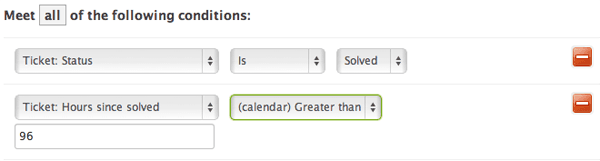
ステップ3:2番目のリマインダー自動化の構築(96時間)
最終リマインダーの2番目の自動化を作成します。「96時間後に最終リマインダーを送信」という名前を付けます。
次の条件を設定します。
- ステータスカテゴリが保留中である
- 保留からの時間が96時間より長い
- タグにemail_reminder_1stが含まれている
- タグにemail_reminder_2ndが含まれていない
次のアクションを設定します。
- 最終リマインダーメッセージでリクエスターにメールを送信します
- タグ「email_reminder_2nd」を追加します
「email_reminder_2ndが含まれていない」という条件は、この自動化がチケットごとに1回だけ実行されるようにします。これがないと、自動化は96時間マーク以降、毎時間発動し、顧客にスパムを送信します。
ステップ4:自動クローズまたは再オープン自動化の構築(144時間以上)
3番目の自動化は、最終アクションを処理します。サポートの考え方に応じて、ここで2つのオプションがあります。
オプションA:チケットを自動解決する
これにより、十分な待機時間の後、チケットがクローズされます。一部のチームは、顧客が返信して再度オープンできることを理解した上で、キューをクリーンに保つためにこれを好みます。
条件:
- ステータスカテゴリが保留中である
- 保留からの時間が168時間(7日)より長い
- タグにemail_reminder_2ndが含まれている
アクション:
- ステータスを解決済みに設定します
- タグ「reminder_closed」を追加します
オプションB:担当者のフォローアップのために再度オープンする
これにより、停滞したチケットに個人的なタッチを加えるために、チケットが担当者の注意を引くために戻されます。
条件:
- ステータスカテゴリが保留中である
- 保留からの時間が144時間(6日)より長い
- タグにemail_reminder_2ndが含まれている
アクション:
- ステータスをオープンに設定します
- タグ「reminder_open」を追加します
チームのキャパシティと顧客の期待に合ったアプローチを選択してください。自動解決はよりスケーラブルですが、リマインダーを見逃した顧客をイライラさせる可能性があります。再オープンは、何も見過ごされないようにしますが、チケットのボリュームをキューに戻します。
ステップ5:顧客の返信時にリマインダーを停止するトリガーの作成
ここで多くのワークフローが中断します。顧客が返信した場合、リマインダーシーケンスをすぐに停止する必要があります。そうしないと、役立つ返信の後に、「ご連絡がありません」という自動メッセージが続く可能性があり、これはひどく見えます。
顧客がエンゲージメントしたときにリマインダータグを削除する3つのトリガーを作成します。
トリガー1:早期応答(最初のリマインダーの前)
- 条件:ステータスカテゴリがオープンに変更された、タグにemail_reminderが含まれている、タグにemail_reminder_1stが含まれていない
- アクション:タグ「email_reminder」を削除します
トリガー2:最初のリマインダー後の応答
- 条件:ステータスカテゴリがオープンに変更された、タグにemail_reminder_1stが含まれている、タグにemail_reminder_2ndが含まれていない
- アクション:タグ「email_reminder」と「email_reminder_1st」を削除します
トリガー3:2番目のリマインダー後の応答
- 条件:ステータスカテゴリがオープンに変更された、タグにemail_reminder_2ndが含まれている
- アクション:タグ「email_reminder」、「email_reminder_1st」、および「email_reminder_2nd」を削除します
これらのトリガーは、顧客の返信によってチケットのステータスが保留からオープンに変更されるとすぐに発動し、タグをクリーンアップして、時間ベースの自動化が一致しなくなるようにします。
ステップ6:再オープンされたチケットのビューを作成する
ステップ4で再オープンオプションを選択した場合は、担当者がこれらのチケットを簡単に見つけられるようにビューを作成します。
管理センター>ビュー>ビューを追加に移動します。「自動再オープンされたリマインダーチケット」という名前を付けます。条件をタグに「reminder_open」が含まれているように設定します。担当者が各チケットがどれだけ停滞しているかを確認できるように、「保留からの時間」の列を追加することを検討してください。
このビューは、自動化されたシーケンスが完了した後、個人的なフォローアップが必要なチケットのチームの毎日のチェックリストになります。
リマインダーのメッセージテンプレート
リマインダーメールの内容は、タイミングと同じくらい重要です。適応できるテンプレートを次に示します。
最初のリマインダー(48時間):
{{ticket.requester.first_name}}様
最近のリクエスト({{ticket.title}})についてフォローアップさせていただきたくご連絡しました。まだご連絡がないため、弊社の最後のメッセージが届いていることを確認したいと考えています。
まだサポートが必要な場合は、このメールに返信してください。問題が解決した場合は、何もする必要はありません。
ありがとうございます。 {{current_user.name}}
2番目のリマインダー(96時間):
{{ticket.requester.first_name}}様
これは、リクエスト({{ticket.title}})に関する最終フォローアップです。以前のメッセージに対する応答を受け取っていません。
今後2日以内にご連絡がない場合、このチケットをクローズします。引き続きサポートが必要な場合は、いつでも返信して再度オープンできます。
よろしくお願いいたします。 {{current_user.name}}
自動クローズ通知(オプションAを使用している場合):
{{ticket.requester.first_name}}様
非アクティブのため、リクエスト({{ticket.title}})をクローズします。引き続きサポートが必要な場合は、このメールに返信するだけで、すぐにチケットを再度オープンします。
チケット参照:{{ticket.id}}
よろしくお願いいたします。 {{current_user.name}}
Zendeskのプレースホルダーシステムを使用して、これらのメッセージをパーソナライズします。一般的なプレースホルダーには、{{ticket.requester.first_name}}、{{ticket.title}}、{{ticket.id}}、および{{current_user.name}}が含まれます。
自動化のテストとトラブルシューティング
本番環境に移行する前に、ワークフローを徹底的にテストします。Zendeskは、各自動化で「条件の一致をプレビュー」機能を提供します。これを使用して、既存のどのチケットが条件に一致するかを確認します。
起動後、自動化ログを定期的に確認します。管理センター>オブジェクトとルール>ビジネスルール>自動化に移動し、各自動化をクリックして、実行履歴を表示します。以下を探してください。
- リマインダーを受信したはずなのに受信しなかったチケット(通常はタグ条件の問題)
- 同じチケットに複数のリマインダーが送信された(「含まれていない」条件がない)
- 顧客の返信後にリマインダーが送信された(トリガーが発動しないか、タグが削除されない)
一般的な問題と修正:
| 問題 | 考えられる原因 | 解決策 |
|---|---|---|
| リマインダーが送信されない | チケットにタグがない | カスタムフィールドが正しいチケットフォームにあることを確認します |
| リマインダーが重複している | 除外条件がない | 各段階で「タグに含まれていない」を追加します |
| 返信後にリマインダーが送信される | トリガーが発動しない | トリガー条件がステータス変更と一致することを確認します |
| タイミングが間違っている | 営業時間とカレンダー時間 | 自動化が正しい時間の種類を使用していることを確認します |
より長い時間枠(たとえば、48時間ではなく72時間)から始めて、すべてが正しく動作することを確認したら、短くします。これにより、顧客に影響が出る前に問題をキャッチするためのより大きなウィンドウが得られます。
ネイティブZendesk自動化の制限事項
ネイティブZendesk自動化は、簡単なリマインダーシーケンスには適していますが、理解しておく必要のある制約があります。
- **毎時実行:**自動化はリアルタイムではなく、1時間ごとに1回実行されます。午前10時05分に48時間に達したチケットは、次の自動化サイクルまでリマインダーを受信しません。これは、午前11時00分になる可能性があります。
- **処理制限:**各自動化は、1時間あたり最大1,000枚のチケットを処理します。大量のチケットを扱うチームは、この上限に達する可能性があります。
- **メッセージングの制限:**ネイティブの「メールリクエスター」アクションは、メールチケットでのみ機能します。WhatsApp、Instagram、またはウェブチャットにZendesk Messagingを使用している場合、Sunshine Conversations APIを使用せずにこれらのチャネルを介してリマインダーを送信することはできません。これには開発作業が必要です。
- **複雑な設定:**単純な3ステップのリマインダーでも、3つの自動化、3つのトリガー、カスタムフィールド、および慎重なタグ管理が必要です。より洗練されたワークフローはすぐに扱いにくくなります。
- **A/Bテストなし:**より良い応答率を得られるメッセージバージョンを簡単にテストすることはできません。
これらの制限により、ネイティブ自動化が使用できなくなるわけではありませんが、ニーズがより複雑になるにつれて摩擦が生じます。
eesel AIによるリマインダーの強化
ネイティブZendesk自動化の制限に達した場合、またはよりインテリジェントなリマインダーワークフローが必要な場合は、eesel AIが代替アプローチを提供します。
タグベースのロジックを使用して複数の自動化を構築する代わりに、eesel AIを使用すると、平易な英語でリマインダーの動作を定義できます。リマインダーを送信するタイミング、リマインダーの内容、およびエスカレーションするタイミングを記述すると、AIが実行を処理します。これにより、6ステップの設定プロセスが単一のプロンプトに変わります。

さらに重要なことに、eesel AIはリマインダーにコンテキスト認識をもたらします。ネイティブZendesk自動化は、「このチケットは48時間保留になっている」ということしかわかりません。eesel AIは、「このチケットは保留になっており、顧客は請求に関する紛争について尋ねており、最後のメッセージの感情は不満である」ことを理解できます。これにより、時間しきい値に達していなくても、機密性の高いチケットを人間の担当者にルーティングしたり、VIP顧客のリマインダーを完全にスキップしたりできます。
シミュレーション機能は、リマインダーワークフローに特に役立ちます。本番環境に移行する前に、eesel AIを過去のチケットに対して実行して、どのように処理されたかを正確に確認できます。これにより、「これは解約寸前だった怒っている顧客にリマインダーを送信しただろうか?」のような質問に、実際のお客様との関係を危険にさらすことなく答えることができます。
当社のZendesk統合は、既存の設定と連携します。簡単なリマインダーにはネイティブ自動化から始めて、ニーズの進化に合わせて、複雑なエスカレーションロジックや感情ベースのルーティングのためにeesel AIを重ねることができます。

今すぐZendeskリマインダーの自動化を開始しましょう
これで、Zendeskで実行されている完全な複数ステップのリマインダーワークフローが完成しました。チケットは48時間と96時間に自動的にフォローアップ通知を受信し、設定に基づいてクローズまたは再オープンされます。担当者は保留中のチケットを手動で追跡する必要がなくなり、顧客は一貫したタイムリーなコミュニケーションを受け取ります。
今日構築したワークフローは、停滞したチケットのシナリオの大部分を処理します。サポート業務が拡大するにつれて、より洗練されたロジックが必要になる場合があります。チケットの優先度に基づく条件付きリマインダー、顧客セグメントごとの異なるシーケンス、またはアカウントベースのエスカレーションルールのためのCRMとの統合などです。
その時点に達したら、AIで強化された自動化が構築したものをどのように補完できるかを検討してください。シミュレーション機能だけでも、テストの時間を節約し、顧客に影響を与えるエラーのリスクを軽減できます。ネイティブZendesk自動化を使用するか、AIの強化を検討するかに関係なく、目標は同じです。チームを疲弊させることなく、チケットを動かし続け、顧客に情報を提供することです。
インテリジェントな自動化がどのようなものか見てみませんか?eesel AIを7日間無料でお試しください。過去のチケットでシミュレーションを実行して、コンテキストを認識したリマインダーがチームにどのように役立つかを確認してください。

よくある質問
Share this article

Article by
Stevia Putri
Stevia Putri is a marketing generalist at eesel AI, where she helps turn powerful AI tools into stories that resonate. She’s driven by curiosity, clarity, and the human side of technology.




