キャンセルされたリクエストをクローズするためのZendesk自動化の設定方法

Stevia Putri
最終更新 February 24, 2026
顧客がサポートリクエストをキャンセルするためにメールを送信した場合、そのチケットはどうなりますか?多くのチームにとって、それは「解決済み」ステータスのまま数日間放置され、ビューを乱雑にし、メトリックを歪めます。解決策は、キャンセルされたリクエストを適切にクローズする自動化ですが、Zendeskのデフォルト設定ではこれが明確ではありません。
短いバージョンを以下に示します。2つのオプションがあります。Zendeskの自動化(1時間ごとに実行される時間ベースのルール)またはトリガー(即時アクション)を使用できます。自動化は設定が簡単ですが、遅延があります。トリガーは即座に機能しますが、Zendeskでは手動でのクローズが許可されていないため、回避策が必要です。このガイドでは、両方のアプローチに加えて、一般的なシナリオの自動化レシピと、キャンセル意図を理解するAI搭載の代替手段について説明します。

Zendeskチケットのステータスについて
自動化を設定する前に、Zendeskがチケットのステータスをどのように処理するかを理解する必要があります。プラットフォームは、新規、オープン、保留中、解決済み、クローズという特定のライフサイクルを使用します。各ステータスは、ワークフローで明確な目的を果たします。
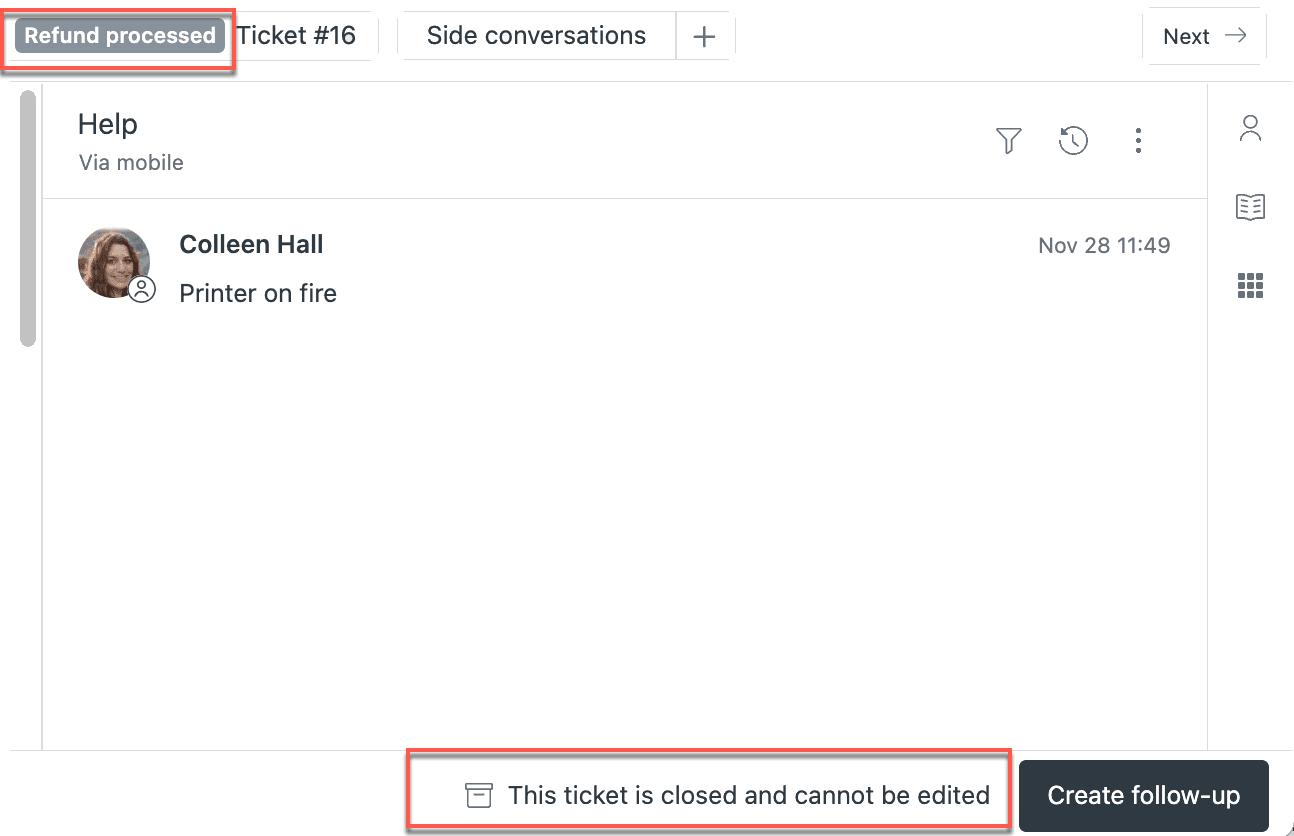
解決済み vs クローズ:重要な違い
この区別は、経験豊富なZendesk管理者でさえつまずきます。エージェントがチケットを解決済みとしてマークすると、顧客は返信するだけでそれを再度オープンできます。チケットは「オープン」に戻り、再びキューに表示されます。これは正当なフォローアップには役立ちますが、キャンセルされたリクエストには問題があります。
チケットがクローズされると、読み取り専用になります。顧客はそれを再度オープンできません。返信すると、Zendeskは代わりに新しいフォローアップチケットを作成します。これは、キャンセルされたリクエストに必要なものです。3日前の「気にしないで」というメールで、完了したと見なしたチケットが突然再度オープンされることは望ましくありません。
キャンセルされたリクエストを解決済みにするだけでなく、クローズする必要がある理由
キャンセルされたリクエストは、解決済みの問題とは異なります。顧客が「実際には、これをキャンセルしてください」と言う場合、彼らは解決策を探しているわけではありません。彼らは明示的にリクエストを取り下げています。これらを「解決済み」ステータスのままにしておくと:
- 実際には対処されなかったリクエストで、解決済みのチケットメトリックが膨らみます
- 顧客がフォローアップメールで古いキャンセルを誤って再度オープンする可能性があります
- 実際のリゾリューション率を報告する際に混乱が生じます
デフォルトのZendeskの動作:4日間の自動クローズ
Zendeskには、すぐに使用できる「ステータスが解決済みに設定されてから4日後にチケットをクローズする」という自動化が含まれています。この自動化は1時間ごとに実行され、解決済みのチケットを4日間の猶予期間後にクローズに変更します。時間枠(1時間から28日まで)を編集できますが、この自動化を完全に無効にすることはできません。システムのパフォーマンスに必要です。
問題は?これは、キャンセルされたチケットだけでなく、すべての解決済みチケットに適用されます。キャンセルされたリクエストをより迅速にクローズしたい場合、またはキャンセルと実際のリゾリューションで異なる処理をしたい場合は、カスタム自動化が必要です。
方法1:キャンセルされたリクエストにZendesk自動化を使用する
Zendeskの自動化は、時間ベースのビジネスルールです。クローズされていないすべてのチケットで1時間ごとに実行され、条件が満たされているかどうかを確認します。満たされている場合は、指定されたアクションを実行します。これにより、「X時間後にクローズ」シナリオに最適です。
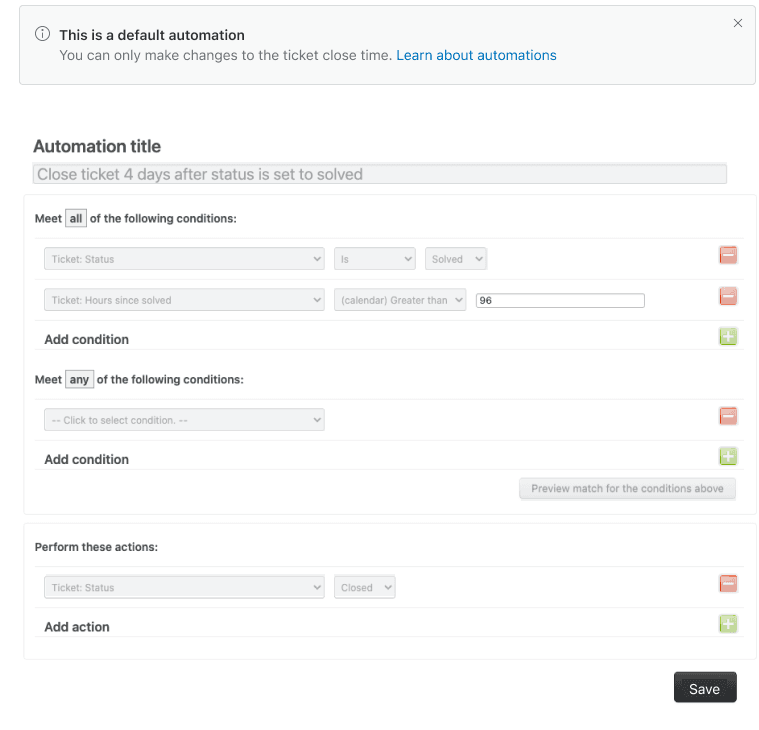
ステップ1:管理センターに移動する
管理センター > オブジェクトとルール > ビジネスルール > 自動化に移動します。デフォルトの「ステータスが解決済みに設定されてから4日後にチケットをクローズする」自動化を含む、既存の自動化のリストが表示されます。
ステップ2:キャンセルされたリクエストの新しい自動化を作成する
自動化を追加をクリックします。「1時間後にキャンセルされたリクエストをクローズする」のような明確な名前を付けます。名前は、何をするかといつ行うかの両方を説明する必要があります。
ステップ3:条件を設定する
「次のすべての条件を満たす」で、以下を追加します。
- チケット > ステータス | 次と等しい | 解決済み
- チケット > タグ | 次のいずれかを含む |
cancelled - チケット > 解決済みからの時間 | 次と等しい | 1
「解決済みからの時間は」条件が重要です。時間ベースの条件がない場合、自動化はすぐに繰り返し発動します。「次と等しい」演算子は、この条件が1時間ちょうどに1回だけ当てはまることを意味し、無限ループを防ぎます。
ステップ4:アクションを設定する
「次のアクションを実行する」で、以下を追加します。
- チケット > ステータス | クローズ
- チケット > タグを削除 |
cancelled
タグの削除は重要です。このステップがないと、自動化はチケットに引き続き一致し(「cancelled」タグがまだ付いているため)、次の1時間ごとの実行で再度発動しようとします。Zendeskはこれが無限ループを作成するのを防ぎますが、タグを削除する方がクリーンです。
自動化を作成をクリックして保存します。
理解しておくべき自動化の制限事項
自動化は1時間ごとに1回のみ実行され、バッチで処理されます。これは次のことを意味します。
- 午前10時15分に解決済みとしてマークされたチケットは、自動化が実行されるまで(午前11時00分から11時59分の間)クローズされません
- チケットが多い場合、自動化がすべて処理するのに時間がかかる場合があります
- 自動化をすぐに実行するように強制することはできません
即時クローズが必要なチームにとって、トリガーの方が適しています。
方法2:即時クローズにトリガーを使用する
Zendeskのトリガーは、チケットが作成または更新されるとすぐに発動します。1時間ごとのバッチを待機しません。これにより、即時アクションが必要なシナリオに最適です。
ただし、注意点があります。Zendeskでは、エージェントがチケットを手動で「クローズ」ステータスに設定することはできません。クローズはシステムステータスのみです。回避策は、特定のタグが適用されたときにチケットを自動的にクローズするトリガーを使用することです。
ステップ1:強制クローズのトリガーを作成する
管理センター > オブジェクトとルール > ビジネスルール > トリガーに移動します。トリガーを追加をクリックします。「タグ付けされたチケットを強制的にクローズする」のような名前を付けます。
ステップ2:トリガー条件を構成する
「次のすべての条件を満たす」で、以下を追加します。
- チケット > ステータスカテゴリ | 次より小さい | クローズ
- チケット > タグ | 次のいずれかを含む |
closenow
「次より小さい」条件は、トリガーがまだクローズされていないチケットでのみ発動するようにします。これにより、エラーが防止されます。
ステップ3:トリガーアクションを構成する
「次のアクションを実行する」で、以下を追加します。
- チケット > タグを削除 |
closenow - チケット > ステータスカテゴリ | クローズ
ここでは順序が重要です。最初にタグを削除し、次にステータスを変更します。これにより、作成時にフォローアップチケットが自動的にクローズされる可能性のある問題を回避します。
トリガーを作成をクリックして保存します。
ステップ4:エージェントのマクロを作成する
次に、エージェントがclosenowタグを簡単に適用する方法が必要です。マクロを作成します。
- 管理センター > ワークスペース > エージェントツール > マクロに移動します
- マクロを追加をクリックします
- 「チケットをすぐにクローズする」という名前を付けます
- アクションで、タグを追加 |
closenowを追加します - マクロを作成をクリックします
エージェントがこのマクロをチケットに適用すると、トリガーがすぐに発動し、チケットをクローズします。エージェントはステータスがすぐに変わるのを確認できます。
トリガーと自動化をいつ使用するか
| ユースケース | 最適なオプション | 理由 |
|---|---|---|
| キャンセルされたリクエストをすぐにクローズする | トリガー | エージェントがマクロを適用したときの即時アクション |
| 猶予期間後にすべての解決済みチケットをクローズする | 自動化 | 体系的な時間ベースのプロセス |
| 顧客がメールでキャンセルしたチケットをクローズする | トリガー | キーワードを検出し、タグを追加し、トリガーがクローズします |
| 古いチケットを一括でクローズする | 自動化 | 多くのチケットを効率的に処理します |
一般的なキャンセルシナリオの自動化レシピ
特定のキャンセルワークフローに対応した、すぐに使用できる4つの自動化設定を以下に示します。
レシピ1:顧客がメールでキャンセルした場合に自動クローズする
この設定は、顧客のメールでキャンセルキーワードを検出し、ワークフロー全体を自動的に処理します。
トリガー:キャンセルを検出
- 条件:チケット > コメントテキスト | 次の文字列を含む |
cancel - アクション:タグ
cancelledを追加 | ステータスを解決済みに設定
自動化:短い遅延後にクローズ
- 条件:ステータスが解決済み、タグに
cancelledが含まれている、解決済みからの時間が1時間 - アクション:ステータスをクローズに設定、タグ
cancelledを削除
トリガーはキャンセルをキャッチし、チケットを解決します。自動化は1時間待機し(顧客に考え直すための短い時間枠を与えます)、その後クローズします。
レシピ2:放棄されたチケットを自動クローズする
顧客が会話の途中で消えることがあります。これらのチケットは「保留中」のままにしておくべきではありません。
自動化:5日後に警告
- 条件:ステータスが保留中、保留中からの時間が120時間(5日)
- アクション:タグ
pending_warningを追加、コメントを追加(顧客への警告メッセージ)
自動化:7日後に解決
- 条件:ステータスが保留中、タグに
pending_warningが含まれている、保留中からの時間が168時間(7日) - アクション:ステータスを解決済みに設定、コメントを追加(顧客へのクローズ通知)
自動化:8日後にクローズ
- 条件:ステータスが解決済み、タグに
pending_warningが含まれている、解決済みからの時間が24時間 - アクション:ステータスをクローズに設定、タグ
pending_warningを削除
この3ステップの自動化は、顧客に警告を与え、解決し、クローズすることで、キューをクリーンに保ちます。
レシピ3:古い解決済みチケットを一括でクローズする
クローズされなかった解決済みチケットのバックログがある場合は、1回限りの自動化でクリーンアップできます。
自動化:古いチケットを一括でクローズする
- 条件:ステータスが解決済み、解決済みからの時間が168時間(7日)、タグに次のいずれも含まれていない:
keep_open - アクション:ステータスをクローズに設定
除外するチケットにはkeep_openタグを追加します。この自動化を1回実行し、非アクティブ化します。
レシピ4:通知付きでクローズする
透明性が重要です。チケットを自動クローズする場合、顧客は理由を知っておく必要があります。
自動化:メールでクローズ
- 条件:ステータスが解決済み、タグに
cancelledが含まれている、解決済みからの時間が1時間 - アクション:
- ステータスをクローズに設定
- タグ
cancelledを削除 - ユーザーにメール | 件名:「リクエストがクローズされました」 | 本文:「{{ticket.requester.first_name}}様、サポートリクエスト(#{{ticket.id}})がリクエストに応じてクローズされたことを確認するためにご連絡しています。さらにサポートが必要な場合は、このメールに返信するか、新しい会話を開始してください。ありがとうございます、{{ticket.assignee.name}}」
このプロフェッショナルな礼儀正しさは、混乱を防ぎ、後で助けが必要な場合に顧客に明確な道筋を与えます。
ベストプラクティスと一般的な落とし穴
自動化の設定は、戦いの半分にすぎません。これらのプラクティスは、ワークフローをスムーズに実行し続けます。
自動クローズする前に必ず顧客に警告する
顧客に事前に通知せずにチケットをクローズしないでください。キャンセルであっても、簡単な通知は「私のチケットはどうなりましたか?」というフォローアップメールを防ぎます。少なくとも、自動化にコメントまたはメールアクションを含めます。
CSATアンケートのタイミング
Zendeskは通常、チケットがクローズされるとCSATアンケートを送信します。キャンセルされたリクエストの場合、顧客にアンケートを実施したくない場合があります。キャンセルしたため、エクスペリエンスを評価する必要はありません。
CSAT自動化に条件を追加します。タグに次のいずれも含まれていない:cancelled。これにより、キャンセルされたチケットがアンケートから除外されます。
タグ付け戦略
タグの一貫性を保ちます。すべてのキャンセルワークフローでcancelledを使用します。異なるチームがcanceled、cancel、cancelledを使用している場合、自動化はチケットを見逃します。
タグの規則を内部wikiまたは共有ドキュメントに記録します。四半期ごとに確認して、ずれがないか確認します。
避けるべき一般的な間違い
- クローズが速すぎる:解決とクローズの間に少なくとも数時間顧客に与えます。すぐにクローズすると、気が変わった場合に再度オープンできなくなります。
- タグを削除しない:アクションが発動した後、トリガータグを常に削除します。残っているタグは混乱を引き起こし、他の自動化を妨げる可能性があります。
- 自動化の順序の問題:Zendeskは自動化を上から下に処理します。同じチケットに一致する可能性のある複数の自動化がある場合、順序が重要です。より具体的な自動化を一般的な自動化の上に配置します。
自動化の監視
自動化ログを定期的に確認します。管理センター > オブジェクトとルール > ビジネスルール > 自動化に移動し、自動化をクリックして、最近処理したチケットの数を確認します。突然の低下または急上昇は問題を示しています。
代替手段:eesel AIによるAI搭載のキャンセル処理
ルールベースの自動化は機能しますが、制限があります。コンテキストを理解できません。「リクエストをキャンセルしてください」と「サブスクリプションをキャンセルしないでください」の両方に「キャンセル」が含まれている場合、同じように扱います。本物のキャンセルと顧客が「予約をキャンセルできますか?」と尋ねている場合の違いを区別できません。
ここでeesel AIが登場します。キーワードマッチングの代わりに、eesel AIは自然言語理解を使用して、実際のキャンセル意図を検出します。

eesel AIがキャンセルを異なる方法で処理する方法
Zendeskアカウントに接続すると、eesel AIは受信メッセージを読み取り、以下を理解します。
- 「実際には、気にしないで」は、顧客がリクエストを取り下げていることを意味します
- 「この注文をキャンセルしてください」はキャンセルです
- 「キャンセルして再スケジュールできますか?」はキャンセルではなく、変更リクエストです
- 「サブスクリプションをキャンセルしないでください」は、明示的にキャンセルではありません
AIはこの区別を自動的に行い、各シナリオを適切に処理します。
ネイティブのZendesk自動化よりも優れている点
| 機能 | Zendesk自動化 | eesel AI |
|---|---|---|
| キャンセル意図を検出する | キーワードマッチングのみ | 自然言語理解 |
| あいまいな言い回しを処理する | いいえ | はい |
| キャンセルタイプを区別する | いいえ | はい(注文 vs リクエスト vs サブスクリプション) |
| キャンセルに自動応答する | 別のトリガーが必要 | 組み込みの確認メッセージ |
| 修正から学習する | いいえ | はい |
Zendeskとの統合
eesel AIとZendeskの設定には約5分かかります。
- OAuth経由で接続します(管理するAPIトークンはありません)
- eesel AIは過去のチケットから自動的に学習します
- キャンセル処理をわかりやすい英語で構成します:「顧客がリクエストをキャンセルした場合、1時間後にチケットを解決してクローズします」
- ライブになる前に、過去のチケットでテストします
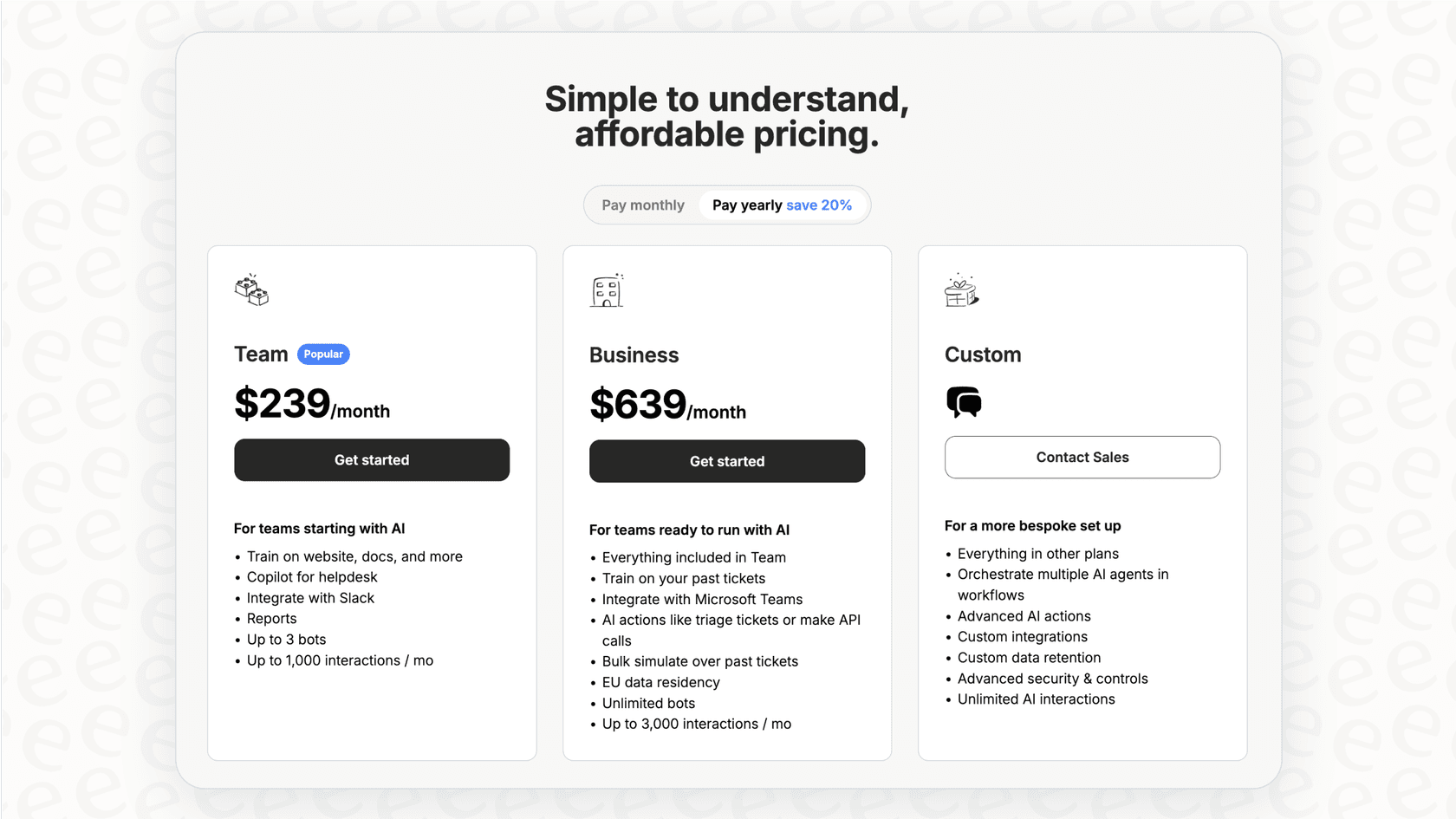
クレジットカード不要の7日間の無料トライアルを提供しています。当社の価格は、チームプランで月額299ドルからで、最大3つのボットと毎月1,000回のAIインタラクションが含まれています。
ルールベースの自動化よりもAIを検討する場合
次の場合、eesel AIを検討してください。
- 顧客がさまざまな言語を使用してキャンセルする(「気にしないで」、「無視してください」、「キャンセルしてください」)
- キーワードマッチングからの誤検知が頻繁に発生する
- ステータス変更だけでなく、インテリジェントな応答が必要
- チームが自動化の間違いを修正するのに時間を費やしている
単純で一貫したキャンセルフレーズの場合、ネイティブのZendesk自動化で問題ありません。複雑で多様な顧客コミュニケーションの場合、AIはニュアンスをより適切に処理します。
今すぐ最初のキャンセル自動化を設定する
キャンセルされたリクエストをクリーンアップする準備はできましたか?クイックスタートチェックリストを以下に示します。
- 方法を選択する:即時クローズにはトリガーを使用し、時間ベースのクローズには自動化を使用します
- タグを選択する:
cancelledまたはclosenowを一貫して使用します - ルールを作成する:上記の方法1または2の手順に従います
- 最初にテストする:テストチケットにタグを適用し、動作を確認します
- チームをトレーニングする:エージェントにマクロの使用方法を説明します(トリガーを使用している場合)
- 1週間監視する:チケットが期待どおりにクローズされていることを確認します
推奨される開始構成
どこから始めればよいかわからない場合は、次の設定を使用します。
- トリガー:コメントテキストで「キャンセル」を検出し、
cancelledタグを追加し、ステータスを解決済みに設定します - 自動化:
cancelledタグが付いたチケットを解決後2時間でクローズします - CSAT除外:
cancelledタグが付いたチケットにはアンケートを実施しないでください
これにより、顧客に考え直すための短い時間枠を与えながら、キューをクリーンに保ちます。
さらなる学習のためのリソース
キャンセル自動化は、大きな違いを生む小さな変更です。メトリックがより正確になり、キューがよりクリーンになり、チームはどこにも行かなかったチケットの管理に費やす時間が少なくなります。今日から簡単なトリガーまたは自動化を開始し、学習したことに基づいて反復処理します。
顧客が実際に何を意味するのかを理解するインテリジェントな自動化を検討したい場合は、eesel AIをお試しください。お客様がニュアンスを処理する必要がないように、当社が処理します。

よくある質問
Share this article

Article by
Stevia Putri
Stevia Putri is a marketing generalist at eesel AI, where she helps turn powerful AI tools into stories that resonate. She’s driven by curiosity, clarity, and the human side of technology.
