
Quando um cliente envia um e-mail para cancelar sua solicitação de suporte, o que acontece com esse ticket? Para muitas equipes, ele fica no status "resolvido" por dias, poluindo as visualizações e distorcendo as métricas. A solução é a automação que fecha as solicitações canceladas corretamente, mas a configuração padrão do Zendesk não torna isso óbvio.
Aqui está a versão curta: você tem duas opções. Você pode usar automações do Zendesk (regras baseadas em tempo que são executadas por hora) ou gatilhos (ações imediatas). As automações são mais fáceis de configurar, mas têm um atraso. Os gatilhos funcionam instantaneamente, mas exigem uma solução alternativa, pois o Zendesk não permite o fechamento manual. Este guia cobre ambas as abordagens, além de receitas de automação para cenários comuns e uma alternativa alimentada por IA que entende a intenção de cancelamento.

Entendendo os status dos tickets do Zendesk
Antes de configurar qualquer automação, você precisa entender como o Zendesk lida com os status dos tickets. A plataforma usa um ciclo de vida específico: Novo, Aberto, Pendente, Resolvido e Fechado. Cada status serve a um propósito distinto no seu fluxo de trabalho.
Resolvido vs. Fechado: A diferença crucial
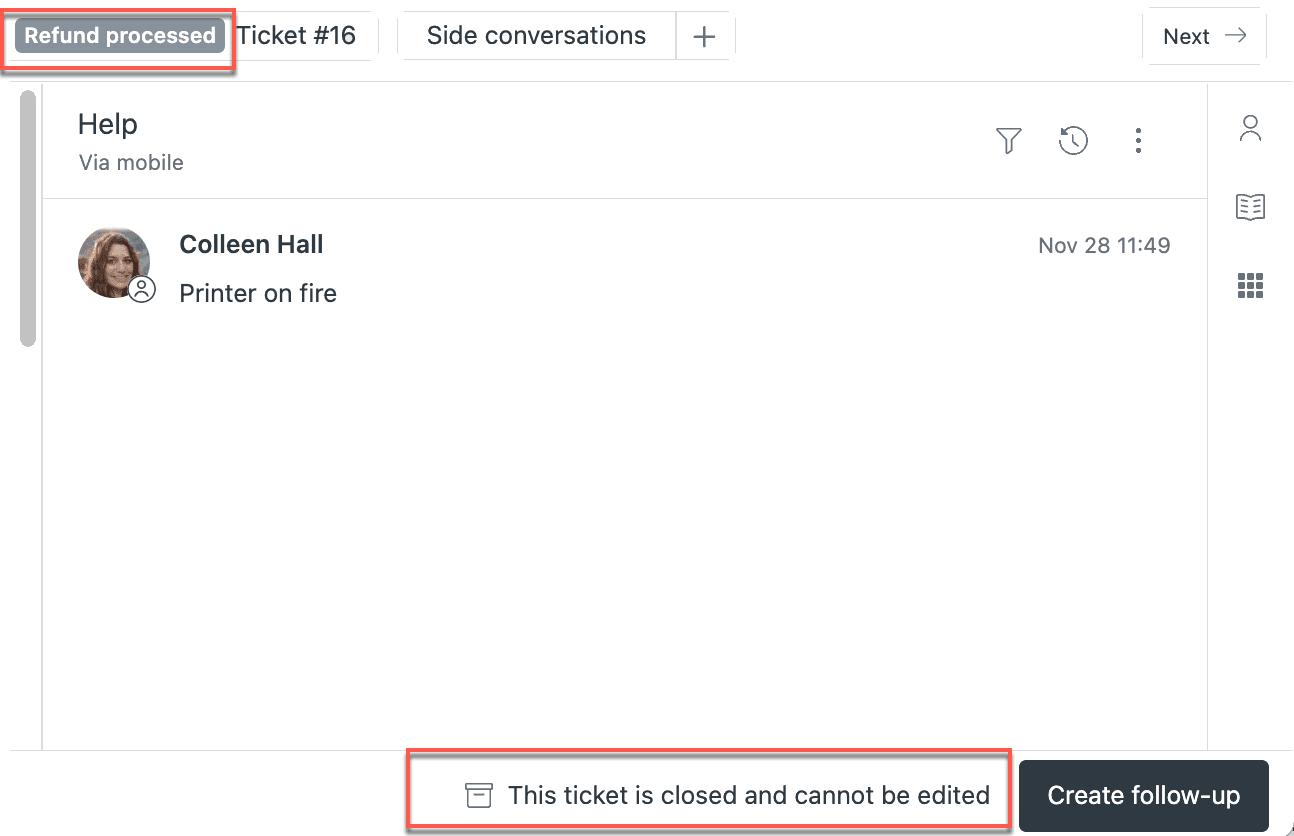
Essa distinção confunde até mesmo os administradores experientes do Zendesk. Quando um agente marca um ticket como resolvido, o cliente pode reabri-lo simplesmente respondendo. O ticket volta para "aberto" e aparece novamente na sua fila. Isso é útil para acompanhamentos legítimos, mas problemático para solicitações canceladas.
Quando um ticket é fechado, ele se torna somente leitura. O cliente não pode reabri-lo. Se ele responder, o Zendesk cria um novo ticket de acompanhamento. Isso é exatamente o que você deseja para solicitações canceladas, você não quer que um e-mail de "deixa pra lá" de três dias atrás reabra repentinamente um ticket que você considerou concluído.
Por que as solicitações canceladas devem ser fechadas, não apenas resolvidas
As solicitações canceladas são diferentes dos problemas resolvidos. Quando um cliente diz "na verdade, por favor, cancele isso", ele não está procurando uma solução. Ele está explicitamente retirando a solicitação. Deixar esses no status "resolvido":
- Inflaciona suas métricas de tickets resolvidos com solicitações que nunca foram realmente tratadas
- Permite que os clientes reabram acidentalmente cancelamentos antigos com e-mails de acompanhamento
- Cria confusão ao relatar as taxas de resolução reais
Comportamento padrão do Zendesk: fechamento automático em 4 dias
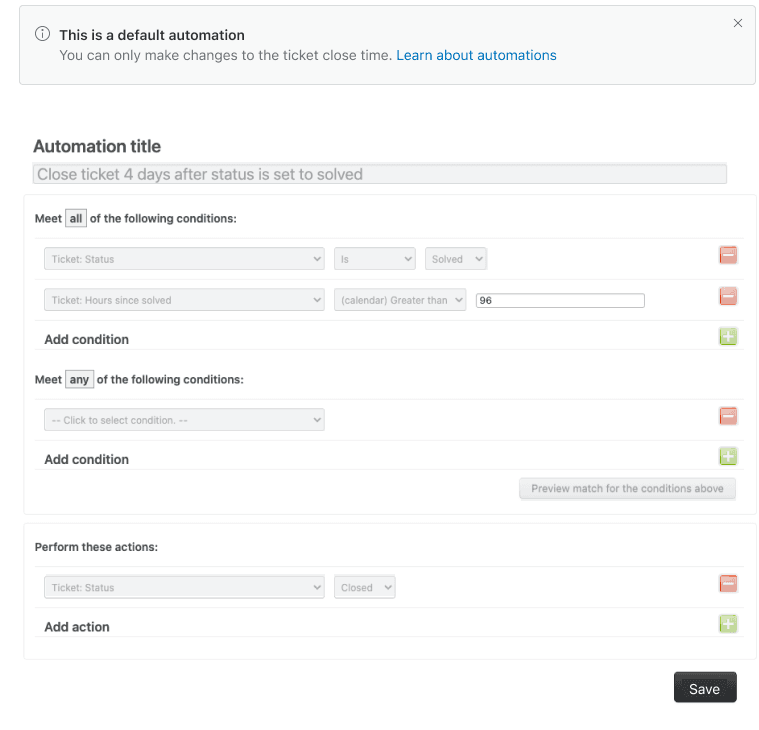
Por padrão, o Zendesk inclui uma automação chamada "Fechar ticket 4 dias após o status ser definido como resolvido". Essa automação é executada uma vez por hora e altera os tickets resolvidos para fechados após um período de tolerância de 4 dias. Você pode editar o período (de 1 hora a 28 dias), mas não pode desativar essa automação completamente, ela é necessária para o desempenho do sistema.
O problema? Isso se aplica a TODOS os tickets resolvidos, não apenas aos cancelados. Se você quiser que as solicitações canceladas sejam fechadas mais rapidamente, ou se quiser um tratamento diferente para cancelamentos versus resoluções reais, você precisa de automação personalizada.
Método 1: Usando automações do Zendesk para solicitações canceladas
As automações no Zendesk são regras de negócios baseadas no tempo. Elas são executadas uma vez por hora em todos os tickets não fechados e verificam se suas condições são atendidas. Se sim, elas executam as ações especificadas. Isso as torna perfeitas para cenários de "fechar após X tempo".
Passo 1: Navegue até a Central de Administração
Vá para Central de Administração > Objetos e regras > Regras de negócios > Automações. Você verá uma lista de automações existentes, incluindo a automação padrão "Fechar ticket 4 dias após o status ser definido como resolvido".
Passo 2: Crie uma nova automação para solicitações canceladas
Clique em Adicionar automação. Dê a ela um nome claro como "Fechar solicitações canceladas após 1 hora". O nome deve descrever o que ela faz e quando ela faz.
Passo 3: Defina as condições
Em "Atender a TODAS as seguintes condições", adicione:
- Ticket > Status | É | Resolvido
- Ticket > Tags | Contém pelo menos uma das seguintes |
cancelado - Ticket > Horas desde resolvido | É | 1
A condição "Horas desde resolvido é" é importante. Sem uma condição baseada no tempo, a automação seria acionada imediatamente e repetidamente. O operador "é" significa que essa condição é verdadeira apenas uma vez, exatamente na marca de 1 hora, evitando loops infinitos.
Passo 4: Defina as ações
Em "Executar estas ações", adicione:
- Ticket > Status | Fechado
- Ticket > Remover tags |
cancelado
Remover a tag é fundamental. Sem esta etapa, a automação continuaria a corresponder ao ticket (já que ainda tem a tag "cancelado") e tentaria ser acionada novamente na próxima execução por hora. O Zendesk impede que isso crie um loop infinito, mas é mais limpo remover a tag.
Clique em Criar automação para salvar.
Limitações da automação para entender
As automações são executadas apenas uma vez por hora e são processadas em lotes. Isso significa:
- Um ticket marcado como resolvido às 10h15 não será fechado até que a automação seja executada (em algum momento entre 11h00 e 11h59)
- Se você tiver muitos tickets, a automação pode levar tempo para processar todos eles
- Você não pode forçar uma automação a ser executada imediatamente
Para equipes que precisam de fechamento instantâneo, os gatilhos são a melhor opção.
Método 2: Usando gatilhos para fechamento imediato
Os gatilhos no Zendesk são acionados imediatamente quando um ticket é criado ou atualizado. Eles não esperam pelo lote por hora. Isso os torna ideais para cenários em que você deseja ação instantânea.
No entanto, há uma pegadinha: o Zendesk não permite que os agentes definam manualmente os tickets para o status "fechado". Fechado é um status do sistema apenas. A solução alternativa é usar um gatilho para fechar automaticamente os tickets quando uma tag específica é aplicada.
Passo 1: Crie um gatilho para fechamento forçado
Vá para Central de Administração > Objetos e regras > Regras de negócios > Gatilhos. Clique em Adicionar gatilho. Dê a ele um nome como "Forçar o fechamento de tickets marcados".
Passo 2: Configure as condições do gatilho
Em "Atender a TODAS as seguintes condições", adicione:
- Ticket > Categoria de status | Menor que | Fechado
- Ticket > Tags | Contém pelo menos uma das seguintes |
fecharagora
A condição "Menor que Fechado" garante que o gatilho seja acionado apenas em tickets que ainda não estão fechados. Isso evita erros.
Passo 3: Configure as ações do gatilho
Em "Executar estas ações", adicione:
- Ticket > Remover tags |
fecharagora - Ticket > Categoria de status | Fechado
A ordem é importante aqui. Remova a tag primeiro, depois altere o status. Isso evita possíveis problemas com tickets de acompanhamento sendo fechados automaticamente após a criação.
Clique em Criar gatilho para salvar.
Passo 4: Crie uma macro para agentes
Agora, os agentes precisam de uma maneira de aplicar a tag fecharagora facilmente. Crie uma macro:
- Vá para Central de Administração > Espaços de trabalho > Ferramentas do agente > Macros
- Clique em Adicionar macro
- Dê a ela o nome "Fechar ticket imediatamente"
- Em Ações, adicione Adicionar tags |
fecharagora - Clique em Criar macro
Quando um agente aplica esta macro a um ticket, o gatilho é acionado instantaneamente e fecha o ticket. O agente vê a mudança de status imediatamente.
Quando usar gatilhos vs. automações
| Caso de uso | Melhor opção | Por que |
|---|---|---|
| Fechar solicitações canceladas imediatamente | Gatilho | Ação instantânea quando o agente aplica a macro |
| Fechar todos os tickets resolvidos após o período de tolerância | Automação | Processo sistemático, baseado no tempo |
| Fechar tickets que o cliente cancelou por e-mail | Gatilho | Detectar palavra-chave, adicionar tag, gatilho fecha |
| Fechar em massa tickets antigos | Automação | Processa muitos tickets de forma eficiente |
Receitas de automação para cenários comuns de cancelamento
Aqui estão quatro configurações de automação prontas para uso para fluxos de trabalho de cancelamento específicos.
Receita 1: Fechamento automático quando o cliente cancela por e-mail
Esta configuração detecta palavras-chave de cancelamento em e-mails de clientes e lida com todo o fluxo de trabalho automaticamente.
Gatilho: Detectar cancelamento
- Condições: Ticket > Texto do comentário | Contém a seguinte string |
cancelar - Ações: Adicionar tags
cancelado| Definir status como Resolvido
Automação: Fechar após breve atraso
- Condições: Status é Resolvido, Tags contém
cancelado, Horas desde resolvido é 1 - Ações: Definir status como Fechado, Remover tag
cancelado
O gatilho detecta o cancelamento e resolve o ticket. A automação espera uma hora (dando ao cliente uma breve janela para mudar de ideia) e, em seguida, fecha-o.
Receita 2: Fechamento automático de tickets abandonados
Às vezes, os clientes desaparecem no meio da conversa. Esses tickets não devem ficar em "pendente" para sempre.
Automação: Avisar após 5 dias
- Condições: Status é Pendente, Horas desde pendente é 120 (5 dias)
- Ações: Adicionar tags
aviso_pendente, Adicionar comentário (mensagem de aviso ao cliente)
Automação: Resolver após 7 dias
- Condições: Status é Pendente, Tags contém
aviso_pendente, Horas desde pendente é 168 (7 dias) - Ações: Definir status como Resolvido, Adicionar comentário (notificando o cliente sobre o fechamento)
Automação: Fechar após 8 dias
- Condições: Status é Resolvido, Tags contém
aviso_pendente, Horas desde resolvido é 24 - Ações: Definir status como Fechado, Remover tags
aviso_pendente
Esta automação de três etapas dá aos clientes um aviso, depois resolve e, em seguida, fecha, mantendo sua fila limpa.
Receita 3: Fechar em massa tickets resolvidos antigos
Se você tiver um backlog de tickets resolvidos que nunca foram fechados, você pode limpá-los com uma automação única.
Automação: Fechar em massa tickets antigos
- Condições: Status é Resolvido, Horas desde resolvido é 168 (7 dias), Tags não contém nenhuma das seguintes:
manter_aberto - Ações: Definir status como Fechado
Adicione a tag manter_aberto a quaisquer tickets que você deseja excluir. Execute esta automação uma vez e, em seguida, desative-a.
Receita 4: Fechar com notificação
A transparência é importante. Quando você fecha automaticamente um ticket, o cliente deve saber o porquê.
Automação: Fechar com e-mail
- Condições: Status é Resolvido, Tags contém
cancelado, Horas desde resolvido é 1 - Ações:
- Definir status como Fechado
- Remover tag
cancelado - E-mail do usuário | Assunto: "Sua solicitação foi fechada" | Corpo: "Olá {{ticket.requester.first_name}}, Estamos escrevendo para confirmar que sua solicitação de suporte (#{{ticket.id}}) foi fechada conforme sua solicitação. Se você precisar de mais assistência, responda a este e-mail ou inicie uma nova conversa. Obrigado, {{ticket.assignee.name}}"
Esta cortesia profissional evita confusão e dá aos clientes um caminho claro se eles precisarem de ajuda mais tarde.
Práticas recomendadas e armadilhas comuns
Configurar a automação é apenas metade da batalha. Estas práticas manterão seu fluxo de trabalho funcionando sem problemas.
Sempre avise os clientes antes de fechar automaticamente
Nunca feche um ticket sem avisar o cliente. Mesmo para cancelamentos, uma breve notificação evita os e-mails de acompanhamento de "o que aconteceu com meu ticket?". No mínimo, inclua um comentário ou ação de e-mail em sua automação.
Tempo da pesquisa CSAT
O Zendesk normalmente envia pesquisas CSAT quando os tickets são fechados. Para solicitações canceladas, você provavelmente não deseja pesquisar o cliente, ele cancelou, ele não precisa avaliar a experiência.
Adicione uma condição à sua automação CSAT: Tags não contém nenhuma das seguintes: cancelado. Isso exclui tickets cancelados de pesquisas.
Estratégia de marcação
Seja consistente com suas tags. Use cancelado em todos os seus fluxos de trabalho de cancelamento. Se equipes diferentes usarem cancelado, cancelar e cancelado, suas automações perderão tickets.
Documente suas convenções de tag em um wiki interno ou documento compartilhado. Revise-os trimestralmente para detectar desvios.
Erros comuns a evitar
- Fechamento muito rápido: Dê aos clientes pelo menos algumas horas entre resolver e fechar. O fechamento imediato os impede de reabrir se mudarem de ideia.
- Não remover tags: Sempre remova as tags de gatilho após a ação ser acionada. Tags persistentes causam confusão e podem interferir em outras automações.
- Problemas de ordem de automação: O Zendesk processa automações de cima para baixo. Se você tiver várias automações que podem corresponder ao mesmo ticket, a ordem é importante. Coloque automações mais específicas acima das gerais.
Monitorando suas automações
Verifique seus logs de automação regularmente. Vá para Central de Administração > Objetos e regras > Regras de negócios > Automações, em seguida, clique em uma automação para ver quantos tickets ela processou recentemente. Quedas ou picos repentinos indicam problemas.
Alternativa: Tratamento de cancelamento alimentado por IA com eesel AI
A automação baseada em regras funciona, mas tem limites. Ela não consegue entender o contexto. Ela trata "por favor, cancele minha solicitação" e "não cancele minha assinatura" da mesma forma se ambos contiverem "cancelar". Ela não consegue diferenciar entre um cancelamento genuíno e um cliente perguntando "posso cancelar meu compromisso?"
É aqui que o eesel AI entra em cena. Em vez de correspondência de palavras-chave, o eesel AI usa o entendimento de linguagem natural para detectar a intenção real de cancelamento.

Como o eesel AI lida com cancelamentos de forma diferente
Quando conectado à sua conta Zendesk, o eesel AI lê as mensagens recebidas e entende:
- "Na verdade, deixa pra lá" significa que o cliente está retirando a solicitação
- "Por favor, cancele este pedido" é um cancelamento
- "Posso cancelar e remarcar?" não é um cancelamento, é uma solicitação de modificação
- "Não cancele minha assinatura" NÃO é explicitamente um cancelamento
A IA faz essa distinção automaticamente e lida com cada cenário de forma apropriada.
Benefícios sobre a automação nativa do Zendesk
| Capacidade | Automação do Zendesk | eesel AI |
|---|---|---|
| Detecta a intenção de cancelamento | Correspondência de palavras-chave apenas | Entendimento de linguagem natural |
| Lida com frases ambíguas | Não | Sim |
| Diferencia tipos de cancelamento | Não | Sim (pedido vs solicitação vs assinatura) |
| Responde automaticamente a cancelamentos | Requer gatilho separado | Mensagens de confirmação integradas |
| Aprende com correções | Não | Sim |
Integração com o Zendesk
Configurar o eesel AI com o Zendesk leva cerca de cinco minutos:
- Conecte-se via OAuth (sem tokens de API para gerenciar)
- O eesel AI aprende com seus tickets anteriores automaticamente
- Configure o tratamento de cancelamento em linguagem simples: "Quando um cliente cancelar uma solicitação, resolva e feche o ticket após 1 hora"
- Teste com tickets históricos antes de entrar em produção
Oferecemos um teste gratuito de 7 dias sem necessidade de cartão de crédito. Nossos preços começam em US$ 299/mês para o plano Team, que inclui até 3 bots e 1.000 interações de IA mensalmente.

Quando considerar a IA em vez da automação baseada em regras
Considere o eesel AI se:
- Seus clientes usam linguagem variada para cancelar ("deixa pra lá", "por favor, desconsidere", "cancele isso")
- Você frequentemente vê falsos positivos de correspondência de palavras-chave
- Você deseja respostas inteligentes, não apenas mudanças de status
- Sua equipe gasta tempo corrigindo erros de automação
Para frases de cancelamento simples e consistentes, a automação nativa do Zendesk funciona bem. Para comunicação complexa e variada com o cliente, a IA lida melhor com as nuances.
Configurando sua primeira automação de cancelamento hoje
Pronto para limpar suas solicitações canceladas? Aqui está sua lista de verificação de início rápido:
- Escolha seu método: Use gatilhos para fechamento imediato, automações para fechamento baseado no tempo
- Escolha sua tag: Use
canceladooufecharagoraconsistentemente - Crie a regra: Siga os passos no Método 1 ou 2 acima
- Teste primeiro: Aplique a tag a um ticket de teste e verifique o comportamento
- Treine sua equipe: Mostre aos agentes como usar a macro (se estiver usando gatilhos)
- Monitore por uma semana: Verifique se os tickets estão fechando conforme o esperado
Configuração inicial recomendada
Se você não tiver certeza por onde começar, use esta configuração:
- Gatilho: Detectar "cancelar" no texto do comentário, adicionar tag
cancelado, definir status como Resolvido - Automação: Fechar tickets com tag
cancelado2 horas após serem resolvidos - Exclusão CSAT: Não pesquisar tickets com tag
cancelado
Isso dá aos clientes uma breve janela para mudar de ideia, mantendo sua fila limpa.
Recursos para aprendizado adicional
- Documentação de automação do Zendesk
- Nosso guia para o fechamento de conversas de mensagens do Zendesk
- Integração do eesel AI com o Zendesk
A automação de cancelamento é uma pequena mudança que faz uma grande diferença. Suas métricas se tornam mais precisas, sua fila permanece mais limpa e sua equipe gasta menos tempo gerenciando tickets que nunca iriam a lugar nenhum. Comece com um gatilho ou automação simples hoje e, em seguida, itere com base no que você aprende.
Se você quiser explorar a automação inteligente que entende o que seus clientes realmente querem dizer, experimente o eesel AI. Nós lidamos com as nuances para que você não precise.