Cómo configurar la automatización de Zendesk para cerrar solicitudes canceladas

Stevia Putri
Última edición February 24, 2026
Cuando un cliente envía un correo electrónico para cancelar su solicitud de soporte, ¿qué ocurre con ese ticket? Para muchos equipos, permanece en estado "resuelto" durante días, saturando las vistas y sesgando las métricas. La solución es la automatización que cierra correctamente las solicitudes canceladas, pero la configuración predeterminada de Zendesk no lo hace obvio.
Aquí está la versión corta: tienes dos opciones. Puedes utilizar las automatizaciones de Zendesk (reglas basadas en el tiempo que se ejecutan cada hora) o los activadores (acciones inmediatas). Las automatizaciones son más fáciles de configurar, pero tienen un retraso. Los activadores funcionan al instante, pero requieren una solución alternativa, ya que Zendesk no permite el cierre manual. Esta guía cubre ambos enfoques, además de recetas de automatización para escenarios comunes y una alternativa impulsada por la IA que entiende la intención de cancelación.

Entendiendo los estados de los tickets de Zendesk
Antes de configurar cualquier automatización, necesita entender cómo Zendesk gestiona los estados de los tickets. La plataforma utiliza un ciclo de vida específico: Nuevo, Abierto, Pendiente, Resuelto y Cerrado. Cada estado tiene un propósito distinto en su flujo de trabajo.
Resuelto vs. Cerrado: La diferencia crítica
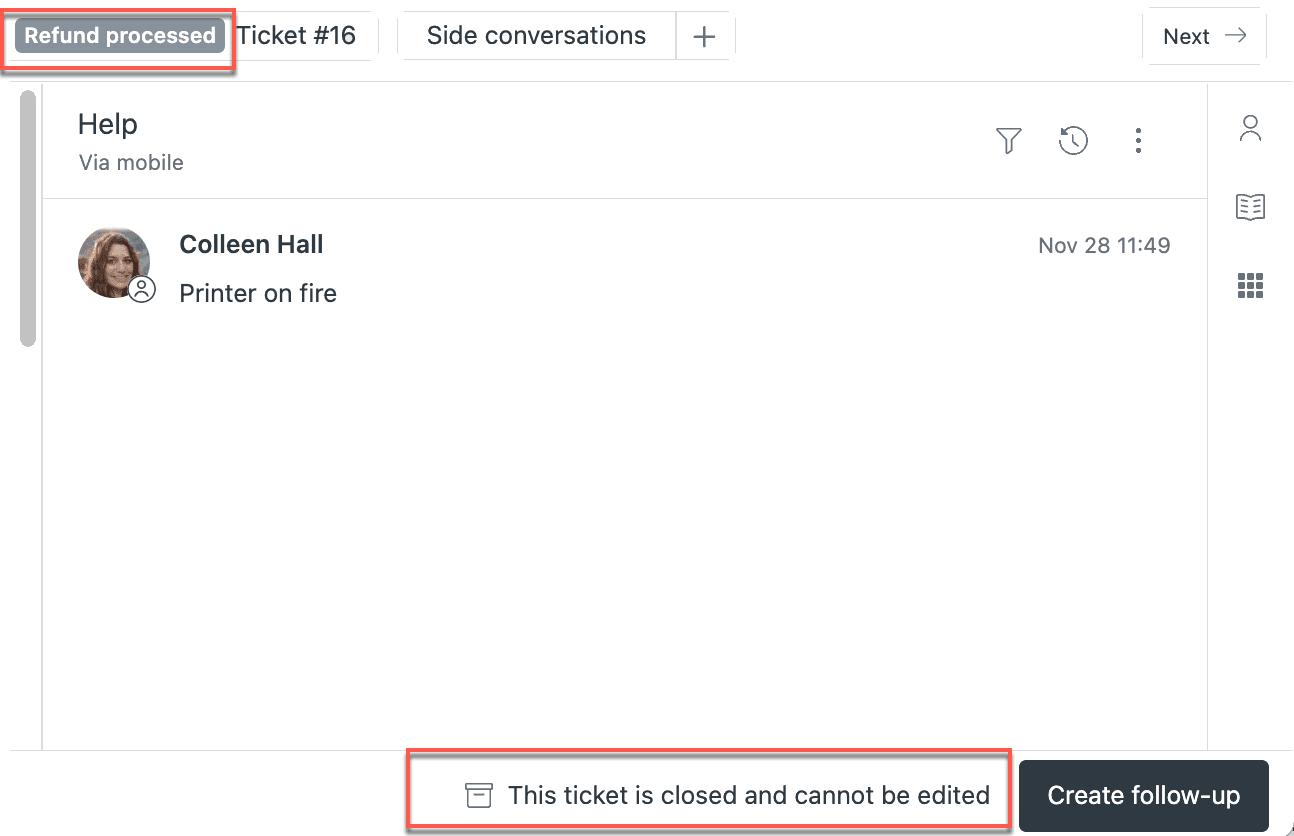
Esta distinción confunde incluso a los administradores de Zendesk con experiencia. Cuando un agente marca un ticket como resuelto, el cliente puede volver a abrirlo simplemente respondiendo. El ticket vuelve a "abierto" y aterriza de nuevo en su cola. Esto es útil para seguimientos legítimos, pero problemático para las solicitudes canceladas.
Cuando un ticket está cerrado, se convierte en de sólo lectura. El cliente no puede volver a abrirlo. Si responden, Zendesk crea un nuevo ticket de seguimiento en su lugar. Esto es exactamente lo que quieres para las solicitudes canceladas, no quieres que un correo electrónico de "no importa" de hace tres días vuelva a abrir de repente un ticket que considerabas terminado.
Por qué las solicitudes canceladas deben cerrarse, no sólo resolverse
Las solicitudes canceladas son diferentes de los problemas resueltos. Cuando un cliente dice "en realidad, por favor, cancele esto", no está buscando una solución. Están retirando explícitamente la solicitud. Dejar estos en estado "resuelto":
- Infla sus métricas de tickets resueltos con solicitudes que nunca fueron realmente atendidas
- Permite a los clientes volver a abrir accidentalmente cancelaciones antiguas con correos electrónicos de seguimiento
- Crea confusión al informar sobre las tasas de resolución reales
Comportamiento predeterminado de Zendesk: Cierre automático en 4 días
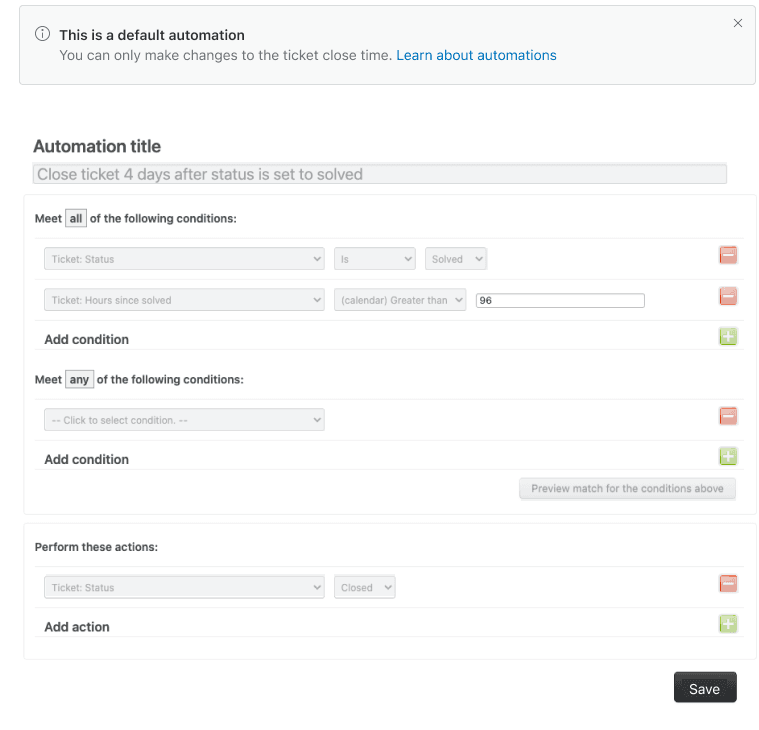
De fábrica, Zendesk incluye una automatización llamada "Cerrar ticket 4 días después de que el estado se establezca en resuelto". Esta automatización se ejecuta una vez por hora y cambia los tickets resueltos a cerrados después de un período de gracia de 4 días. Puede editar el plazo (entre 1 hora y 28 días), pero no puede desactivar esta automatización por completo, es necesaria para el rendimiento del sistema.
¿El problema? Esto se aplica a TODOS los tickets resueltos, no sólo a los cancelados. Si quieres que las solicitudes canceladas se cierren más rápido, o si quieres un manejo diferente para las cancelaciones frente a las resoluciones reales, necesitas una automatización personalizada.
Método 1: Utilizar las automatizaciones de Zendesk para las solicitudes canceladas
Las automatizaciones en Zendesk son reglas de negocio basadas en el tiempo. Se ejecutan una vez por hora en todos los tickets no cerrados y comprueban si se cumplen sus condiciones. Si es así, realizan las acciones especificadas. Esto las hace perfectas para escenarios de "cerrar después de X tiempo".
Paso 1: Navegar al Centro de Administración
Vaya a Centro de administración > Objetos y reglas > Reglas de negocio > Automatizaciones. Verá una lista de automatizaciones existentes, incluyendo la automatización predeterminada "Cerrar ticket 4 días después de que el estado se establezca en resuelto".
Paso 2: Crear una nueva automatización para las solicitudes canceladas
Haga clic en Añadir automatización. Dele un nombre claro como "Cerrar solicitudes canceladas después de 1 hora". El nombre debe describir tanto lo que hace como cuándo lo hace.
Paso 3: Establecer las condiciones
En "Cumplir TODAS las siguientes condiciones", añada:
- Ticket > Estado | Es | Resuelto
- Ticket > Etiquetas | Contiene al menos una de las siguientes |
cancelada - Ticket > Horas desde resuelto | Es | 1
La condición "Horas desde resuelto es" es importante. Sin una condición basada en el tiempo, la automatización se dispararía inmediatamente y repetidamente. El operador "es" significa que esta condición sólo es verdadera una vez, exactamente a la hora, evitando bucles infinitos.
Paso 4: Establecer las acciones
En "Realizar estas acciones", añada:
- Ticket > Estado | Cerrado
- Ticket > Eliminar etiquetas |
cancelada
Eliminar la etiqueta es fundamental. Sin este paso, la automatización seguiría coincidiendo con el ticket (ya que todavía tiene la etiqueta "cancelada") e intentaría dispararse de nuevo en la siguiente ejecución horaria. Zendesk evita que esto cree un bucle infinito, pero es más limpio eliminar la etiqueta.
Haga clic en Crear automatización para guardar.
Limitaciones de la automatización a entender
Las automatizaciones sólo se ejecutan una vez por hora, y se procesan en lotes. Esto significa:
- Un ticket marcado como resuelto a las 10:15 AM no se cerrará hasta que se ejecute la automatización (en algún momento entre las 11:00-11:59 AM)
- Si tiene muchos tickets, la automatización puede tardar en procesarlos todos
- No puede forzar que una automatización se ejecute inmediatamente
Para los equipos que necesitan un cierre instantáneo, los activadores son la mejor opción.
Método 2: Utilizar activadores para el cierre inmediato
Los activadores en Zendesk se disparan inmediatamente cuando se crea o actualiza un ticket. No esperan al lote horario. Esto los hace ideales para escenarios en los que se desea una acción instantánea.
Sin embargo, hay una trampa: Zendesk no permite a los agentes establecer manualmente los tickets en estado "cerrado". Cerrado es un estado del sistema solamente. La solución es utilizar un activador para cerrar automáticamente los tickets cuando se aplica una etiqueta específica.
Paso 1: Crear un activador para el cierre forzado
Vaya a Centro de administración > Objetos y reglas > Reglas de negocio > Activadores. Haga clic en Añadir activador. Nómbrelo algo así como "Forzar el cierre de los tickets etiquetados".
Paso 2: Configurar las condiciones del activador
En "Cumplir TODAS las siguientes condiciones", añada:
- Ticket > Categoría de estado | Menos que | Cerrado
- Ticket > Etiquetas | Contiene al menos una de las siguientes |
cerrarahora
La condición "Menos que Cerrado" asegura que el activador sólo se dispara en los tickets que aún no están cerrados. Esto evita errores.
Paso 3: Configurar las acciones del activador
En "Realizar estas acciones", añada:
- Ticket > Eliminar etiquetas |
cerrarahora - Ticket > Categoría de estado | Cerrado
El orden importa aquí. Elimine la etiqueta primero, luego cambie el estado. Esto evita posibles problemas con los tickets de seguimiento que se cierran automáticamente al crearse.
Haga clic en Crear activador para guardar.
Paso 4: Crear una macro para los agentes
Ahora los agentes necesitan una forma de aplicar la etiqueta cerrarahora fácilmente. Cree una macro:
- Vaya a Centro de administración > Espacios de trabajo > Herramientas del agente > Macros
- Haga clic en Añadir macro
- Nómbrela "Cerrar ticket inmediatamente"
- En Acciones, añada Añadir etiquetas |
cerrarahora - Haga clic en Crear macro
Cuando un agente aplica esta macro a un ticket, el activador se dispara instantáneamente y cierra el ticket. El agente ve el cambio de estado inmediatamente.
Cuándo utilizar activadores vs automatizaciones
| Caso de uso | Mejor opción | Por qué |
|---|---|---|
| Cerrar solicitudes canceladas inmediatamente | Activador | Acción instantánea cuando el agente aplica la macro |
| Cerrar todos los tickets resueltos después del período de gracia | Automatización | Proceso sistemático, basado en el tiempo |
| Cerrar tickets que el cliente canceló por correo electrónico | Activador | Detectar palabra clave, añadir etiqueta, el activador cierra |
| Cerrar masivamente tickets antiguos | Automatización | Procesa muchos tickets eficientemente |
Recetas de automatización para escenarios comunes de cancelación
Aquí hay cuatro configuraciones de automatización listas para usar para flujos de trabajo de cancelación específicos.
Receta 1: Cierre automático cuando el cliente cancela por correo electrónico
Esta configuración detecta las palabras clave de cancelación en los correos electrónicos de los clientes y gestiona todo el flujo de trabajo automáticamente.
Activador: Detectar cancelación
- Condiciones: Ticket > Texto del comentario | Contiene la siguiente cadena |
cancelar - Acciones: Añadir etiquetas
cancelada| Establecer el estado a Resuelto
Automatización: Cerrar después de un breve retraso
- Condiciones: El estado es Resuelto, las etiquetas contienen
cancelada, Horas desde resuelto es 1 - Acciones: Establecer el estado a Cerrado, Eliminar etiqueta
cancelada
El activador detecta la cancelación y resuelve el ticket. La automatización espera una hora (dando al cliente una breve ventana para cambiar de opinión), luego lo cierra.
Receta 2: Cierre automático de tickets abandonados
A veces los clientes desaparecen a mitad de la conversación. Estos tickets no deben permanecer en "pendiente" para siempre.
Automatización: Advertir después de 5 días
- Condiciones: El estado es Pendiente, Horas desde pendiente es 120 (5 días)
- Acciones: Añadir etiquetas
advertencia_pendiente, Añadir comentario (mensaje de advertencia al cliente)
Automatización: Resolver después de 7 días
- Condiciones: El estado es Pendiente, las etiquetas contienen
advertencia_pendiente, Horas desde pendiente es 168 (7 días) - Acciones: Establecer el estado a Resuelto, Añadir comentario (notificando al cliente el cierre)
Automatización: Cerrar después de 8 días
- Condiciones: El estado es Resuelto, las etiquetas contienen
advertencia_pendiente, Horas desde resuelto es 24 - Acciones: Establecer el estado a Cerrado, Eliminar etiquetas
advertencia_pendiente
Esta automatización de tres pasos da a los clientes una advertencia, luego resuelve, luego cierra, manteniendo su cola limpia.
Receta 3: Cerrar masivamente tickets resueltos antiguos
Si tiene un atraso de tickets resueltos que nunca se cerraron, puede limpiarlos con una automatización única.
Automatización: Cerrar masivamente tickets antiguos
- Condiciones: El estado es Resuelto, Horas desde resuelto es 168 (7 días), Las etiquetas no contienen ninguna de las siguientes:
mantener_abierto - Acciones: Establecer el estado a Cerrado
Añada la etiqueta mantener_abierto a cualquier ticket que desee excluir. Ejecute esta automatización una vez, luego desactívela.
Receta 4: Cerrar con notificación
La transparencia importa. Cuando cierra automáticamente un ticket, el cliente debe saber por qué.
Automatización: Cerrar con correo electrónico
- Condiciones: El estado es Resuelto, las etiquetas contienen
cancelada, Horas desde resuelto es 1 - Acciones:
- Establecer el estado a Cerrado
- Eliminar etiqueta
cancelada - Enviar correo electrónico al usuario | Asunto: "Su solicitud ha sido cerrada" | Cuerpo: "Hola {{ticket.requester.first_name}}, Le escribimos para confirmar que su solicitud de soporte (#{{ticket.id}}) ha sido cerrada según su solicitud. Si necesita más ayuda, por favor responda a este correo electrónico o inicie una nueva conversación. Gracias, {{ticket.assignee.name}}"
Esta cortesía profesional evita la confusión y da a los clientes un camino claro si necesitan ayuda más adelante.
Mejores prácticas y errores comunes
Configurar la automatización es sólo la mitad de la batalla. Estas prácticas mantendrán su flujo de trabajo funcionando sin problemas.
Siempre advierta a los clientes antes del cierre automático
Nunca cierre un ticket sin avisar al cliente. Incluso para las cancelaciones, una breve notificación evita los correos electrónicos de seguimiento de "¿qué pasó con mi ticket?". Como mínimo, incluya un comentario o una acción de correo electrónico en su automatización.
Tiempo de la encuesta CSAT
Zendesk normalmente envía encuestas CSAT cuando se cierran los tickets. Para las solicitudes canceladas, probablemente no quiera encuestar al cliente, cancelaron, no necesitan calificar la experiencia.
Añada una condición a su automatización CSAT: Las etiquetas no contienen ninguna de las siguientes: cancelada. Esto excluye los tickets cancelados de las encuestas.
Estrategia de etiquetado
Sea consistente con sus etiquetas. Utilice cancelada en todos sus flujos de trabajo de cancelación. Si diferentes equipos utilizan cancelado, cancelar y cancelada, sus automatizaciones perderán tickets.
Documente sus convenciones de etiquetas en una wiki interna o un documento compartido. Revíselas trimestralmente para detectar desviaciones.
Errores comunes a evitar
- Cerrar demasiado rápido: Dé a los clientes al menos unas horas entre la resolución y el cierre. El cierre inmediato les impide volver a abrir si cambian de opinión.
- No eliminar las etiquetas: Siempre elimine las etiquetas del activador después de que se dispare la acción. Las etiquetas persistentes causan confusión y pueden interferir con otras automatizaciones.
- Problemas de orden de automatización: Zendesk procesa las automatizaciones de arriba a abajo. Si tiene varias automatizaciones que podrían coincidir con el mismo ticket, el orden importa. Ponga las automatizaciones más específicas por encima de las generales.
Supervisión de sus automatizaciones
Compruebe sus registros de automatización regularmente. Vaya a Centro de administración > Objetos y reglas > Reglas de negocio > Automatizaciones, luego haga clic en una automatización para ver cuántos tickets ha procesado recientemente. Las caídas o picos repentinos indican problemas.
Alternativa: Gestión de cancelaciones impulsada por la IA con eesel AI
La automatización basada en reglas funciona, pero tiene límites. No puede entender el contexto. Trata "por favor, cancele mi solicitud" y "no cancele mi suscripción" de la misma manera si ambos contienen "cancelar". No puede distinguir entre una cancelación genuina y un cliente que pregunta "¿puedo cancelar mi cita?".
Aquí es donde entra eesel AI. En lugar de la coincidencia de palabras clave, eesel AI utiliza la comprensión del lenguaje natural para detectar la intención real de cancelación.

Cómo eesel AI gestiona las cancelaciones de forma diferente
Cuando se conecta a su cuenta de Zendesk, eesel AI lee los mensajes entrantes y entiende:
- "En realidad, no importa" significa que el cliente está retirando la solicitud
- "Por favor, cancele este pedido" es una cancelación
- "¿Puedo cancelar y reprogramar?" no es una cancelación, es una solicitud de modificación
- "No cancele mi suscripción" NO es explícitamente una cancelación
La IA hace esta distinción automáticamente y gestiona cada escenario apropiadamente.
Beneficios sobre la automatización nativa de Zendesk
| Capacidad | Automatización de Zendesk | eesel AI |
|---|---|---|
| Detecta la intención de cancelación | Coincidencia de palabras clave solamente | Comprensión del lenguaje natural |
| Gestiona frases ambiguas | No | Sí |
| Diferencia los tipos de cancelación | No | Sí (pedido vs solicitud vs suscripción) |
| Responde automáticamente a las cancelaciones | Requiere un activador separado | Mensajes de confirmación incorporados |
| Aprende de las correcciones | No | Sí |
Integración con Zendesk
Configurar eesel AI con Zendesk toma unos cinco minutos:
- Conéctese a través de OAuth (no hay tokens API que gestionar)
- eesel AI aprende de sus tickets pasados automáticamente
- Configure la gestión de cancelaciones en inglés sencillo: "Cuando un cliente cancela una solicitud, resuelva y cierre el ticket después de 1 hora"
- Pruebe con tickets históricos antes de salir en vivo
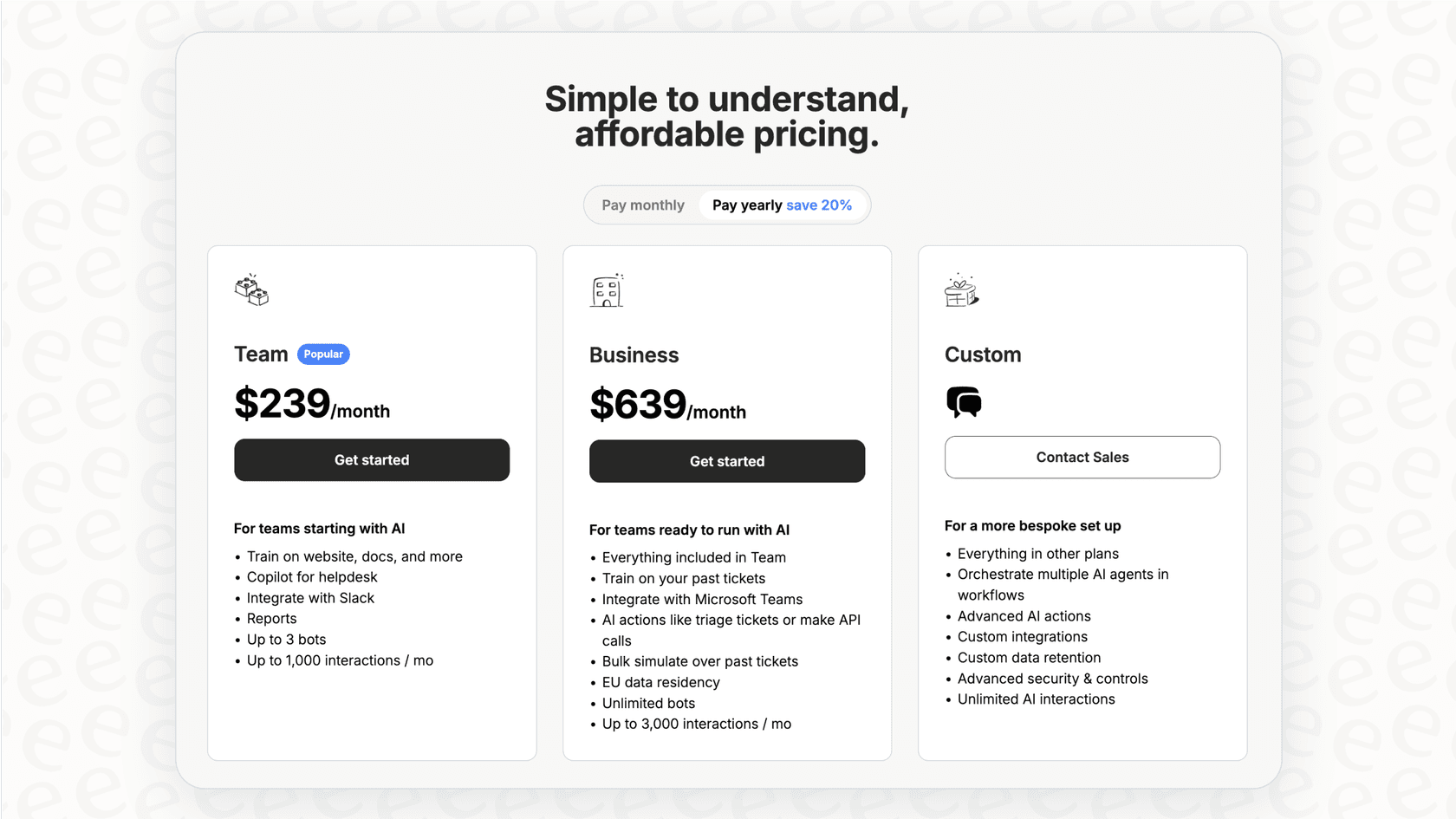
Ofrecemos una prueba gratuita de 7 días sin necesidad de tarjeta de crédito. Nuestros precios comienzan en $299/mes para el plan Team, que incluye hasta 3 bots y 1.000 interacciones de IA mensuales.
Cuándo considerar la IA sobre la automatización basada en reglas
Considere eesel AI si:
- Sus clientes utilizan un lenguaje variado para cancelar ("no importa", "por favor, ignore", "cancele eso")
- Ve con frecuencia falsos positivos de la coincidencia de palabras clave
- Quiere respuestas inteligentes, no sólo cambios de estado
- Su equipo dedica tiempo a corregir errores de automatización
Para frases de cancelación simples y consistentes, la automatización nativa de Zendesk funciona bien. Para la comunicación compleja y variada con el cliente, la IA gestiona mejor los matices.
Configurar su primera automatización de cancelación hoy
¿Listo para limpiar sus solicitudes canceladas? Aquí está su lista de verificación de inicio rápido:
- Elija su método: Utilice activadores para el cierre inmediato, automatizaciones para el cierre basado en el tiempo
- Elija su etiqueta: Utilice
canceladaocerrarahoraconsistentemente - Cree la regla: Siga los pasos en el Método 1 o 2 arriba
- Pruebe primero: Aplique la etiqueta a un ticket de prueba y verifique el comportamiento
- Capacite a su equipo: Muestre a los agentes cómo utilizar la macro (si utiliza activadores)
- Supervise durante una semana: Compruebe que los tickets se están cerrando como se espera
Configuración de inicio recomendada
Si no está seguro de por dónde empezar, utilice esta configuración:
- Activador: Detectar "cancelar" en el texto del comentario, añadir etiqueta
cancelada, establecer el estado a Resuelto - Automatización: Cerrar tickets con etiqueta
cancelada2 horas después de ser resueltos - Exclusión CSAT: No encuestar tickets con etiqueta
cancelada
Esto da a los clientes una breve ventana para cambiar de opinión mientras mantiene su cola limpia.
Recursos para seguir aprendiendo
- Documentación de automatización de Zendesk
- Nuestra guía para el cierre de conversaciones de mensajería de Zendesk
- Integración de Zendesk de eesel AI
La automatización de la cancelación es un pequeño cambio que marca una gran diferencia. Sus métricas se vuelven más precisas, su cola se mantiene más limpia y su equipo dedica menos tiempo a gestionar tickets que nunca iban a ninguna parte. Comience con un simple activador o automatización hoy, luego itere basándose en lo que aprenda.
Si quiere explorar la automatización inteligente que entiende lo que sus clientes realmente quieren decir, pruebe eesel AI. Nosotros nos encargamos de los matices para que usted no tenga que hacerlo.

Preguntas Frecuentes
Share this article

Article by
Stevia Putri
Stevia Putri is a marketing generalist at eesel AI, where she helps turn powerful AI tools into stories that resonate. She’s driven by curiosity, clarity, and the human side of technology.
