
Lorsqu'un client envoie un e-mail pour annuler sa demande d'assistance, qu'advient-il de ce ticket ? Pour de nombreuses équipes, il reste au statut « résolu » pendant des jours, encombrant les vues et faussant les mesures. La solution est une automatisation qui ferme correctement les demandes annulées, mais la configuration par défaut de Zendesk ne rend pas cela évident.
Voici la version courte : vous avez deux options. Vous pouvez utiliser les automatisations Zendesk (règles basées sur le temps qui s'exécutent toutes les heures) ou les déclencheurs (actions immédiates). Les automatisations sont plus faciles à configurer, mais ont un délai. Les déclencheurs fonctionnent instantanément, mais nécessitent une solution de contournement, car Zendesk ne permet pas la fermeture manuelle. Ce guide couvre les deux approches, ainsi que des exemples d'automatisation pour les scénarios courants et une alternative basée sur l'IA qui comprend l'intention d'annulation.

Comprendre les statuts des tickets Zendesk
Avant de configurer une automatisation, vous devez comprendre comment Zendesk gère les statuts des tickets. La plateforme utilise un cycle de vie spécifique : Nouveau, Ouvert, En attente, Résolu et Fermé. Chaque statut a un objectif distinct dans votre flux de travail.
Résolu vs Fermé : La différence cruciale
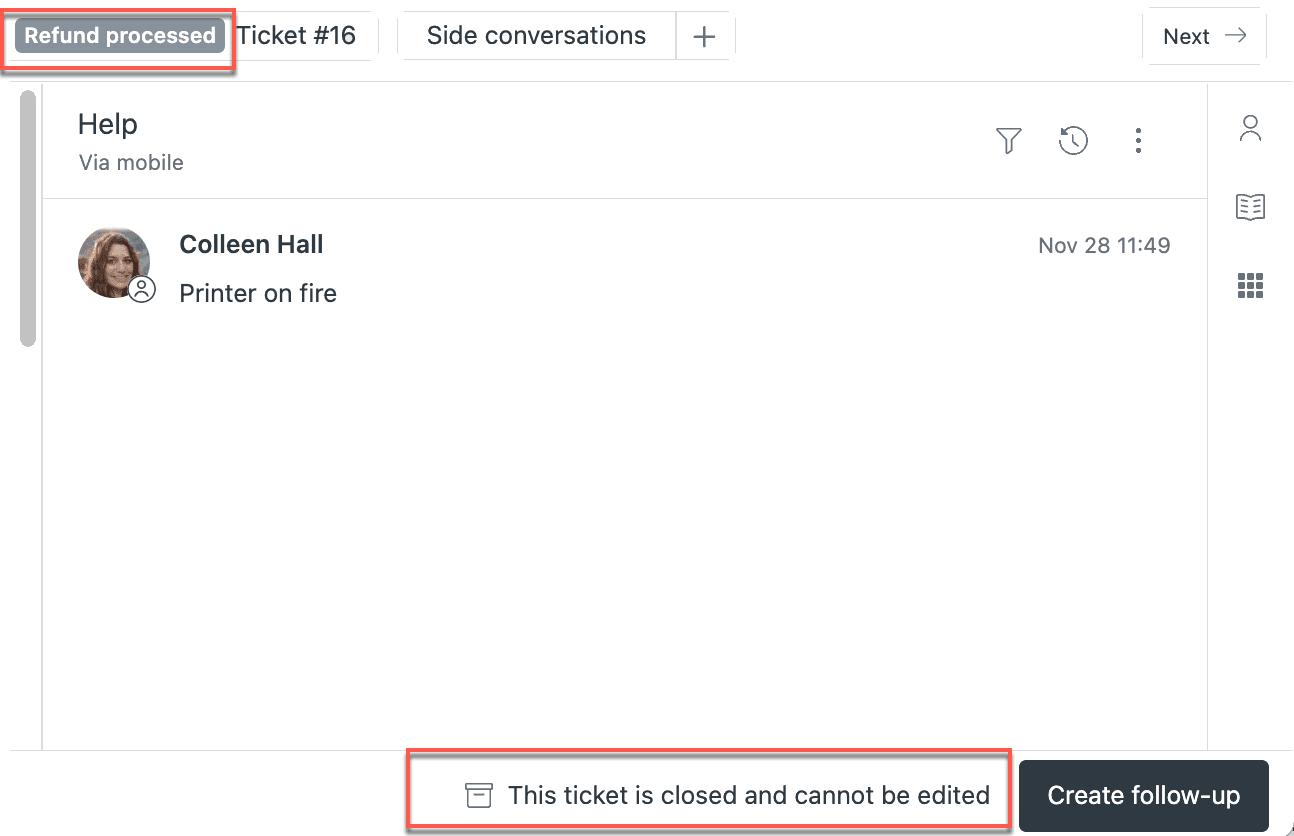
Cette distinction piège même les administrateurs Zendesk expérimentés. Lorsqu'un agent marque un ticket comme résolu, le client peut le rouvrir simplement en répondant. Le ticket revient à « ouvert » et atterrit à nouveau dans votre file d'attente. Ceci est utile pour les suivis légitimes, mais problématique pour les demandes annulées.
Lorsqu'un ticket est fermé, il devient en lecture seule. Le client ne peut pas le rouvrir. S'il répond, Zendesk crée un nouveau ticket de suivi à la place. C'est exactement ce que vous voulez pour les demandes annulées, vous ne voulez pas qu'un e-mail « peu importe » d'il y a trois jours rouvre soudainement un ticket que vous considériez comme terminé.
Pourquoi les demandes annulées doivent être fermées, et pas seulement résolues
Les demandes annulées sont différentes des problèmes résolus. Lorsqu'un client dit « en fait, veuillez annuler ceci », il ne cherche pas une solution. Il retire explicitement la demande. Laisser ces demandes au statut « résolu » :
- Gonfle vos mesures de tickets résolus avec des demandes qui n'ont jamais été réellement traitées
- Permet aux clients de rouvrir accidentellement d'anciennes annulations avec des e-mails de suivi
- Crée une confusion lors de la création de rapports sur les taux de résolution réels
Comportement par défaut de Zendesk : fermeture automatique après 4 jours
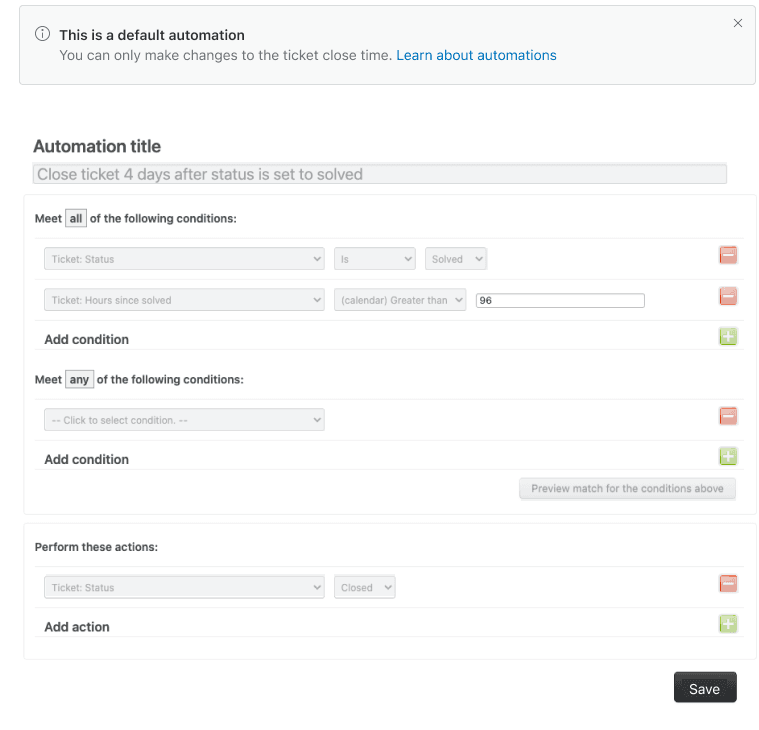
Par défaut, Zendesk inclut une automatisation appelée « Fermer le ticket 4 jours après que le statut est défini sur résolu ». Cette automatisation s'exécute une fois par heure et change les tickets résolus en tickets fermés après une période de grâce de 4 jours. Vous pouvez modifier le délai (n'importe où de 1 heure à 28 jours), mais vous ne pouvez pas désactiver complètement cette automatisation, elle est requise pour les performances du système.
Le problème ? Cela s'applique à TOUS les tickets résolus, pas seulement à ceux annulés. Si vous voulez que les demandes annulées soient fermées plus rapidement, ou si vous voulez une gestion différente pour les annulations par rapport aux résolutions réelles, vous avez besoin d'une automatisation personnalisée.
Méthode 1 : Utiliser les automatisations Zendesk pour les demandes annulées
Les automatisations dans Zendesk sont des règles métier basées sur le temps. Elles s'exécutent une fois par heure sur tous les tickets non fermés et vérifient si leurs conditions sont remplies. Si c'est le cas, elles effectuent les actions spécifiées. Cela les rend parfaites pour les scénarios « fermer après X temps ».
Étape 1 : Accéder au Centre d'administration
Allez dans Centre d'administration > Objets et règles > Règles métier > Automatisations. Vous verrez une liste des automatisations existantes, y compris l'automatisation par défaut « Fermer le ticket 4 jours après que le statut est défini sur résolu ».
Étape 2 : Créer une nouvelle automatisation pour les demandes annulées
Cliquez sur Ajouter une automatisation. Donnez-lui un nom clair comme « Fermer les demandes annulées après 1 heure ». Le nom doit décrire à la fois ce qu'elle fait et quand elle le fait.
Étape 3 : Définir les conditions
Sous « Remplir TOUTES les conditions suivantes », ajoutez :
- Ticket > Statut | Est | Résolu
- Ticket > Balises | Contient au moins l'une des suivantes |
cancelled - Ticket > Heures depuis la résolution | Est | 1
La condition « Heures depuis la résolution est » est importante. Sans une condition basée sur le temps, l'automatisation se déclencherait immédiatement et à plusieurs reprises. L'opérateur « est » signifie que cette condition n'est vraie qu'une seule fois, exactement à la marque de 1 heure, empêchant les boucles infinies.
Étape 4 : Définir les actions
Sous « Effectuer ces actions », ajoutez :
- Ticket > Statut | Fermé
- Ticket > Supprimer les balises |
cancelled
La suppression de la balise est essentielle. Sans cette étape, l'automatisation continuerait à correspondre au ticket (puisqu'il a toujours la balise « cancelled ») et essaierait de se déclencher à nouveau lors de la prochaine exécution horaire. Zendesk empêche cela de créer une boucle infinie, mais il est plus propre de supprimer la balise.
Cliquez sur Créer une automatisation pour enregistrer.
Limitations de l'automatisation à comprendre
Les automatisations ne s'exécutent qu'une fois par heure, et elles traitent par lots. Cela signifie :
- Un ticket marqué comme résolu à 10 h 15 ne sera pas fermé tant que l'automatisation ne s'exécute pas (entre 11 h 00 et 11 h 59)
- Si vous avez de nombreux tickets, l'automatisation peut prendre du temps pour tous les traiter
- Vous ne pouvez pas forcer une automatisation à s'exécuter immédiatement
Pour les équipes qui ont besoin d'une fermeture instantanée, les déclencheurs sont la meilleure option.
Méthode 2 : Utiliser des déclencheurs pour une fermeture immédiate
Les déclencheurs dans Zendesk se déclenchent immédiatement lorsqu'un ticket est créé ou mis à jour. Ils n'attendent pas le lot horaire. Cela les rend idéaux pour les scénarios où vous voulez une action instantanée.
Cependant, il y a un piège : Zendesk ne permet pas aux agents de définir manuellement les tickets sur le statut « fermé ». Fermé est un statut système uniquement. La solution de contournement consiste à utiliser un déclencheur pour fermer automatiquement les tickets lorsqu'une balise spécifique est appliquée.
Étape 1 : Créer un déclencheur pour la fermeture forcée
Allez dans Centre d'administration > Objets et règles > Règles métier > Déclencheurs. Cliquez sur Ajouter un déclencheur. Nommez-le quelque chose comme « Forcer la fermeture des tickets balisés ».
Étape 2 : Configurer les conditions du déclencheur
Sous « Remplir TOUTES les conditions suivantes », ajoutez :
- Ticket > Catégorie de statut | Inférieur à | Fermé
- Ticket > Balises | Contient au moins l'une des suivantes |
closenow
La condition « Inférieur à Fermé » garantit que le déclencheur ne se déclenche que sur les tickets qui ne sont pas déjà fermés. Cela évite les erreurs.
Étape 3 : Configurer les actions du déclencheur
Sous « Effectuer ces actions », ajoutez :
- Ticket > Supprimer les balises |
closenow - Ticket > Catégorie de statut | Fermé
L'ordre est important ici. Supprimez d'abord la balise, puis changez le statut. Cela évite les problèmes potentiels avec les tickets de suivi qui sont automatiquement fermés lors de la création.
Cliquez sur Créer un déclencheur pour enregistrer.
Étape 4 : Créer une macro pour les agents
Maintenant, les agents ont besoin d'un moyen d'appliquer facilement la balise closenow. Créez une macro :
- Allez dans Centre d'administration > Espaces de travail > Outils d'agent > Macros
- Cliquez sur Ajouter une macro
- Nommez-la « Fermer le ticket immédiatement »
- Sous Actions, ajoutez Ajouter des balises |
closenow - Cliquez sur Créer une macro
Lorsqu'un agent applique cette macro à un ticket, le déclencheur se déclenche instantanément et ferme le ticket. L'agent voit le changement de statut immédiatement.
Quand utiliser les déclencheurs par rapport aux automatisations
| Cas d'utilisation | Meilleure option | Pourquoi |
|---|---|---|
| Fermer immédiatement les demandes annulées | Déclencheur | Action instantanée lorsque l'agent applique la macro |
| Fermer tous les tickets résolus après une période de grâce | Automatisation | Processus systématique basé sur le temps |
| Fermer les tickets que le client a annulés par e-mail | Déclencheur | Détecter le mot-clé, ajouter la balise, le déclencheur ferme |
| Fermer en masse les anciens tickets | Automatisation | Traite de nombreux tickets efficacement |
Exemples d'automatisation pour les scénarios d'annulation courants
Voici quatre configurations d'automatisation prêtes à l'emploi pour des flux de travail d'annulation spécifiques.
Exemple 1 : Fermeture automatique lorsque le client annule par e-mail
Cette configuration détecte les mots-clés d'annulation dans les e-mails des clients et gère l'ensemble du flux de travail automatiquement.
Déclencheur : Détecter l'annulation
- Conditions : Ticket > Texte du commentaire | Contient la chaîne suivante |
cancel - Actions : Ajouter des balises
cancelled| Définir le statut sur Résolu
Automatisation : Fermer après un bref délai
- Conditions : Le statut est Résolu, les balises contiennent
cancelled, les heures depuis la résolution sont 1 - Actions : Définir le statut sur Fermé, Supprimer la balise
cancelled
Le déclencheur détecte l'annulation et résout le ticket. L'automatisation attend une heure (donnant au client une brève fenêtre pour changer d'avis), puis le ferme.
Exemple 2 : Fermeture automatique des tickets abandonnés
Parfois, les clients disparaissent en milieu de conversation. Ces tickets ne devraient pas rester « en attente » indéfiniment.
Automatisation : Avertir après 5 jours
- Conditions : Le statut est En attente, les heures depuis la mise en attente sont 120 (5 jours)
- Actions : Ajouter des balises
pending_warning, Ajouter un commentaire (message d'avertissement au client)
Automatisation : Résoudre après 7 jours
- Conditions : Le statut est En attente, les balises contiennent
pending_warning, les heures depuis la mise en attente sont 168 (7 jours) - Actions : Définir le statut sur Résolu, Ajouter un commentaire (informant le client de la fermeture)
Automatisation : Fermer après 8 jours
- Conditions : Le statut est Résolu, les balises contiennent
pending_warning, les heures depuis la résolution sont 24 - Actions : Définir le statut sur Fermé, Supprimer les balises
pending_warning
Cette automatisation en trois étapes donne aux clients un avertissement, puis résout, puis ferme, gardant votre file d'attente propre.
Exemple 3 : Fermer en masse les anciens tickets résolus
Si vous avez un arriéré de tickets résolus qui n'ont jamais été fermés, vous pouvez les nettoyer avec une automatisation unique.
Automatisation : Fermer en masse les anciens tickets
- Conditions : Le statut est Résolu, les heures depuis la résolution sont 168 (7 jours), les balises ne contiennent aucune des suivantes :
keep_open - Actions : Définir le statut sur Fermé
Ajoutez la balise keep_open à tous les tickets que vous voulez exclure. Exécutez cette automatisation une fois, puis désactivez-la.
Exemple 4 : Fermer avec notification
La transparence est importante. Lorsque vous fermez automatiquement un ticket, le client doit savoir pourquoi.
Automatisation : Fermer avec e-mail
- Conditions : Le statut est Résolu, les balises contiennent
cancelled, les heures depuis la résolution sont 1 - Actions :
- Définir le statut sur Fermé
- Supprimer la balise
cancelled - Envoyer un e-mail à l'utilisateur | Objet : « Votre demande a été fermée » | Corps : « Bonjour {{ticket.requester.first_name}}, Nous vous écrivons pour confirmer que votre demande d'assistance (#{{ticket.id}}) a été fermée conformément à votre demande. Si vous avez besoin d'une assistance supplémentaire, veuillez répondre à cet e-mail ou démarrer une nouvelle conversation. Merci, {{ticket.assignee.name}} »
Cette courtoisie professionnelle évite la confusion et donne aux clients un chemin clair s'ils ont besoin d'aide plus tard.
Meilleures pratiques et pièges courants
La configuration de l'automatisation n'est que la moitié de la bataille. Ces pratiques permettront à votre flux de travail de fonctionner correctement.
Toujours avertir les clients avant la fermeture automatique
Ne fermez jamais un ticket sans donner un avertissement au client. Même pour les annulations, une brève notification évite les e-mails de suivi « qu'est-il arrivé à mon ticket ? ». Au minimum, incluez un commentaire ou une action par e-mail dans votre automatisation.
Calendrier de l'enquête CSAT
Zendesk envoie généralement des enquêtes CSAT lorsque les tickets sont fermés. Pour les demandes annulées, vous ne voulez probablement pas interroger le client, il a annulé, il n'a pas besoin d'évaluer l'expérience.
Ajoutez une condition à votre automatisation CSAT : Les balises ne contiennent aucune des suivantes : cancelled. Cela exclut les tickets annulés des enquêtes.
Stratégie de balisage
Soyez cohérent avec vos balises. Utilisez cancelled dans tous vos flux de travail d'annulation. Si différentes équipes utilisent canceled, cancel et cancelled, vos automatisations manqueront des tickets.
Documentez vos conventions de balisage dans un wiki interne ou un document partagé. Examinez-les trimestriellement pour détecter les dérives.
Erreurs courantes à éviter
- Fermeture trop rapide : Donnez aux clients au moins quelques heures entre la résolution et la fermeture. La fermeture immédiate les empêche de rouvrir s'ils changent d'avis.
- Ne pas supprimer les balises : Supprimez toujours les balises de déclenchement après le déclenchement de l'action. Les balises persistantes causent de la confusion et peuvent interférer avec d'autres automatisations.
- Problèmes d'ordre d'automatisation : Zendesk traite les automatisations de haut en bas. Si vous avez plusieurs automatisations qui pourraient correspondre au même ticket, l'ordre est important. Placez les automatisations plus spécifiques au-dessus des automatisations générales.
Surveillance de vos automatisations
Vérifiez régulièrement vos journaux d'automatisation. Allez dans Centre d'administration > Objets et règles > Règles métier > Automatisations, puis cliquez sur une automatisation pour voir combien de tickets elle a traités récemment. Des baisses ou des pics soudains indiquent des problèmes.
Alternative : Gestion des annulations basée sur l'IA avec eesel AI
L'automatisation basée sur des règles fonctionne, mais elle a des limites. Elle ne peut pas comprendre le contexte. Elle traite « veuillez annuler ma demande » et « n'annulez pas mon abonnement » de la même manière s'ils contiennent tous les deux « cancel ». Elle ne peut pas faire la différence entre une annulation authentique et un client demandant « puis-je annuler mon rendez-vous ? ».
C'est là que eesel AI entre en jeu. Au lieu de la correspondance de mots-clés, eesel AI utilise la compréhension du langage naturel pour détecter l'intention d'annulation réelle.

Comment eesel AI gère les annulations différemment
Lorsqu'il est connecté à votre compte Zendesk, eesel AI lit les messages entrants et comprend :
- « En fait, peu importe » signifie que le client retire la demande
- « Veuillez annuler cette commande » est une annulation
- « Puis-je annuler et reporter ? » n'est pas une annulation, c'est une demande de modification
- « N'annulez pas mon abonnement » n'est explicitement PAS une annulation
L'IA fait cette distinction automatiquement et gère chaque scénario de manière appropriée.
Avantages par rapport à l'automatisation Zendesk native
| Capacité | Automatisation Zendesk | eesel AI |
|---|---|---|
| Détecte l'intention d'annulation | Correspondance de mots-clés uniquement | Compréhension du langage naturel |
| Gère les formulations ambiguës | Non | Oui |
| Différencie les types d'annulation | Non | Oui (commande vs demande vs abonnement) |
| Répond automatiquement aux annulations | Nécessite un déclencheur distinct | Messages de confirmation intégrés |
| Apprend des corrections | Non | Oui |
Intégration avec Zendesk
La configuration de eesel AI avec Zendesk prend environ cinq minutes :
- Connectez-vous via OAuth (aucun jeton API à gérer)
- eesel AI apprend automatiquement de vos anciens tickets
- Configurez la gestion des annulations en langage clair : « Lorsqu'un client annule une demande, résolvez et fermez le ticket après 1 heure »
- Testez avec des tickets historiques avant de passer en direct
Nous offrons un essai gratuit de 7 jours sans carte de crédit requise. Nos prix commencent à 299 $/mois pour le plan Team, qui comprend jusqu'à 3 bots et 1 000 interactions d'IA par mois.

Quand envisager l'IA par rapport à l'automatisation basée sur des règles
Envisagez eesel AI si :
- Vos clients utilisent un langage varié pour annuler (« peu importe », « veuillez ne pas tenir compte », « annuler cela »)
- Vous voyez fréquemment de faux positifs de la correspondance de mots-clés
- Vous voulez des réponses intelligentes, pas seulement des changements de statut
- Votre équipe passe du temps à corriger les erreurs d'automatisation
Pour les phrases d'annulation simples et cohérentes, l'automatisation Zendesk native fonctionne bien. Pour les communications client complexes et variées, l'IA gère mieux la nuance.
Configurer votre première automatisation d'annulation aujourd'hui
Prêt à nettoyer vos demandes annulées ? Voici votre liste de contrôle de démarrage rapide :
- Choisissez votre méthode : Utilisez des déclencheurs pour une fermeture immédiate, des automatisations pour une fermeture basée sur le temps
- Choisissez votre balise : Utilisez
cancelledouclosenowde manière cohérente - Créez la règle : Suivez les étapes de la méthode 1 ou 2 ci-dessus
- Testez d'abord : Appliquez la balise à un ticket de test et vérifiez le comportement
- Formez votre équipe : Montrez aux agents comment utiliser la macro (si vous utilisez des déclencheurs)
- Surveillez pendant une semaine : Vérifiez que les tickets se ferment comme prévu
Configuration de démarrage recommandée
Si vous ne savez pas par où commencer, utilisez cette configuration :
- Déclencheur : Détecter « cancel » dans le texte du commentaire, ajouter la balise
cancelled, définir le statut sur Résolu - Automatisation : Fermer les tickets avec la balise
cancelled2 heures après avoir été résolus - Exclusion CSAT : Ne pas interroger les tickets avec la balise
cancelled
Cela donne aux clients une brève fenêtre pour changer d'avis tout en gardant votre file d'attente propre.
Ressources pour un apprentissage plus approfondi
- Documentation de l'automatisation de Zendesk
- Notre guide sur la fermeture de conversation de messagerie Zendesk
- Intégration Zendesk d'eesel AI
L'automatisation de l'annulation est un petit changement qui fait une grande différence. Vos mesures deviennent plus précises, votre file d'attente reste plus propre et votre équipe passe moins de temps à gérer les tickets qui n'allaient nulle part. Commencez par un déclencheur ou une automatisation simple aujourd'hui, puis itérez en fonction de ce que vous apprenez.
Si vous voulez explorer l'automatisation intelligente qui comprend ce que vos clients veulent réellement dire, essayez eesel AI. Nous gérons la nuance pour que vous n'ayez pas à le faire.
Comment configurer l'automatisation Zendesk pour fermer les demandes annulées qui arrivent par e-mail ?