Comment ajouter des balises après X réponses dans Zendesk : un guide complet

Stevia Putri
Dernière modification February 24, 2026
Si vous gérez une file d'attente de support chargée, vous avez probablement rencontré des tickets qui ne veulent tout simplement pas se terminer. Une simple question se transforme en un fil de discussion de 15 messages, accaparant le temps des agents et mettant à l'épreuve la patience des clients. Ne serait-il pas formidable que Zendesk puisse signaler automatiquement ces conversations afin que vous puissiez les faire remonter ou affecter des agents seniors ?
Le défi est que Zendesk n'a pas de condition intégrée de « nombre de réponses ». Vous ne pouvez pas créer de règle qui dit « si ce ticket a plus de 5 réponses, ajoutez la balise 'escalader' ». Mais cela ne signifie pas que vous n'avez aucune option. Dans ce guide, je vais vous montrer des solutions de contournement pratiques pour réaliser le balisage basé sur les réponses dans Zendesk, ainsi qu'une alternative plus intelligente si vous en avez assez de lutter contre les limitations de l'automatisation.

Comprendre le défi du balisage basé sur les réponses dans Zendesk
Commençons par les bases. Zendesk propose deux types de règles métier : les déclencheurs et les automatisations. Elles se ressemblent, mais elles fonctionnent différemment.
Les déclencheurs sont basés sur des événements. Ils se déclenchent immédiatement lorsque quelque chose se produit, comme lorsqu'un ticket est créé ou mis à jour. Si vous souhaitez baliser les tickets en fonction du canal, de la priorité ou des mots-clés dans la ligne d'objet, les déclencheurs sont votre outil.
Les automatisations sont basées sur le temps. Elles s'exécutent environ une fois par heure et vérifient les conditions en fonction du temps écoulé. Des éléments comme « heures depuis la création » ou « heures depuis la dernière mise à jour ».
Voici le problème : ni les déclencheurs ni les automatisations ne peuvent compter directement le nombre de réponses sur un ticket. Il n'y a pas de condition pour « le nombre de réponses est supérieur à X ». C'est une frustration courante pour les équipes de support qui souhaitent :
- Faire remonter les tickets qui ont fait trop d'allers-retours
- Identifier les problèmes complexes qui pourraient nécessiter un appel téléphonique au lieu d'un e-mail
- Signaler les risques potentiels de satisfaction client avant qu'ils n'explosent
- Mesurer la complexité des tickets pour le reporting et la planification des ressources
La bonne nouvelle ? Il existe des solutions de contournement qui vous mèneront presque jusqu'au bout. Elles ne sont pas parfaites, mais elles vous aideront à identifier ces conversations problématiques avant qu'elles ne dégénèrent.
Si vous recherchez une approche plus intelligente, eesel AI s'intègre à Zendesk pour comprendre le contexte et l'intention de la conversation, et pas seulement compter les réponses.
Ce dont vous aurez besoin avant de configurer l'automatisation basée sur les réponses
Avant de vous lancer, assurez-vous d'avoir :
- Un compte Zendesk Support sur le plan Team ou supérieur (les automatisations ne sont pas disponibles sur le plan Essential)
- Les autorisations d'administrateur pour créer et gérer les règles métier
- Une idée claire de ce que vous voulez réaliser (escalade, suivi de la complexité, gestion des SLA)
- Environ 20 à 30 minutes pour configurer et tester votre automatisation
C'est tout. Aucune application tierce n'est requise pour la solution de contournement de base, bien que nous aborderons certaines options plus tard si vous avez besoin de plus de sophistication.
Méthode 1 : Utiliser « heures depuis la mise à jour du demandeur » comme proxy
La solution de contournement la plus pratique utilise la condition « heures depuis la mise à jour du demandeur ». Voici la logique : si un client a mis à jour son ticket récemment, c'est effectivement une réponse. En mesurant le temps écoulé depuis sa dernière mise à jour, vous pouvez approximer l'activité de réponse.
Cette méthode fonctionne mieux lorsqu'elle est combinée au statut En attente. Lorsqu'un agent met un ticket en attente, il attend la réponse du client. Si le client répond (en mettant à jour le ticket), l'automatisation peut le baliser en fonction du temps écoulé.
Étape 1 : Accédez au menu des automatisations
Allez dans Centre d'administration > Objets et règles > Règles métier > Automatisations.
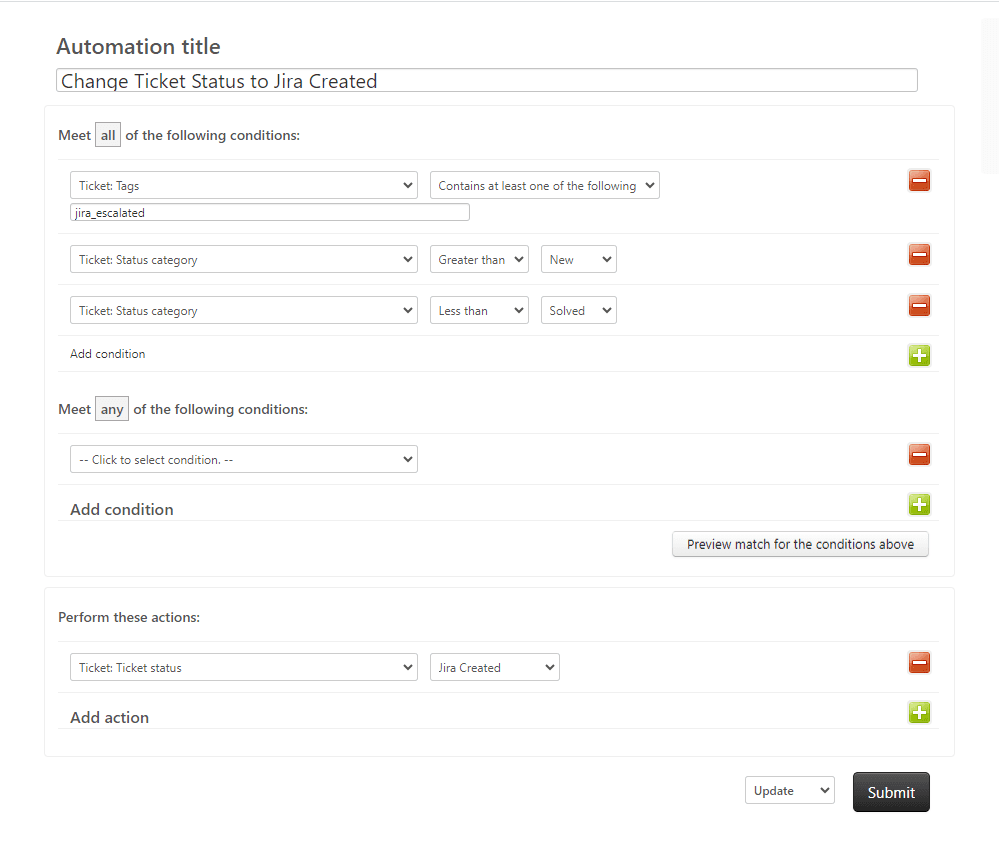
Vous verrez une liste des automatisations existantes. Elles s'exécutent toutes les heures, vérifiant tous vos tickets par rapport à leurs conditions.
Étape 2 : Créez une nouvelle automatisation
Cliquez sur Ajouter une automatisation dans le coin supérieur droit.
Donnez-lui un nom descriptif comme « Baliser les tickets avec des allers-retours excessifs » et ajoutez une description expliquant ce qu'elle fait. Votre futur vous (et les autres administrateurs) l'apprécieront.
Étape 3 : Définissez vos conditions
C'est là que la magie opère. Ajoutez ces conditions sous Répondre à toutes les conditions suivantes :
- Ticket : Catégorie de statut > Est > En attente : cela garantit que vous ne regardez que les tickets en attente de la contribution du client
- Ticket : Heures depuis la mise à jour du demandeur > Supérieur à > 24 (ou toute période qui a du sens pour votre flux de travail)
- Ticket : Balises > Ne contient aucun des éléments suivants > multiple_replies
La troisième condition est essentielle. Elle est appelée « condition de nullification » et empêche l'automatisation de se déclencher à plusieurs reprises sur le même ticket. Sans cela, votre automatisation baliserait le ticket toutes les heures. La documentation sur l'automatisation de Zendesk explique ce modèle plus en détail.
Étape 4 : Ajoutez l'action de balise
Sous Actions, cliquez sur Ajouter une action et sélectionnez Ajouter des balises.
Entrez une balise comme multiple_replies ou escalation_candidate. Cette balise apparaîtra désormais sur tout ticket où le client a répondu après avoir été en statut En attente pendant la période que vous avez spécifiée.
Étape 5 : Enregistrez et testez
Cliquez sur Créer pour enregistrer votre automatisation.
Maintenant, testez-la. Créez un ticket de test, mettez-le en statut En attente, puis ajoutez un commentaire en tant que demandeur (vous pouvez le faire en passant à la vue du demandeur ou en utilisant l'option « Soumettre en tant que »). Attendez que l'automatisation s'exécute (n'oubliez pas qu'elle vérifie toutes les heures), puis vérifiez que la balise apparaît.
Limitations à comprendre
Cette solution de contournement a certaines contraintes que vous devez connaître :
- Elle mesure le temps, pas le nombre réel de réponses. Une seule réponse après 24 heures reçoit la même balise que cinq réponses rapides.
- Elle ne fonctionne que pour les tickets en statut En attente. Si votre flux de travail n'utilise pas En attente de manière cohérente, cela ne vous aidera pas.
- Le cycle d'automatisation horaire signifie qu'il y a un délai entre la réponse et l'application de la balise.
Malgré ces limitations, cette méthode permet d'attraper une partie importante des tickets que vous voudriez signaler. Pour de nombreuses équipes, c'est suffisant. Si vous recherchez des capacités de balisage plus avancées, consultez notre guide sur comment utiliser l'IA pour classer ou baliser les tickets de support.
Méthode 2 : Suivre les allers-retours avec des champs personnalisés
Si vous avez besoin d'un comptage réel des réponses, vous pouvez créer un système plus complexe en utilisant des champs personnalisés et plusieurs déclencheurs. C'est plus de travail à configurer, mais c'est plus précis. La documentation de Zendesk sur les champs personnalisés couvre les bases de leur configuration.
Le concept
Vous créez un champ personnalisé numérique appelé « Nombre de réponses ». Ensuite, vous créez des déclencheurs qui incrémentent ce champ chaque fois que le client répond. Enfin, vous créez une automatisation qui ajoute des balises lorsque le compteur atteint votre seuil.
Configuration du champ personnalisé
- Allez dans Centre d'administration > Objets et règles > Tickets > Champs
- Cliquez sur Ajouter un champ et sélectionnez Numérique
- Nommez-le « Compteur de réponses » ou similaire
- Définissez la valeur par défaut sur 0
Création du déclencheur d'incrémentation
Maintenant, créez un déclencheur qui ajoute 1 à ce champ chaque fois que le client met à jour le ticket :
Conditions :
- Ticket : Est > Mis à jour
- Commentaire : Est > Public (ou Privé, selon vos besoins)
- Auteur du commentaire : Est > Demandeur
Actions :
- Ticket : Compteur de réponses + 1 (cela nécessite un peu de contournement car Zendesk ne fait pas de calculs dans les déclencheurs, mais vous pouvez utiliser une série de déclencheurs ou une application tierce)
L'approche Zendesk pure pour incrémenter les compteurs est maladroite. Vous auriez besoin de plusieurs déclencheurs (un pour chaque nombre : si le compteur est à 1, définissez-le sur 2 ; si le compteur est à 2, définissez-le sur 3, etc.) ou utiliser une application tierce capable d'effectuer des calculs.
L'automatisation du balisage
Une fois que le compteur fonctionne, créez une automatisation :
Conditions :
- Ticket : Compteur de réponses > Supérieur à > 4
- Ticket : Balises > Ne contient aucun des éléments suivants > high_reply_count
Actions :
- Ticket : Ajouter des balises > high_reply_count
Cette approche est plus précise, mais nécessite beaucoup plus de configuration et de maintenance. Elle est préférable pour les équipes avec des administrateurs Zendesk dédiés qui peuvent gérer la complexité. Pour les équipes sans ressources d'administration dédiées, envisagez d'explorer des alternatives basées sur l'IA qui gèrent la complexité automatiquement.
Cas d'utilisation courants du balisage basé sur les réponses
Pourquoi se donner tout ce mal ? Voici les scénarios les plus courants où le balisage basé sur les réponses fait une réelle différence :
Faire remonter les tickets avec des allers-retours excessifs
Lorsqu'un ticket atteint plus de 5 réponses, c'est souvent un signe que l'e-mail n'est pas le bon canal. Peut-être que le problème est trop complexe, ou qu'il y a un malentendu qui nécessite une conversation en temps réel. Le balisage de ces tickets vous permet de contacter de manière proactive et de proposer un appel téléphonique ou vidéo avant que le client ne soit frustré.
Identifier les problèmes complexes
Certains problèmes sont intrinsèquement compliqués. Si vous voyez certains types de tickets accumuler systématiquement un nombre élevé de réponses, ce sont des données précieuses. Cela pourrait indiquer un besoin de meilleure documentation, une amélioration du produit ou une formation spécialisée pour votre équipe. Vous pourriez également bénéficier d'outils de résumé de tickets pour comprendre rapidement les longs fils de discussion.
Signaler les risques de SLA
Les tickets avec beaucoup d'allers-retours prennent souvent plus de temps à résoudre. En les balisant tôt, vous pouvez les prioriser avant qu'ils ne violent vos engagements de SLA.
Mesurer pour le reporting
Le nombre de réponses est un proxy pour la complexité du ticket. En balisant et en suivant ces tickets, vous pouvez signaler quel pourcentage de votre file d'attente est « complexe » par rapport à « simple », ce qui aide à la dotation en personnel et aux décisions de formation. Pour en savoir plus sur l'automatisation de vos flux de travail de support, lisez notre guide sur l'IA et l'automatisation dans le support client.
Bonnes pratiques pour le balisage d'automatisation Zendesk
Que vous utilisiez la solution de contournement simple ou l'approche complexe par champ personnalisé, ces pratiques vous éviteront des maux de tête :
Utilisez toujours « Ajouter des balises » et non « Définir des balises »
L'action Définir des balises supprime TOUTES les balises existantes et les remplace par ce que vous spécifiez. Si un ticket a des balises importantes comme vip_customer ou billing_issue, l'utilisation de Définir des balises les effacera. Utilisez toujours Ajouter des balises sauf si vous voulez vraiment effacer toutes les balises.
Utilisez des conventions de nommage cohérentes
Établissez un modèle pour vos balises liées aux réponses :
reply_count_3pour les tickets avec plus de 3 réponsesescalation_candidatepour les tickets nécessitant une attention particulièrecomplex_issuepour les problèmes intrinsèquement difficiles
Un nommage cohérent facilite grandement le reporting et la recherche.
Incluez des conditions de nullification
Chaque automatisation qui ajoute des balises doit également avoir une condition vérifiant que la balise n'est pas déjà présente. Ajoutez ensuite cette balise comme action. Cela empêche l'automatisation de se déclencher à plusieurs reprises.
Testez avant de mettre en production
Créez des tickets de test et parcourez la logique de votre automatisation. Vérifiez les événements du ticket pour voir exactement quand et pourquoi l'automatisation s'est déclenchée. Il est beaucoup plus facile de déboguer avec des données de test qu'avec de vrais tickets de client.
Documentez votre configuration
Notez ce que fait chaque automatisation et pourquoi. Lorsque vous êtes en vacances ou que vous avez changé de rôle, le prochain administrateur devra comprendre votre logique. Un simple document partagé est préférable à fouiller dans les paramètres d'automatisation à chaque fois.
Pour plus de bonnes pratiques de balisage, consultez notre guide sur les actions de déclencheur Zendesk pour ajouter une balise, supprimer une balise et définir une balise.
Une alternative plus intelligente : le balisage basé sur l'IA avec eesel AI
Les solutions de contournement sont bien, mais ce sont toujours des solutions de contournement. Elles ne comprennent pas réellement vos conversations. Elles se contentent de compter le temps ou d'approximer les réponses en fonction des changements de statut.
Et si votre système de balisage comprenait le contenu et l'intention réels de chaque conversation ?

eesel AI adopte une approche différente. Au lieu de créer des règles complexes autour du nombre de réponses et des conditions de temps, notre produit AI Triage analyse le contenu réel de vos tickets.
Voici en quoi il est différent :
Pas de règles complexes à maintenir. Vous n'avez pas besoin de prédire chaque scénario et d'écrire des conditions pour chacun d'eux. L'IA apprend de vos tickets existants et comprend le contexte. Apprenez-en davantage sur les capacités d'AI Triage.
Balisage sensible au contenu. Plutôt que de simplement compter les réponses, eesel AI peut identifier quand une conversation devient frustrée, quand la complexité technique augmente ou quand un ticket doit être escaladé en fonction de ce que les gens disent réellement.
Adaptation automatique. Au fur et à mesure que votre entreprise évolue, l'IA apprend des corrections. Pas besoin de mettre à jour constamment les règles d'automatisation lorsque vous ajoutez de nouveaux produits ou modifiez les processus.
Fonctionne immédiatement. Connectez eesel AI à votre compte Zendesk et il commence à apprendre de vos tickets historiques immédiatement. Vous pouvez exécuter des simulations sur les tickets passés pour voir comment il les aurait balisés avant de mettre en production.
Pour les équipes qui passent plus de temps à maintenir les règles de déclenchement qu'à bénéficier des balises qu'elles créent, le balisage basé sur l'IA vaut la peine d'être exploré. Consultez nos tarifs pour en savoir plus.
Commencez à automatiser votre balisage Zendesk dès aujourd'hui
Vous avez des options pour le balisage basé sur les réponses dans Zendesk. La solution de contournement « heures depuis la mise à jour du demandeur » est rapide à configurer et attrape la plupart de ce dont vous avez besoin. L'approche par champ personnalisé est plus précise, mais nécessite plus de maintenance. Les deux fonctionnent dans les capacités natives de Zendesk.
Mais si vous en avez assez des solutions de contournement et que vous voulez un balisage qui comprend réellement vos conversations, essayez eesel AI. Nous gérons la complexité du balisage intelligent afin que vous puissiez vous concentrer sur la fourniture d'un excellent support, et non sur la maintenance des règles d'automatisation.
Le résultat final ? Ne laissez pas les limitations de Zendesk vous empêcher d'identifier et de faire remonter les tickets complexes. Que vous construisiez une solution de contournement ou que vous passiez à un balisage basé sur l'IA, vos clients (et vos agents) vous remercieront d'avoir attrapé ces conversations problématiques tôt.

Foire aux questions
Share this article

Article by
Stevia Putri
Stevia Putri is a marketing generalist at eesel AI, where she helps turn powerful AI tools into stories that resonate. She’s driven by curiosity, clarity, and the human side of technology.
