Como adicionar tags após X respostas no Zendesk: um guia completo

Stevia Putri
Última edição February 24, 2026
Se você está gerenciando uma fila de suporte movimentada, provavelmente já se deparou com tickets que simplesmente não morrem. Uma pergunta simples se transforma em um tópico de 15 mensagens, consumindo o tempo do agente e testando a paciência do cliente. Não seria ótimo se o Zendesk pudesse sinalizar automaticamente essas conversas para que você pudesse escalá-las ou atribuir agentes seniores?
O desafio é que o Zendesk não tem uma condição de "contagem de respostas" integrada. Você não pode criar uma regra que diga "se este ticket tiver mais de 5 respostas, adicione a tag 'escalar'". Mas isso não significa que você não tenha opções. Neste guia, mostrarei soluções alternativas práticas para obter a marcação baseada em resposta no Zendesk, além de uma alternativa mais inteligente se você estiver cansado de lutar contra as limitações de automação.

Entendendo o desafio com a marcação baseada em resposta no Zendesk
Vamos começar com o básico. O Zendesk oferece dois tipos de regras de negócios: gatilhos e automações. Eles parecem semelhantes, mas funcionam de forma diferente.
Gatilhos são baseados em eventos. Eles são acionados imediatamente quando algo acontece, como quando um ticket é criado ou atualizado. Se você deseja marcar tickets com base no canal, prioridade ou palavras-chave na linha de assunto, os gatilhos são sua ferramenta.
Automações são baseadas no tempo. Elas são executadas aproximadamente uma vez por hora e verificam as condições com base no tempo decorrido. Coisas como "horas desde a criação" ou "horas desde a última atualização".
Aqui está o problema: nem os gatilhos nem as automações podem contar diretamente o número de respostas em um ticket. Não há condição para "contagem de respostas é maior que X". Esta é uma frustração comum para as equipes de suporte que desejam:
- Escalar tickets que foram e voltaram muitas vezes
- Identificar problemas complexos que podem precisar de uma ligação telefônica em vez de e-mail
- Sinalizar potenciais riscos de satisfação do cliente antes que eles explodam
- Medir a complexidade do ticket para relatórios e planejamento de recursos
As boas notícias? Existem soluções alternativas que o levarão à maior parte do caminho. Elas não são perfeitas, mas ajudarão você a identificar essas conversas problemáticas antes que elas saiam do controle.
Se você está procurando uma abordagem mais inteligente, o eesel AI se integra ao Zendesk para entender o contexto e a intenção da conversa, não apenas contar as respostas.
O que você precisará antes de configurar a automação baseada em resposta
Antes de mergulhar, certifique-se de que você tem:
- Uma conta do Zendesk Support no plano Team ou superior (as automações não estão disponíveis no plano Essential)
- Permissões de administrador para criar e gerenciar regras de negócios
- Uma ideia clara do que você deseja alcançar (escalonamento, rastreamento de complexidade, gerenciamento de SLA)
- Cerca de 20 a 30 minutos para configurar e testar sua automação
É isso aí. Nenhum aplicativo de terceiros é necessário para a solução alternativa básica, embora discutiremos algumas opções mais tarde se você precisar de mais sofisticação.
Método 1: Usando "horas desde a atualização do solicitante" como um proxy
A solução alternativa mais prática usa a condição "horas desde a atualização do solicitante". Aqui está a lógica: se um cliente atualizou seu ticket recentemente, isso é efetivamente uma resposta. Ao medir o tempo desde a última atualização, você pode aproximar a atividade de resposta.
Este método funciona melhor quando combinado com o status Pendente. Quando um agente coloca um ticket em Pendente, ele está esperando que o cliente responda. Se o cliente responder (atualizando o ticket), a automação pode marcá-lo com base em quanto tempo se passou.
Passo 1: Navegue até o menu de automações
Vá para Central de administração > Objetos e regras > Regras de negócios > Automações.
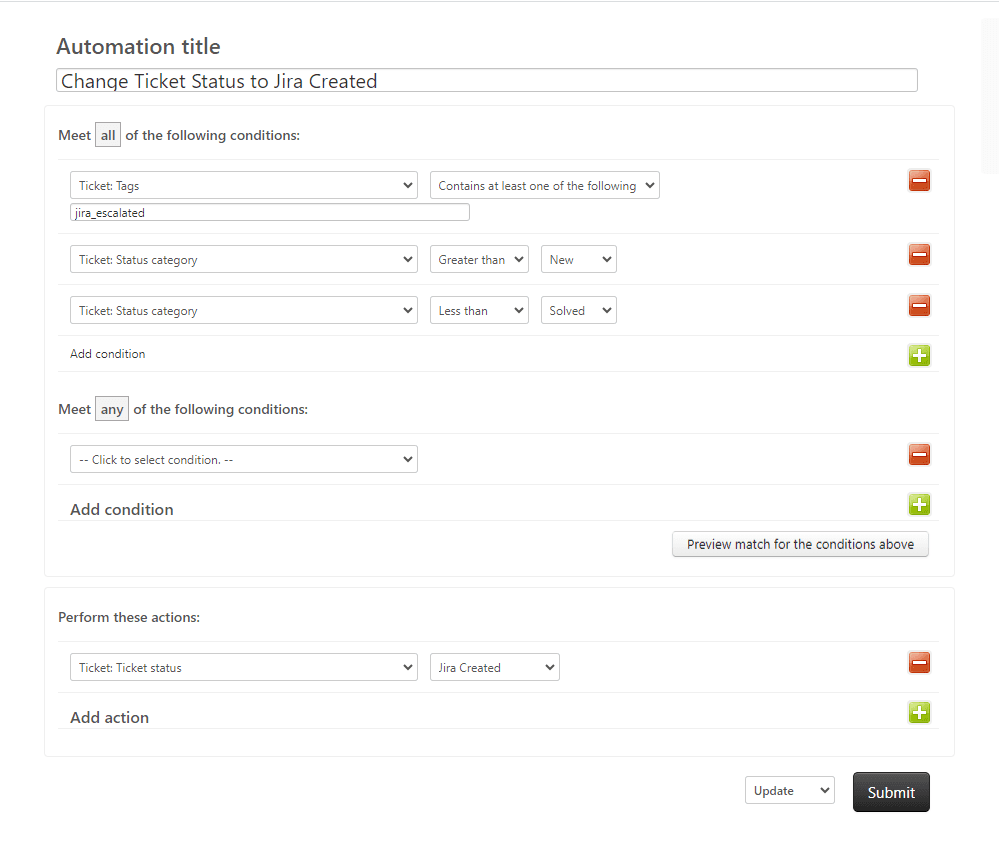
Você verá uma lista de automações existentes. Elas são executadas a cada hora, verificando todos os seus tickets em relação às suas condições.
Passo 2: Crie uma nova automação
Clique em Adicionar automação no canto superior direito.
Dê a ela um nome descritivo como "Marcar tickets com excesso de vai e vem" e adicione uma descrição explicando o que ela faz. O você do futuro (e outros administradores) agradecerão.
Passo 3: Defina suas condições
É aqui que a mágica acontece. Adicione estas condições em Atender a TODAS as seguintes condições:
- Ticket: Categoria de status > É > Pendente - Isso garante que você esteja olhando apenas para tickets esperando a entrada do cliente
- Ticket: Horas desde a atualização do solicitante > Maior que > 24 (ou qualquer período de tempo que faça sentido para seu fluxo de trabalho)
- Ticket: Tags > Não contém nenhum dos seguintes > multiplas_respostas
A terceira condição é crítica. É chamada de "condição de anulação" e impede que a automação seja acionada repetidamente no mesmo ticket. Sem isso, sua automação marcaria o ticket a cada hora. A documentação de automação do Zendesk explica esse padrão com mais detalhes.
Passo 4: Adicione a ação de tag
Em Ações, clique em Adicionar ação e selecione Adicionar tags.
Insira uma tag como multiplas_respostas ou candidato_a_escalonamento. Esta tag agora aparecerá em qualquer ticket onde o cliente respondeu depois de estar no status Pendente pelo período de tempo especificado.
Passo 5: Salve e teste
Clique em Criar para salvar sua automação.
Agora teste-a. Crie um ticket de teste, coloque-o no status Pendente e adicione um comentário como o solicitante (você pode fazer isso mudando para a visualização do solicitante ou usando a opção "Enviar como"). Espere a automação ser executada (lembre-se, ela verifica a cada hora) e, em seguida, verifique se a tag aparece.
Limitações a entender
Esta solução alternativa tem algumas restrições que você deve conhecer:
- Ela mede o tempo, não a contagem real de respostas. Uma única resposta após 24 horas recebe a mesma tag que cinco respostas rápidas.
- Ela só funciona para tickets no status Pendente. Se seu fluxo de trabalho não usar Pendente consistentemente, isso não ajudará.
- O ciclo de automação por hora significa que há um atraso entre a resposta e a tag sendo aplicada.
Apesar dessas limitações, este método captura uma parte significativa dos tickets que você gostaria de sinalizar. Para muitas equipes, é bom o suficiente. Se você está procurando recursos de marcação mais avançados, confira nosso guia sobre como usar a IA para classificar ou marcar tickets de suporte.
Método 2: Rastreando o vai e vem com campos personalizados
Se você precisa de uma contagem real de respostas, você pode construir um sistema mais complexo usando campos personalizados e vários gatilhos. É mais trabalhoso de configurar, mas é mais preciso. A documentação de campos personalizados do Zendesk cobre o básico da configuração deles.
O conceito
Você cria um campo personalizado numérico chamado "Contagem de Respostas". Em seguida, você cria gatilhos que incrementam este campo cada vez que o cliente responde. Finalmente, você cria uma automação que adiciona tags quando o contador atinge seu limite.
Configurando o campo personalizado
- Vá para Central de administração > Objetos e regras > Tickets > Campos
- Clique em Adicionar campo e selecione Numérico
- Nomeie-o como "Contador de Respostas" ou similar
- Defina o valor padrão como 0
Criando o gatilho de incremento
Agora crie um gatilho que adicione 1 a este campo cada vez que o cliente atualizar o ticket:
Condições:
- Ticket: É > Atualizado
- Comentário: É > Público (ou Privado, dependendo de suas necessidades)
- Autor do comentário: É > Solicitante
Ações:
- Ticket: Contador de Respostas + 1 (isso requer um pouco de solução alternativa, pois o Zendesk não faz matemática em gatilhos, mas você pode usar uma série de gatilhos ou um aplicativo de terceiros)
A abordagem pura do Zendesk para incrementar contadores é desajeitada. Você precisaria de vários gatilhos (um para cada número: se o contador for 1, defina como 2; se o contador for 2, defina como 3, etc.) ou usar um aplicativo de terceiros que possa realizar cálculos.
A automação de marcação
Depois de ter o contador funcionando, crie uma automação:
Condições:
- Ticket: Contador de Respostas > Maior que > 4
- Ticket: Tags > Não contém nenhum dos seguintes > alta_contagem_de_respostas
Ações:
- Ticket: Adicionar tags > alta_contagem_de_respostas
Esta abordagem é mais precisa, mas precisa de significativamente mais configuração e manutenção. É melhor para equipes com administradores dedicados do Zendesk que podem gerenciar a complexidade. Para equipes sem recursos de administrador dedicados, considere explorar alternativas alimentadas por IA que lidam com a complexidade automaticamente.
Casos de uso comuns para marcação baseada em resposta
Por que passar por todo esse problema? Aqui estão os cenários mais comuns onde a marcação baseada em resposta faz uma diferença real:
Escalonando tickets com excesso de vai e vem
Quando um ticket atinge 5+ respostas, muitas vezes é um sinal de que o e-mail não é o canal certo. Talvez o problema seja muito complexo, ou haja um mal-entendido que precisa de uma conversa em tempo real. Marcar esses tickets permite que você entre em contato proativamente e ofereça uma ligação telefônica ou videochamada antes que o cliente fique frustrado.
Identificando problemas complexos
Alguns problemas são inerentemente complicados. Se você vir certos tipos de tickets acumulando consistentemente altas contagens de respostas, isso é um dado valioso. Pode indicar uma necessidade de melhor documentação, uma melhoria de produto ou treinamento especializado para sua equipe. Você também pode se beneficiar de ferramentas de resumo de tickets para entender rapidamente longos tópicos de conversa.
Sinalizando riscos de SLA
Tickets com muitos vai e vem geralmente levam mais tempo para serem resolvidos. Ao marcá-los cedo, você pode priorizá-los antes que eles violem seus compromissos de SLA.
Medindo para relatórios
A contagem de respostas é um proxy para a complexidade do ticket. Ao marcar e rastrear esses tickets, você pode relatar qual porcentagem de sua fila é "complexa" versus "simples", ajudando nas decisões de pessoal e treinamento. Para mais informações sobre como automatizar seus fluxos de trabalho de suporte, leia nosso guia sobre IA e automação no suporte ao cliente.
Melhores práticas para marcação de automação do Zendesk
Se você usar a solução alternativa simples ou a abordagem complexa de campo personalizado, estas práticas economizarão dores de cabeça:
Sempre use "Adicionar tags", não "Definir tags"
A ação Definir tags remove TODAS as tags existentes e as substitui por qualquer coisa que você especifique. Se um ticket tiver tags importantes como cliente_vip ou problema_de_faturamento, usar Definir tags as apagará. Sempre use Adicionar tags a menos que você realmente queira limpar todas as tags.
Use convenções de nomenclatura consistentes
Estabeleça um padrão para suas tags relacionadas à resposta:
contagem_de_respostas_3para tickets com 3+ respostascandidato_a_escalonamentopara tickets que precisam de atençãoproblema_complexopara problemas inerentemente difíceis
A nomenclatura consistente torna a geração de relatórios e a pesquisa muito mais fáceis.
Inclua condições de anulação
Toda automação que adiciona tags também deve ter uma condição verificando se a tag já não está presente. Em seguida, adicione essa tag como uma ação. Isso impede que a automação seja acionada repetidamente.
Teste antes de entrar em produção
Crie tickets de teste e percorra sua lógica de automação. Verifique os eventos do ticket para ver exatamente quando e por que a automação foi acionada. É muito mais fácil depurar com dados de teste do que com tickets de clientes reais.
Documente sua configuração
Anote o que cada automação faz e por quê. Quando você estiver de férias ou tiver mudado para uma nova função, o próximo administrador precisará entender sua lógica. Um documento compartilhado simples é melhor do que cavar através das configurações de automação toda vez.
Para mais práticas recomendadas de marcação, confira nosso guia sobre ações de gatilho do Zendesk para adicionar tag, remover tag e definir tag.
Uma alternativa mais inteligente: marcação alimentada por IA com eesel AI
Soluções alternativas são boas, mas ainda são soluções alternativas. Elas não entendem realmente suas conversas. Elas apenas contam o tempo ou aproximam as respostas com base nas mudanças de status.
E se seu sistema de marcação entendesse o conteúdo real e a intenção de cada conversa?

O eesel AI adota uma abordagem diferente. Em vez de construir regras complexas em torno de contagens de respostas e condições de tempo, nosso produto AI Triage analisa o conteúdo real de seus tickets.
Aqui está como é diferente:
Sem regras complexas para manter. Você não precisa prever todos os cenários e escrever condições para cada um. A IA aprende com seus tickets existentes e entende o contexto. Saiba mais sobre os recursos do AI Triage.
Marcação consciente do conteúdo. Em vez de apenas contar as respostas, o eesel AI pode identificar quando uma conversa está ficando frustrada, quando a complexidade técnica está aumentando ou quando um ticket precisa de escalonamento com base no que as pessoas estão realmente dizendo.
Adaptação automática. À medida que sua empresa muda, a IA aprende com as correções. Não há necessidade de atualizar constantemente as regras de automação quando você adiciona novos produtos ou altera processos.
Funciona imediatamente. Conecte o eesel AI à sua conta do Zendesk e ele começa a aprender com seus tickets históricos imediatamente. Você pode executar simulações em tickets passados para ver como ele os teria marcado antes de entrar em produção.
Para equipes que gastam mais tempo mantendo regras de gatilho do que se beneficiando das tags que criam, a marcação alimentada por IA vale a pena explorar. Veja nossos preços para saber mais.
Comece a automatizar sua marcação do Zendesk hoje
Você tem opções para marcação baseada em resposta no Zendesk. A solução alternativa "horas desde a atualização do solicitante" é rápida de configurar e captura a maior parte do que você precisa. A abordagem de campo personalizado é mais precisa, mas precisa de mais manutenção. Ambos funcionam dentro dos recursos nativos do Zendesk.
Mas se você está cansado de soluções alternativas e quer uma marcação que realmente entenda suas conversas, experimente o eesel AI. Nós lidamos com a complexidade da marcação inteligente para que você possa se concentrar em fornecer um ótimo suporte, não em manter regras de automação.
O resultado final? Não deixe que as limitações do Zendesk o impeçam de identificar e escalar tickets complexos. Se você construir uma solução alternativa ou atualizar para a marcação alimentada por IA, seus clientes (e seus agentes) agradecerão por detectar essas conversas problemáticas cedo.

Perguntas Frequentes
Share this article

Article by
Stevia Putri
Stevia Putri is a marketing generalist at eesel AI, where she helps turn powerful AI tools into stories that resonate. She’s driven by curiosity, clarity, and the human side of technology.
