Como criar um gatilho Zendesk quando um ticket é criado: Guia passo a passo

Stevia Putri
Última edição February 24, 2026
Quando um cliente envia uma solicitação de suporte, cada segundo conta. Quanto mais rápido você encaminhar esse ticket para a equipe certa, definir a prioridade correta e reconhecer a preocupação do cliente, maiores serão suas chances de resolver o problema rapidamente. Os gatilhos do Zendesk lidam com essa automação para você.
Gatilhos são regras de negócios automatizadas que são acionadas imediatamente quando um ticket é criado ou atualizado. Pense neles como sua primeira linha de defesa. Eles lidam com o trabalho repetitivo de categorizar, encaminhar e responder a tickets para que sua equipe possa se concentrar em realmente resolver problemas.
Este guia orienta você na criação de um gatilho que é acionado quando um ticket é criado. Se você estiver roteando automaticamente solicitações para equipes específicas, definindo a prioridade com base em palavras-chave ou simplesmente enviando um e-mail de reconhecimento, você aprenderá como criar gatilhos que realmente funcionam.
O que você vai precisar
Antes de começar a criar gatilhos, certifique-se de ter:
- Uma conta do Zendesk Support (plano Team ou superior)
- Permissões de administrador ou uma função personalizada com acesso ao gerenciamento de regras de negócios
- Uma compreensão clara do seu fluxo de trabalho de tickets (quem deve lidar com quais tipos de solicitações)
- Para roteamento baseado em tempo: Horário comercial configurado (requer Suite Professional ou superior para vários agendamentos)
Se você está apenas começando com o Zendesk, nosso guia para o sistema de tickets do Zendesk cobre os fundamentos.
Passo 1: Acesse a página de gatilhos
Para criar ou gerenciar gatilhos, vá para o Admin Center (Central de Administração). Clique no ícone Objetos e regras na barra lateral e, em seguida, selecione Regras de negócios > Gatilhos.
Você verá uma lista de gatilhos existentes, incluindo os gatilhos padrão que o Zendesk fornece prontos para uso. Eles lidam com o básico, como notificar os solicitantes quando seus tickets são recebidos.
Por que a ordem dos gatilhos é importante: Os gatilhos são executados de cima para baixo. Um gatilho mais acima na lista pode alterar um ticket de maneiras que afetam se os gatilhos mais abaixo serão acionados. Se você estiver criando um gatilho que atribui tickets a grupos específicos, certifique-se de que ele seja executado antes de quaisquer gatilhos de notificação que dependam dessa atribuição.
Passo 2: Crie um novo gatilho
Clique em Criar gatilho para começar a construir sua automação.
Dê ao seu gatilho um nome descritivo que explique o que ele faz. Uma boa nomenclatura importa mais do que você imagina. Quando você tem dezenas de gatilhos, "Encaminhar tickets VIP para Suporte Premium" é muito mais claro do que "Roteamento VIP".
Adicione uma descrição que explique o propósito do gatilho. Isso ajuda outros administradores a entender sua lógica e facilita a solução de problemas seis meses depois.
Selecione uma categoria para organização. Se você ainda não tem categorias, pode criá-las na hora. Muitas equipes organizam por função: Roteamento, Notificações, Escalonamentos e assim por diante.
Dica profissional: Você também pode clonar gatilhos existentes se quiser construir algo semelhante ao que já existe. Clique no menu de três pontos ao lado de qualquer gatilho e selecione Clonar.
Passo 3: Defina a condição de criação do ticket
Aqui é onde você diz ao Zendesk quando este gatilho deve ser executado. Para um gatilho que é acionado quando os tickets são criados, adicione esta condição:
- Ticket > É > Criado
Essa única condição é a base da maioria dos fluxos de trabalho de criação de tickets. Sem ela, seu gatilho seria acionado em todas as atualizações de tickets também, o que geralmente não é o que você quer.
Agora adicione as condições específicas que determinam quais tickets este gatilho deve afetar. Você tem dois tipos para trabalhar:
Condições ALL (lógica AND): Todas as condições devem ser verdadeiras para que o gatilho seja acionado.
Condições ANY (lógica OR): Pelo menos uma condição deve ser verdadeira.
Condições comuns para gatilhos de criação de tickets incluem:
| Condição | Caso de Uso |
|---|---|
| Ticket > Canal | Rota com base na fonte (e-mail, formulário da web, chat) |
| Ticket > Recebido em | Lidar de forma diferente com base no endereço de e-mail de suporte usado |
| Ticket > Texto do assunto | Procure palavras-chave como "urgente" ou "faturamento" |
| Ticket > Texto do comentário | Verifique o corpo do ticket para frases específicas |
| Solicitante > Organização | Tratamento diferente para diferentes níveis de clientes |
| Solicitante > Tags | Rota com base em segmentos de clientes |
Por exemplo, para capturar tickets relacionados ao faturamento, você pode adicionar:
- Ticket > Texto do assunto > Contém pelo menos uma das seguintes palavras: reembolso fatura pagamento faturamento
Passo 4: Defina as ações do gatilho
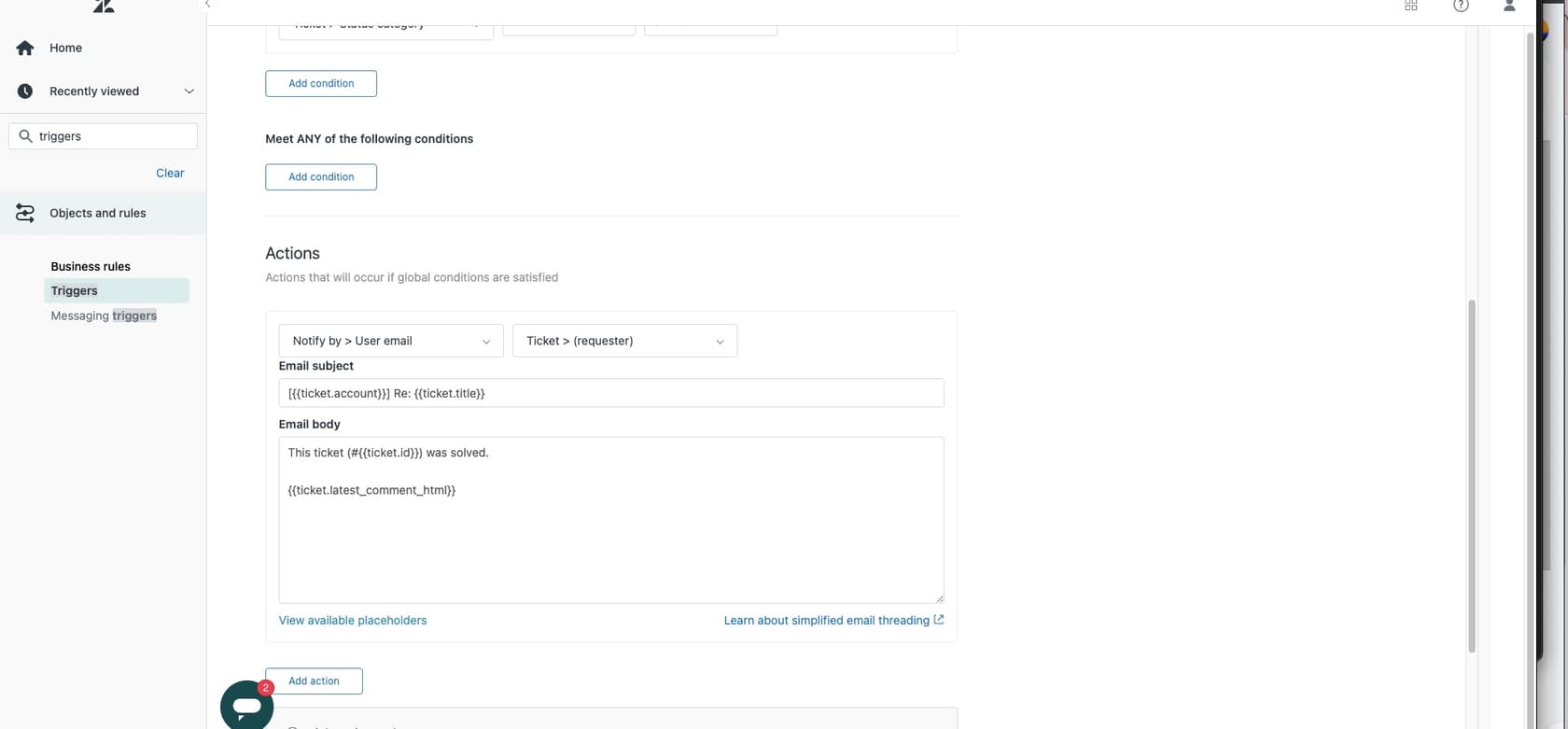
As condições determinam quando um gatilho é executado. As ações determinam o que acontece. Quando suas condições são atendidas, o Zendesk executa todas as ações que você especificar.
Ações comuns para gatilhos de criação de tickets:
Atribuição e roteamento:
- Definir Grupo: Atribuir a uma equipe específica (Faturamento, Suporte Técnico, Vendas)
- Definir Atendente: Atribuir a um agente específico
- Definir Prioridade: Marcar como Baixa, Normal, Alta ou Urgente
- Definir Tipo: Categorizar como Pergunta, Incidente, Problema ou Tarefa
Categorização:
- Adicionar tags: Aplicar rótulos como "vip" ou "reembolso" para relatórios e filtragem
- Definir campos personalizados: Preencher campos específicos para seu fluxo de trabalho
Comunicação:
- Notificar e-mail do usuário: Enviar e-mails para o solicitante, atendente ou grupos
- Adicionar CCs: Incluir destinatários adicionais nas atualizações de tickets
Sistemas externos:
- Notificar webhook ativo: Enviar dados para ferramentas externas via webhooks
Digamos que você esteja construindo um gatilho para consultas de faturamento. Suas ações podem ser:
- Definir Grupo para "Equipe de Faturamento"
- Adicionar tag "consulta-de-faturamento"
- Notificar e-mail do grupo (Equipe de Faturamento) com o assunto "Nova consulta de faturamento recebida"
Importante: Cada gatilho pode ter até 65 KB de tamanho. Isso é suficiente para a maioria dos casos de uso, mas se você estiver construindo gatilhos complexos com muitas condições e ações, fique de olho no tamanho.
Casos de uso comuns para gatilho Zendesk quando o ticket é criado
Depois de entender o básico, você pode construir gatilhos para quase qualquer fluxo de trabalho. Aqui estão padrões que vemos funcionar bem:
Atribuição automática por canal:
- Condição: Ticket > Canal > É > Chat
- Ação: Definir Grupo para "Equipe de Chat ao Vivo"
Roteamento de clientes VIP:
- Condição: Solicitante > Organização > É > "Clientes Empresariais"
- Ações: Definir Prioridade para Alta, Adicionar tag "vip", Definir Grupo para "Suporte Premium"
Escalonamento baseado em palavras-chave:
- Condição: Ticket > Texto do assunto > Contém > "interrupção" OU "fora do ar" OU "crítico"
- Ações: Definir Prioridade para Urgente, Adicionar tag "escalonado", Notificar e-mail do grupo (Engenharia)
Roteamento baseado em tempo (requer Suite Professional ou superior):
- Condições: Ticket > É > Criado E Ticket > Dentro do horário comercial? > É > Não
- Ações: Definir Grupo para "Suporte Fora do Horário", Adicionar tag "fora-do-horário"
Melhores práticas para organização de gatilhos
Depois de trabalhar com centenas de equipes de suporte, vimos o que funciona e o que não funciona. Aqui estão padrões que economizam tempo e evitam problemas:
Use um gatilho por ação. Em vez de um gatilho massivo que atribui, marca e notifica, divida-o em gatilhos focados. "Definir tag de faturamento" e "Encaminhar para a equipe de faturamento" como gatilhos separados são mais fáceis de solucionar problemas do que um gatilho combinado.
Adicione condições de anulação. Os gatilhos podem entrar em loop. Se seu gatilho atualizar um ticket, essa atualização pode fazer com que outros gatilhos sejam acionados. Evite isso adicionando condições como "Tags > Não contém nenhum dos seguintes > já-processado" e inclua uma ação que adicione essa tag.
Documente sua lógica. Use descrições de gatilhos religiosamente. Você do futuro (e seus colegas de equipe) agradecerão.
Audite regularmente. O Zendesk permite até 7.000 gatilhos ativos. A maioria das equipes acumula gatilhos ao longo do tempo e esquece o que metade deles faz. A cada trimestre, revise quais gatilhos foram acionados recentemente e desative os que não são necessários.
Considere o ciclo de vida completo. Um gatilho de criação de ticket coloca as coisas em movimento, mas pense no que acontece a seguir. Se você atribuir automaticamente tickets na criação, você tem gatilhos que lidam com reatribuições quando os agentes estão fora do escritório?
Solução de problemas comuns
Mesmo administradores experientes tropeçam nesses problemas:
Gatilhos conflitantes. Dois gatilhos que definem o mesmo campo para valores diferentes criam resultados imprevisíveis. O último gatilho na ordem de execução vence, mas essa ordem nem sempre é óbvia.
Faltando a condição "Criado". Sem Ticket > É > Criado, seu gatilho é acionado em todas as atualizações. Esse "e-mail de boas-vindas" é enviado toda vez que o cliente adiciona um comentário.
Condições excessivamente amplas. Um gatilho que é executado em "qualquer ticket criado" pode parecer inofensivo até que esteja processando milhares de tickets e diminuindo a velocidade do seu fluxo de trabalho.
Esquecendo das atualizações. Se seu gatilho definir uma prioridade com base em palavras-chave do assunto, o que acontece quando um agente edita o assunto? Considere se você precisa de uma lógica separada para atualizações.
Levando a automação adiante com a eesel AI
Os gatilhos funcionam muito bem para padrões conhecidos. Se o assunto contiver "reembolso", encaminhe para o Faturamento. Se o solicitante estiver na organização VIP, defina alta prioridade. Estas são regras determinísticas. Elas funcionam ou não.
Mas o suporte real nem sempre é tão limpo. Os clientes descrevem os problemas de maneiras diferentes. A urgência depende do contexto que as palavras-chave não conseguem capturar. E novos tipos de solicitações surgem constantemente.

A triagem baseada em IA lida com esses cenários complexos. Em vez de escrever regras para cada cenário, você treina uma IA em seus tickets anteriores. Ela aprende os padrões que você pode nem perceber que existem. O cliente que diz "Não consigo fazer login e meu chefe precisa deste relatório hoje" é encaminhado corretamente, mesmo que não use a palavra "urgente".
Nós construímos a eesel AI para lidar exatamente com isso. Ela se conecta ao Zendesk e funciona junto com seus gatilhos. Você pode começar com regras, adicionar IA onde ela ajuda e mudar gradualmente da configuração manual para a automação inteligente.
A diferença? As regras seguem instruções. A IA aprende com os resultados.
Se você estiver interessado em explorar como a IA pode complementar sua configuração de gatilhos, nosso guia prático para IA e automação no suporte ao cliente cobre estratégias de implementação que realmente funcionam.
Comece a construir seu gatilho Zendesk quando o ticket é criado
Você agora tem tudo o que precisa para construir gatilhos que lidam com o trabalho repetitivo de gerenciamento de tickets. Comece simples: um gatilho que encaminha um tipo específico de solicitação ou envia uma notificação específica. Sinta-se confortável com a forma como as condições e as ações interagem. Em seguida, expanda a partir daí.
As melhores configurações de gatilhos crescem organicamente. Você adiciona gatilhos à medida que encontra novos cenários. Você os refina quando eles não funcionam muito bem. Com o tempo, você constrói um sistema que encaminha a maioria dos tickets corretamente sem intervenção humana.
E se você se encontrar escrevendo regras cada vez mais complexas para lidar com casos extremos, pode ser hora de explorar se a IA pode ajudar.

Perguntas Frequentes
Share this article

Article by
Stevia Putri
Stevia Putri is a marketing generalist at eesel AI, where she helps turn powerful AI tools into stories that resonate. She’s driven by curiosity, clarity, and the human side of technology.










