Wie man einen Zendesk-Trigger bei Ticket-Erstellung erstellt: Schritt-für-Schritt-Anleitung

Stevia Putri
Zuletzt bearbeitet February 24, 2026
Wenn ein Kunde eine Supportanfrage einreicht, zählt jede Sekunde. Je schneller Sie dieses Ticket an das richtige Team weiterleiten, die richtige Priorität setzen und die Bedenken des Kunden bestätigen, desto besser sind Ihre Chancen, sein Problem schnell zu lösen. Zendesk-Trigger übernehmen diese Automatisierung für Sie.
Trigger sind automatisierte Geschäftsregeln, die sofort ausgelöst werden, wenn ein Ticket erstellt oder aktualisiert wird. Betrachten Sie sie als Ihre erste Verteidigungslinie. Sie erledigen die sich wiederholende Arbeit des Kategorisierens, Weiterleitens und Beantwortens von Tickets, sodass sich Ihr Team auf die eigentliche Problemlösung konzentrieren kann.
Diese Anleitung führt Sie durch die Erstellung eines Triggers, der ausgelöst wird, wenn ein Ticket erstellt wird. Egal, ob Sie Anfragen automatisch an bestimmte Teams weiterleiten, die Priorität basierend auf Schlüsselwörtern festlegen oder einfach eine Bestätigungs-E-Mail senden, Sie lernen, wie Sie Trigger erstellen, die tatsächlich funktionieren.
Was Sie benötigen
Bevor Sie mit dem Erstellen von Triggern beginnen, stellen Sie sicher, dass Sie Folgendes haben:
- Ein Zendesk Support-Konto (Team-Plan oder höher)
- Administratorberechtigungen oder eine benutzerdefinierte Rolle mit Zugriff auf die Verwaltung von Geschäftsregeln
- Ein klares Verständnis Ihres Ticket-Workflows (wer welche Arten von Anfragen bearbeiten soll)
- Für zeitbasierte Weiterleitung: Geschäftszeiten konfiguriert (erfordert Suite Professional oder höher für mehrere Zeitpläne)
Wenn Sie gerade erst mit Zendesk beginnen, behandelt unsere Anleitung zum Zendesk-Ticketing-System die Grundlagen.
Schritt 1: Zugriff auf die Trigger-Seite
Um Trigger zu erstellen oder zu verwalten, gehen Sie zum Admin Center (Admin-Center). Klicken Sie auf das Symbol Objekte und Regeln in der Seitenleiste und wählen Sie dann Geschäftsregeln > Trigger.
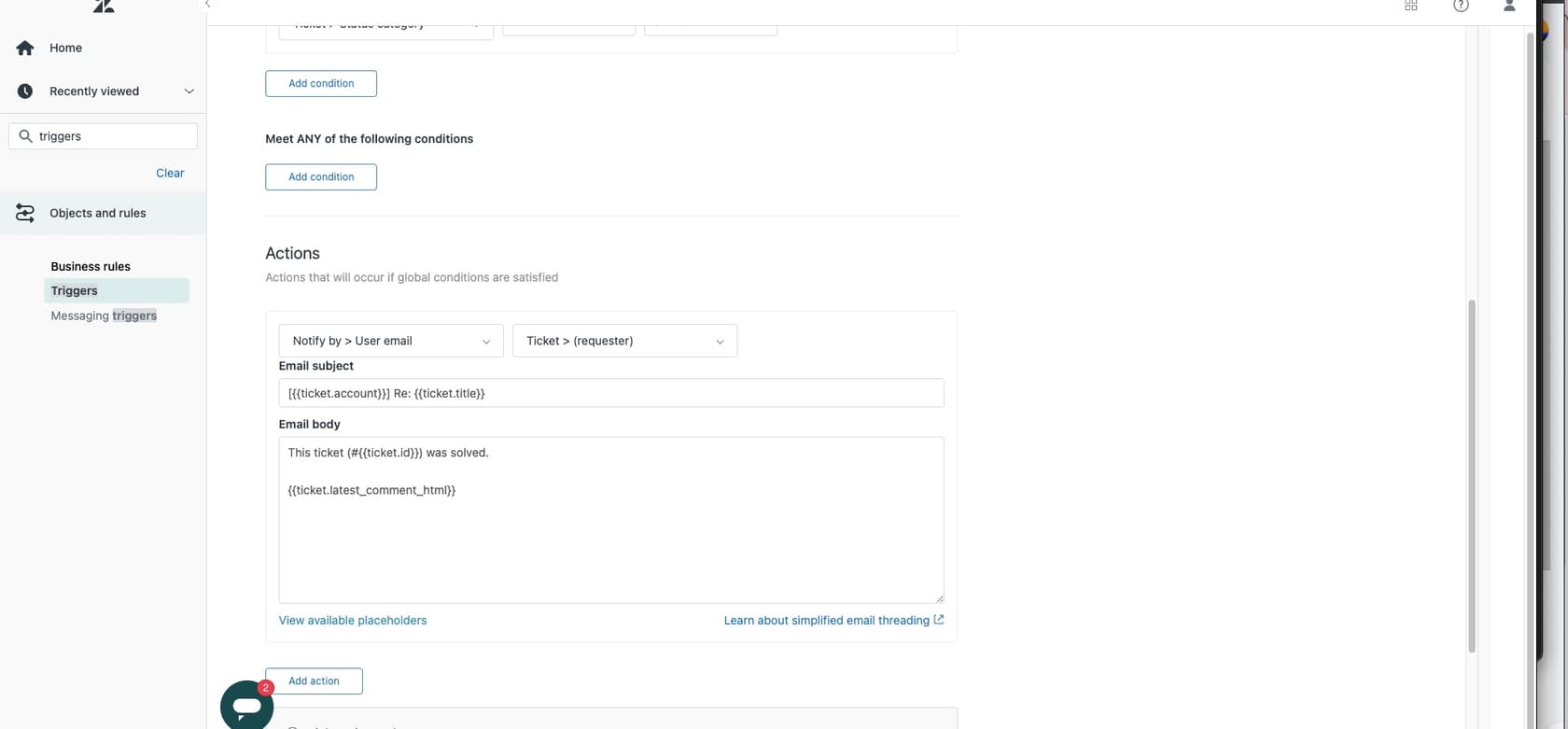
Sie sehen eine Liste der vorhandenen Trigger, einschließlich der Standard-Trigger, die Zendesk standardmäßig bereitstellt. Diese behandeln grundlegende Dinge wie das Benachrichtigen von Anfragenden, wenn ihr Ticket eingegangen ist.
Warum die Trigger-Reihenfolge wichtig ist: Trigger werden von oben nach unten ausgeführt. Ein Trigger weiter oben in der Liste kann ein Ticket so verändern, dass Trigger weiter unten nicht mehr ausgelöst werden. Wenn Sie einen Trigger erstellen, der Tickets bestimmten Gruppen zuweist, stellen Sie sicher, dass er vor allen Benachrichtigungs-Triggern ausgeführt wird, die von dieser Zuweisung abhängen.
Schritt 2: Einen neuen Trigger erstellen
Klicken Sie auf Trigger erstellen, um mit dem Erstellen Ihrer Automatisierung zu beginnen.
Geben Sie Ihrem Trigger einen beschreibenden Namen, der erklärt, was er tut. Eine gute Namensgebung ist wichtiger, als Sie denken. Wenn Sie Dutzende von Triggern haben, ist "VIP-Tickets an Premium-Support weiterleiten" viel klarer als "VIP-Weiterleitung".
Fügen Sie eine Beschreibung hinzu, die den Zweck des Triggers erklärt. Dies hilft anderen Administratoren, Ihre Logik zu verstehen, und erleichtert die Fehlersuche sechs Monate später.
Wählen Sie eine Kategorie zur Organisation aus. Wenn Sie noch keine Kategorien haben, können Sie diese spontan erstellen. Viele Teams organisieren sich nach Funktion: Weiterleitung, Benachrichtigungen, Eskalationen usw.
Profi-Tipp: Sie können auch vorhandene Trigger klonen, wenn Sie etwas Ähnliches wie das bereits Vorhandene erstellen möchten. Klicken Sie auf das Drei-Punkte-Menü neben einem beliebigen Trigger und wählen Sie Klonen.
Schritt 3: Die Bedingung für die Ticket-Erstellung festlegen
Hier sagen Sie Zendesk, wann dieser Trigger ausgeführt werden soll. Für einen Trigger, der ausgelöst wird, wenn Tickets erstellt werden, fügen Sie diese Bedingung hinzu:
- Ticket > Ist > Erstellt
Diese einzelne Bedingung ist die Grundlage der meisten Ticket-Erstellungsworkflows. Ohne sie würde Ihr Trigger auch bei jeder Ticket-Aktualisierung ausgelöst, was normalerweise nicht das ist, was Sie wollen.
Fügen Sie nun die spezifischen Bedingungen hinzu, die bestimmen, welche Tickets dieser Trigger beeinflussen soll. Sie haben zwei Typen zur Auswahl:
ALLE Bedingungen (UND-Logik): Jede Bedingung muss wahr sein, damit der Trigger ausgelöst wird.
BELIEBIGE Bedingungen (ODER-Logik): Mindestens eine Bedingung muss wahr sein.
Häufige Bedingungen für Ticket-Erstellungs-Trigger sind:
| Bedingung | Anwendungsfall |
|---|---|
| Ticket > Kanal | Weiterleitung basierend auf der Quelle (E-Mail, Webformular, Chat) |
| Ticket > Empfangen am | Unterschiedliche Behandlung basierend auf der verwendeten Support-E-Mail-Adresse |
| Ticket > Betrefftext | Suche nach Schlüsselwörtern wie "dringend" oder "Rechnung" |
| Ticket > Kommentartext | Überprüfen Sie den Tickettext auf bestimmte Phrasen |
| Anfragender > Organisation | Unterschiedliche Behandlung für verschiedene Kundenstufen |
| Anfragender > Tags | Weiterleitung basierend auf Kundensegmenten |
Um beispielsweise abrechnungsbezogene Tickets zu erfassen, könnten Sie Folgendes hinzufügen:
- Ticket > Betrefftext > Enthält mindestens eines der folgenden Wörter: Rückerstattung Rechnung Zahlung Abrechnung
Schritt 4: Die Trigger-Aktionen definieren
Bedingungen bestimmen, wann ein Trigger ausgeführt wird. Aktionen bestimmen, was passiert. Wenn Ihre Bedingungen erfüllt sind, führt Zendesk jede von Ihnen angegebene Aktion aus.
Häufige Aktionen für Ticket-Erstellungs-Trigger:
Zuweisung und Weiterleitung:
- Gruppe festlegen: Einer bestimmten Gruppe zuweisen (Abrechnung, Technischer Support, Vertrieb)
- Bearbeiter festlegen: Einem bestimmten Agenten zuweisen
- Priorität festlegen: Als niedrig, normal, hoch oder dringend markieren
- Typ festlegen: Als Frage, Vorfall, Problem oder Aufgabe kategorisieren
Kategorisierung:
- Tags hinzufügen: Etiketten wie "vip" oder "Rückerstattung" für Berichterstellung und Filterung anwenden
- Benutzerdefinierte Felder festlegen: Felder ausfüllen, die für Ihren Workflow spezifisch sind
Kommunikation:
- Benutzer-E-Mail benachrichtigen: E-Mails an Anfragenden, Bearbeiter oder Gruppen senden
- CCs hinzufügen: Zusätzliche Empfänger in Ticket-Aktualisierungen einbeziehen
Externe Systeme:
- Aktiven Webhook benachrichtigen: Daten über Webhooks an externe Tools senden
Nehmen wir an, Sie erstellen einen Trigger für Abrechnungsanfragen. Ihre Aktionen könnten sein:
- Gruppe auf "Abrechnungsteam" setzen
- Tag "Abrechnungsanfrage" hinzufügen
- Gruppen-E-Mail (Abrechnungsteam) mit dem Betreff "Neue Abrechnungsanfrage erhalten" benachrichtigen
Wichtig: Jeder Trigger kann bis zu 65 KB groß sein. Das ist für die meisten Anwendungsfälle ausreichend, aber wenn Sie komplexe Trigger mit vielen Bedingungen und Aktionen erstellen, behalten Sie die Größe im Auge.
Häufige Anwendungsfälle für Zendesk-Trigger bei Ticket-Erstellung
Sobald Sie die Grundlagen verstanden haben, können Sie Trigger für fast jeden Workflow erstellen. Hier sind Muster, von denen wir sehen, dass sie gut funktionieren:
Automatische Zuweisung nach Kanal:
- Bedingung: Ticket > Kanal > Ist > Chat
- Aktion: Gruppe auf "Live-Chat-Team" setzen
VIP-Kundenweiterleitung:
- Bedingung: Anfragender > Organisation > Ist > "Enterprise-Kunden"
- Aktionen: Priorität auf Hoch setzen, Tag "vip" hinzufügen, Gruppe auf "Premium-Support" setzen
Schlüsselwortbasierte Eskalation:
- Bedingung: Ticket > Betrefftext > Enthält > "Ausfall" ODER "Down" ODER "kritisch"
- Aktionen: Priorität auf Dringend setzen, Tag "eskaliert" hinzufügen, Gruppen-E-Mail (Engineering) benachrichtigen
Zeitbasierte Weiterleitung (erfordert Suite Professional oder höher):
- Bedingungen: Ticket > Ist > Erstellt UND Ticket > Innerhalb der Geschäftszeiten? > Ist > Nein
- Aktionen: Gruppe auf "After-Hours-Support" setzen, Tag "After-Hours" hinzufügen
Best Practices für die Trigger-Organisation
Nach der Zusammenarbeit mit Hunderten von Support-Teams haben wir gesehen, was funktioniert und was nicht. Hier sind Muster, die Zeit sparen und Probleme verhindern:
Verwenden Sie einen Trigger pro Aktion. Anstatt eines massiven Triggers, der zuweist, taggt und benachrichtigt, teilen Sie ihn in fokussierte Trigger auf. "Abrechnungs-Tag setzen" und "An Abrechnungsteam weiterleiten" als separate Trigger sind einfacher zu beheben als ein kombinierter Trigger.
Fügen Sie Nullifizierungsbedingungen hinzu. Trigger können sich in einer Schleife befinden. Wenn Ihr Trigger ein Ticket aktualisiert, kann diese Aktualisierung dazu führen, dass andere Trigger ausgelöst werden. Verhindern Sie dies, indem Sie Bedingungen wie "Tags > Enthält keines der folgenden > bereits verarbeitet" hinzufügen und eine Aktion hinzufügen, die dieses Tag hinzufügt.
Dokumentieren Sie Ihre Logik. Verwenden Sie Trigger-Beschreibungen gewissenhaft. Ihr zukünftiges Ich (und Ihre Teamkollegen) werden es Ihnen danken.
Regelmäßig prüfen. Zendesk erlaubt bis zu 7.000 aktive Trigger. Die meisten Teams sammeln im Laufe der Zeit Trigger an und vergessen, was die Hälfte von ihnen tut. Überprüfen Sie jedes Quartal, welche Trigger kürzlich ausgelöst wurden, und deaktivieren Sie die nicht benötigten.
Berücksichtigen Sie den gesamten Lebenszyklus. Ein Ticket-Erstellungs-Trigger setzt Dinge in Bewegung, aber denken Sie darüber nach, was als Nächstes passiert. Wenn Sie Tickets bei der Erstellung automatisch zuweisen, haben Sie Trigger, die Neuzuweisungen bearbeiten, wenn Agenten nicht im Büro sind?
Fehlerbehebung bei häufigen Problemen
Selbst erfahrenen Administratoren unterlaufen diese Probleme:
Konfliktträchtige Trigger. Zwei Trigger, die dasselbe Feld auf unterschiedliche Werte setzen, erzeugen unvorhersehbare Ergebnisse. Der letzte Trigger in der Ausführungsreihenfolge gewinnt, aber diese Reihenfolge ist nicht immer offensichtlich.
Die Bedingung "Erstellt" fehlt. Ohne Ticket > Ist > Erstellt wird Ihr Trigger bei jeder Aktualisierung ausgelöst. Diese "Willkommens-E-Mail" wird jedes Mal gesendet, wenn der Kunde einen Kommentar hinzufügt.
Übermäßig breite Bedingungen. Ein Trigger, der bei "jedem erstellten Ticket" ausgeführt wird, mag harmlos erscheinen, bis er Tausende von Tickets verarbeitet und Ihren Workflow verlangsamt.
Das Vergessen von Aktualisierungen. Wenn Ihr Trigger eine Priorität basierend auf Betreff-Schlüsselwörtern festlegt, was passiert, wenn ein Agent den Betreff bearbeitet? Überlegen Sie, ob Sie eine separate Logik für Aktualisierungen benötigen.
Automatisierung mit eesel AI weiter vorantreiben
Trigger funktionieren hervorragend für bekannte Muster. Wenn der Betreff "Rückerstattung" enthält, leiten Sie ihn an die Abrechnung weiter. Wenn sich der Anfragende in der VIP-Organisation befindet, setzen Sie eine hohe Priorität. Dies sind deterministische Regeln. Sie funktionieren oder sie funktionieren nicht.
Aber echter Support ist nicht immer so sauber. Kunden beschreiben Probleme auf unterschiedliche Weise. Die Dringlichkeit hängt vom Kontext ab, den Schlüsselwörter nicht erfassen können. Und es entstehen ständig neue Arten von Anfragen.

KI-gestützte Triage behandelt diese komplexen Szenarien. Anstatt Regeln für jedes Szenario zu schreiben, trainieren Sie eine KI mit Ihren vergangenen Tickets. Sie lernt die Muster, von denen Sie vielleicht nicht einmal wissen, dass sie existieren. Der Kunde, der sagt "Ich kann mich nicht anmelden und mein Chef braucht diesen Bericht heute", wird korrekt weitergeleitet, auch wenn er das Wort "dringend" nicht verwendet.
Wir haben eesel AI entwickelt, um genau das zu handhaben. Es lässt sich in Zendesk integrieren und arbeitet neben Ihren Triggern. Sie können mit Regeln beginnen, KI dort hinzufügen, wo sie hilft, und schrittweise von der manuellen Konfiguration zur intelligenten Automatisierung übergehen.
Der Unterschied? Regeln folgen Anweisungen. KI lernt aus Ergebnissen.
Wenn Sie daran interessiert sind, zu untersuchen, wie KI Ihre Trigger-Einrichtung ergänzen kann, behandelt unsere praktische Anleitung zur KI und Automatisierung im Kundensupport Implementierungsstrategien, die tatsächlich funktionieren.
Beginnen Sie mit dem Erstellen Ihres Zendesk-Triggers bei Ticket-Erstellung
Sie haben jetzt alles, was Sie zum Erstellen von Triggern benötigen, die die sich wiederholende Arbeit der Ticketverwaltung übernehmen. Beginnen Sie einfach: ein Trigger, der einen bestimmten Anfragetyp weiterleitet oder eine bestimmte Benachrichtigung sendet. Machen Sie sich mit der Interaktion von Bedingungen und Aktionen vertraut. Erweitern Sie dann von dort aus.
Die besten Trigger-Setups wachsen organisch. Sie fügen Trigger hinzu, wenn Sie auf neue Szenarien stoßen. Sie verfeinern sie, wenn sie nicht ganz funktionieren. Im Laufe der Zeit bauen Sie ein System auf, das die meisten Tickets ohne menschliches Zutun korrekt weiterleitet.
Und wenn Sie feststellen, dass Sie zunehmend komplexe Regeln schreiben, um Sonderfälle zu behandeln, ist es möglicherweise an der Zeit, zu untersuchen, ob KI helfen kann.

Häufig gestellte Fragen
Share this article

Article by
Stevia Putri
Stevia Putri is a marketing generalist at eesel AI, where she helps turn powerful AI tools into stories that resonate. She’s driven by curiosity, clarity, and the human side of technology.











