Übersicht und Einrichtung von Zendesk-Business-Regeln: Ein vollständiger Leitfaden für 2026

Stevia Putri

Stanley Nicholas
Last edited February 20, 2026
Expert Verified
Die Verwaltung eines geschäftigen Helpdesks bedeutet, dieselben Aufgaben immer wieder zu erledigen. Agenten verbringen Stunden damit, Tickets weiterzuleiten, Bestätigungs-E-Mails zu versenden und dringende Probleme zu eskalieren. Zendesk-Business-Regeln existieren, um diese repetitiven Workflows zu automatisieren, damit sich Ihr Team auf die Lösung tatsächlicher Kundenprobleme konzentrieren kann.
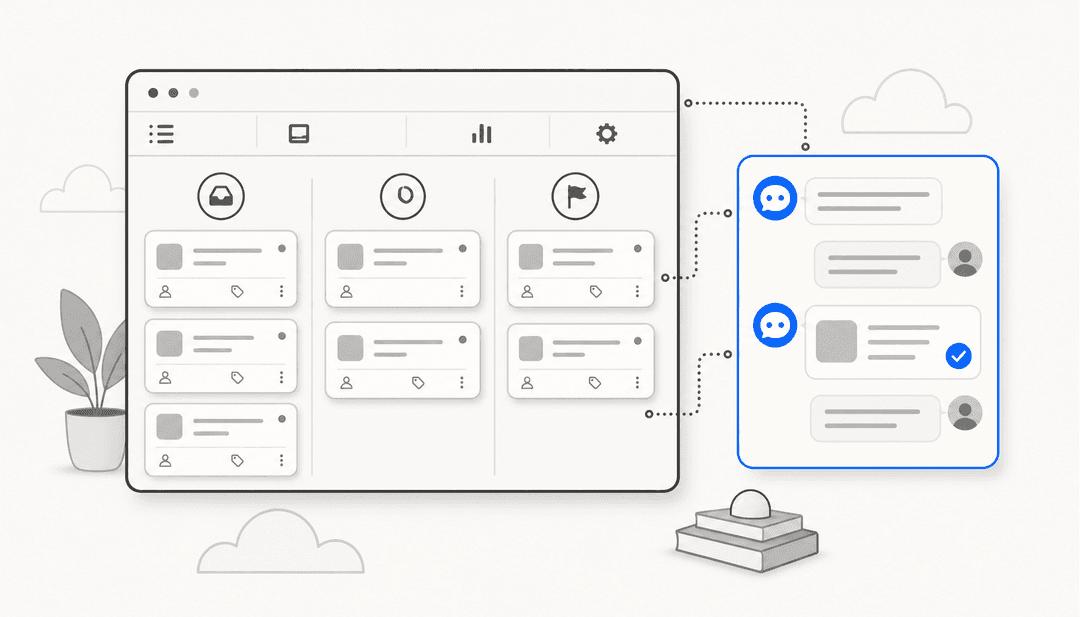
Betrachten Sie Business-Regeln als den Autopiloten Ihres Support-Teams. Sie folgen einer einfachen Logik: Wenn etwas Bestimmtes passiert (die Bedingung), führen Sie automatisch eine vordefinierte Aktion aus. Diese „Wenn x, dann y“-Formel treibt alles an, von der automatischen Zuweisung von Tickets bis hin zum Versenden von Follow-up-Erinnerungen.

Zendesk bietet vier Arten von Business-Regeln an, die jeweils unterschiedliche Automatisierungsanforderungen erfüllen:
- Auslöser (Triggers) reagieren sofort, wenn Tickets erstellt oder aktualisiert werden.
- Automatisierungen (Automations) laufen nach einem Zeitplan und prüfen Tickets stündlich auf zeitbasierte Bedingungen.
- Makros (Macros) ermöglichen es Agenten, voreingestellte Aktionen mit einem einzigen Klick anzuwenden.
- Ansichten (Views) organisieren und filtern Tickets für ein effizientes Warteschlangen-Management.
Richtig konfiguriert, transformieren diese Regeln die Arbeitsweise Ihres Teams. Tickets erreichen die richtigen Agenten schneller, Kunden erhalten zügigere Antworten und nichts geht verloren. Lassen Sie uns aufschlüsseln, wie jeder Typ funktioniert und wie man sie einrichtet.
Auslöser und Automatisierungen verstehen
Auslöser und Automatisierungen bilden das Rückgrat der Zendesk-Automatisierung. Beide verwenden Bedingungen und Aktionen, unterscheiden sich jedoch darin, wann und wie sie ausgeführt werden.
Wie Auslöser funktionieren
Auslöser sind ereignisgesteuert. Sie werden sofort ausgelöst, wenn ein Ticket erstellt oder aktualisiert wird, was sie ideal für Echtzeit-Antworten macht. Wenn ein Kunde ein Ticket einreicht, können Auslöser es sofort dem richtigen Team zuweisen, eine Bestätigungs-E-Mails senden oder Prioritäts-Tags basierend auf Schlüsselwörtern vergeben.

Häufige Anwendungsfälle für Auslöser sind:
- Weiterleitung von VIP-Kunden-Tickets an ein spezialisiertes Team.
- Senden automatischer Antworten beim Empfang von Tickets.
- Eskalation dringender Probleme basierend auf Priorität oder Schlüsselwörtern.
- Benachrichtigung von Managern, wenn hochwertige Kunden Hilfe benötigen.
- Automatische Zuweisung von Tickets basierend auf der Organisation des Anfragenden.
Auslöser bewerten Bedingungen in Echtzeit. Wenn ein Ticket alle „Alle“-Bedingungen und mindestens eine „Beliebige“-Bedingung erfüllt, wird der Auslöser sofort aktiv. Diese sofortige Reaktion hält Workflows ohne manuelles Eingreifen in Bewegung.
Wie Automatisierungen funktionieren
Automatisierungen sind zeitbasiert. Anstatt auf Ereignisse zu reagieren, laufen sie einmal pro Stunde und prüfen alle Tickets auf Bedingungen, die mit Zeit zu tun haben. Dies macht sie perfekt für Follow-ups, Eskalationen und Wartungsaufgaben.

Die häufigsten Anwendungsfälle für Automatisierungen sind:
- Schließen gelöster Tickets nach einem festgelegten Zeitraum (Zendesk-Standard sind 4 Tage).
- Senden von Erinnerungen, wenn Tickets zu lange nicht zugewiesen bleiben.
- Eskalation der Priorität für Tickets, die sich SLA-Fristen nähern.
- Benachrichtigung von Kunden über ausstehende Ticket-Antworten.
- Alarmierung von Agenten, wenn Kunden lange ruhende Tickets aktualisieren.
Zeitbasierte Bedingungen verwenden Stunden seit bestimmten Ereignissen: erstellt, aktualisiert, gelöst oder letzter Kommentar. Sie können entweder Kalenderstunden (tatsächlich verstrichene Zeit) oder Geschäftsstunden (unter Berücksichtigung Ihres Zeitplans) verwenden.
Hauptunterschiede zwischen Auslösern und Automatisierungen
| Aspekt | Auslöser (Triggers) | Automatisierungen (Automations) |
|---|---|---|
| Zeitpunkt | Sofort (bei Erstellung/Aktualisierung) | Geplant (stündliche Prüfung) |
| Bestens geeignet für | Echtzeit-Routing und Benachrichtigungen | Follow-ups und zeitbasierte Eskalationen |
| Bedingungen | Ticketstatus, Tags, Anfragendendaten | Stunden seit Ereignissen, verstrichene Zeit |
| Ausführung | Einmal pro Ticket-Ereignis | Stündliche Stapelverarbeitung |
| Beispielnutzung | Neue Tickets automatisch zuweisen | Tickets 4 Tage nach Lösung schließen |
Wählen Sie Auslöser, wenn Sie sofortiges Handeln benötigen. Wählen Sie Automatisierungen, wenn der Zeitpunkt wichtiger ist als die Geschwindigkeit.
So erstellen Sie Auslöser in Zendesk
Das Erstellen effektiver Auslöser erfordert ein Verständnis Ihres Workflows und eine sorgfältige Planung der Logik. So bauen Sie einen von Grund auf neu auf.
Voraussetzungen: Sie benötigen Administratorrechte in Zendesk, um Auslöser zu erstellen und zu verwalten.
Schritt 1: Zugriff auf die Seite „Auslöser“
Navigieren Sie zu Admin Center > Objekte und Regeln > Business-Regeln > Auslöser. Hier sehen Sie Ihre vorhandenen Auslöser und die Option, neue hinzuzufügen. Detaillierte Anleitungen finden Sie in der Zendesk-Dokumentation zu Auslösern.
Schritt 2: Einen neuen Auslöser erstellen
Klicken Sie auf Auslöser hinzufügen. Geben Sie ihm einen klaren, beschreibenden Namen, der erklärt, was er tut. „VIP-Tickets an Advanced Support eskalieren“ ist hilfreicher als „Auslöser #47“, wenn Sie sechs Monate später eine Fehlersuche durchführen.
Schritt 3: Bedingungen definieren
Bedingungen legen fest, wann der Auslöser aktiv wird. Sie haben zwei Gruppen:
- Alle Bedingungen müssen wahr sein, damit der Auslöser ausgeführt wird.
- Beliebige Bedingungen erfordern, dass mindestens eine wahr ist.
Um beispielsweise VIP-Tickets zu eskalieren, könnten Sie festlegen:
- Alle: Status ist kleiner als Gelöst
- Alle: Tags enthalten mindestens eines der folgenden: vip
Schritt 4: Aktionen einrichten
Aktionen definieren, was passiert, wenn die Bedingungen erfüllt sind. Häufige Aktionen sind:
- Festlegen von Ticket-Priorität, Status oder Typ.
- Zuweisung an einen bestimmten Agenten oder eine Gruppe.
- Hinzufügen oder Entfernen von Tags.
- Senden von E-Mail-Benachrichtigungen.
- Hinzufügen von Followern zum Ticket.
Für unser VIP-Beispiel könnten Sie die Gruppe auf „Advanced Support“ und die Priorität auf „Dringend“ setzen.
Schritt 5: Speichern und testen
Klicken Sie auf Erstellen, um Ihren Auslöser zu speichern. Testen Sie ihn, indem Sie ein Ticket erstellen, das Ihre Bedingungen erfüllt, und überprüfen Sie, ob die Aktionen korrekt ausgeführt werden.
Praxisbeispiel: Hier ist ein kompletter VIP-Eskalations-Auslöser, den Sie anpassen können:
| Bedingung | Operator | Wert |
|---|---|---|
| Status | Kleiner als | Gelöst |
| Tags | Enthält mindestens eines | vip |
| Aktion | Wert |
|---|---|
| Gruppe | Advanced Support |
| Priorität | Dringend |
Dieser Auslöser wird immer dann ausgeführt, wenn ein Ticket das Tag „vip“ hat und nicht gelöst ist, und leitet es sofort mit dringender Priorität an Ihr Advanced-Team weiter.
So erstellen Sie Automatisierungen in Zendesk
Automatisierungen folgen einem ähnlichen Einrichtungsprozess, konzentrieren sich jedoch auf zeitbasierte Bedingungen. So bauen Sie eine auf.
Schritt 1: Zugriff auf die Seite „Automatisierungen“
Gehen Sie zu Admin Center > Objekte und Regeln > Business-Regeln > Automatisierungen. Erfahren Sie mehr im Zendesk-Leitfaden für Automatisierungen.
Schritt 2: Eine neue Automatisierung erstellen
Klicken Sie auf Automatisierung hinzufügen. Benennen Sie sie klar und beschreiben Sie sowohl die Bedingung als auch die Aktion. „Ungelöste VIP-Tickets nach 24 Stunden eskalieren“ sagt Ihnen genau, was diese Automatisierung tut.
Schritt 3: Zeitbasierte Bedingungen festlegen
Zeitbedingungen sind einzigartig für Automatisierungen. Häufige Zeitfelder sind:
- Stunden seit Erstellung
- Stunden seit Aktualisierung
- Stunden seit Lösung
- Stunden seit Status „Wartend“
- Stunden seit Zuweisung
Sie können je nach Bedarf Kalenderstunden oder Geschäftsstunden verwenden.
Schritt 4: Zusätzliche Bedingungen hinzufügen
Fügen Sie über die Zeit hinaus weitere Bedingungen hinzu, um den Umfang einzugrenzen. Für unser Eskalationsbeispiel:
- Status ist kleiner als Gelöst
- Priorität ist Hoch
- Tags enthalten vip
Schritt 5: Aktionen konfigurieren
Legen Sie fest, was passiert, wenn die Zeitbedingung erfüllt ist. Die Aktionen spiegeln die der Auslöser wider: Felder aktualisieren, Benachrichtigungen senden, Zuständigkeiten ändern oder Tags modifizieren.
Für eine Eskalation könnten Sie:
- Die Priorität auf „Dringend“ setzen.
- Dem zugewiesenen Agenten eine E-Mail über die Eskalation senden.
- Ein Tag für das Reporting hinzufügen: „auto_escalated“.
Schritt 6: Speichern und überwachen
Klicken Sie auf Automatisierung erstellen. Im Gegensatz zu Auslösern werden Sie keine sofortigen Ergebnisse sehen. Überwachen Sie die Tickets am nächsten Tag, um sicherzustellen, dass die Automatisierung wie erwartet läuft.
Praxisbeispiel: Eine vollständige Eskalations-Automatisierung:
| Bedingung | Operator | Wert |
|---|---|---|
| Status | Kleiner als | Gelöst |
| Stunden seit Erstellung | (Kalender) Ist | 24 |
| Tags | Enthält | vip |
| Priorität | Ist | Hoch |
| Aktion | Wert |
|---|---|
| Priorität | Dringend |
| E-Mail an Benutzer | (Zuständiger) |
Diese Automatisierung läuft stündlich und findet VIP-Tickets, die eine hohe Priorität haben, ungelöst und 24 Stunden alt sind, eskaliert sie auf „Dringend“ und alarmiert den zugewiesenen Agenten.
Arbeiten mit Makros für die Agentenproduktivität
Während Auslöser und Automatisierungen automatisch ablaufen, geben Makros den Agenten die manuelle Kontrolle über sich wiederholende Aufgaben. Ein Makro ist ein vordefinierter Satz von Aktionen, die Agenten mit einem Klick anwenden.
Wie sich Makros von automatisierten Regeln unterscheiden
Auslöser und Automatisierungen arbeiten im Hintergrund. Makros legen die Macht in die Hände der Agenten. Sie sind perfekt für Antworten, die Sie nicht vollständig automatisieren können, wie personalisierte Antworten auf häufige Fragen oder komplexe, mehrstufige Ticket-Aktualisierungen.
Makros erstellen
Navigieren Sie zu Admin Center > Arbeitsbereiche > Agenten-Tools > Makros, um zu beginnen. Weitere Anweisungen finden Sie in der Zendesk-Makro-Dokumentation.
Klicken Sie auf Makro hinzufügen und konfigurieren Sie:
- Name und Beschreibung – Machen Sie deutlich, was das Makro tut.
- Verfügbarkeit – Persönlich (nur Sie) oder geteilt (bestimmte Gruppen oder alle Agenten).
- Aktionen – Was das Makro tut, wenn es angewendet wird.
Häufige Makro-Aktionen sind:
- Hinzufügen von öffentlichen oder internen Kommentaren.
- Festlegen von Ticketstatus, Priorität oder Typ.
- Zuweisung an Agenten oder Gruppen.
- Hinzufügen oder Entfernen von Tags.
- Festlegen von Werten in benutzerdefinierten Feldern.

Sechs unverzichtbare Makros für den Anfang
-
Bestätigung eines neuen Tickets – Fügt eine freundliche Antwort mit grundlegenden Schritten zur Fehlerbehebung und Links zu Hilfeseiten hinzu.
-
Prioritäts-Update – Ändert schnell die Ticket-Priorität mit einem vordefinierten Kommentar, der erklärt, warum.
-
Eskalations-Übergabe – Weist ein spezialisiertes Team neu zu, fügt Kontext in einer internen Notiz hinzu und aktualisiert den Status.
-
Ticket-Abschluss mit Disposition – Löst das Ticket, fügt einen Abschlusskommentar hinzu und vergibt Tags für das Reporting.
-
Vorlage für häufige Antworten – Fügt eine detaillierte, vorformulierte Antwort auf häufig gestellte Fragen ein.
-
Schnelles Tagging – Wendet mehrere relevante Tags zur Kategorisierung und Berichterstattung an.
Makros effektiv organisieren
Wenn Ihre Makro-Bibliothek wächst, wird die Organisation entscheidend. Verwenden Sie konsistente Benennungskonventionen wie [Kategorie] - Aktion. Zum Beispiel:
[Abrechnung] - Rückerstattung bearbeitet[Abrechnung] - Follow-up Zahlung fehlgeschlagen[Technik] - Passwort zurücksetzen[Technik] - Fehlerbehebung Verbindung
Gruppieren Sie verwandte Makros mit Namenspräfixen, damit Agenten sie schnell finden können. Überprüfen und deaktivieren Sie ungenutzte Makros vierteljährlich, um die Liste überschaubar zu halten.
Best Practices für Zendesk-Business-Regeln
Gut konzipierte Business-Regeln machen Ihr Team effizienter. Schlecht konzipierte Regeln führen zu Verwirrung und Fehlern. Befolgen Sie diese Praktiken, um auf dem richtigen Weg zu bleiben.
Einfach anfangen und schrittweise erweitern
Beginnen Sie mit ein paar wesentlichen Regeln, die Ihre größten Probleme lösen. Meistern Sie diese, bevor Sie Komplexität hinzufügen. Es ist einfacher, drei Auslöser zu debuggen als dreißig.
Klare, beschreibende Benennung verwenden
Ihr zukünftiges Ich wird es Ihnen danken. Namen wie „Enterprise-Tickets an Premium Support leiten“ sind unendlich hilfreicher als „Auslöser 12“, wenn Sie nachts um 2 Uhr eine Fehlersuche durchführen.
Vor der Bereitstellung testen
Erstellen Sie niemals eine Regel und lassen Sie sie dann einfach laufen. Testen Sie sie gründlich:
- Erstellen Sie Test-Tickets, die die Bedingungen erfüllen.
- Überprüfen Sie, ob die Aktionen korrekt ausgeführt werden.
- Prüfen Sie, ob Benachrichtigungen an die richtigen Personen gesendet werden.
- Bestätigen Sie, dass keine unbeabsichtigten Nebenwirkungen auftreten.
Enterprise-Pläne bieten eine Sandbox-Umgebung für sicheres Testen. Wenn Sie diese haben, nutzen Sie sie.
Dokumentieren Sie Ihre Regeln
Führen Sie eine einfache Tabelle oder ein internes Dokument mit folgenden Angaben:
- Regelname und Zweck.
- Bedingungen und Aktionen.
- Erstellungsdatum und letzte Änderung.
- Eigentümer oder Ersteller.
Diese Dokumentation spart Stunden, wenn Teammitglieder wechseln oder wenn Sie Ihr Setup prüfen müssen.
Regelmäßig überprüfen
Planen Sie vierteljährliche Überprüfungen Ihrer Business-Regeln ein. Deaktivieren Sie Regeln, die keinen Zweck mehr erfüllen. Aktualisieren Sie Bedingungen, die sich auf veraltete Teams oder Prozesse beziehen. Regeln, die letztes Jahr sinnvoll waren, könnten heute irrelevant sein.
Ausführungsreihenfolge verstehen
Wenn mehrere Auslöser für dasselbe Ticket aktiv werden könnten, spielt die Reihenfolge eine Rolle. Zendesk verarbeitet Auslöser in Ihrer Auslöserliste von oben nach unten. Platzieren Sie die spezifischsten Auslöser zuerst, allgemeinere später. Sie können Auslöser durch Ziehen in der Admin-Oberfläche neu anordnen.
Widersprüchliche Regeln vermeiden
Zwei Auslöser, die dasselbe Feld ändern, können unvorhersehbare Ergebnisse liefern. Wenn ein Auslöser die Priorität auf „Hoch“ setzt und ein anderer auf „Niedrig“, wer gewinnt? Normalerweise der letzte in der Ausführungsreihenfolge. Entwerfen Sie Regeln so, dass sie zusammenarbeiten und nicht gegeneinander.
Wissen, wann Regeln an ihre Grenzen stoßen
Zendesk-Business-Regeln funktionieren gut für einfache Wenn/Dann-Logik. Aber sie haben Schwierigkeiten mit Nuancen. Sie können die Stimmung eines Tickets nicht lesen, die Kundenhistorie nicht verstehen oder aus vergangenen Interaktionen lernen. Sie folgen Ihren Anweisungen exakt, selbst wenn die Situation Flexibilität erfordert.
Wenn Ihre Workflows Intelligenz benötigen, die über das hinausgeht, was Regeln bieten können, ziehen Sie Tools in Betracht, die für diesen Zweck entwickelt wurden. Wir haben eesel AI entwickelt, um komplexe Szenarien zu bewältigen, die regelbasierte Systeme nicht abdecken können. Unser KI-Teamkollege lernt aus Ihren vergangenen Tickets, versteht den Kontext und trifft Entscheidungen, für die Dutzende von Regeln erforderlich wären, um sie auch nur annähernd abzubilden.

Fehlerbehebung bei häufigen Problemen mit Business-Regeln
Selbst gut konzipierte Regeln funktionieren gelegentlich nicht wie gewünscht. So diagnostizieren und beheben Sie häufige Probleme.
Regeln werden nicht ausgelöst
Wenn ein Auslöser oder eine Automatisierung nicht läuft, prüfen Sie zuerst Ihre Bedingungen. Der häufigste Grund ist eine „Alle“-Bedingung, die nicht erfüllt ist. Überprüfen Sie:
- Sind die Feldwerte exakt richtig? („vip“ unterscheidet sich von „VIP“)
- Prüfen Sie das richtige Feld?
- Hat eine kürzliche Änderung eine Bedingung ungültig gemacht?
Denken Sie bei Automatisierungen daran, dass sie nur einmal pro Stunde laufen. Ein Ticket könnte die Bedingungen jetzt erfüllen, aber die Automatisierung hat es noch nicht geprüft.
Widersprüchliche Regeln
Wenn mehrere Regeln dasselbe Ticket ändern, verfolgen Sie die Ausführungsreihenfolge. Überprüfen Sie die Position jedes Auslösers in der Liste. Der spätere Auslöser überschreibt oft frühere Änderungen. Erwägen Sie, verwandte Regeln zu konsolidieren oder Bedingungen spezifischer zu gestalten, damit nur die beabsichtigte Regel ausgelöst wird.
Regelanalyse verstehen
Zendesk Enterprise enthält ein Regelanalyse-Tool, das zeigt, wie Business-Regeln interagieren. Sie finden es unter Admin Center > Objekte und Regeln > Business-Regeln > Regelanalyse. Es zeigt auf, welche Regeln spezifische Gruppen, Agenten, Tags und Felder verwenden, was es einfacher macht, Abhängigkeiten vor Änderungen zu verstehen.
Leistungsaspekte
Hunderte von Auslösern können die Ticketbearbeitung verlangsamen. Wenn Sie Verzögerungen feststellen, überprüfen Sie Ihre Regeln:
- Deaktivieren Sie ungenutzte Auslöser.
- Führen Sie ähnliche Regeln nach Möglichkeit zusammen.
- Verwenden Sie spezifische Bedingungen, um unnötige Auswertungen zu reduzieren.
- Überlegen Sie, ob einige Automatisierungen stattdessen Makros sein könnten.
Wo Sie Hilfe finden
Die Dokumentation von Zendesk unter support.zendesk.com deckt Business-Regeln ausführlich ab. Die Community-Foren bieten Lösungen von anderen Administratoren, die vor ähnlichen Herausforderungen standen. Für komplexe Implementierungen können Zendesk-Partner und Berater praktische Unterstützung leisten.
Optimieren Sie Ihren Support mit intelligenterer Automatisierung
Zendesk-Business-Regeln bieten Ihnen eine solide Grundlage für die Automatisierung von Routineaufgaben im Support. Wenn sie gut konfiguriert sind, übernehmen Auslöser das sofortige Routing, Automatisierungen verwalten zeitbasierte Follow-ups und Makros beschleunigen die Workflows der Agenten. Ihr Team verbringt weniger Zeit mit repetitiver Arbeit und mehr Zeit mit der Lösung bedeutender Probleme.
Aber Regeln haben Grenzen. Sie funktionieren am besten bei klaren, vorhersehbaren Bedingungen. Sie passen sich nicht an neue Situationen an und lernen nicht aus Erfahrung. Wenn Tickets ein nuanciertes Verständnis, historischen Kontext oder flexibles Urteilsvermögen erfordern, reichen Regeln allein nicht aus.
Hier verändert KI die Gleichung. Anstatt Dutzende von Regeln zu schreiben, um Sonderfälle abzudecken, können Sie einen KI-Teamkollegen einstellen, der Ihr Geschäft aus Ihren vorhandenen Tickets lernt und Komplexität natürlich handhabt.
Bei eesel AI haben wir genau das gebaut. Unsere KI integriert sich in Ihren Helpdesk, lernt Ihren Tonfall und Ihre Prozesse aus Ihren historischen Daten und bearbeitet Tickets mit dem Urteilsvermögen eines erfahrenen Agenten. Sie leitet intelligent weiter, entwirft Antworten in Ihrer Stimme und eskaliert nur dann, wenn menschliche Expertise wirklich gefragt ist.
Ausgereifte Implementierungen von eesel AI erreichen eine autonome Lösungsquote von bis zu 81 % bei einer typischen Amortisationszeit von weniger als zwei Monaten. Egal, ob Sie Ihr bestehendes Zendesk-Setup verbessern oder Alternativen zu komplexen regelbasierten Systemen erkunden möchten – eesel AI arbeitet an der Seite Ihres Teams, um bessere Ergebnisse für Ihre Kunden zu erzielen.

Bereit zu sehen, wie intelligente Automatisierung aussieht? Testen Sie eesel AI kostenlos und entdecken Sie, wie viel mehr Ihr Support-Team erreichen kann.
Häufig gestellte Fragen
Diesen Beitrag teilen

Article by
Stevia Putri
Stevia Putri is a marketing generalist at eesel AI, where she helps turn powerful AI tools into stories that resonate. She’s driven by curiosity, clarity, and the human side of technology.