So richten Sie Zendesk Messaging Agenten-Begrüßungen ein: Eine vollständige Anleitung

Stevia Putri
Zuletzt bearbeitet February 20, 2026
Erste Eindrücke im Kundensupport entstehen schnell. Die Begrüßungsnachricht, die Ihre Kunden sehen, wenn sie ein Gespräch beginnen, gibt den Ton für alles Folgende vor. Machen Sie es richtig, und Sie bauen sofort Vertrauen auf. Machen Sie es falsch, und Sie könnten sie verlieren, bevor ein Agent überhaupt in den Chat eintritt.
Zendesk Messaging bietet Ihnen mehrere Möglichkeiten, Kunden zu begrüßen: KI-Agenten können sie automatisch begrüßen, proaktive Nachrichten können basierend auf dem Verhalten gesendet werden, und Sie können sogar Benachrichtigungen einrichten, wenn ein menschlicher Agent die Betreuung übernimmt. Aber jede dieser Begrüßungsarten funktioniert anders, je nachdem, welche Version von Zendesk AI Sie verwenden.
Dieser Leitfaden führt Sie durch die Konfiguration von Begrüßungen für Legacy- und erweiterte KI-Agenten, die Einrichtung proaktiver Nachrichten und die Implementierung von Agentenzuweisungs-Benachrichtigungen. Wir werden uns auch gebrauchsfertige Vorlagen ansehen, die Sie für Ihre Marke anpassen können.
Was Sie benötigen
Bevor Sie mit der Konfiguration von Begrüßungen beginnen, stellen Sie sicher, dass Sie Folgendes haben:
- Ein Zendesk Support-Konto mit aktiviertem Messaging
- Administratorberechtigungen sowohl in Support als auch in Knowledge
- Den richtigen Plan: Team, Growth, Professional, Enterprise oder Enterprise Plus für grundlegende KI-Agenten; KI-Agenten - Advanced Add-on für erweiterte Funktionen
- Klarheit darüber, welche KI-Agentenversion Sie verwenden (prüfen Sie, ob Sie vor Februar 2025 KI-Agenten hatten)
- Optional: Die Delayer-App aus dem Zendesk Marketplace (für Agentenzuweisungs-Begrüßungen)
Wenn Sie sich nicht sicher sind, welche KI-Agentenversion Sie haben, sehen Sie in Ihrem Admin Center nach. Wenn Sie "KI-Agenten - Essential" sehen oder über Legacy-Funktionen verfügen, befolgen Sie die Legacy-Anweisungen unten. Wenn Sie "KI-Agenten - Advanced" mit Anwendungsfällen und Dialog-Buildern sehen, verwenden Sie die erweiterte Version.
Ihre Zendesk Messaging Agenten-Begrüßungsoptionen verstehen
Zendesk bietet drei verschiedene Möglichkeiten, Kunden in Messaging-Kanälen zu begrüßen:
KI-Agenten-Willkommensbegrüßungen werden automatisch angezeigt, wenn ein Kunde ein Messaging-Gespräch öffnet. Die KI stellt sich vor und bietet Hilfe an, oft mit vorgeschlagenen Themensymbolen.
Proaktive Begrüßungen werden basierend auf dem Kundenverhalten ausgelöst, z. B. beim Besuch einer bestimmten Seite oder beim Verbringen von Zeit auf Ihrer Website. Diese erreichen Kunden, bevor sie um Hilfe bitten.
Agentenzuweisungs-Benachrichtigungen stellen den menschlichen Agenten vor, wenn er ein Gespräch von der KI übernimmt oder wenn ein Ticket an ihn weitergeleitet wird.
Der Konfigurationsprozess unterscheidet sich erheblich zwischen Legacy-/Essential-KI-Agenten und erweiterten KI-Agenten. Legacy-Agenten verwenden "Standardantworten", die auf der Registerkarte "Messaging-Verhalten" konfiguriert werden. Erweiterte Agenten verwenden "Systemantworten", die über den Dialog-Builder verwaltet werden. Beide erzielen ähnliche Ergebnisse, erfordern aber unterschiedliche Einrichtungsschritte.
Einrichten von KI-Agenten-Willkommensbegrüßungen
Für Legacy- und Essential-KI-Agenten
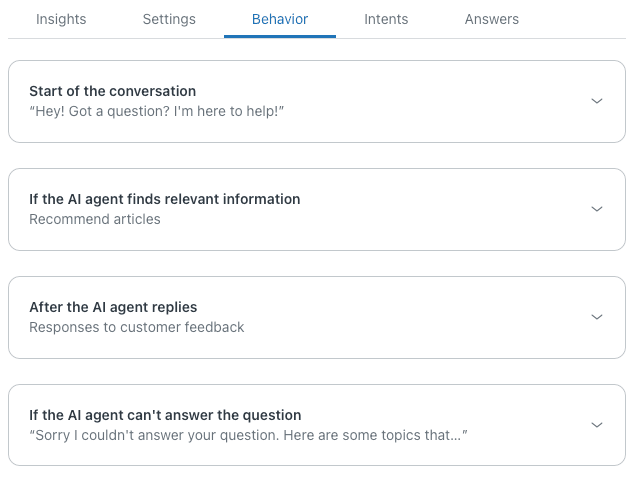
Wenn Sie KI-Agenten - Essential oder Legacy-Funktionen verwenden, befindet sich Ihre Willkommensbegrüßung in der Standardantwort "Gesprächsbeginn". So konfigurieren Sie sie:
- Navigieren Sie zum Admin Center und klicken Sie auf das KI-Symbol in der Seitenleiste, wählen Sie dann KI-Agenten > KI-Agenten
- Klicken Sie auf den Namen des KI-Agenten, den Sie bearbeiten möchten
- Wählen Sie die Registerkarte Messaging-Verhalten
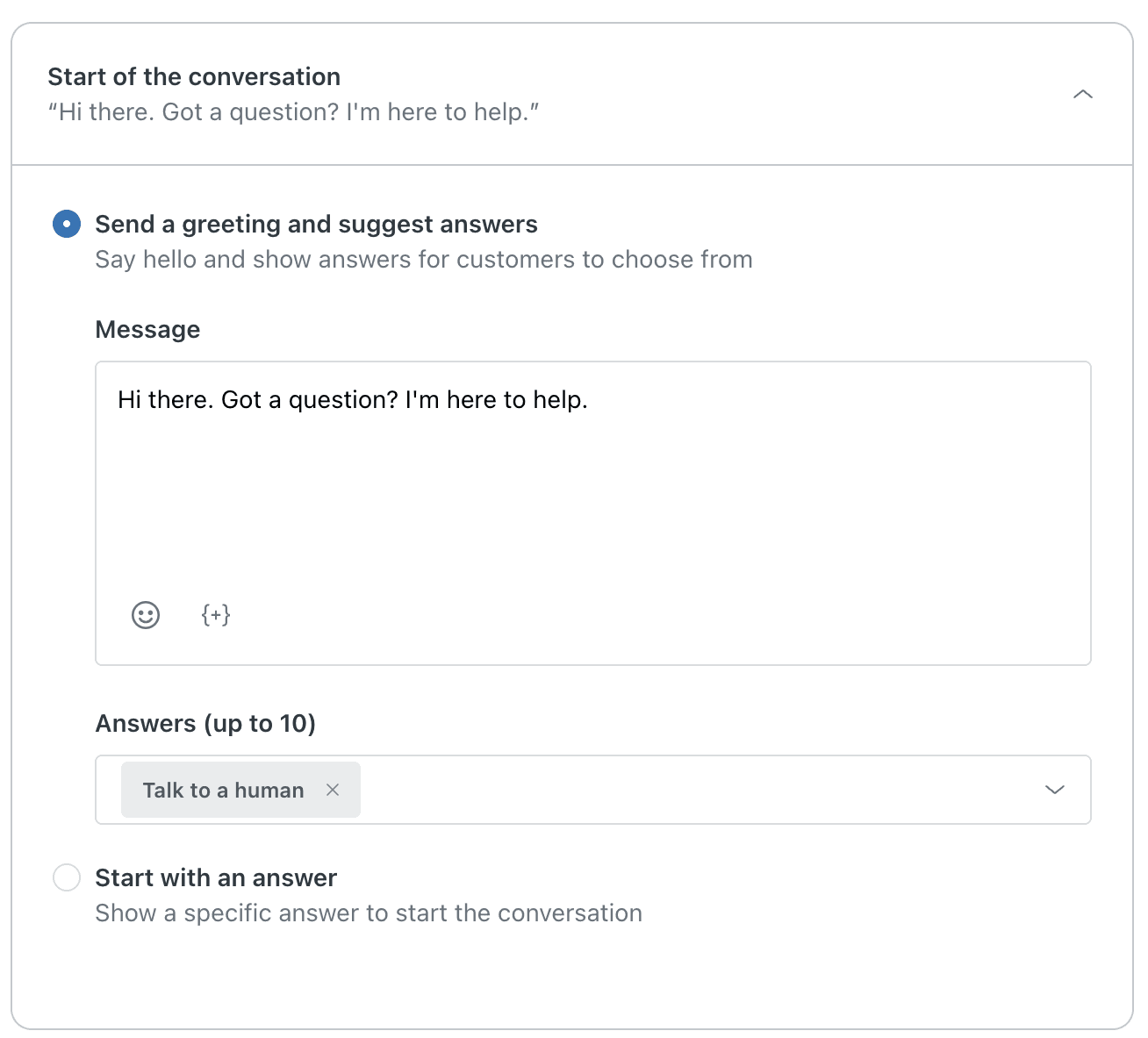
- Erweitern Sie den Abschnitt Gesprächsbeginn
- Wählen Sie Ihren Begrüßungstyp:
- Eine Begrüßung senden und Antworten vorschlagen ermöglicht es Ihnen, eine benutzerdefinierte Willkommensnachricht zu schreiben und bis zu 10 Schnellantwortschaltflächen anzubieten
- Mit einer Antwort beginnen löst sofort einen bestimmten Antwortfluss aus (nützlich für Routing oder Datenerfassung)
Wenn Sie die Begrüßungsoption wählen, sehen Sie ein Textfeld für Ihre Willkommensnachricht und ein Antworten-Dropdown. Die Standardbegrüßung lautet "Hallo. Haben Sie eine Frage? Ich bin hier, um zu helfen." Sie können dies an Ihre Markenstimme anpassen.
Für vorgeschlagene Antworten können Sie bis zu 10 Optionen einfügen. Ein Standardvorschlag ist enthalten: "Mit einem Menschen sprechen". Diese Schaltflächen helfen Kunden, schneller zum richtigen Thema zu gelangen und die Arbeitslast der KI zu reduzieren.
- Klicken Sie auf KI-Agent veröffentlichen, um Ihre Änderungen live zu schalten
Für erweiterte KI-Agenten
Erweiterte KI-Agenten verarbeiten Begrüßungen über die Systemantwort "Willkommensantwort", die den Dialog-Builder für vollständige Anpassung verwendet:
- Wählen Sie in KI-Agenten - Advanced den KI-Agenten aus, den Sie konfigurieren möchten
- Klicken Sie in der Seitenleiste auf Inhalt und wählen Sie dann Anwendungsfälle
- Klicken Sie auf den Filter Kategorien, wählen Sie Systemantworten und klicken Sie auf Anwenden
- Wählen Sie die Willkommensantwort aus der gefilterten Liste aus
- Klicken Sie auf die Registerkarte Antworten
- Wählen Sie die Sprachversion aus, die Sie bearbeiten möchten
- Klicken Sie auf Dialog bearbeiten, um den Dialog-Builder zu öffnen
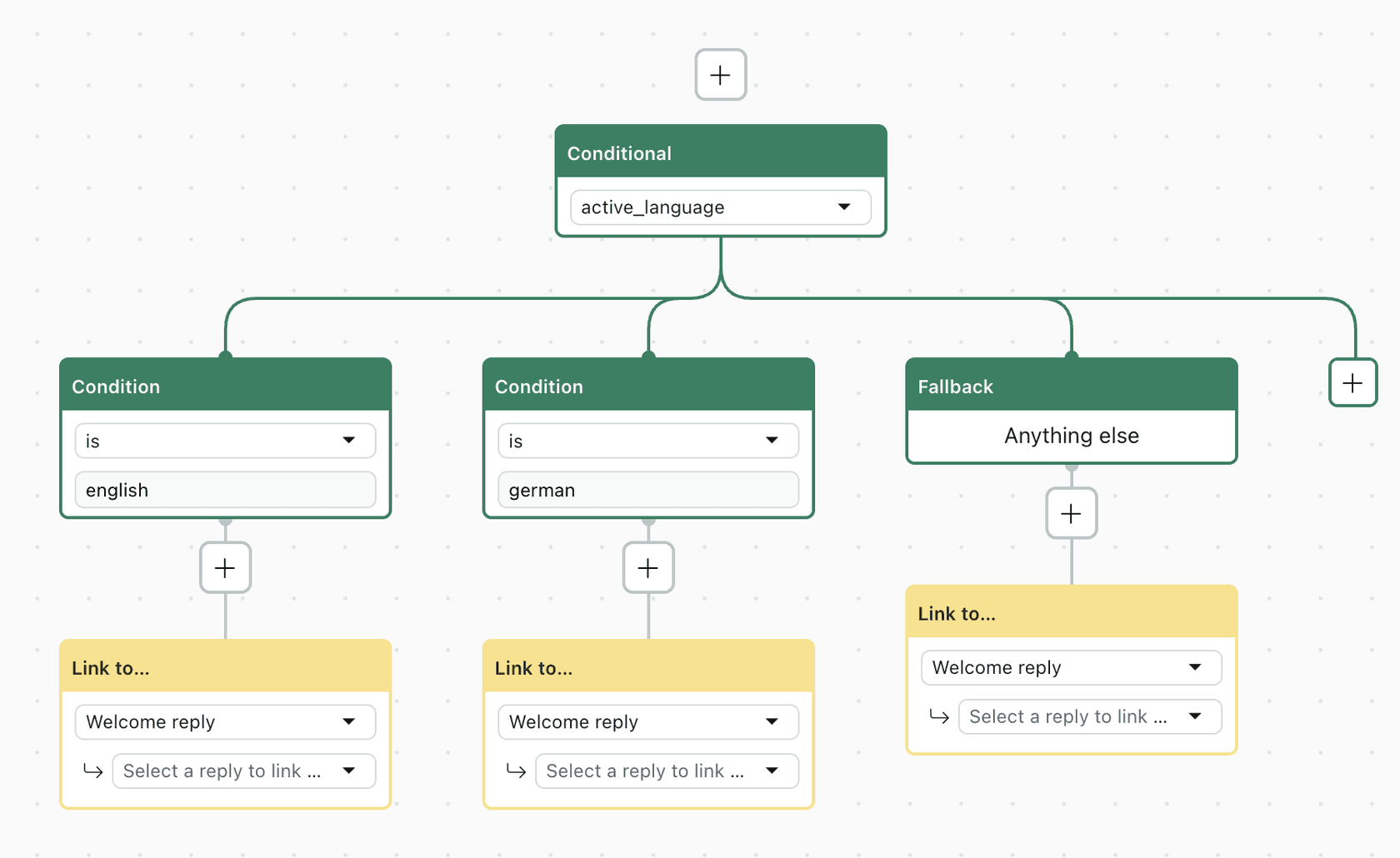
Der Dialog-Builder bietet Ihnen mehr Flexibilität als die Legacy-Begrüßungseinrichtung. Sie können mehrere Nachrichtenblöcke hinzufügen, Rich Media einfügen, Kundeninformationen erfassen und basierend auf Bedingungen verzweigen. Zumindest benötigen Sie einen KI-Agenten-Nachrichtenblock mit Ihrem Begrüßungstext.
Für Zendesk Chat benötigen Sie einen zusätzlichen Schritt. Erstellen Sie nach dem Einrichten der Willkommensantwort eine Auslöserantwortaktion:
- Klicken Sie in der Seitenleiste auf Einstellungen
- Gehen Sie zu Ereignisse und Aktionen
- Klicken Sie auf das Optionsmenü und wählen Sie Antwort bei Ereignis auslösen
- Wählen Sie für Ereignis auswählen Gespräch gestartet
- Wählen Sie für Antwort auswählen Ihre Willkommensantwort aus
- Klicken Sie auf Speichern
Konfigurieren proaktiver Begrüßungen im Messaging
Proaktive Begrüßungen erreichen Kunden basierend auf ihrem Verhalten, z. B. beim Besuch einer Preisseite oder beim Verbringen von mehr als 30 Sekunden auf einer Produktdetailseite. Dies kann Kunden abfangen, bevor sie ihren Warenkorb verlassen oder frustriert werden.
So richten Sie proaktives Messaging ein:
-
Navigieren Sie im Admin Center zu Kanäle > Proaktives Messaging
-
Klicken Sie auf Kampagne erstellen
-
Benennen Sie Ihre Kampagne beschreibend (z. B. "Hilfsangebot für Preisseite")
-
Legen Sie Ihre Auslöserbedingungen fest:
- Seiten-URL enthält (z. B. "/pricing/")
- Zeit auf der Seite überschreitet (z. B. 30 Sekunden)
- Besucherverhalten (z. B. Scrollen zu bestimmten Abschnitten)
-
Verfassen Sie Ihre Begrüßungsnachricht. Halten Sie sie prägnant und relevant für den Seitenkontext. Zum Beispiel: "Haben Sie Fragen zu unseren Preisen? Ich bin hier, um zu helfen."
-
Legen Sie Targeting-Regeln fest, um zu steuern, wer die Nachricht sieht (alle Besucher, wiederkehrende Kunden, bestimmte Segmente)
-
Wählen Sie aus, ob die Nachricht einmal pro Sitzung oder wiederholt angeboten werden soll
-
Aktivieren Sie die Kampagne
Proaktive Nachrichten funktionieren am besten, wenn sie kontextuell relevant sind. Eine Begrüßung auf Ihrer Preisseite sollte Preisfragen beantworten. Eine Begrüßung auf Ihrer Checkout-Seite sollte sich auf den Abschluss des Kaufs konzentrieren. Vermeiden Sie generische Nachrichten vom Typ "Kann ich Ihnen helfen?", die nicht berücksichtigen, was der Kunde tut.
Einrichten von Agentenzuweisungs-Begrüßungen
Hier wird es knifflig. Zendesk Messaging verfügt nicht über eine integrierte Funktion, um Kunden automatisch zu begrüßen, wenn ein menschlicher Agent zugewiesen wird. Die Plattform geht davon aus, dass die KI die Begrüßungen übernimmt und der Mensch das Gespräch dort aufnimmt, wo die KI aufgehört hat.
Aber viele Teams wünschen sich eine persönliche Note, wenn ein Mensch die Betreuung übernimmt. So etwas wie "Hallo, ich bin Sarah und werde Ihnen heute helfen." Die gute Nachricht: Es gibt einen Workaround mit der Delayer-App und Zendesk-Auslösern.
Der Delayer-App-Workaround
Mit der Delayer-App können Sie Auslöseraktionen verzögern, was genau das ist, was Sie für Agentenzuweisungs-Begrüßungen benötigen. Ohne die Verzögerung würde der Auslöser ausgelöst, bevor die Zuweisung abgeschlossen ist.
Voraussetzungen: Installieren Sie die Delayer-App aus dem Zendesk Marketplace. Suchen Sie nach "Delayer", um die offizielle App zu finden.
So richten Sie sie ein:
-
Gehen Sie im Admin Center zu Objekte und Regeln > Geschäftsregeln > Auslöser
-
Klicken Sie auf Auslöser erstellen
-
Legen Sie die Bedingungen fest:
- Ticketkanal ist Messaging
- Bearbeiter geändert (oder Bearbeiter ist [spezifischer Agent], wenn Sie Begrüßungen pro Agent wünschen)
-
Fügen Sie die Aktion hinzu: Benachrichtigen per > Aktiver Webhook und wählen Sie Ihren Delayer-Webhook aus
-
Konfigurieren Sie die JSON-Payload:
{
  "delay": 0,
  "message": {
    "author": {
      "type": "business",
      "displayName": "{{ticket.assignee.name}}"
    },
    "content": {
      "text": "Hallo {{ticket.requester.first_name}}! Ich bin {{ticket.assignee.name}} und werde mich heute um Sie kümmern. Geben Sie mir einen Moment Zeit, um Ihr bisheriges Gespräch zu überprüfen.",
      "type": "text"
    }
  },
  "ticket_id": "{{ticket.id}}"
}
delay: 0 sendet die Nachricht sofort nach dem Auslösen des Auslösers (was nach der Zuweisung geschieht). Das Feld displayName zeigt den Namen des Agenten als Absender an. Sie können jeden Zendesk-Platzhalter im Nachrichtentext verwenden.
- Speichern Sie den Auslöser und testen Sie ihn, indem Sie einem Agenten ein Messaging-Ticket zuweisen
Dieser Workaround hat Einschränkungen. Er erfordert die Delayer-App (eine Drittanbietererweiterung), und die Begrüßung enthält nicht das Profilbild des Agenten, es sei denn, Sie fügen die Avatar-URL zur Payload hinzu. Aber es löst das Kernproblem, Kunden wissen zu lassen, mit wem sie sprechen.
Wenn Sie feststellen, dass Sie anspruchsvollere Agentenübergaben mit Kontextbewusstsein benötigen, handhabt unsere KI-Agentenlösung Einführungen automatisch. Wir ziehen den Ticketkontext heran, sodass die Agentenbegrüßung relevante Details zum Problem des Kunden enthält, nicht nur seinen Namen.
Gebrauchsfertige Begrüßungsvorlagen
Sie sind sich nicht sicher, was Sie schreiben sollen? Hier sind Vorlagen für verschiedene Szenarien:
Professionelle KI-Agenten-Begrüßung:
"Hallo! Willkommen bei [Unternehmen]. Ich bin Ihr KI-Assistent, der Ihnen hilft, Fragen zu beantworten und Sie zu den richtigen Ressourcen zu führen. Womit kann ich Ihnen heute helfen?"
Freundliche/lässige KI-Agenten-Begrüßung:
"Hallo! Vielen Dank, dass Sie sich gemeldet haben. Ich bin hier, um Ihnen zu helfen, schnell Antworten zu finden. Was führt Sie heute hierher?"
Agentenzuweisungs-Begrüßung:
"Hallo {{ticket.requester.first_name}}! Ich bin {{ticket.assignee.name}}, ein Mitglied des Supportteams. Ich habe Ihr Gespräch überprüft und bin bereit, Ihnen zu helfen. Welche Fragen kann ich Ihnen beantworten?"
Proaktive Begrüßung (Preisseite):
"Haben Sie Fragen zu unseren Plänen? Ich kann Funktionen erklären, Optionen vergleichen oder Ihnen helfen, die richtige Lösung zu wählen. Was möchten Sie wissen?"
Begrüßung außerhalb der Geschäftszeiten:
"Vielen Dank für Ihre Kontaktaufnahme! Wir sind derzeit offline, werden uns aber morgen früh melden. Bei dringenden Problemen besuchen Sie unser Hilfezentrum unter [Link]."
SaaS-Onboarding-Begrüßung:
"Willkommen! Ich sehe, Sie sind neu hier. Ich kann Ihnen helfen, sich einzurichten, wichtige Funktionen zu erklären oder Sie mit Onboarding-Ressourcen zu verbinden. Wo möchten Sie beginnen?"
E-Commerce-Support-Begrüßung:
"Hallo! Ich kann Ihnen bei Bestellstatus, Rücksendungen, Produktfragen oder allem anderen helfen, was Sie benötigen. Womit kann ich Ihnen heute helfen?"
Halten Sie bei der Anpassung dieser Vorlagen Ihre Begrüßung unter 150 Zeichen, um die Lesbarkeit auf Mobilgeräten zu gewährleisten. Beginnen Sie mit der Begrüßung, fahren Sie mit dem Wertversprechen fort und beenden Sie mit einer offenen Frage, die zur Antwort einlädt.
Best Practices für effektive Begrüßungsnachrichten
Die richtige Konfiguration ist nur die halbe Miete. Der Text selbst ist genauso wichtig.
Klare Erwartungen setzen. Wenn Kunden zuerst mit einer KI sprechen, sagen Sie es. So etwas wie "Ich bin ein KI-Assistent" oder "Ich werde Sie mit einem Spezialisten verbinden" verhindert spätere Verwirrung.
Halten Sie es prägnant. Mobile Bildschirme zeigen begrenzten Text an. Laden Sie Ihre Begrüßung mit den wichtigsten Informationen vor.
Passen Sie Ihre Markenstimme an. Zendesk bietet Ihnen aus gutem Grund drei Tonoptionen. Eine Bank sollte anders klingen als eine Skateboardfirma. Wählen Sie den Ton, der der tatsächlichen Sprechweise Ihrer menschlichen Agenten entspricht.
Bieten Sie sofortigen Mehrwert. Vorgeschlagene Antwortschaltflächen sind nicht nur Navigation. Sie sind ein Versprechen dessen, womit Sie helfen können. Wählen Sie Vorschläge aus, die Ihre häufigsten und lösbaren Probleme darstellen.
Auf Mobilgeräten testen. Was auf Ihrem Desktop-Admin-Panel gut aussieht, kann auf einem Telefon umständlich abgeschnitten werden. Öffnen Sie Ihr Web-Widget auf einem mobilen Gerät und sehen Sie, wie die Begrüßung angezeigt wird.
Berücksichtigen Sie die Tageszeit. Wenn Sie Geschäftszeiten konfiguriert haben, verwenden Sie unterschiedliche Begrüßungen für die Geschäftszeiten und außerhalb der Geschäftszeiten. Ein Versprechen "Ich werde Sie mit einem Teammitglied verbinden" funktioniert um 2 Uhr morgens nicht, es sei denn, Sie haben eine 24/7-Abdeckung.
Fehlerbehebung bei häufigen Begrüßungsproblemen
Begrüßung wird nicht angezeigt: Überprüfen Sie, ob Ihr KI-Agent veröffentlicht ist. Änderungen an Standardantworten oder Systemantworten werden erst live geschaltet, wenn Sie auf "Veröffentlichen" klicken.
Falsche Begrüßung wird angezeigt: Überprüfen Sie Ihren Geschäftszeitplan. Während der Geschäftszeiten und außerhalb der Geschäftszeiten gelten unterschiedliche Begrüßungen. Überprüfen Sie auch, ob Sie den richtigen KI-Agenten bearbeiten, wenn Sie mehrere haben.
Proaktive Nachrichten werden nicht ausgelöst: Überprüfen Sie Ihre Auslöserbedingungen. Die Seiten-URL-Übereinstimmung ist Groß- und Kleinschreibung-sensitiv und muss genau übereinstimmen. Testen Sie, indem Sie die Seite selbst besuchen und die angegebene Zeit warten.
Agentenzuweisungs-Begrüßung wird nicht gesendet: Bestätigen Sie, dass Ihre Auslöserbedingungen korrekt sind (Ticketkanal ist Messaging, Bearbeiter geändert). Überprüfen Sie, ob der Delayer-App-Webhook ordnungsgemäß konfiguriert ist. Testen Sie die JSON-Payload auf Syntaxfehler.
Formatierungsprobleme mit Platzhaltern: Zendesk-Platzhalter verwenden doppelte geschweifte Klammern: {{placeholder}}. Stellen Sie sicher, dass Sie nicht versehentlich einzelne Klammern oder Klammern verwendet haben.
Alternative: eesel AI für intelligente Agentenbegrüßungen
Wenn Sie es bis hierher geschafft haben, haben Sie wahrscheinlich etwas bemerkt: Das Einrichten von Begrüßungen in Zendesk erfordert mehrere Hürden. Unterschiedliche Schnittstellen für Legacy- und erweiterte Agenten. Workarounds für Agentenzuweisungs-Benachrichtigungen. Mehrere Orte, um etwas zu konfigurieren, das wie eine einfache Funktion aussieht.
Wir haben eesel AI entwickelt, um dies zu vereinfachen. Unser Ansatz behandelt Begrüßungen als Teil eines kontinuierlichen Gesprächsflusses, nicht als isolierte Konfigurationsaufgaben.
Mit eesel AI, das mit Ihrem Zendesk-Arbeitsbereich verbunden ist, erhalten Sie:
- Einheitliche Begrüßungsverwaltung: Konfigurieren Sie KI- und menschliche Agentenbegrüßungen an einem Ort
- Kontextbezogene Einführungen: Agentenübergaben enthalten automatisch relevante Ticketkontexte
- Progressiver Rollout: Beginnen Sie damit, dass KI Begrüßungen zur Überprüfung entwirft, und gehen Sie dann zu vollständiger Automatisierung über, wenn Sie zuversichtlich sind
- Konsistente Stimme: Unsere KI lernt aus Ihren vergangenen Tickets, um den Ton Ihres Teams anzupassen
Die Einrichtung folgt für jeden Begrüßungstyp dem gleichen Muster. Keine separaten Workflows für Messaging und E-Mail. Keine Drittanbieter-Apps für Agentenzuweisungen. Sie definieren das gewünschte Verhalten in einfachem Deutsch, und die KI übernimmt die technische Implementierung.
Wenn Sie mehr Zeit mit dem Konfigurieren von Begrüßungen als mit dem Optimieren verbringen, könnte es sich lohnen zu prüfen, ob ein KI-Teamkollege besser zu Ihrem Workflow passt als ein traditioneller Konfigurationsansatz.
Beginnen Sie noch heute mit der Optimierung Ihrer Zendesk Messaging-Begrüßungen
Sie haben jetzt drei Begrüßungstypen zu konfigurieren: KI-Agenten-Willkommensbegrüßungen, proaktive verhaltensbasierte Nachrichten und Agentenzuweisungs-Benachrichtigungen. Jeder dient einem anderen Zweck in der Customer Journey.
Schnelle Erfolge, die Sie noch heute umsetzen können:
- Aktualisieren Sie Ihre KI-Agenten-Willkommensnachricht auf etwas markenkonformes (nicht die generische Standardeinstellung)
- Fügen Sie 3-5 vorgeschlagene Antwortschaltflächen hinzu, die Ihre häufigsten Kundenbedürfnisse widerspiegeln
- Richten Sie eine proaktive Kampagne für Ihre Supportseite mit dem höchsten Traffic ein
Entscheiden Sie bei Agentenzuweisungs-Begrüßungen, ob der Delayer-App-Workaround Ihren Anforderungen entspricht oder ob Sie eine integriertere Lösung wünschen. Der Workaround funktioniert, fügt aber Komplexität hinzu, die möglicherweise nicht mit Ihrem Team skaliert.
Das Ziel jeder Begrüßung ist einfach: Kunden sollen sich von der ersten Sekunde an gehört und unterstützt fühlen. Ob ein KI-Agent sofort antwortet oder ein Mensch sich professionell vorstellt, die Begrüßung setzt Erwartungen für alles, was folgt.
Wenn Sie erfahren möchten, wie KI Begrüßungen intelligenter verarbeiten kann, sehen Sie sich an, wie wir mit Zendesk zusammenarbeiten, oder buchen Sie eine Demo, um es in Aktion zu sehen.

Häufig gestellte Fragen
Share this article

Article by
Stevia Putri
Stevia Putri is a marketing generalist at eesel AI, where she helps turn powerful AI tools into stories that resonate. She’s driven by curiosity, clarity, and the human side of technology.