Comment configurer les messages d'accueil d'agent de Zendesk : un guide complet

Stevia Putri
Dernière modification February 20, 2026
Les premières impressions en matière de support client sont rapides. Le message d'accueil que vos clients voient lorsqu'ils entament une conversation donne le ton à tout ce qui suit. Faites-le correctement, et vous établirez une confiance immédiate. Faites-le mal, et vous risquez de les perdre avant même qu'un agent n'entre dans le chat.
La messagerie Zendesk vous offre de multiples façons d'accueillir les clients : les agents IA peuvent les accueillir automatiquement, les messages proactifs peuvent les contacter en fonction de leur comportement, et vous pouvez même configurer des notifications lorsqu'un agent humain prend le relais. Mais chacun de ces types de messages d'accueil fonctionne différemment selon la version de Zendesk AI que vous utilisez.
Ce guide vous explique comment configurer les messages d'accueil pour les agents IA hérités et avancés, comment configurer les messages proactifs et comment mettre en œuvre les notifications d'affectation d'agent. Nous examinerons également des modèles prêts à l'emploi que vous pourrez personnaliser pour votre marque.
Ce dont vous aurez besoin
Avant de commencer à configurer les messages d'accueil, assurez-vous d'avoir :
- Un compte Zendesk Support avec la messagerie activée
- Des autorisations d'administrateur dans Support et Knowledge
- Le bon plan : Team, Growth, Professional, Enterprise ou Enterprise Plus pour les agents IA de base ; module complémentaire Agents IA - Avancé pour les fonctionnalités améliorées
- Une idée claire de la version d'agent IA que vous utilisez (vérifiez si vous aviez des agents IA avant février 2025)
- Facultatif : l'application Delayer de Zendesk Marketplace (pour les messages d'accueil d'affectation d'agent)
Si vous n'êtes pas sûr de la version d'agent IA que vous avez, consultez votre Centre d'administration. Si vous voyez « Agents IA - Essentiel » ou si vous avez une fonctionnalité héritée, suivez les instructions héritées ci-dessous. Si vous voyez « Agents IA - Avancé » avec des cas d'utilisation et des générateurs de dialogue, vous utilisez la version avancée.
Comprendre vos options de message d'accueil d'agent de messagerie Zendesk
Zendesk offre trois façons distinctes d'accueillir les clients dans les canaux de messagerie :
Les messages d'accueil d'agent IA apparaissent automatiquement lorsqu'un client ouvre une conversation de messagerie. L'IA se présente et propose son aide, souvent avec des boutons de sujets suggérés.
Les messages d'accueil proactifs se déclenchent en fonction du comportement du client, par exemple, la visite d'une page spécifique ou le temps passé sur votre site. Ils contactent les clients avant qu'ils ne demandent de l'aide.
Les notifications d'affectation d'agent présentent l'agent humain lorsqu'il prend le relais d'une conversation avec l'IA ou lorsqu'un ticket lui est acheminé.
Le processus de configuration diffère considérablement entre les agents IA hérités/essentiels et les agents IA avancés. Les agents hérités utilisent des « réponses standard » configurées dans l'onglet Comportement de la messagerie. Les agents avancés utilisent des « réponses système » gérées via le générateur de dialogue. Les deux atteignent des résultats similaires, mais nécessitent des étapes de configuration différentes.
Configuration des messages d'accueil d'agent IA
Pour les agents IA hérités et essentiels
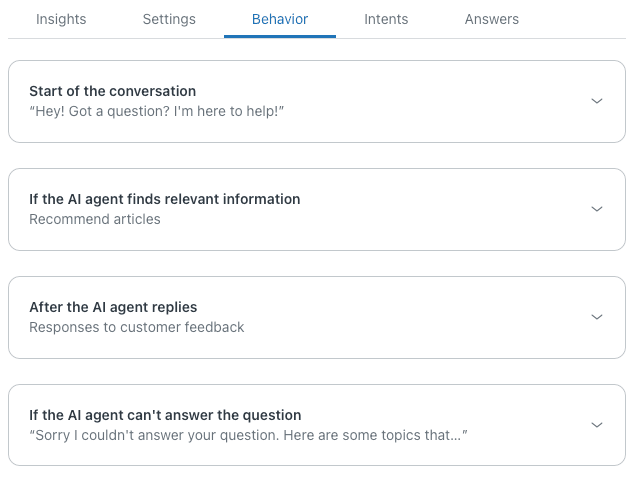
Si vous utilisez Agents IA - Essentiel ou une fonctionnalité héritée, votre message d'accueil se trouve dans la réponse standard « Début de la conversation ». Voici comment le configurer :
- Accédez au Centre d'administration et cliquez sur l'icône IA dans la barre latérale, puis sélectionnez Agents IA > Agents IA
- Cliquez sur le nom de l'agent IA que vous souhaitez modifier
- Sélectionnez l'onglet Comportement de la messagerie
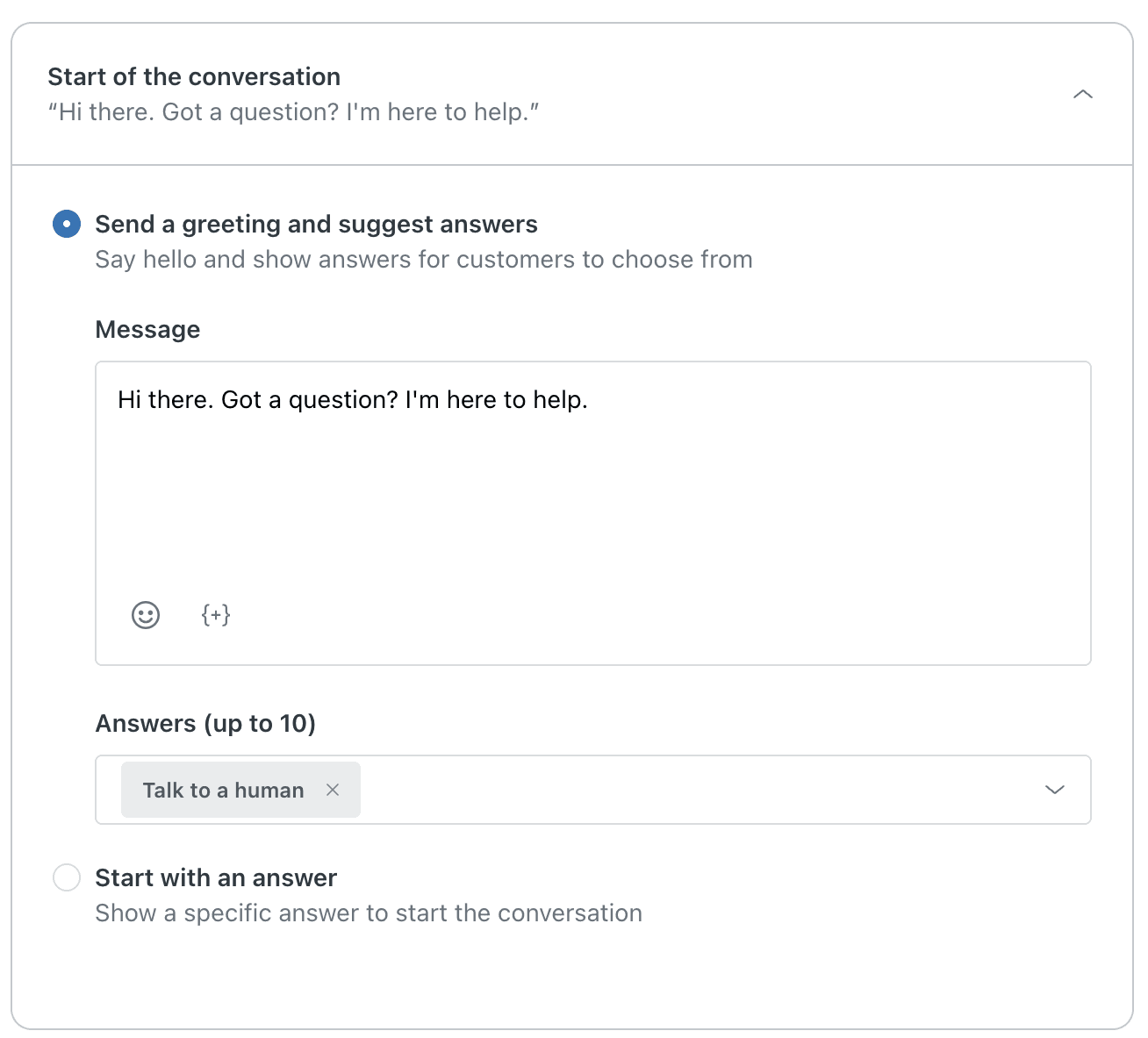
- Développez la section Début de la conversation
- Choisissez votre type de message d'accueil :
- Envoyer un message d'accueil et suggérer des réponses vous permet d'écrire un message d'accueil personnalisé et de proposer jusqu'à 10 boutons de réponse rapide
- Commencer par une réponse déclenche immédiatement un flux de réponse spécifique (utile pour le routage ou la collecte de données)
Si vous choisissez l'option de message d'accueil, vous verrez un champ de texte pour votre message d'accueil et une liste déroulante Réponses. Le message d'accueil par défaut est « Bonjour. Vous avez une question ? Je suis là pour vous aider. » Vous pouvez le personnaliser pour qu'il corresponde à la voix de votre marque.
Pour les réponses suggérées, vous pouvez inclure jusqu'à 10 options. Une suggestion par défaut est incluse : « Parler à un humain. » Ces boutons aident les clients à accéder plus rapidement au bon sujet et réduisent la charge de travail de l'IA.
- Cliquez sur Publier l'agent IA pour que vos modifications soient mises en ligne
Pour les agents IA avancés
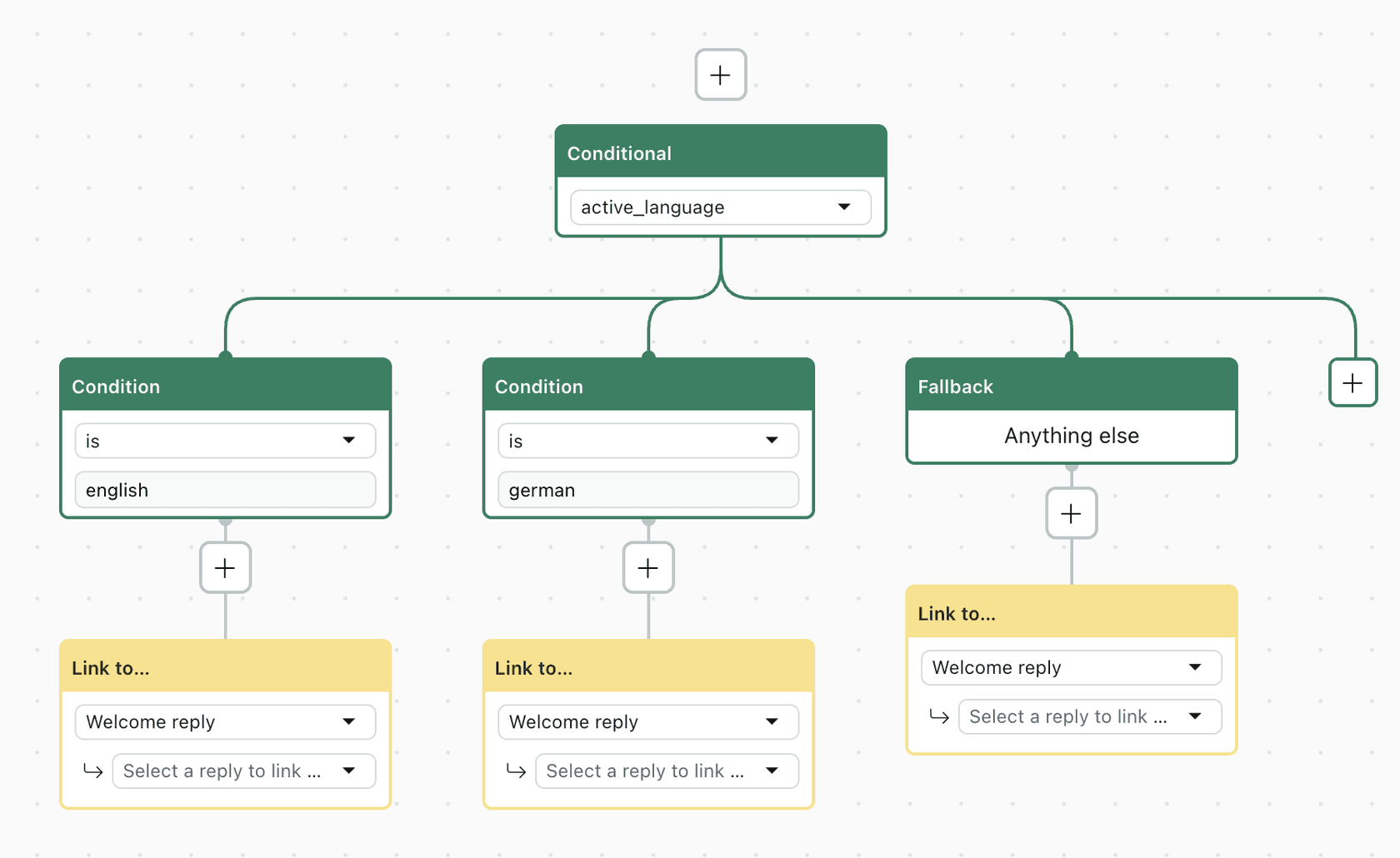
Les agents IA avancés gèrent les messages d'accueil via la réponse système Réponse de bienvenue, qui utilise le générateur de dialogue pour une personnalisation complète :
- Dans Agents IA - Avancé, sélectionnez l'agent IA que vous souhaitez configurer
- Cliquez sur Contenu dans la barre latérale, puis sélectionnez Cas d'utilisation
- Cliquez sur le filtre Catégories, sélectionnez Réponses système, puis cliquez sur Appliquer
- Sélectionnez la Réponse de bienvenue dans la liste filtrée
- Cliquez sur l'onglet Réponses
- Sélectionnez la version linguistique que vous souhaitez modifier
- Cliquez sur Modifier le dialogue pour ouvrir le générateur de dialogue
Le générateur de dialogue vous offre plus de flexibilité que la configuration de message d'accueil héritée. Vous pouvez ajouter plusieurs blocs de messages, inclure des médias riches, capturer des informations sur les clients et créer des branches en fonction des conditions. Au minimum, vous aurez besoin d'un bloc de messages d'agent IA avec votre texte de message d'accueil.
Pour Zendesk Chat spécifiquement, vous avez besoin d'une étape supplémentaire. Après avoir configuré la réponse de bienvenue, créez une action de réponse de déclencheur :
- Cliquez sur Paramètres dans la barre latérale
- Accédez à Événements et actions
- Cliquez sur le menu des options et sélectionnez Déclencher la réponse à l'événement
- Pour Sélectionner un événement, choisissez Conversation commencée
- Pour Sélectionner une réponse, choisissez votre réponse de bienvenue
- Cliquez sur Enregistrer
Configuration des messages d'accueil proactifs dans la messagerie
Les messages d'accueil proactifs contactent les clients en fonction de leur comportement, comme la visite d'une page de tarification ou le fait de passer plus de 30 secondes sur une page de détails du produit. Cela peut intercepter les clients avant qu'ils n'abandonnent leur panier ou ne soient frustrés.
Pour configurer la messagerie proactive :
-
Dans le Centre d'administration, accédez à Canaux > Messagerie proactive
-
Cliquez sur Créer une campagne
-
Nommez votre campagne de manière descriptive (par exemple, « Offre d'aide sur la page de tarification »)
-
Définissez vos conditions de déclenchement :
- L'URL de la page contient (par exemple, « /pricing/ »)
- Le temps passé sur la page dépasse (par exemple, 30 secondes)
- Comportement du visiteur (par exemple, défilement vers des sections spécifiques)
-
Rédigez votre message d'accueil. Gardez-le concis et pertinent par rapport au contexte de la page. Par exemple : « Vous avez des questions sur nos prix ? Je suis là pour vous aider. »
-
Définissez des règles de ciblage pour contrôler qui voit le message (tous les visiteurs, les clients réguliers, des segments spécifiques)
-
Choisissez de proposer le message une fois par session ou à plusieurs reprises
-
Activez la campagne
Les messages proactifs fonctionnent mieux lorsqu'ils sont pertinents par rapport au contexte. Un message d'accueil sur votre page de tarification doit aborder les questions de tarification. Un message d'accueil sur votre page de paiement doit se concentrer sur la finalisation de l'achat. Évitez les messages génériques « Puis-je vous aider ? » qui ne reconnaissent pas ce que le client fait.
Configuration des messages d'accueil d'affectation d'agent
C'est là que les choses se compliquent. Zendesk Messaging n'a pas de fonctionnalité intégrée pour accueillir automatiquement les clients lorsqu'un agent humain est affecté. La plateforme suppose que l'IA gère les messages d'accueil et que l'humain reprend la conversation là où l'IA l'a laissée.
Mais de nombreuses équipes souhaitent une touche personnelle lorsqu'un humain prend le relais. Quelque chose comme « Bonjour, je suis Sarah et je vais vous aider aujourd'hui. » La bonne nouvelle : il existe une solution de contournement utilisant l'application Delayer et les déclencheurs Zendesk.
La solution de contournement de l'application Delayer
L'application Delayer vous permet de retarder les actions de déclenchement, ce qui est exactement ce dont vous avez besoin pour les messages d'accueil d'affectation d'agent. Sans le délai, le message d'accueil se déclencherait avant la fin de l'affectation.
Prérequis : Installez l'application Delayer depuis Zendesk Marketplace. Recherchez « Delayer » pour trouver l'application officielle.
Voici comment le configurer :
-
Dans le Centre d'administration, accédez à Objets et règles > Règles de gestion > Déclencheurs
-
Cliquez sur Créer un déclencheur
-
Définissez les conditions :
- Le canal de ticket est Messagerie
- L'assigné a changé (ou L'assigné est [agent spécifique] si vous souhaitez des messages d'accueil par agent)
-
Ajoutez l'action : Notifier par > Webhook actif et sélectionnez votre webhook Delayer
-
Configurez la charge utile JSON :
{
  "delay": 0,
  "message": {
    "author": {
      "type": "business",
      "displayName": "{{ticket.assignee.name}}"
    },
    "content": {
      "text": "Bonjour {{ticket.requester.first_name}} ! Je suis {{ticket.assignee.name}} et je vais m'occuper de vous aujourd'hui. Donnez-moi juste un instant pour examiner votre conversation jusqu'à présent.",
      "type": "text"
    }
  },
  "ticket_id": "{{ticket.id}}"
}
Le delay: 0 envoie le message immédiatement après le déclenchement du déclencheur (ce qui se produit après l'affectation). Le champ displayName affiche le nom de l'agent comme expéditeur. Vous pouvez utiliser n'importe quel espace réservé Zendesk dans le texte du message.
- Enregistrez le déclencheur et testez-le en affectant un ticket de messagerie à un agent
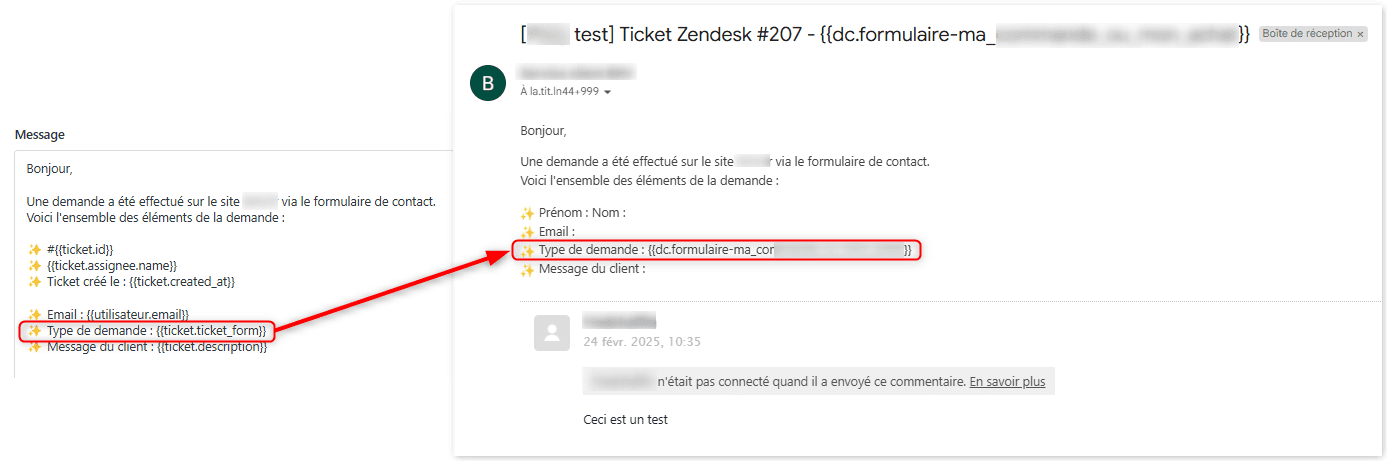
Cette solution de contournement a des limites. Elle nécessite l'application Delayer (un ajout tiers), et le message d'accueil n'inclura pas la photo de profil de l'agent à moins que vous n'ajoutiez l'URL de l'avatar à la charge utile. Mais elle résout le problème principal qui consiste à faire savoir aux clients à qui ils parlent.
Si vous avez besoin de transferts d'agents plus sophistiqués avec une connaissance du contexte, notre solution d'agent IA gère les présentations automatiquement. Nous intégrons le contexte du ticket afin que le message d'accueil de l'agent inclue des détails pertinents sur le problème du client, et pas seulement son nom.
Modèles de messages d'accueil prêts à l'emploi
Vous ne savez pas quoi écrire ? Voici des modèles pour différents scénarios :
Message d'accueil d'agent IA professionnel :
« Bonjour ! Bienvenue chez [Entreprise]. Je suis votre assistant IA, ici pour vous aider à répondre aux questions et à vous guider vers les bonnes ressources. Avec quoi puis-je vous aider aujourd'hui ? »
Message d'accueil d'agent IA amical/décontracté :
« Salut ! Merci de nous avoir contactés. Je suis là pour vous aider à trouver des réponses rapidement. Qu'est-ce qui vous amène aujourd'hui ? »
Message d'accueil d'affectation d'agent :
« Bonjour {{ticket.requester.first_name}} ! Je suis {{ticket.assignee.name}}, un membre de l'équipe de support. J'ai examiné votre conversation et je suis prêt à vous aider. À quelles questions puis-je répondre pour vous ? »
Message d'accueil proactif (page de tarification) :
« Vous avez des questions sur nos plans ? Je peux vous expliquer les fonctionnalités, comparer les options ou vous aider à choisir la bonne solution. Que souhaitez-vous savoir ? »
Message d'accueil en dehors des heures d'ouverture :
« Merci de nous avoir contactés ! Nous sommes actuellement hors ligne, mais nous vous répondrons dès le matin. Pour les problèmes urgents, consultez notre centre d'aide à l'adresse [lien]. »
Message d'accueil d'intégration SaaS :
« Bienvenue ! Je vois que vous êtes nouveau ici. Je peux vous aider à configurer, à expliquer les principales fonctionnalités ou à vous mettre en relation avec des ressources d'intégration. Où souhaitez-vous commencer ? »
Message d'accueil de support e-commerce :
« Bonjour ! Je peux vous aider avec l'état de la commande, les retours, les questions sur les produits ou tout ce dont vous avez besoin. Avec quoi puis-je vous aider aujourd'hui ? »
Lorsque vous les personnalisez, gardez votre message d'accueil sous 150 caractères pour la lisibilité sur mobile. Commencez par le message d'accueil, suivez avec la proposition de valeur et terminez par une question ouverte qui invite à la réponse.
Meilleures pratiques pour des messages d'accueil efficaces
Bien configurer n'est que la moitié de la bataille. Le texte lui-même compte tout autant.
Définissez des attentes claires. Si les clients vont d'abord parler à une IA, dites-le. Quelque chose comme « Je suis un assistant IA » ou « Je vais vous mettre en relation avec un spécialiste » évite toute confusion ultérieure.
Soyez concis. Les écrans mobiles affichent un texte limité. Chargez votre message d'accueil avec les informations les plus importantes.
Adaptez-vous à la voix de votre marque. Zendesk vous offre trois options de ton pour une raison. Une banque doit avoir un ton différent d'une entreprise de skateboard. Choisissez le ton qui correspond à la façon dont vos agents humains parlent réellement.
Offrez une valeur immédiate. Les boutons de réponse suggérés ne sont pas seulement une navigation. Ils sont une promesse de ce avec quoi vous pouvez aider. Choisissez des suggestions qui représentent vos problèmes les plus courants et les plus faciles à résoudre.
Testez sur mobile. Ce qui est beau sur votre panneau d'administration de bureau peut être tronqué maladroitement sur un téléphone. Ouvrez votre widget Web sur un appareil mobile et voyez comment le message d'accueil s'affiche.
Tenez compte de l'heure de la journée. Si vous avez configuré des heures d'ouverture, utilisez différents messages d'accueil pour les heures d'ouverture et les heures de fermeture. Une promesse « Je vais vous mettre en relation avec un membre de l'équipe » ne fonctionne pas à 2 heures du matin, sauf si vous avez une couverture 24 heures sur 24, 7 jours sur 7.
Dépannage des problèmes courants de message d'accueil
Le message d'accueil n'apparaît pas : Vérifiez que votre agent IA est publié. Les modifications apportées aux réponses standard ou aux réponses système ne sont pas mises en ligne tant que vous n'avez pas cliqué sur Publier.
Le mauvais message d'accueil s'affiche : Vérifiez votre calendrier des heures d'ouverture. Différents messages d'accueil s'appliquent pendant les heures d'ouverture et les heures de fermeture. Vérifiez également que vous modifiez le bon agent IA si vous en avez plusieurs.
Les messages proactifs ne se déclenchent pas : Vérifiez vos conditions de déclenchement. La correspondance de l'URL de la page est sensible à la casse et doit correspondre exactement. Testez en visitant la page vous-même et en attendant le temps spécifié.
Le message d'accueil d'affectation d'agent n'est pas envoyé : Confirmez que vos conditions de déclenchement sont correctes (le canal de ticket est Messagerie, l'assigné a changé). Vérifiez que le webhook de l'application Delayer est correctement configuré. Testez la charge utile JSON pour les erreurs de syntaxe.
Problèmes de formatage avec les espaces réservés : Les espaces réservés Zendesk utilisent des doubles accolades : {{placeholder}}. Assurez-vous de ne pas avoir accidentellement utilisé des accolades ou des parenthèses simples.
Alternative : eesel AI pour les messages d'accueil d'agent intelligents
Si vous êtes arrivé jusqu'ici, vous avez probablement remarqué quelque chose : la configuration des messages d'accueil dans Zendesk nécessite de passer par plusieurs étapes. Différentes interfaces pour les agents hérités et avancés. Solutions de contournement pour les notifications d'affectation d'agent. Plusieurs endroits pour configurer ce qui semble être une fonctionnalité simple.
Nous avons créé eesel AI pour simplifier cela. Notre approche considère les messages d'accueil comme faisant partie d'un flux de conversation continu, et non comme des tâches de configuration isolées.
Avec eesel AI connecté à votre espace de travail Zendesk, vous obtenez :
- Gestion unifiée des messages d'accueil : Configurez les messages d'accueil des agents IA et humains en un seul endroit
- Présentations tenant compte du contexte : Les transferts d'agents incluent automatiquement le contexte de ticket pertinent
- Déploiement progressif : Commencez par l'IA qui rédige des messages d'accueil pour examen, puis passez à l'automatisation complète lorsque vous êtes confiant
- Voix cohérente : Notre IA apprend de vos tickets passés pour correspondre au ton de votre équipe
La configuration suit le même modèle pour chaque type de message d'accueil. Pas de flux de travail distincts pour la messagerie et l'e-mail. Pas d'applications tierces pour les affectations d'agents. Vous définissez le comportement que vous souhaitez en anglais simple, et l'IA gère la mise en œuvre technique.
Si vous passez plus de temps à configurer les messages d'accueil qu'à les optimiser, il peut être intéressant d'explorer si un coéquipier IA correspond mieux à votre flux de travail qu'une approche de configuration traditionnelle.
Commencez à optimiser vos messages d'accueil Zendesk dès aujourd'hui
Vous avez maintenant trois types de messages d'accueil à configurer : les messages d'accueil d'agent IA, les messages proactifs basés sur le comportement et les notifications d'affectation d'agent. Chacun sert un objectif différent dans le parcours client.
Gains rapides à mettre en œuvre dès aujourd'hui :
- Mettez à jour votre message d'accueil d'agent IA avec quelque chose d'approprié à votre marque (pas le message par défaut générique)
- Ajoutez 3 à 5 boutons de réponse suggérés qui reflètent les besoins les plus courants de vos clients
- Configurez une campagne proactive pour votre page de support la plus fréquentée
Pour les messages d'accueil d'affectation d'agent, déterminez si la solution de contournement de l'application Delayer répond à vos besoins ou si vous souhaitez une solution plus intégrée. La solution de contournement fonctionne, mais elle ajoute une complexité qui pourrait ne pas évoluer avec votre équipe.
L'objectif de tout message d'accueil est simple : faire en sorte que les clients se sentent écoutés et aidés dès la première seconde. Qu'il s'agisse d'un agent IA qui répond immédiatement ou d'un humain qui se présente professionnellement, le message d'accueil définit les attentes pour tout ce qui suit.
Si vous souhaitez explorer comment l'IA peut gérer les messages d'accueil plus intelligemment, découvrez comment nous travaillons avec Zendesk ou réservez une démonstration pour le voir en action.

Foire aux questions
Share this article

Article by
Stevia Putri
Stevia Putri is a marketing generalist at eesel AI, where she helps turn powerful AI tools into stories that resonate. She’s driven by curiosity, clarity, and the human side of technology.